


आपको वर्चुअल एआई ग्लास डिवाइस बनाने या एम्युलेटर पर अपने ऐप्लिकेशन के ऑगमेंटेड अनुभव चलाने के दौरान समस्याएं आ सकती हैं. अगर आपको कोई समस्या आती है, तो इस पेज पर दिए गए सेक्शन देखें. इनसे आपको सामान्य समस्याओं को हल करने में मदद मिलेगी.
कुछ गड़बड़ियों की कई वजहें हो सकती हैं. इस दस्तावेज़ में, कुछ सामान्य गड़बड़ियों और उन्हें ठीक करने के तरीकों के बारे में बताया गया है. हालांकि, आपको किसी दूसरी वजह से भी वही गड़बड़ी का मैसेज दिख सकता है.
पेयरिंग असिस्टेंट का इस्तेमाल करके, एम्युलेटर को नहीं जोड़ा जा सकता
Pairing Assistant का इस्तेमाल करके एम्युलेटर को जोड़ते समय, प्रोसेस पूरी नहीं होती.
वजह
पेयरिंग असिस्टेंट को दोनों एम्युलेटर नहीं मिल रहे हैं या पेयर करते समय कोई और समस्या आ रही है.
अनुमति दें
फ़ोन के एवीडी पर इम्यूलेटर को मैन्युअल तरीके से जोड़ने के लिए, यह तरीका अपनाएं:
Android Studio के Device Manger में, आपने जो AI चश्मे का AVD बनाया है उसे ढूंढें और Start पर क्लिक करें.

देखें कि एआई चश्मे का एवीडी पूरी तरह से लॉन्च हो गया हो. आपको "फ़ोन को ... से जोड़ें" मैसेज दिखेगा.

Android Studio के डिवाइस मैनेजर में जाकर, वह फ़ोन एवीडी ढूंढें जिसे आपने एआई चश्मे के एम्युलेटर के लिए होस्ट डिवाइस के तौर पर बनाया है. इसके बाद, शुरू करें पर क्लिक करें.

देखें कि फ़ोन का एम्युलेटर पूरी तरह से लॉन्च हो गया हो. इसके लिए, होम स्क्रीन दिखने तक इंतज़ार करें.
फ़ोन एम्युलेटर पर, Glasses ऐप्लिकेशन लॉन्च करें

Glasses सेट अप करें को चुनें.

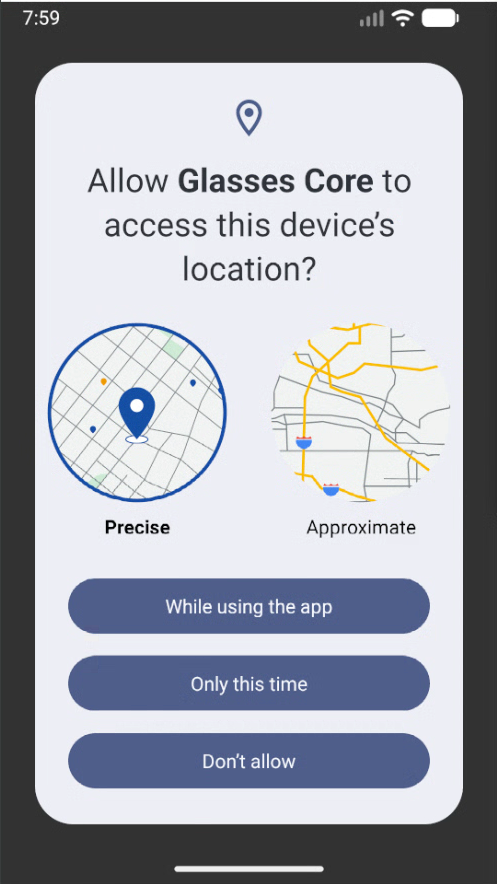
जब आपसे कहा जाए, तो अनुमतियां दें को चुनें. इसके बाद, Glasses Core ऐप्लिकेशन के लिए ज़रूरी अनुमति के अनुरोध को स्वीकार करें.

जब कहा जाए, तब हर ऐप्लिकेशन की स्क्रीन पर डिवाइस जोड़ना शुरू करें को चुनें.


डिवाइसों की सूची में से, एआई चश्मे का एवीडी चुनें.
अब एम्युलेटर, डिवाइसों को जोड़ने की कोशिश करते हैं.

डिवाइसों को एक-दूसरे से जोड़ने के दौरान, Glasses और Glasses Core, दोनों ऐप्लिकेशन के लिए असोसिएशन के अनुरोध स्वीकार करें.


पेयर करने की प्रोसेस पूरी करने के लिए, आगे बढ़ें को चुनें.
एआई की सुविधा वाले स्मार्ट ग्लास के लिए एम्युलेटर को पेयर नहीं किया जा रहा है
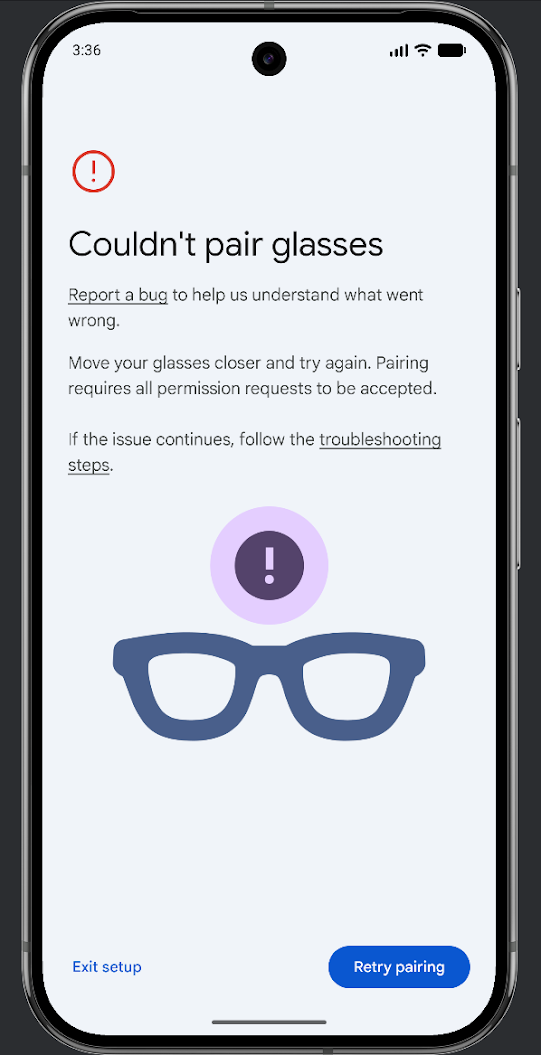
इम्यूलेटर को पेयर करते समय, आपको "डिसकनेक्ट किया गया" या "चश्मे को पेयर नहीं किया जा सका" मैसेज मिलता है और इम्यूलेटर पेयर नहीं होते हैं.

वजह
चश्मे का एम्युलेटर, दूसरे डिवाइस से जोड़ने वाले मोड में नहीं है.
अनुमति दें
- एआई चश्मे के एम्युलेटर को बंद करो.
Android Studio Device Manger में, एआई चश्मे का एवीडी ढूंढें. इसके बाद, ओवरफ़्लो मेन्यू में जाकर डेटा मिटाएं पर क्लिक करें.

फिर से लॉन्च करने पर, जोड़े गए एम्युलेटर डिवाइसों से फिर से कनेक्ट नहीं होते
शुरुआती पेयरिंग के बाद, एम्युलेटर लॉन्च होने पर डिवाइस एक-दूसरे से फिर से कनेक्ट नहीं होते.
वजह
कनेक्टिविटी की समस्या की वजह से, डिवाइस फिर से कनेक्ट नहीं हो पा रहे हैं.
अनुमति दें
सबसे पहले, यह तरीका आज़माएं:
- फ़ोन एम्युलेटर और एआई चश्मे के एम्युलेटर को बंद करें.
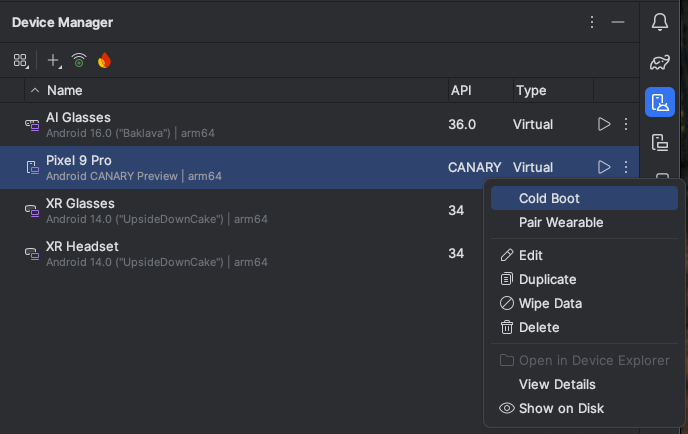
Android Studio Device Manger में, फ़ोन AVD ढूंढें. इसके बाद, ओवरफ़्लो मेन्यू में जाकर Cold Boot पर क्लिक करें.
फ़ोन एम्युलेटर के पूरी तरह बूट होने का इंतज़ार करें. इसके बाद, एआई चश्मे के एम्युलेटर को फिर से लॉन्च करें.
अगर यह तरीका काम नहीं करता है, तो यह तरीका अपनाएं:
- एआई चश्मे के एम्युलेटर को बंद करो.
Android Studio Device Manger में, एआई चश्मे का एवीडी ढूंढें. इसके बाद, ओवरफ़्लो मेन्यू में जाकर डेटा मिटाएं पर क्लिक करें.
फ़ोन एम्युलेटर पर, सिस्टम सेटिंग ऐप्लिकेशन लॉन्च करें.
कनेक्ट किए गए डिवाइस चुनें.
एआई चश्मे वाला डिवाइस ढूंढें और डिवाइस की जानकारी चुनें.
जानकारी हटाएं > डिवाइस की जानकारी हटाएं को चुनें.
एआई चश्मे को फ़ोन से नहीं जोड़ा जा सकता
जोड़ने के दौरान, एआई चश्मे को फ़ोन से नहीं जोड़ा जाएगा.
वजह
कनेक्टिविटी की समस्या की वजह से, Glasses Core ऐप्लिकेशन, एआई चश्मे का पता नहीं लगा पा रहा है.
अनुमति दें
सबसे पहले, ब्लूटूथ डिवाइस को हटाएं और फिर से कनेक्ट करें:
- फ़ोन एम्युलेटर पर, सिस्टम सेटिंग ऐप्लिकेशन लॉन्च करें.
- कनेक्ट किए गए डिवाइस चुनें.
- एआई चश्मे वाला डिवाइस ढूंढें और डिवाइस की जानकारी चुनें.
- जानकारी हटाएं > डिवाइस की जानकारी हटाएं को चुनें.
- डिवाइसों को फिर से जोड़ें.
अगर यह तरीका काम नहीं करता है, तो यह तरीका अपनाएं:
- एआई चश्मे के एम्युलेटर को बंद करो.
Android Studio Device Manger में, एआई चश्मे का एवीडी ढूंढें. इसके बाद, ओवरफ़्लो मेन्यू में जाकर डेटा मिटाएं पर क्लिक करें.
एम्युलेटर पर प्रोजेक्ट की गई गतिविधि लॉन्च नहीं होगी
आपकी अनुमानित गतिविधि, एआई चश्मे के एम्युलेटर पर लॉन्च नहीं होगी.
वजह
किसी समस्या की वजह से, गतिविधि को डिसप्ले पर प्रोजेक्ट नहीं किया जा सका.
अनुमति दें
समस्या हल करने के लिए वही तरीका अपनाएं जो एम्युलेटर के फिर से लॉन्च होने पर, डिवाइसों के फिर से कनेक्ट न होने की समस्या को हल करने के लिए अपनाया जाता है.
एआई चश्मे के एम्युलेटर पर Gemini Live का इस्तेमाल नहीं किया जा सकता
एआई चश्मे के एम्युलेटर पर Gemini Live का इस्तेमाल करने की कोशिश करने पर, आपको ये मैसेज दिखते हैं:


वजह
फ़ोन इम्यूलेटर पर, Google ऐप्लिकेशन को नए वर्शन में अपडेट करना ज़रूरी है. इसके लिए, कम से कम 16.46.63 वर्शन होना चाहिए.
अनुमति दें
Android Studio के डिवाइस मैनेजर में जाकर, वह फ़ोन एवीडी ढूंढें जिसे आपने एआई चश्मे के एम्युलेटर के लिए होस्ट डिवाइस के तौर पर बनाया है. इसके बाद, शुरू करें पर क्लिक करें.
Google Play Store ऐप्लिकेशन खोलें.
"Google" खोजें और Google ऐप्लिकेशन चुनें.

अपडेट करें को चुनें.
यह भी देखें:
- एआई की मदद से काम करने वाले वर्चुअल चश्मे वाले डिवाइस बनाना
- अपने ऐप्लिकेशन के ऑगमेंटेड अनुभवों को एम्युलेटर पर चलाना