



Podczas testowania aplikacji używaj emulatora Androida XR, aby zwiększyć możliwości testowania poza fizyczne urządzenia testowe. Za pomocą elementów sterujących emulatora możesz sprawdzić, jak aplikacja zachowuje się w typowych scenariuszach z okularami AI. W sekcjach poniżej znajdziesz szczegółowe informacje o uruchamianiu wirtualnych urządzeń z Androidem XR w emulatorze i o elementach sterujących, których możesz używać.

Uruchamianie aplikacji w emulatorze
Aby uruchomić emulator, w Menedżerze urządzeń kliknij Uruchom przy wybranym AVD.
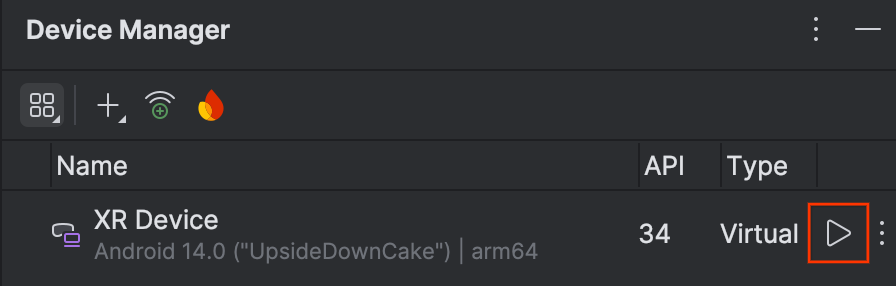
W panelu bocznym otworzy się emulator.

Aby uruchomić aplikację w emulatorze, na głównym pasku narzędzi Androida Studio kliknij Uruchom.

Korzystanie z elementów sterujących emulatora na goglach i okularach XR
Gdy emulator Androida XR się wczyta, poszukaj menu podobnego do tego na ilustracji 1. Używaj elementów sterujących w tym menu, aby korzystać z emulatora.

Włączanie myszy i klawiatury
Emulator obsługuje interakcję za pomocą myszy i klawiatury. Jeśli chcesz wejść w interakcję z systemem lub aplikacją na Androida w emulatorze, wybierz opcję elementów sterujących interakcją:

Po wybraniu tej opcji możesz zacząć wchodzić w interakcje z elementami w przestrzeni wirtualnej, przesuwając mysz nad oknem emulatora.
Rozglądanie się i poruszanie w środowisku wirtualnym
Emulator Androida XR renderuje aplikacje i ich zawartość w wirtualnym środowisku 3D. Aby zmienić kierunek widoku, użyj tych elementów sterujących:

|
Obrót: przeciągnij myszą, aby obrócić widok w danym kierunku. |

|
Przesuwanie: przeciągnij mysz, aby przesunąć obraz w górę, w dół i na boki. Dzięki temu możesz oglądać zawartość emulatora z różnych perspektyw. |

|
Dolly: przeciągnij myszą, aby przybliżyć lub oddalić widoczne obiekty. |

|
Resetuj: kliknij ten przycisk, aby przywrócić domyślny widok emulatora. |
Aby poruszać się w środowisku wirtualnym, możesz też używać tych skrótów klawiszowych: Aby używać tych funkcji podczas korzystania z myszy i klawiatury, przytrzymaj klawisz Option (macOS) lub Alt (Windows).
W(lub strzałka w górę): przejście do przodu w bieżącym widoku.A: (lub klawisz strzałki w lewo): krok w lewo.S(lub strzałka w dół): cofnij.D(lub strzałka w prawo): krok w prawo.Q: przesuń w dół.E: przesuń w górę.
Włączanie trybu przekazywania
Menu u góry emulatora zawiera opcję Przełącz tryb passthrough, która umożliwia włączanie i wyłączanie symulowanego środowiska passthrough.

Po włączeniu trybu widoku otoczenia wyświetlane jest symulowane środowisko wewnętrzne. Użyj tego trybu, aby testować aplikacje w rzeczywistości mieszanej.

Inne elementy sterujące emulatora
Możesz też użyć tych elementów sterujących w emulatorze:

|
Zasilanie: symuluje włączanie i wyłączanie urządzenia. |


|
Głośność: symuluje sterowanie głośnością. |


|
Zrzut ekranu: robi zrzut ekranu lub nagrywa ekran w aktualnym stanie urządzenia. |


|
Sterowanie 3 przyciskami Androida: symuluje przyciski Wstecz, Ekran główny i Przegląd. |