

คู่มือนี้มีวิธีการสำหรับนักพัฒนาแอปในการแชร์ข้อมูลการสมัครใช้บริการและ การให้สิทธิ์ของแอปกับ Google TV โดยใช้ Engage SDK ผู้ใช้สามารถค้นหาเนื้อหาที่ตนมีสิทธิ์เข้าถึงและเปิดใช้ Google TV เพื่อแสดงคำแนะนำเนื้อหาที่เกี่ยวข้องกับผู้ใช้เป็นอย่างยิ่งภายในประสบการณ์การใช้งาน Google TV บนทีวี อุปกรณ์เคลื่อนที่ และแท็บเล็ต
สิ่งที่ต้องมีก่อน
คุณต้องเริ่มต้นใช้งานฟีดการดำเนินการกับสื่อก่อนจึงจะใช้ Device Entitlement API ได้ หากยังไม่ได้ดำเนินการ ให้ทำตามขั้นตอนการเริ่มต้นใช้งานฟีดการดำเนินการกับสื่อ
สิ่งที่ต้องเตรียมก่อนดำเนินการ
ทำตามวิธีการในส่วนสิ่งที่ต้องเตรียมก่อนดำเนินการในคู่มือเริ่มต้นใช้งาน
- เผยแพร่ข้อมูลการสมัครใช้บริการในเหตุการณ์ต่อไปนี้
- ผู้ใช้เข้าสู่ระบบแอป
- ผู้ใช้สลับระหว่างโปรไฟล์ (หากระบบรองรับโปรไฟล์)
- ผู้ใช้ซื้อการสมัครใช้บริการใหม่
- ผู้ใช้อัปเกรดการสมัครใช้บริการที่มีอยู่
- การสมัครใช้บริการของผู้ใช้หมดอายุ
การผสานรวม
ส่วนนี้มีตัวอย่างโค้ดและวิธีการที่จำเป็นสำหรับการใช้ SubscriptionEntity เพื่อจัดการการสมัครใช้บริการประเภทต่างๆ
การสมัครใช้บริการระดับทั่วไป
สำหรับผู้ใช้ที่มีการสมัครใช้บริการพื้นฐานสำหรับบริการของผู้ให้บริการสื่อ เช่น บริการที่มีการสมัครใช้บริการระดับเดียวซึ่งให้สิทธิ์เข้าถึงเนื้อหาแบบชำระเงินทั้งหมด ให้ระบุรายละเอียดที่สำคัญต่อไปนี้
SubscriptionType: ระบุแผนการสมัครใช้บริการที่เฉพาะเจาะจงที่ผู้ใช้มีอย่างชัดเจนSUBSCRIPTION_TYPE_ACTIVE: ผู้ใช้มีการสมัครใช้บริการแบบชำระเงินที่ใช้งานอยู่SUBSCRIPTION_TYPE_ACTIVE_TRIAL: ผู้ใช้มีการสมัครใช้บริการแบบทดลองSUBSCRIPTION_TYPE_INACTIVE: ผู้ใช้มีบัญชีแต่ไม่มีการสมัครใช้บริการหรือการสมัครใช้บริการแบบทดลองที่ใช้งานอยู่
ExpirationTimeMillis: เวลาเป็นมิลลิวินาที (ไม่บังคับ) ระบุเวลาที่ตั้งค่าให้การสมัครใช้บริการหมดอายุProviderPackageName: ระบุชื่อแพ็กเกจของแอปที่จัดการการสมัครใช้บริการ
ตัวอย่างฟีดของผู้ให้บริการสื่อตัวอย่าง
"actionAccessibilityRequirement": [
  {
    "@type": "ActionAccessSpecification",
    "category": "subscription",
    "availabilityStarts": "2022-06-01T07:00:00Z",
    "availabilityEnds": "2026-05-31T07:00:00Z",
    "requiresSubscription": {
    "@type": "MediaSubscription",
    // Don't match this string,
    // ID is only used to for reconciliation purpose
    "@id": "https://www.example.com/971bfc78-d13a-4419",
    // Don't match this, as name is only used for displaying purpose
    "name": "Basic common name",
    "commonTier": true
  }
ตัวอย่างต่อไปนี้สร้าง SubscriptionEntity สำหรับผู้ใช้
val subscription = SubscriptionEntity.Builder()
  setSubscriptionType(
    SubscriptionType.SUBSCRIPTION_TYPE_ACTIVE
  )
  .setProviderPackageName("com.google.android.example")
  // Optional
  // December 30, 2025 12:00:00AM in milliseconds since epoch
  .setExpirationTimeMillis(1767052800000)
  .build()
การสมัครใช้บริการ Premium
หากแอปมีแพ็กเกจการสมัครใช้บริการแบบพรีเมียมหลายระดับ ซึ่งรวมถึงเนื้อหาหรือฟีเจอร์ที่ขยายเพิ่มเติมนอกเหนือจากระดับทั่วไป ให้แสดงสิ่งนี้โดยการเพิ่มสิทธิ์อย่างน้อย 1 รายการในการสมัครใช้บริการ
สิทธิ์นี้มีช่องต่อไปนี้
Identifier: สตริงตัวระบุที่ต้องระบุสำหรับสิทธิ์นี้ ซึ่งต้อง ตรงกับตัวระบุสิทธิ์รายการใดรายการหนึ่ง (โปรดทราบ ว่าไม่ใช่ช่องรหัส) ที่ระบุไว้ในฟีดของผู้ให้บริการสื่อ ที่เผยแพร่ไปยัง Google TVName: นี่คือข้อมูลเสริมและใช้สำหรับการจับคู่สิทธิ์ แม้ว่าจะเป็นข้อมูลที่ไม่บังคับ แต่การระบุชื่อสิทธิ์ที่มนุษย์อ่านได้จะช่วยให้ทั้งนักพัฒนาแอปและทีมสนับสนุนเข้าใจสิทธิ์ของผู้ใช้ได้ดียิ่งขึ้น ตัวอย่างเช่น Sling OrangeExpirationTimeMillis: ระบุเวลาหมดอายุเป็นมิลลิวินาทีสำหรับสิทธิ์นี้ (ไม่บังคับ) หากเวลาหมดอายุของสิทธิ์แตกต่างจากเวลาหมดอายุของการสมัครใช้บริการ โดยค่าเริ่มต้น สิทธิ์จะหมดอายุเมื่อการสมัครใช้บริการหมดอายุ
สำหรับข้อมูลโค้ดฟีดของผู้ให้บริการสื่อตัวอย่างต่อไปนี้
"actionAccessibilityRequirement": [
  {
    "@type": "ActionAccessSpecification",
    "category": "subscription",
    "availabilityStarts": "2022-06-01T07:00:00Z",
    "availabilityEnds": "2026-05-31T07:00:00Z",
    "requiresSubscription": {
    "@type": "MediaSubscription",
    // Don't match this string,
    // ID is only used to for reconciliation purpose
    "@id": "https://www.example.com/971bfc78-d13a-4419",

    // Don't match this, as name is only used for displaying purpose
    "name": "Example entitlement name",
    "commonTier": false,
    // match this identifier in your API. This is the crucial
    // entitlement identifier used for recommendation purpose.
    "identifier": "example.com:entitlementString1"
  }
ตัวอย่างต่อไปนี้สร้าง SubscriptionEntity สำหรับผู้ใช้ที่สมัครใช้บริการ
// Subscription with entitlements.
// The entitlement expires at the same time as its subscription.
val subscription = SubscriptionEntity.Builder()
  .setSubscriptionType(
    SubscriptionType.SUBSCRIPTION_TYPE_ACTIVE
  )
  .setProviderPackageName("com.google.android.example")
  // Optional
  // December 30, 2025 12:00:00AM in milliseconds
  .setExpirationTimeMillis(1767052800000)
  .addEntitlement(
    SubscriptionEntitlement.Builder()
    // matches with the identifier in media provider feed
    .setEntitlementId("example.com:entitlementString1")
    .setDisplayName("entitlement name1")
    .build()
  )
  .build()
// Subscription with entitlements
// The entitement has different expiration time from its subscription
val subscription = SubscriptionEntity.Builder()
  .setSubscriptionType(
    SubscriptionType.SUBSCRIPTION_TYPE_ACTIVE
  )
  .setProviderPackageName("com.google.android.example")
  // Optional
  // December 30, 2025 12:00:00AM in milliseconds
  .setExpirationTimeMillis(1767052800000)
  .addEntitlement(
    SubscriptionEntitlement.Builder()
    .setEntitlementId("example.com:entitlementString1")
    .setDisplayName("entitlement name1")
    // You may set the expiration time for entitlement
    // December 15, 2025 10:00:00 AM in milliseconds
    .setExpirationTimeMillis(1765792800000)
    .build())
  .build()
การสมัครใช้บริการสำหรับแพ็กเกจบริการที่ลิงก์
แม้ว่าโดยปกติแล้วการสมัครใช้บริการจะเป็นของผู้ให้บริการสื่อของแอปต้นทาง แต่คุณก็กำหนดให้การสมัครใช้บริการเป็นของแพ็กเกจบริการที่ลิงก์ได้โดยระบุชื่อแพ็กเกจบริการที่ลิงก์ไว้ในการสมัครใช้บริการ
ตัวอย่างโค้ดต่อไปนี้แสดงวิธีสร้างการสมัครใช้บริการของผู้ใช้
// Subscription for linked service package
val subscription = SubscriptionEntity.Builder()
  .setSubscriptionType(
    SubscriptionType.SUBSCRIPTION_TYPE_ACTIVE
  )
  .setProviderPackageName("com.google.android.example")
  // Optional
  // December 30, 2025 12:00:00AM in milliseconds since epoch
  .setExpirationTimeMillis(1767052800000)
  .build()
นอกจากนี้ หากผู้ใช้มีการสมัครใช้บริการอื่นสำหรับบริการในเครือ ให้เพิ่มการสมัครใช้บริการอีกรายการและตั้งค่าชื่อแพ็กเกจบริการที่ลิงก์ตามความเหมาะสม
// Subscription for linked service package
val linkedSubscription = Subscription.Builder()
  .setSubscriptionType(
    SubscriptionType.SUBSCRIPTION_TYPE_ACTIVE
  )
  .setProviderPackageName("linked service package name")
  // Optional
  // December 30, 2025 12:00:00AM in milliseconds since epoch
  .setExpirationTimeMillis(1767052800000)
  .addBundledSubscription(
    BundledSubscription.Builder()
      .setBundledSubscriptionProviderPackageName(
        "bundled-subscription-package-name"
      )
      .setSubscriptionType(SubscriptionType.SUBSCRIPTION_TYPE_ACTIVE)
      .setExpirationTimeMillis(111)
      .addEntitlement(
        SubscriptionEntitlement.Builder()
        .setExpirationTimeMillis(111)
        .setDisplayName("Silver subscription")
        .setEntitlementId("subscription.tier.platinum")
        .build()
      )
      .build()
  )
    .build()
คุณจะเพิ่มสิทธิ์ในการสมัครใช้บริการของบริการที่ลิงก์ด้วยก็ได้
ระบุชุดการสมัครใช้บริการ
เรียกใช้ฟังก์ชันการเผยแพร่เนื้อหาขณะที่แอปอยู่ที่ส่วนหน้า
ใช้เมธอด publishSubscriptionCluster() จากคลาส
AppEngagePublishClient เพื่อเผยแพร่ออบเจ็กต์ SubscriptionCluster
ตรวจสอบว่าได้เริ่มต้นใช้งานไคลเอ็นต์และตรวจสอบความพร้อมให้บริการตามที่ อธิบายไว้ใน คู่มือเริ่มต้นใช้งาน
client.publishSubscription(
  PublishSubscriptionRequest.Builder()
    .setAccountProfile(accountProfile)
    .setSubscription(subscription)
    .build()
  )
ใช้ setSubscription() เพื่อยืนยันว่าผู้ใช้ควรมีการสมัครใช้บริการสำหรับบริการเพียงรายการเดียว
ใช้ addLinkedSubscription() หรือ addLinkedSubscriptions() ซึ่งยอมรับรายการการสมัครใช้บริการที่ลิงก์ เพื่อให้ผู้ใช้มีการสมัครใช้บริการที่ลิงก์ 0 รายการขึ้นไป
เมื่อบริการได้รับคำขอ ระบบจะสร้างรายการใหม่และลบรายการเก่าออกโดยอัตโนมัติหลังจากผ่านไป 60 วัน ระบบจะใช้รายการล่าสุดเสมอ หากเกิดข้อผิดพลาด ระบบจะปฏิเสธคำขอทั้งหมดและคงสถานะเดิมไว้
อัปเดตการสมัครใช้บริการให้เป็นปัจจุบัน
หากต้องการให้ข้อมูลอัปเดตทันทีเมื่อมีการเปลี่ยนแปลง ให้เรียกใช้
publishSubscriptionClusterทุกครั้งที่สถานะการสมัครใช้บริการของผู้ใช้เปลี่ยนแปลง เช่น การเปิดใช้งาน การปิดใช้งาน การอัปเกรด การดาวน์เกรดหากต้องการตรวจสอบความถูกต้องเป็นประจำ ให้เรียกใช้
publishSubscriptionClusterอย่างน้อยเดือนละครั้งหากต้องการลบข้อมูล Engage ให้ลบข้อมูลของผู้ใช้จากเซิร์ฟเวอร์ Google TV ด้วยตนเองก่อนระยะเวลาเก็บรักษามาตรฐาน 60 วัน โดยใช้เมธอด
client.deleteClustersซึ่งจะลบข้อมูล Engage ที่มีอยู่ทั้งหมดสำหรับโปรไฟล์บัญชีหรือทั้งบัญชี ทั้งนี้ขึ้นอยู่กับDeleteReasonที่ระบุข้อมูลโค้ดต่อไปนี้แสดงวิธีนำการสมัครใช้บริการของผู้ใช้ออก
// If the user logs out from your media app, you must make the following call
// to remove subscription and other Engage data from the current
// google TV device.
client.deleteClusters(
  new DeleteClustersRequest.Builder()
    .setAccountProfile(accountProfile)
  .setReason(DeleteReason.DELETE_REASON_USER_LOG_OUT)
  .build()
  )
ข้อมูลโค้ดต่อไปนี้แสดงการนำการสมัครใช้บริการของผู้ใช้ออกเมื่อผู้ใช้เพิกถอนความยินยอม
// If the user revokes the consent to share across device, make the call
// to remove subscription and other Engage data from all google
// TV devices.
client.deleteClusters(
  new DeleteClustersRequest.Builder()
    .setAccountProfile(accountProfile)
    .setReason(DeleteReason.DELETE_REASON_LOSS_OF_CONSENT)
    .build()
)
โค้ดต่อไปนี้แสดงวิธีนำข้อมูลการสมัครใช้บริการออกเมื่อมีการลบโปรไฟล์ผู้ใช้
// If the user delete a specific profile, you must make the following call
// to remove subscription data and other Engage data.
client.deleteClusters(
  new DeleteClustersRequest.Builder()
  .setAccountProfile(accountProfile)
  .setReason(DeleteReason.DELETE_REASON_ACCOUNT_PROFILE_DELETION)
  .build()
)
การทดสอบ
ส่วนนี้มีคำแนะนำทีละขั้นตอนสำหรับการทดสอบการผสานรวมการสมัครใช้บริการ โปรดตรวจสอบความถูกต้องของข้อมูลและฟังก์ชันการทำงานที่เหมาะสมก่อนเปิดตัว
รายการตรวจสอบการผสานรวมการเผยแพร่
การเผยแพร่ควรเกิดขึ้นเมื่อแอปอยู่ที่ส่วนหน้าและผู้ใช้โต้ตอบกับแอปอย่างจริงจัง
เผยแพร่เมื่อเกิดเหตุการณ์ต่อไปนี้
- ผู้ใช้เข้าสู่ระบบเป็นครั้งแรก
- ผู้ใช้เปลี่ยนโปรไฟล์ (หากระบบรองรับโปรไฟล์)
- ผู้ใช้ซื้อการสมัครใช้บริการใหม่
- ผู้ใช้อัปเกรดการสมัครใช้บริการ
- การสมัครใช้บริการของผู้ใช้หมดอายุ
ตรวจสอบว่าแอปเรียกใช้ API ของ
isServiceAvailableและpublishClustersอย่างถูกต้องใน Logcat ในเหตุการณ์การเผยแพร่ตรวจสอบว่าข้อมูลปรากฏในแอปยืนยัน โดยแอปยืนยันควรแสดงการสมัครใช้บริการเป็นแถวแยกต่างหาก เมื่อเรียกใช้ API การเผยแพร่ ข้อมูลควรปรากฏในแอปยืนยัน
ไปที่แอปและดำเนินการต่อไปนี้
- ลงชื่อเข้าใช้
- สลับระหว่างโปรไฟล์ (หากระบบรองรับ)
- ซื้อการสมัครใช้บริการใหม่
- อัปเกรดการสมัครใช้บริการที่มีอยู่
- ทำให้การสมัครใช้บริการหมดอายุ
ยืนยันการผสานรวม
หากต้องการทดสอบการผสานรวม ให้ใช้แอปยืนยัน
- ตรวจสอบว่าแอปได้เรียกใช้
publishSubscriptionAPI สำหรับแต่ละเหตุการณ์ ยืนยันข้อมูลที่เผยแพร่ในแอปยืนยัน ตรวจสอบว่าทุกอย่างเป็นสีเขียวในแอปยืนยัน หากข้อมูลทั้งหมดของเอนทิตีถูกต้อง ระบบจะแสดงเครื่องหมายถูกสีเขียว "เรียบร้อย" ในเอนทิตีทั้งหมด
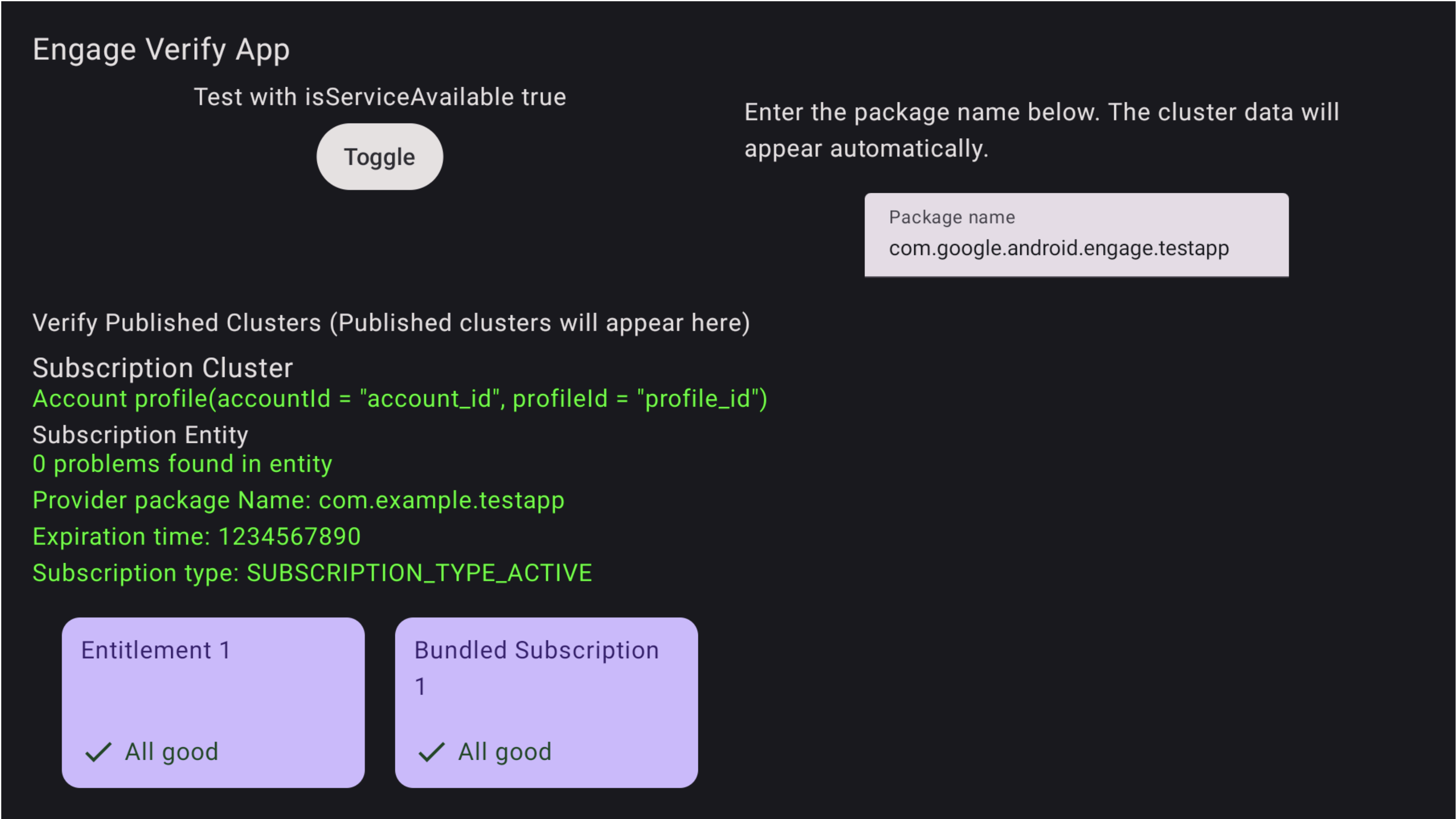
รูปที่ 1 การสมัครใช้บริการสำเร็จ ระบบจะไฮไลต์ปัญหาในแอปยืนยันด้วย
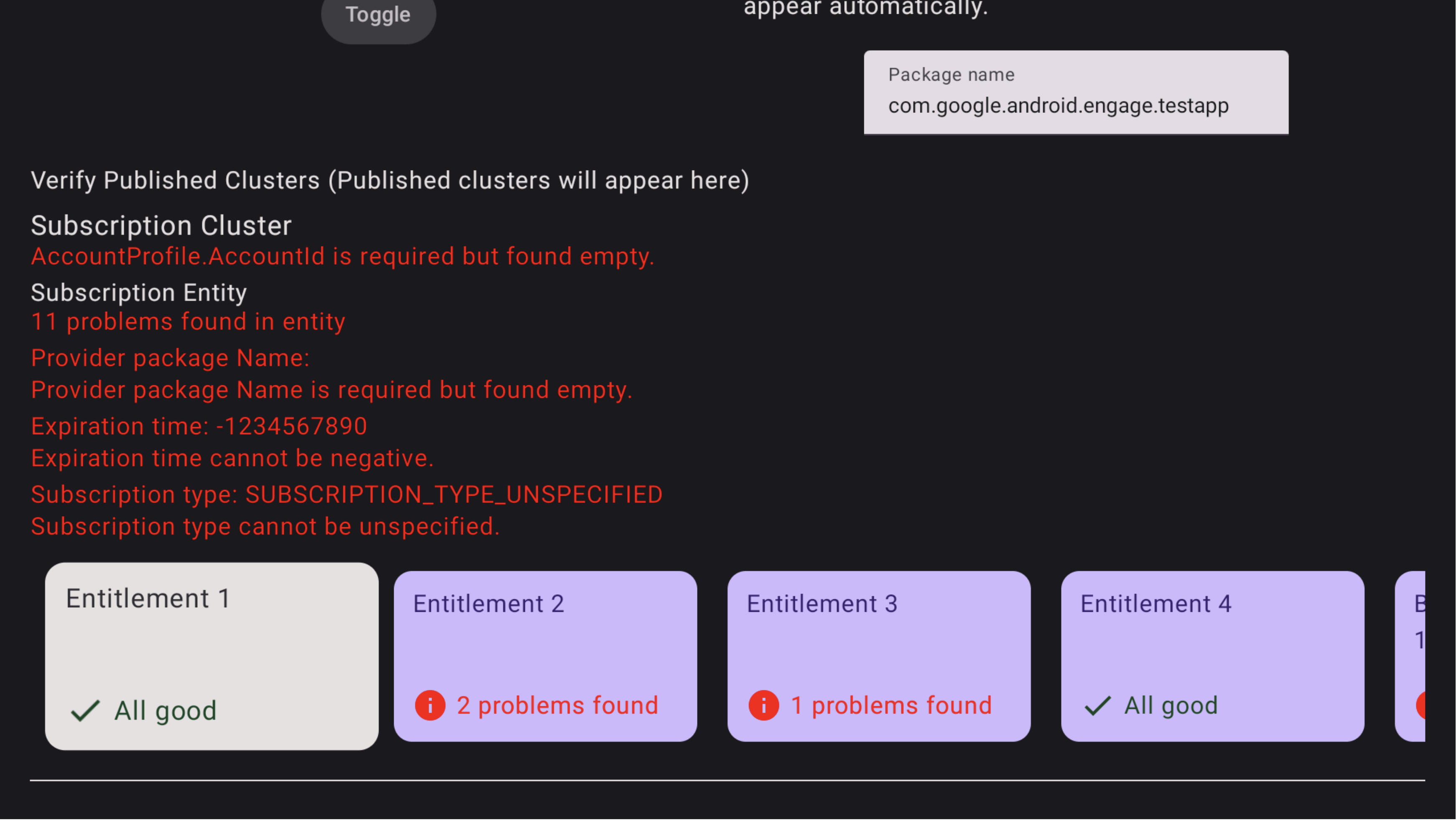
รูปที่ 2การสมัครใช้บริการไม่สำเร็จ หากต้องการดูปัญหาในการสมัครใช้บริการแบบรวม ให้ใช้รีโมตทีวีเพื่อโฟกัสที่การสมัครใช้บริการแบบรวมที่เฉพาะเจาะจงนั้น แล้วคลิกเพื่อดูปัญหา คุณอาจต้องโฟกัสที่แถวก่อน แล้วเลื่อนไปทางขวาเพื่อค้นหาการ์ดการสมัครใช้บริการแบบรวม ระบบจะไฮไลต์ปัญหาเป็นสีแดงตามที่แสดงในรูปที่ 3 นอกจากนี้ ให้ใช้รีโมตเพื่อเลื่อนลงเพื่อดูปัญหาเกี่ยวกับสิทธิ์ในการสมัครใช้บริการแบบรวม
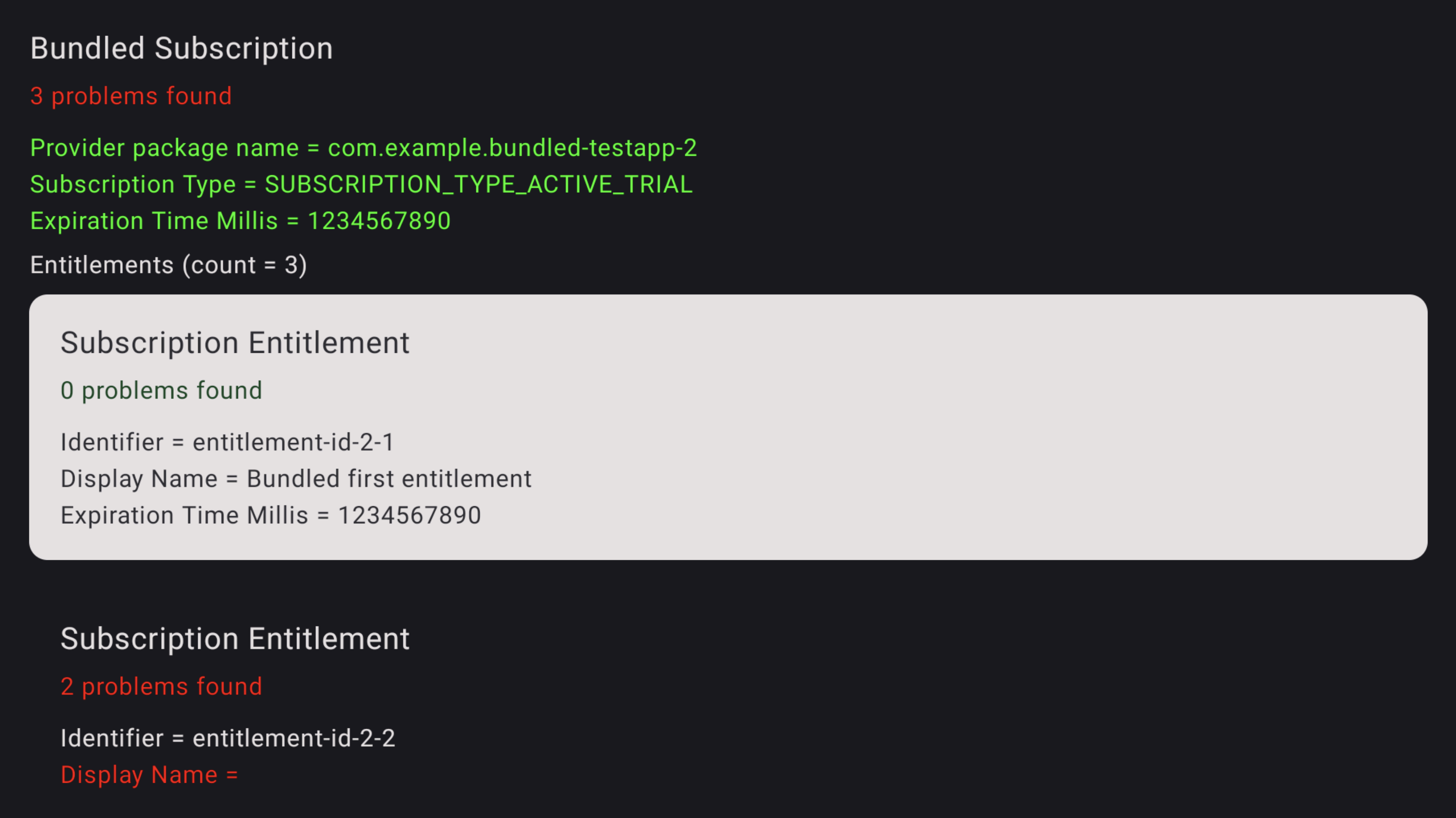
รูปที่ 3ข้อผิดพลาดในการสมัครใช้บริการ หากต้องการดูปัญหาเกี่ยวกับสิทธิ์ ให้ใช้รีโมตทีวีเพื่อโฟกัสที่สิทธิ์ที่เฉพาะเจาะจงนั้น แล้วคลิกเพื่อดูปัญหา ระบบจะไฮไลต์ปัญหาเป็นสีแดง
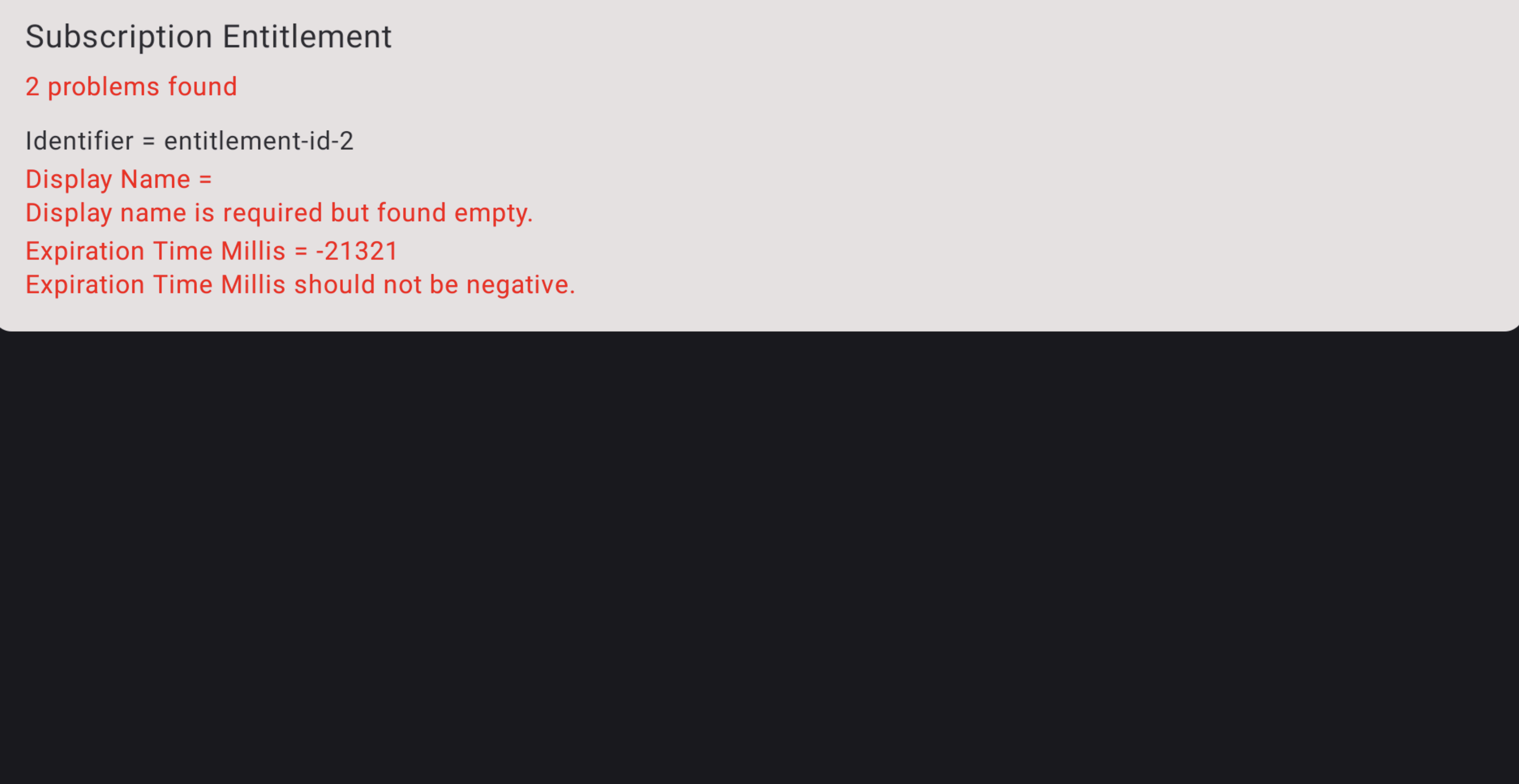
รูปที่ 4รายละเอียดข้อผิดพลาดในการสมัครใช้บริการ