


بعد از اینکه فهمیدید چطور با شکلهای مختلف ساعت کار کنید ، تصمیم بگیرید که از کدام سطح میخواهید استفاده کنید.
طرحبندیهای رایج اپلیکیشن شامل موارد زیر است:
- تک صفحهای (سادهترین): عناصر رابط کاربری به آنچه در یک زمان و بدون پیمایش قابل مشاهده است، محدود میشوند.
- محفظه عمودی (رایجترین): محتوا فراتر از بخش قابل مشاهده صفحه نمایش قرار دارد و با اسکرول کردن قابل دسترسی است.
- گزینههای دیگر: فهرستها، صفحهبندی، یا پیمایش دوبعدی.
این نوع طرحبندیها در بخشهای بعدی توضیح داده شدهاند. اگر به چندین صفحه نمایش نیاز دارید، میتوانید از ترکیبی از انواع طرحبندی استفاده کنید.
توجه: برای اکتیویتی خود، از یک ComponentActivity یا اگر از fragments استفاده میکنید، از یک FragmentActivity ارثبری کنید. انواع دیگر اکتیویتی از عناصر رابط کاربری مخصوص موبایل استفاده میکنند که برای Wear OS به آنها نیازی ندارید.
تک صفحه نمایش
کاربر تمام عناصر را در یک صفحه و بدون نیاز به اسکرول کردن میبیند. این یعنی شما میتوانید فقط تعداد کمی از عناصر را در صفحه بگنجانید.
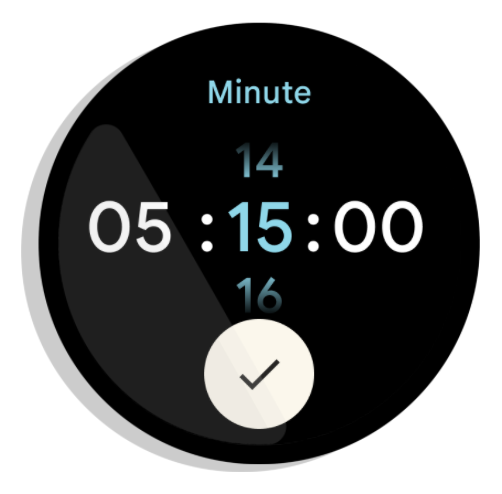
شکل ۱. نمونهای از طرحبندی تکصفحهای.
صفحات تکی با BoxInsetLayout در ترکیب با ConstraintLayout برای مرتبسازی عناصر شما به خوبی کار میکنند.
ظرف عمودی
یک کانتینر عمودی رایجترین نوع طرحبندی برنامه است. برخی از محتوا روی صفحه قابل مشاهده نیستند، اما با پیمایش قابل دسترسی هستند.
شکل ۲ چندین طرحبندی کامل برنامه را نشان میدهد که در آنها تنها بخشی از محتوا روی صفحه دایرهای ساعت دیده میشود. در این مثالها، محتوای اصلی در قسمت بالای کانتینر قرار دارد و سایر مسیرهای حیاتی کاربر (CUJ) و تنظیمات در پایین قرار دارند. این بهترین روش برای طرحبندی محتوا است.

شکل ۲. نمونههایی از چیدمان کانتینرهای عمودی.
برخلاف طرحبندی یک برنامه تکصفحهای، از BoxInsetLayout استفاده نکنید. در عوض، از ConstraintLayout درون یک NestedScrollView استفاده کنید. درون ConstraintLayout ، هر ویجتی را که برای برنامه شما مناسبتر است قرار دهید. این به شما امکان میدهد از فضای اضافی در کنارههای صفحه نمایش دایرهای استفاده کنید.
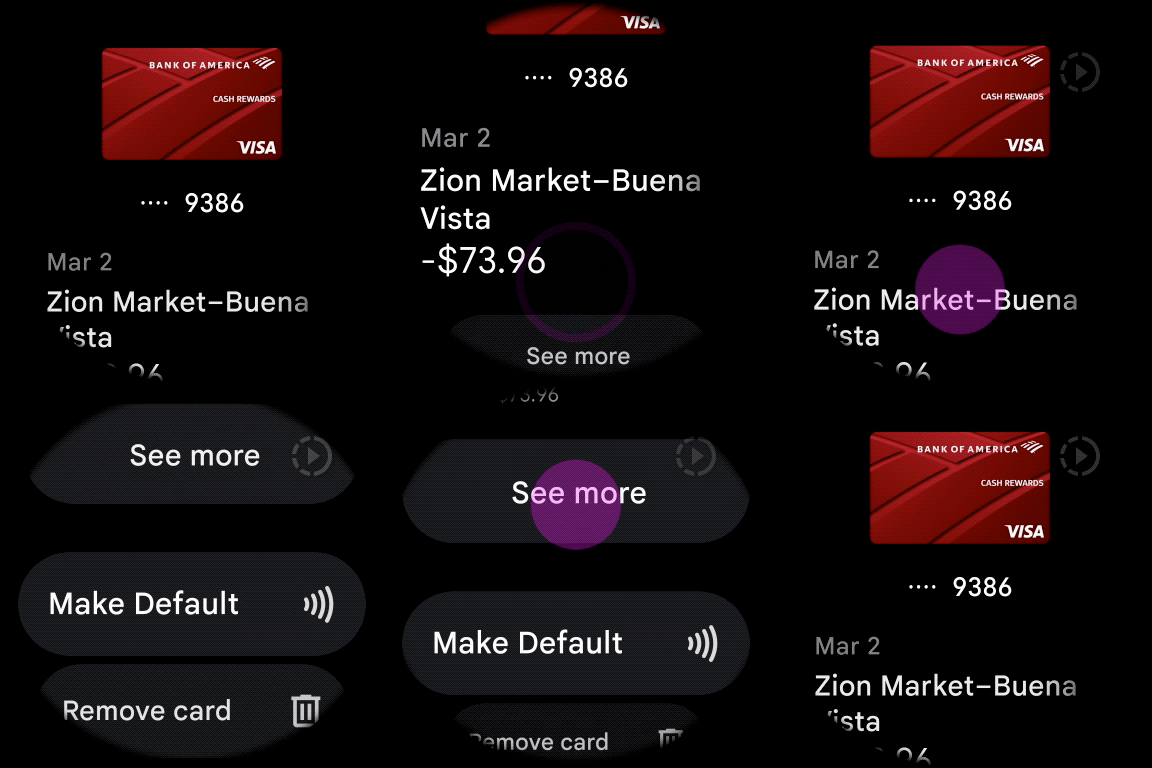
شکل ۳. محتوا در یک ConstraintLayout درون یک NestedScrollView .
مطمئن شوید که محتوای بالا و پایین ظرف عمودی شما به اندازه کافی کوچک باشد تا در بالا و پایین یک نمایشگر دایرهای، مانند مثال شکل ۳، جا شود.
نکته: در صورت امکان، با تنظیم android:scrollbars="vertical" در XML، یک نشانگر اسکرول به NestedScrollView خود اضافه کنید. این به کاربران کمک میکند تا تشخیص دهند که محتوای بیشتری در دسترس است و به آنها کمک میکند تا ببینند در رابطه با تمام محتوا در کجا قرار دارند.
گزینههای دیگر برای طرحبندی برنامه
- لیستها : مجموعههای بزرگی از دادهها را با ویجت
WearableRecyclerViewکه برای سطوح پوشیدنی بهینه شده است، نمایش دهید. برای اطلاعات بیشتر، به ایجاد لیست در Wear OS مراجعه کنید. - صفحهبندی افقی : برای موارد استفاده با چندین صفحه نمایش هم خانواده، از کشیدن انگشت افقی استفاده کنید. اگر از صفحهبندی افقی استفاده میکنید، باید از کشیدن انگشت برای رد کردن لبه سمت چپ پشتیبانی کنید.
- پیمایش دوبعدی : برای مواردی مانند نقشهها، کاربران میتوانند با کشیدن و رها کردن، صفحه را در جهات مختلف پیمایش کنند. اگر فعالیت شما کل صفحه را اشغال میکند، گزینهی کشیدن برای رد کردن را فعال کنید.