


Farklı kol saati şekillerini nasıl kullanacağınızı öğrendikten sonra hangi yüzeyi kullanmak istediğinize karar verin.
Yaygın uygulama düzenleri şunlardır:
- Tek ekran (en basit): Kullanıcı arayüzü öğeleri, kaydırma olmadan tek seferde görülebilenlerle sınırlıdır.
- Dikey kapsayıcı (en yaygın): İçerik, ekranın görüntülenebilir kısmının ötesinde yer alır ve kaydırılarak erişilebilir.
- Diğer seçenekler: listeler, sayfalama veya 2D kaydırma.
Bu düzen türleri sonraki bölümlerde açıklanmıştır. Birden fazla ekrana ihtiyacınız varsa düzen türlerinin bir kombinasyonunu kullanabilirsiniz.
Not: Etkinliğiniz için ComponentActivity veya parçalar kullanıyorsanız FragmentActivity öğesinden devralın.
Diğer etkinlik türlerinde, Wear OS için ihtiyacınız olmayan mobil cihaza özel kullanıcı arayüzü öğeleri kullanılır.
Tek ekran
Kullanıcı, kaydırma yapmadan tüm öğeleri tek bir ekranda görür. Bu nedenle, yalnızca az sayıda öğe ekleyebilirsiniz.
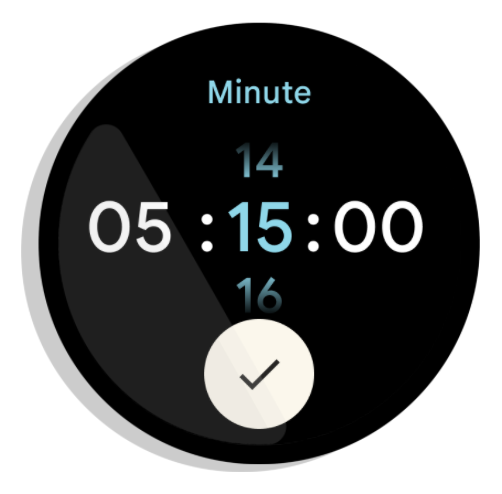
Şekil 1. Tek ekran düzeni örneği.
Tek ekranlar, öğelerinizi düzenlemek için BoxInsetLayout ile birlikte ConstraintLayout ile iyi çalışır.
Dikey kapsayıcı
Dikey kapsayıcı, en yaygın uygulama düzeni türüdür. Bazı içerikler ekranda görünmez ancak kaydırılarak erişilebilir.
Şekil 2'de, içeriğin yalnızca bir kısmının kol saatinin dairesel ekranında görülebildiği birkaç tam uygulama düzeni gösterilmektedir. Bu örneklerde ana içerik, kapsayıcının üst kısmında, diğer kritik kullanıcı yolculukları (CUJ'ler) ve ayarlar ise alt kısımda yer alıyor. Bu, içeriği düzenlemek için en iyi uygulamadır.

Şekil 2. Dikey kapsayıcı düzenlerine örnekler.
Tek ekranlı uygulama düzeninden farklı olarak BoxInsetLayout kullanmayın. Bunun yerine, NestedScrollView içinde ConstraintLayout kullanın.
ConstraintLayout simgesinin içine uygulamanız için en uygun widget'ları yerleştirin. Bu sayede, dairesel bir ekranın kenarlarındaki ekstra alandan yararlanabilirsiniz.

Şekil 3. NestedScrollView içinde ConstraintLayout içerik.
Dikey kapsayıcınızın üst ve alt kısmındaki içeriğin, Şekil 3'teki örnekte gösterildiği gibi, dairesel bir ekranın üst ve alt kısmına sığacak kadar küçük olduğundan emin olun.
Not:
Mümkün olduğunda, XML'de android:scrollbars="vertical" değerini ayarlayarak NestedScrollView öğenize kaydırma göstergesi ekleyin. Bu sayede kullanıcılar, daha fazla içerik olduğunu anlayabilir ve tüm içeriklere kıyasla nerede olduklarını görebilir.
Uygulama düzenleriyle ilgili diğer seçenekler
-
Listeler: Wearable yüzeyleri için optimize edilmiş
WearableRecyclerViewwidget'ı ile büyük veri kümelerini gösterir. Daha fazla bilgi için Wear OS'te liste oluşturma başlıklı makaleyi inceleyin. - Yatay sayfalama: Birden fazla kardeş ekranın bulunduğu kullanım alanlarında yatay kaydırma kullanın. Yatay sayfalama kullanıyorsanız sol kenarda kaydırarak kapatma özelliğini desteklemeniz gerekir.
- 2D Kaydırma: Haritalar gibi kullanım alanlarında kullanıcılar farklı yönlerde kaydırmak için sürükleyebilir. Etkinliğiniz ekranın tamamını kaplıyorsa kaydırarak kapatma özelliğini etkinleştirin.