

Ngừng sử dụng tính năng quản trị thiết bị. Kể từ Android 9 (cấp độ API 28), một số chính sách quản trị sẽ được đánh dấu là không dùng nữa khi được quản trị viên thiết bị gọi. Bạn nên bắt đầu chuẩn bị ngay từ bây giờ cho thay đổi này. Để tìm hiểu thêm và xem các lựa chọn di chuyển, hãy đọc bài viết Ngừng sử dụng tính năng quản trị viên thiết bị.
Android hỗ trợ các ứng dụng doanh nghiệp bằng cách cung cấp API Quản trị thiết bị Android. API Quản trị thiết bị cung cấp các tính năng quản trị thiết bị ở cấp hệ thống. Các API này cho phép bạn tạo ứng dụng nhận biết bảo mật, hữu ích trong các chế độ cài đặt doanh nghiệp, trong đó chuyên gia CNTT yêu cầu quyền kiểm soát phong phú đối với thiết bị của nhân viên. Ví dụ: ứng dụng Email tích hợp sẵn của Android đã tận dụng các API này để cải thiện khả năng hỗ trợ Exchange. Thông qua ứng dụng Email, quản trị viên Exchange có thể thực thi chính sách mật khẩu (bao gồm cả mật khẩu chữ và số hoặc mã PIN dạng số) trên các thiết bị. Quản trị viên cũng có thể xóa từ xa (tức là khôi phục về trạng thái mặc định ban đầu) các thiết bị cầm tay bị mất hoặc bị đánh cắp. Người dùng Exchange có thể đồng bộ hoá dữ liệu email và lịch của họ.
Tài liệu này dành cho những nhà phát triển muốn phát triển giải pháp doanh nghiệp cho các thiết bị chạy Android. Tài liệu này thảo luận về nhiều tính năng do API Quản trị thiết bị cung cấp để tăng cường bảo mật cho thiết bị của nhân viên chạy Android.
Lưu ý Để biết thông tin về cách xây dựng Trình kiểm soát chính sách công việc cho các hoạt động triển khai Android for Work, hãy xem bài viết Xây dựng Trình kiểm soát chính sách thiết bị.
Chế độ chủ sở hữu thiết bị không có giao diện người dùng
Android 14 (cấp độ API 34) ra mắt Chế độ người dùng hệ thống không có giao diện người dùng (các Thiết bị mà trong đó UserManager.isHeadlessSystemUserMode trả về true). Ở Chế độ người dùng hệ thống không có giao diện người dùng, người dùng hệ thống là người dùng ở chế độ nền và dựa vào những người dùng khác ở nền trước để tương tác với người dùng cuối. Android 14 cũng ra mắt chế độ liên kết của chủ sở hữu thiết bị không có giao diện người dùng, giúp thêm một Chủ sở hữu hồ sơ cho tất cả người dùng liên kết, ngoại trừ người dùng hệ thống mà Chủ sở hữu thiết bị được đặt.
Trong các thiết bị được định cấu hình bằng người dùng hệ thống không có giao diện người dùng (trong đó người dùng hệ thống chạy ở chế độ nền), chỉ những chính sách thiết bị có phạm vi chung (chính sách áp dụng cho tất cả người dùng) mới được áp dụng cho (các) người dùng trên nền trước. Hãy xem
addUserRestriction
để biết thông tin chi tiết.
Nhà sản xuất thiết bị Android có thể tham khảo hướng dẫn được đăng trên source.android.com.
Tổng quan về API quản trị thiết bị
Dưới đây là ví dụ về các loại ứng dụng có thể sử dụng API Quản trị thiết bị:
- Ứng dụng email.
- Ứng dụng bảo mật có chức năng xoá từ xa.
- Các dịch vụ và ứng dụng quản lý thiết bị.
Cách thức hoạt động
Bạn sử dụng API Quản trị thiết bị để viết các ứng dụng quản trị thiết bị mà người dùng cài đặt trên thiết bị của họ. Ứng dụng quản trị thiết bị thực thi các chính sách mong muốn. Dưới đây là cách hoạt động:
- Quản trị viên hệ thống viết một ứng dụng quản trị thiết bị để thực thi các chính sách bảo mật thiết bị từ xa/cục bộ. Các chính sách này có thể được cố định giá trị trong mã của ứng dụng hoặc ứng dụng có thể tìm nạp chính sách một cách linh động từ máy chủ bên thứ ba.
- Ứng dụng được cài đặt trên thiết bị của người dùng. Android hiện không có giải pháp cấp phép tự động. Sau đây là một số cách mà quản trị viên hệ thống có thể phân phối ứng dụng cho người dùng:
- Google Play.
- Bật tính năng cài đặt từ một cửa hàng khác.
- Phân phối ứng dụng thông qua các phương tiện khác, chẳng hạn như email hoặc trang web.
- Hệ thống sẽ nhắc người dùng bật ứng dụng quản trị thiết bị. Cách thức và thời điểm xảy ra việc này phụ thuộc vào cách triển khai ứng dụng.
- Sau khi người dùng bật ứng dụng quản trị thiết bị, họ sẽ phải tuân theo các chính sách của ứng dụng đó. Việc tuân thủ các chính sách đó thường mang lại lợi ích, chẳng hạn như quyền truy cập vào các hệ thống và dữ liệu nhạy cảm.
Nếu người dùng không bật ứng dụng quản trị thiết bị, thì ứng dụng đó vẫn nằm trên thiết bị nhưng ở trạng thái không hoạt động. Người dùng sẽ không phải tuân theo chính sách của ứng dụng và ngược lại, họ sẽ không nhận được bất kỳ lợi ích nào của ứng dụng, chẳng hạn như có thể không đồng bộ hoá được dữ liệu.
Nếu người dùng không tuân thủ chính sách (ví dụ: nếu người dùng đặt mật khẩu vi phạm nguyên tắc), thì ứng dụng sẽ quyết định cách xử lý vấn đề này. Tuy nhiên, thông thường, điều này sẽ khiến người dùng không thể đồng bộ hoá dữ liệu.
Nếu một thiết bị tìm cách kết nối với một máy chủ yêu cầu các chính sách không được hỗ trợ trong API Quản trị thiết bị, thì kết nối đó sẽ không được cho phép. API Quản trị thiết bị hiện không cho phép cấp phép một phần. Nói cách khác, nếu một thiết bị (ví dụ: thiết bị cũ) không hỗ trợ tất cả chính sách đã nêu, thì không có cách nào để cho phép thiết bị đó kết nối.
Nếu một thiết bị có nhiều ứng dụng quản trị được bật, thì chính sách nghiêm ngặt nhất sẽ được thực thi. Bạn không thể nhắm đến một ứng dụng quản trị cụ thể.
Để gỡ cài đặt một ứng dụng quản trị thiết bị hiện có, trước tiên, người dùng cần huỷ đăng ký ứng dụng đó với tư cách là quản trị viên.
Chính sách
Trong môi trường doanh nghiệp, thiết bị của nhân viên thường phải tuân thủ một bộ chính sách nghiêm ngặt về việc sử dụng thiết bị. Device Administration API hỗ trợ các chính sách được liệt kê trong Bảng 1. Xin lưu ý rằng API Quản trị thiết bị hiện chỉ hỗ trợ mật khẩu cho phương thức khoá màn hình:
Bảng 1. Các chính sách được API Quản trị thiết bị hỗ trợ.
| Chính sách | Mô tả |
|---|---|
| Đã bật mật khẩu | Yêu cầu thiết bị phải hỏi mã PIN hoặc mật khẩu. |
| Độ dài mật khẩu tối thiểu | Đặt số ký tự bắt buộc cho mật khẩu. Ví dụ: bạn có thể yêu cầu mã PIN hoặc mật khẩu phải có ít nhất 6 ký tự. |
| Yêu cầu mật khẩu gồm chữ và số | Yêu cầu mật khẩu phải kết hợp cả chữ cái và số. Các ký tự này có thể bao gồm ký tự tượng trưng. |
| Yêu cầu mật khẩu phức tạp | Yêu cầu mật khẩu phải chứa ít nhất một chữ cái, một chữ số và một ký hiệu đặc biệt. Ra mắt trong Android 3.0. |
| Số chữ cái tối thiểu cần có trong mật khẩu | Số lượng chữ cái tối thiểu cần có trong mật khẩu của tất cả quản trị viên hoặc một quản trị viên cụ thể. Ra mắt trong Android 3.0. |
| Số chữ cái viết thường tối thiểu cần có trong mật khẩu | Số lượng chữ cái viết thường tối thiểu cần có trong mật khẩu của tất cả quản trị viên hoặc một quản trị viên cụ thể. Ra mắt trong Android 3.0. |
| Số ký tự tối thiểu không phải chữ cái cần có trong mật khẩu | Số ký tự tối thiểu không phải chữ cái cần có trong mật khẩu của tất cả quản trị viên hoặc một quản trị viên cụ thể. Ra mắt trong Android 3.0. |
| Số chữ số tối thiểu cần có trong mật khẩu | Số chữ số tối thiểu cần có trong mật khẩu của tất cả quản trị viên hoặc một quản trị viên cụ thể. Ra mắt trong Android 3.0. |
| Số ký hiệu tối thiểu cần có trong mật khẩu | Số lượng ký hiệu tối thiểu cần có trong mật khẩu của tất cả quản trị viên hoặc một quản trị viên cụ thể. Ra mắt trong Android 3.0. |
| Số chữ cái viết hoa tối thiểu cần có trong mật khẩu | Số lượng chữ cái viết hoa tối thiểu cần có trong mật khẩu của tất cả quản trị viên hoặc một quản trị viên cụ thể. Ra mắt trong Android 3.0. |
| Thời gian hết hạn của mật khẩu | Thời điểm mật khẩu sẽ hết hạn, được biểu thị dưới dạng delta tính bằng mili giây kể từ khi quản trị viên thiết bị đặt thời gian chờ hết hạn. Ra mắt trong Android 3.0. |
| Giới hạn về nhật ký mật khẩu | Chính sách này ngăn người dùng sử dụng lại n mật khẩu riêng biệt gần đây nhất.
Chính sách này thường được dùng cùng với setPasswordExpirationTimeout(), chính sách buộc người dùng phải cập nhật mật khẩu sau khi một khoảng thời gian nhất định trôi qua.
Ra mắt trong Android 3.0. |
| Số lần nhập sai mật khẩu tối đa | Chỉ định số lần người dùng có thể nhập sai mật khẩu trước khi thiết bị xoá sạch dữ liệu. API Quản trị thiết bị cũng cho phép quản trị viên đặt lại thiết bị từ xa về trạng thái mặc định ban đầu. Việc này giúp bảo mật dữ liệu trong trường hợp thiết bị bị mất hoặc bị đánh cắp. |
| Khoá khi không hoạt động trong thời gian tối đa | Đặt khoảng thời gian kể từ lần gần nhất người dùng chạm vào màn hình hoặc nhấn nút trước khi thiết bị khoá màn hình. Khi điều này xảy ra, người dùng cần nhập lại mã PIN hoặc mật khẩu trước khi có thể sử dụng thiết bị và truy cập vào dữ liệu. Giá trị có thể nằm trong khoảng từ 1 đến 60 phút. |
| Yêu cầu mã hoá bộ nhớ | Chỉ định rằng vùng lưu trữ phải được mã hoá, nếu thiết bị hỗ trợ. Ra mắt trong Android 3.0. |
| Tắt camera | Chỉ định rằng camera sẽ bị tắt. Xin lưu ý rằng bạn không cần phải tắt vĩnh viễn. Bạn có thể bật/tắt camera một cách linh động dựa trên bối cảnh, thời gian, v.v. Ra mắt trong Android 4.0. |
Tính năng khác
Ngoài việc hỗ trợ các chính sách được liệt kê trong bảng trên, API Quản trị thiết bị còn cho phép bạn làm những việc sau:
- Nhắc người dùng đặt mật khẩu mới.
- Khoá thiết bị ngay lập tức.
- Xoá dữ liệu của thiết bị (tức là khôi phục thiết bị về trạng thái mặc định ban đầu).
Ứng dụng mẫu
Các ví dụ được sử dụng trên trang này dựa trên mẫu API Quản trị thiết bị, được đưa vào các mẫu SDK (có sẵn thông qua Trình quản lý SDK Android) và nằm trên hệ thống của bạn dưới dạng <sdk_root>/ApiDemos/app/src/main/java/com/example/android/apis/app/DeviceAdminSample.java.
Ứng dụng mẫu cung cấp bản minh hoạ các tính năng quản trị thiết bị. Ứng dụng này cung cấp cho người dùng một giao diện người dùng cho phép họ bật ứng dụng quản trị thiết bị. Sau khi bật ứng dụng, họ có thể sử dụng các nút trong giao diện người dùng để làm những việc sau:
- Đặt chất lượng mật khẩu.
- Chỉ định các yêu cầu đối với mật khẩu của người dùng, chẳng hạn như độ dài tối thiểu, số ký tự số tối thiểu mà mật khẩu phải có, v.v.
- Đặt mật khẩu. Nếu mật khẩu không tuân thủ các chính sách đã chỉ định, hệ thống sẽ trả về lỗi.
- Đặt số lần nhập sai mật khẩu trước khi thiết bị bị xoá sạch dữ liệu (tức là được khôi phục về trạng thái cài đặt ban đầu).
- Đặt thời gian mật khẩu sẽ hết hạn kể từ bây giờ.
- Đặt số lượng mật khẩu trước đây (số lượng là số lượng mật khẩu cũ được lưu trữ trong nhật ký). Chính sách này ngăn người dùng sử dụng lại một trong n mật khẩu gần nhất mà họ từng dùng.
- Chỉ định rằng vùng lưu trữ phải được mã hoá, nếu thiết bị hỗ trợ.
- Đặt khoảng thời gian không hoạt động tối đa trước khi thiết bị khoá.
- Khoá thiết bị ngay lập tức.
- Xoá dữ liệu của thiết bị (tức là khôi phục trạng thái cài đặt ban đầu).
- Tắt camera.
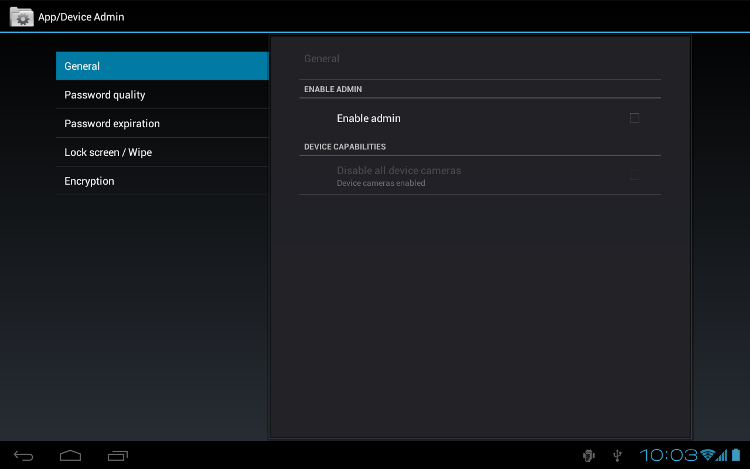
Hình 1. Ảnh chụp màn hình ứng dụng mẫu
Phát triển ứng dụng quản trị thiết bị
Quản trị viên hệ thống có thể sử dụng API Quản trị thiết bị để viết một ứng dụng thực thi chính sách bảo mật thiết bị từ xa/cục bộ. Phần này tóm tắt các bước liên quan đến việc tạo ứng dụng quản trị thiết bị.
Đang tạo tệp kê khai
Để sử dụng API Quản trị thiết bị, tệp kê khai của ứng dụng phải bao gồm những nội dung sau:
- Một lớp con của
DeviceAdminReceiverbao gồm:- Quyền
BIND_DEVICE_ADMIN. - Khả năng phản hồi ý định
ACTION_DEVICE_ADMIN_ENABLED, được thể hiện trong tệp kê khai dưới dạng bộ lọc ý định.
- Quyền
- Nội dung khai báo về các chính sách bảo mật được dùng trong siêu dữ liệu.
Dưới đây là một đoạn trích từ tệp kê khai mẫu của Quản trị thiết bị:
<activity android:name=".app.DeviceAdminSample"
            android:label="@string/activity_sample_device_admin">
    <intent-filter>
        <action android:name="android.intent.action.MAIN" />
        <category android:name="android.intent.category.SAMPLE_CODE" />
    </intent-filter>
</activity>
<receiver android:name=".app.DeviceAdminSample$DeviceAdminSampleReceiver"
        android:label="@string/sample_device_admin"
        android:description="@string/sample_device_admin_description"
        android:permission="android.permission.BIND_DEVICE_ADMIN">
    <meta-data android:name="android.app.device_admin"
            android:resource="@xml/device_admin_sample" />
    <intent-filter>
        <action android:name="android.app.action.DEVICE_ADMIN_ENABLED" />
    </intent-filter>
</receiver>
Lưu ý:
- Các thuộc tính sau đây tham chiếu đến tài nguyên chuỗi cho ứng dụng mẫu nằm trong
ApiDemos/res/values/strings.xml. Để biết thêm thông tin về tài nguyên, hãy xem phần Tài nguyên ứng dụng.android:label="@string/activity_sample_device_admin"là nhãn mà người dùng đọc được cho hoạt động.android:label="@string/sample_device_admin"là nhãn mà người dùng đọc được cho quyền.android:description="@string/sample_device_admin_description"là nội dung mô tả quyền mà người dùng có thể đọc được. Nội dung mô tả thường dài hơn và chứa nhiều thông tin hơn so với nhãn.
android:permission="android.permission.BIND_DEVICE_ADMIN"là quyền mà một lớp conDeviceAdminReceiverphải có để đảm bảo rằng chỉ hệ thống mới có thể tương tác với trình nhận (không ứng dụng nào được cấp quyền này). Điều này ngăn các ứng dụng khác lợi dụng ứng dụng quản trị thiết bị của bạn.android.app.action.DEVICE_ADMIN_ENABLEDlà hành động chính mà một lớp conDeviceAdminReceiverphải xử lý để được phép quản lý thiết bị. Hành động này được đặt cho trình nhận khi người dùng bật ứng dụng quản trị thiết bị. Mã của bạn thường xử lý hành động này trongonEnabled(). Để được hỗ trợ, trình nhận cũng phải yêu cầu quyềnBIND_DEVICE_ADMINđể các ứng dụng khác không thể sử dụng sai mục đích.- Khi người dùng bật ứng dụng quản trị thiết bị, ứng dụng đó sẽ cấp cho trình nhận quyền thực hiện các hành động để phản hồi thông báo về các sự kiện cụ thể của hệ thống. Khi có sự kiện phù hợp, ứng dụng có thể áp dụng chính sách. Ví dụ: nếu người dùng cố gắng đặt mật khẩu mới không đáp ứng các yêu cầu của chính sách, thì ứng dụng có thể nhắc người dùng chọn một mật khẩu khác đáp ứng các yêu cầu đó.
- Tránh thay đổi tên của trình nhận sau khi phát hành ứng dụng. Nếu tên trong tệp kê khai thay đổi, thì quyền quản trị thiết bị sẽ bị tắt khi người dùng cập nhật ứng dụng. Để tìm hiểu thêm, hãy xem
<receiver>. android:resource="@xml/device_admin_sample"khai báo các chính sách bảo mật được dùng trong siêu dữ liệu. Siêu dữ liệu cung cấp thêm thông tin dành riêng cho quản trị viên thiết bị, được phân tích cú pháp theo lớpDeviceAdminInfo. Sau đây là nội dung củadevice_admin_sample.xml:
<device-admin xmlns:android="http://schemas.android.com/apk/res/android">
  <uses-policies>
    <limit-password />
    <watch-login />
    <reset-password />
    <force-lock />
    <wipe-data />
    <expire-password />
    <encrypted-storage />
    <disable-camera />
  </uses-policies>
</device-admin>
Khi thiết kế ứng dụng quản trị thiết bị, bạn không cần phải đưa vào tất cả chính sách, chỉ cần đưa vào những chính sách có liên quan đến ứng dụng của bạn.
Để biết thêm thông tin về tệp kê khai, hãy xem Hướng dẫn cho nhà phát triển Android.Triển khai mã
API Quản trị thiết bị bao gồm các lớp sau:
DeviceAdminReceiver- Lớp cơ sở để triển khai thành phần quản trị thiết bị. Lớp này giúp bạn dễ dàng diễn giải các hành động theo ý định thô do hệ thống gửi. Ứng dụng Quản trị thiết bị của bạn phải bao gồm một lớp con
DeviceAdminReceiver. DevicePolicyManager- Một lớp để quản lý các chính sách được thực thi trên thiết bị. Hầu hết ứng dụng khách của lớp này phải phát hành một
DeviceAdminReceivermà người dùng hiện đã bật.DevicePolicyManagerquản lý chính sách cho một hoặc nhiều phiên bảnDeviceAdminReceiver DeviceAdminInfo- Lớp này dùng để chỉ định siêu dữ liệu cho một thành phần quản trị viên thiết bị.
Các lớp này cung cấp nền tảng cho một ứng dụng quản trị thiết bị có đầy đủ chức năng.
Phần còn lại của phần này mô tả cách bạn sử dụng API DeviceAdminReceiver và
DevicePolicyManager để viết ứng dụng quản trị thiết bị.
Tạo lớp con DeviceAdminReceiver
Để tạo một ứng dụng quản trị thiết bị, bạn phải phân lớp con DeviceAdminReceiver. Lớp DeviceAdminReceiver bao gồm một loạt lệnh gọi lại được kích hoạt khi các sự kiện cụ thể xảy ra.
Trong lớp con DeviceAdminReceiver, ứng dụng mẫu chỉ hiển thị thông báo Toast để phản hồi các sự kiện cụ thể. Ví dụ:
Kotlin
class DeviceAdminSample : DeviceAdminReceiver() {

    private fun showToast(context: Context, msg: String) {
        context.getString(R.string.admin_receiver_status, msg).let { status ->
            Toast.makeText(context, status, Toast.LENGTH_SHORT).show()
        }
    }

    override fun onEnabled(context: Context, intent: Intent) =
            showToast(context, context.getString(R.string.admin_receiver_status_enabled))

    override fun onDisableRequested(context: Context, intent: Intent): CharSequence =
            context.getString(R.string.admin_receiver_status_disable_warning)

    override fun onDisabled(context: Context, intent: Intent) =
            showToast(context, context.getString(R.string.admin_receiver_status_disabled))

    override fun onPasswordChanged(context: Context, intent: Intent, userHandle: UserHandle) =
            showToast(context, context.getString(R.string.admin_receiver_status_pw_changed))
...
}
Java
public class DeviceAdminSample extends DeviceAdminReceiver {

    void showToast(Context context, String msg) {
        String status = context.getString(R.string.admin_receiver_status, msg);
        Toast.makeText(context, status, Toast.LENGTH_SHORT).show();
    }

    @Override
    public void onEnabled(Context context, Intent intent) {
        showToast(context, context.getString(R.string.admin_receiver_status_enabled));
    }

    @Override
    public CharSequence onDisableRequested(Context context, Intent intent) {
        return context.getString(R.string.admin_receiver_status_disable_warning);
    }

    @Override
    public void onDisabled(Context context, Intent intent) {
        showToast(context, context.getString(R.string.admin_receiver_status_disabled));
    }

    @Override
    public void onPasswordChanged(Context context, Intent intent, UserHandle userHandle) {
        showToast(context, context.getString(R.string.admin_receiver_status_pw_changed));
    }
...
}
Bật ứng dụng
Một trong những sự kiện chính mà ứng dụng quản trị thiết bị phải xử lý là người dùng bật ứng dụng. Người dùng phải bật ứng dụng một cách rõ ràng để thực thi các chính sách. Nếu người dùng chọn không bật ứng dụng, thì ứng dụng đó vẫn sẽ có trên thiết bị, nhưng các chính sách của ứng dụng sẽ không được thực thi và người dùng sẽ không nhận được bất kỳ lợi ích nào của ứng dụng.
Quá trình bật ứng dụng bắt đầu khi người dùng thực hiện một hành động kích hoạt ý định ACTION_ADD_DEVICE_ADMIN. Trong ứng dụng mẫu, điều này xảy ra khi người dùng nhấp vào hộp đánh dấu Enable Admin (Bật quản trị viên).
Khi người dùng nhấp vào hộp đánh dấu Enable Admin (Bật quản trị viên), màn hình sẽ thay đổi để nhắc người dùng kích hoạt ứng dụng quản trị thiết bị, như minh hoạ trong hình 2.
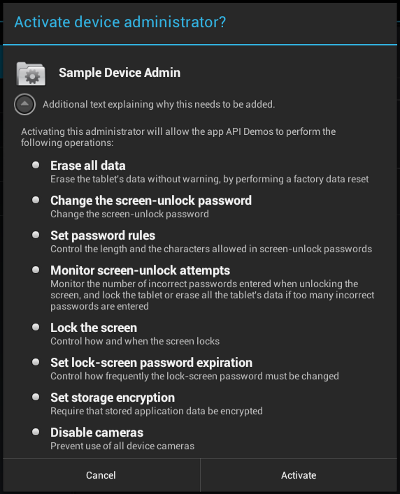
Hình 2. Ứng dụng mẫu: kích hoạt ứng dụng
Dưới đây là mã được thực thi khi người dùng nhấp vào hộp đánh dấu Enable Admin (Bật quản trị viên). Thao tác này có tác dụng kích hoạt lệnh gọi lại onPreferenceChange(). Lệnh gọi lại này được gọi khi giá trị của Preference này đã được người dùng thay đổi và sắp được đặt và/hoặc duy trì. Nếu người dùng đang bật ứng dụng, màn hình sẽ thay đổi để nhắc người dùng kích hoạt ứng dụng quản trị thiết bị, như minh hoạ trong hình 2. Nếu không, ứng dụng quản trị thiết bị sẽ bị tắt.
Kotlin
override fun onPreferenceChange(preference: Preference, newValue: Any): Boolean {
    if (super.onPreferenceChange(preference, newValue)) return true
    val value = newValue as Boolean
    if (preference == enableCheckbox) {
        if (value != adminActive) {
            if (value) {
                // Launch the activity to have the user enable our admin.
                val intent = Intent(DevicePolicyManager.ACTION_ADD_DEVICE_ADMIN).apply {
                    putExtra(DevicePolicyManager.EXTRA_DEVICE_ADMIN, deviceAdminSample)
                    putExtra(DevicePolicyManager.EXTRA_ADD_EXPLANATION,
                            activity.getString(R.string.add_admin_extra_app_text))
                }
                startActivityForResult(intent, REQUEST_CODE_ENABLE_ADMIN)
                // return false - don't update checkbox until we're really active
                return false
            } else {
                dpm.removeActiveAdmin(deviceAdminSample)
                enableDeviceCapabilitiesArea(false)
                adminActive = false
            }
        }
    } else if (preference == disableCameraCheckbox) {
        dpm.setCameraDisabled(deviceAdminSample, value)
    }
    return true
}
Java
@Override
public boolean onPreferenceChange(Preference preference, Object newValue) {
    if (super.onPreferenceChange(preference, newValue)) {
        return true;
    }
    boolean value = (Boolean) newValue;
    if (preference == enableCheckbox) {
        if (value != adminActive) {
            if (value) {
                // Launch the activity to have the user enable our admin.
                Intent intent = new Intent(DevicePolicyManager.ACTION_ADD_DEVICE_ADMIN);
                intent.putExtra(DevicePolicyManager.EXTRA_DEVICE_ADMIN, deviceAdminSample);
                intent.putExtra(DevicePolicyManager.EXTRA_ADD_EXPLANATION,
                        activity.getString(R.string.add_admin_extra_app_text));
                startActivityForResult(intent, REQUEST_CODE_ENABLE_ADMIN);
                // return false - don't update checkbox until we're really active
                return false;
            } else {
                dpm.removeActiveAdmin(deviceAdminSample);
                enableDeviceCapabilitiesArea(false);
                adminActive = false;
            }
        }
    } else if (preference == disableCameraCheckbox) {
        dpm.setCameraDisabled(deviceAdminSample, value);
    }
    return true;
}
Dòng intent.putExtra(DevicePolicyManager.EXTRA_DEVICE_ADMIN,
mDeviceAdminSample) cho biết mDeviceAdminSample (là một thành phần DeviceAdminReceiver) là chính sách mục tiêu.
Dòng này gọi giao diện người dùng như trong hình 2, hướng dẫn người dùng thêm quản trị viên thiết bị vào hệ thống (hoặc cho phép họ từ chối).
Khi cần thực hiện một thao tác phụ thuộc vào việc bật ứng dụng quản trị thiết bị, ứng dụng sẽ xác nhận rằng ứng dụng đó đang hoạt động. Để làm việc này, lớp này sử dụng phương thức DevicePolicyManager
isAdminActive(). Lưu ý rằng phương thức DevicePolicyManager
isAdminActive() lấy thành phần DeviceAdminReceiver
làm đối số:
Kotlin
private lateinit var dpm: DevicePolicyManager
...
private fun isActiveAdmin(): Boolean = dpm.isAdminActive(deviceAdminSample)
Java
DevicePolicyManager dpm;
...
private boolean isActiveAdmin() {
    return dpm.isAdminActive(deviceAdminSample);
}
Quản lý chính sách
DevicePolicyManager là một lớp công khai để quản lý các chính sách được thực thi trên thiết bị. DevicePolicyManager quản lý chính sách cho một hoặc nhiều phiên bản DeviceAdminReceiver.
Bạn có thể xử lý DevicePolicyManager như sau:
Kotlin
dpm = getSystemService(Context.DEVICE_POLICY_SERVICE) as DevicePolicyManager
Java
DevicePolicyManager dpm =
    (DevicePolicyManager)getSystemService(Context.DEVICE_POLICY_SERVICE);
Phần này mô tả cách sử dụng DevicePolicyManager để thực hiện
các tác vụ quản trị:
Đặt chính sách mật khẩu
DevicePolicyManager bao gồm các API để đặt và thực thi chính sách mật khẩu của thiết bị. Trong API Quản trị thiết bị, mật khẩu chỉ áp dụng cho phương thức khoá màn hình. Phần này mô tả các thao tác phổ biến liên quan đến mật khẩu.
Đặt mật khẩu cho thiết bị
Mã này hiển thị một giao diện người dùng nhắc người dùng đặt mật khẩu:
Kotlin
Intent(DevicePolicyManager.ACTION_SET_NEW_PASSWORD).also { intent ->
    startActivity(intent)
}
Java
Intent intent = new Intent(DevicePolicyManager.ACTION_SET_NEW_PASSWORD);
startActivity(intent);
Đặt chất lượng mật khẩu
Chất lượng mật khẩu có thể là một trong các hằng số DevicePolicyManager sau:
PASSWORD_QUALITY_ALPHABETIC- Người dùng phải nhập mật khẩu chứa ít nhất các ký tự chữ cái (hoặc ký hiệu khác).
PASSWORD_QUALITY_ALPHANUMERIC- Người dùng phải nhập mật khẩu chứa ít nhất cả ký tự số và ký tự chữ cái (hoặc ký hiệu khác).
PASSWORD_QUALITY_NUMERIC- Người dùng phải nhập mật khẩu có ít nhất ký tự số.
PASSWORD_QUALITY_COMPLEX- Người dùng phải nhập mật khẩu chứa ít nhất một chữ cái, một chữ số và một ký hiệu đặc biệt.
PASSWORD_QUALITY_SOMETHING- Chính sách yêu cầu một số loại mật khẩu, nhưng không quan tâm đó là loại mật khẩu nào.
PASSWORD_QUALITY_UNSPECIFIED- Chính sách này không có yêu cầu đối với mật khẩu.
Ví dụ: sau đây là cách bạn đặt chính sách mật khẩu để yêu cầu mật khẩu gồm cả chữ và số:
Kotlin
private lateinit var dpm: DevicePolicyManager
private lateinit var deviceAdminSample: ComponentName
...
dpm.setPasswordQuality(deviceAdminSample, DevicePolicyManager.PASSWORD_QUALITY_ALPHANUMERIC)
Java
DevicePolicyManager dpm;
ComponentName deviceAdminSample;
...
dpm.setPasswordQuality(deviceAdminSample, DevicePolicyManager.PASSWORD_QUALITY_ALPHANUMERIC);
Đặt yêu cầu về nội dung mật khẩu
Kể từ Android 3.0, lớp DevicePolicyManager bao gồm các phương thức cho phép bạn tinh chỉnh nội dung của mật khẩu. Ví dụ: bạn có thể đặt một chính sách quy định rằng mật khẩu phải chứa ít nhất n chữ cái viết hoa. Sau đây là các phương thức để tinh chỉnh nội dung của mật khẩu:
setPasswordMinimumLetters()setPasswordMinimumLowerCase()setPasswordMinimumUpperCase()setPasswordMinimumNonLetter()setPasswordMinimumNumeric()setPasswordMinimumSymbols()
Ví dụ: đoạn mã này cho biết mật khẩu phải có ít nhất 2 chữ cái viết hoa:
Kotlin
private lateinit var dpm: DevicePolicyManager
private lateinit var deviceAdminSample: ComponentName
private val pwMinUppercase = 2
...
dpm.setPasswordMinimumUpperCase(deviceAdminSample, pwMinUppercase)
Java
DevicePolicyManager dpm;
ComponentName deviceAdminSample;
int pwMinUppercase = 2;
...
dpm.setPasswordMinimumUpperCase(deviceAdminSample, pwMinUppercase);
Đặt độ dài mật khẩu tối thiểu
Bạn có thể chỉ định rằng mật khẩu phải có độ dài tối thiểu được chỉ định. Ví dụ:
Kotlin
private lateinit var dpm: DevicePolicyManager
private lateinit var deviceAdminSample: ComponentName
private val pwLength: Int = ...
...
dpm.setPasswordMinimumLength(deviceAdminSample, pwLength)
Java
DevicePolicyManager dpm;
ComponentName deviceAdminSample;
int pwLength;
...
dpm.setPasswordMinimumLength(deviceAdminSample, pwLength);
Đặt số lần nhập sai mật khẩu tối đa
Bạn có thể đặt số lần nhập sai mật khẩu tối đa được cho phép trước khi thiết bị bị xoá (tức là đặt lại về trạng thái cài đặt ban đầu). Ví dụ:
Kotlin
val dPM:DevicePolicyManager
private lateinit var dpm: DevicePolicyManager
private lateinit var deviceAdminSample: ComponentName
private val maxFailedPw: Int = ...
...
dpm.setMaximumFailedPasswordsForWipe(deviceAdminSample, maxFailedPw)
Java
DevicePolicyManager dpm;
ComponentName deviceAdminSample;
int maxFailedPw;
 ...
dpm.setMaximumFailedPasswordsForWipe(deviceAdminSample, maxFailedPw);
Đặt thời gian chờ hết hạn mật khẩu
Kể từ Android 3.0, bạn có thể sử dụng phương thức setPasswordExpirationTimeout() để đặt thời điểm mật khẩu sẽ hết hạn, được biểu thị dưới dạng delta tính bằng mili giây kể từ khi quản trị viên thiết bị đặt thời gian chờ hết hạn. Ví dụ:
Kotlin
private lateinit var dpm: DevicePolicyManager
private lateinit var deviceAdminSample: ComponentName
private val pwExpiration: Long = ...
...
dpm.setPasswordExpirationTimeout(deviceAdminSample, pwExpiration)
Java
DevicePolicyManager dpm;
ComponentName deviceAdminSample;
long pwExpiration;
...
dpm.setPasswordExpirationTimeout(deviceAdminSample, pwExpiration);
Hạn chế mật khẩu dựa trên nhật ký
Kể từ Android 3.0, bạn có thể sử dụng phương thức setPasswordHistoryLength() để giới hạn khả năng người dùng sử dụng lại mật khẩu cũ. Phương thức này lấy tham số length, tham số này chỉ định số lượng mật khẩu cũ được lưu trữ. Khi chính sách này có hiệu lực, người dùng không thể nhập mật khẩu mới trùng với n mật khẩu gần nhất. Điều này giúp ngăn người dùng sử dụng cùng một mật khẩu nhiều lần. Chính sách này thường được dùng
kết hợp với
setPasswordExpirationTimeout(),
buộc người dùng
phải cập nhật mật khẩu sau một khoảng thời gian nhất định.
Ví dụ: đoạn mã này cấm người dùng sử dụng lại bất kỳ mật khẩu nào trong số 5 mật khẩu gần đây nhất của họ:
Kotlin
private lateinit var dpm: DevicePolicyManager
private lateinit var deviceAdminSample: ComponentName
private val pwHistoryLength = 5
...
dpm.setPasswordHistoryLength(deviceAdminSample, pwHistoryLength)
Java
DevicePolicyManager dpm;
ComponentName deviceAdminSample;
int pwHistoryLength = 5;
...
dpm.setPasswordHistoryLength(deviceAdminSample, pwHistoryLength);
Thiết lập phương thức khoá thiết bị
Bạn có thể đặt khoảng thời gian tối đa mà người dùng không hoạt động trước khi thiết bị khoá. Ví dụ:
Kotlin
private lateinit var dpm: DevicePolicyManager
private lateinit var deviceAdminSample: ComponentName
private val timeMs: Long = 1000L * timeout.text.toString().toLong()
...
dpm.setMaximumTimeToLock(deviceAdminSample, timeMs)
Java
DevicePolicyManager dpm;
ComponentName deviceAdminSample;
...
long timeMs = 1000L*Long.parseLong(timeout.getText().toString());
dpm.setMaximumTimeToLock(deviceAdminSample, timeMs);
Bạn cũng có thể yêu cầu thiết bị khoá ngay lập tức theo phương thức lập trình:
Kotlin
private lateinit var dpm: DevicePolicyManager
dpm.lockNow()
Java
DevicePolicyManager dpm;
dpm.lockNow();
Xoá dữ liệu
Bạn có thể sử dụng phương thức DevicePolicyManager
wipeData() để đặt lại thiết bị về trạng thái cài đặt ban đầu. Điều này rất hữu ích
nếu thiết bị bị mất hoặc bị đánh cắp. Thông thường, quyết định xoá thiết bị là kết quả của việc đáp ứng một số điều kiện nhất định. Ví dụ: bạn có thể sử dụng setMaximumFailedPasswordsForWipe() để nêu rõ rằng một thiết bị sẽ bị xoá sau một số lần nhập sai mật khẩu cụ thể.
Bạn có thể xoá dữ liệu như sau:
Kotlin
private lateinit var dpm: DevicePolicyManager
dpm.wipeData(0)
Java
DevicePolicyManager dpm;
dpm.wipeData(0);
Phương thức wipeData() lấy tham số là một mặt nạ bit của các tuỳ chọn bổ sung. Hiện tại, giá trị phải là 0.
Tắt camera
Kể từ Android 4.0, bạn có thể tắt camera. Xin lưu ý rằng bạn không nhất thiết phải vô hiệu hoá vĩnh viễn. Bạn có thể bật/tắt camera một cách linh động dựa trên bối cảnh, thời gian, v.v.
Bạn có thể kiểm soát việc tắt camera bằng cách sử dụng phương thức setCameraDisabled(). Ví dụ: đoạn mã này đặt camera ở trạng thái bật hoặc tắt dựa trên chế độ cài đặt hộp đánh dấu:
Kotlin
private lateinit var disableCameraCheckbox: CheckBoxPreference
private lateinit var dpm: DevicePolicyManager
private lateinit var deviceAdminSample: ComponentName
...
dpm.setCameraDisabled(deviceAdminSample, mDisableCameraCheckbox.isChecked)
Java
private CheckBoxPreference disableCameraCheckbox;
DevicePolicyManager dpm;
ComponentName deviceAdminSample;
...
dpm.setCameraDisabled(deviceAdminSample, mDisableCameraCheckbox.isChecked());
Mã hoá bộ nhớ
Kể từ Android 3.0, bạn có thể sử dụng phương thức setStorageEncryption() để đặt chính sách yêu cầu mã hoá vùng lưu trữ (nếu được hỗ trợ).
Ví dụ:
Kotlin
private lateinit var dpm: DevicePolicyManager
private lateinit var deviceAdminSample: ComponentName
...
dpm.setStorageEncryption(deviceAdminSample, true)
Java
DevicePolicyManager dpm;
ComponentName deviceAdminSample;
...
dpm.setStorageEncryption(deviceAdminSample, true);
Hãy xem mẫu API Quản trị thiết bị để biết ví dụ hoàn chỉnh về cách bật tính năng mã hoá bộ nhớ.
Mã mẫu khác
Các mẫu Android AppRestrictionEnforcer và DeviceOwner minh hoạ thêm về việc sử dụng các API được trình bày trên trang này.