Разработка пользовательского интерфейса с помощью Jetpack Compose для XR
Оптимизируйте свои подборки
Сохраняйте и классифицируйте контент в соответствии со своими настройками.
С помощью Jetpack Compose for XR вы можете декларативно создавать пространственный пользовательский интерфейс и макеты, используя знакомые концепции Compose, такие как строки и столбцы. Это позволяет расширить существующий пользовательский интерфейс Android в трехмерное пространство или создавать совершенно новые иммерсивные 3D-приложения.
Если вы занимаетесь пространственной интеграцией существующего приложения Android на основе Views, у вас есть несколько вариантов разработки. Вы можете использовать API для обеспечения взаимодействия, использовать Compose и Views вместе или работать напрямую с библиотекой SceneCore. Подробнее см. в нашем руководстве по работе с Views .

Кодлаб
Изучение основ Android XR: Часть 1 — Режимы и пространственные панели
О подпространствах и пространственно-ориентированных компонентах
При разработке приложения для Android XR важно понимать концепции подпространства и пространственных компонентов .
О подпространстве
При разработке для Android XR вам потребуется добавить в приложение или макет Subspace ). Подпространство — это раздел трёхмерного пространства внутри приложения, где вы можете размещать трёхмерный контент, создавать трёхмерные макеты и добавлять глубину к двухмерному контенту. Подпространство отображается только при включенной пространственной визуализации. В главном пространстве (Home Space) или на устройствах без поддержки XR любой код внутри этого подпространства игнорируется.
Существует два способа создания подпространства:
-
Subspace : Этот компонуемый элемент можно разместить в любом месте иерархии пользовательского интерфейса вашего приложения, что позволяет сохранять макеты для 2D и пространственного интерфейса без потери контекста между файлами. Это упрощает обмен такими элементами, как существующая архитектура приложения, между XR и другими форм-факторами без необходимости переносить состояние по всему дереву пользовательского интерфейса или перестраивать архитектуру приложения. -
ApplicationSubspace : Эта функция создает только подпространство уровня приложения и должна быть размещена на самом верхнем уровне в иерархии пространственного пользовательского интерфейса вашего приложения. ApplicationSubspace отображает пространственный контент с необязательными VolumeConstraints . В отличие от Subspace , ApplicationSubspace не может быть вложен в другой Subspace или ApplicationSubspace .
Для получения дополнительной информации см. раздел «Добавление подпространства в ваше приложение» .
О пространственных компонентах
Компоненты, создаваемые в подпространстве : Эти компоненты могут быть отрисованы только в подпространстве. Перед размещением в 2D-макете они должны быть заключены в Subspace . SubspaceModifier позволяет добавлять к компонентам, создаваемым в подпространстве, такие атрибуты, как глубина, смещение и позиционирование .
Другие пространственные компоненты не требуют вызова внутри подпространства. Они представляют собой обычные 2D-элементы, заключенные в пространственный контейнер. Эти элементы могут использоваться в 2D или 3D макетах, если они определены для обоих типов. Если пространственная обработка не включена, их пространственные характеристики будут игнорироваться, и они будут заменены своими 2D-аналогами.
Создать пространственную панель
SpatialPanel — это компонуемый подпространственный объект, позволяющий отображать контент приложения — например, воспроизведение видео, статичные изображения или любой другой контент в пространственной панели.

С помощью SubspaceModifier можно изменить размер, поведение и положение пространственной панели, как показано в следующем примере.
Subspace {
SpatialPanel(
SubspaceModifier
.height(824.dp)
.width(1400.dp),
dragPolicy = MovePolicy(),
resizePolicy = ResizePolicy(),
) {
SpatialPanelContent()
}
}@Composable
fun SpatialPanelContent() {
Box(
Modifier
.background(color = Color.Black)
.height(500.dp)
.width(500.dp),
contentAlignment = Alignment.Center
) {
Text(
text = "Spatial Panel",
color = Color.White,
fontSize = 25.sp
)
}
} Основные моменты, касающиеся кода.
- Поскольку API
SpatialPanel являются компонентами подпространства, их необходимо вызывать внутри Subspace . Вызов вне подпространства вызовет исключение. - Размер
SpatialPanel задается с помощью параметров height и width заданных в SubspaceModifier . Если эти параметры не указаны, размер панели определяется размерами ее содержимого. - Предоставьте пользователю возможность перемещать панель, добавив
MovePolicy . - Предоставьте пользователю возможность изменять размер панели, добавив
ResizePolicy . - Подробную информацию о размерах и расположении пространственных панелей см. в наших рекомендациях по проектированию. Более подробную информацию о внедрении в соответствии с нормами см. в нашей справочной документации .
Как работает MovePolicy
По умолчанию, когда пользователь перемещает панель от себя, MovePolicy масштабирует панель аналогично тому, как система изменяет размер панелей в домашнем пространстве . Все дочерние элементы наследуют это поведение. Чтобы отключить это, установите параметр shouldScaleWithDistance в false .
Создать орбитальный аппарат
Компонент «Орбитер» — это пространственный элемент пользовательского интерфейса. Он предназначен для прикрепления к соответствующей пространственной панели, макету или другому объекту. Обычно орбитер содержит элементы навигации и контекстные действия, связанные с объектом, к которому он прикреплен. Например, если вы создали пространственную панель для отображения видеоконтента, вы можете добавить элементы управления воспроизведением видео внутрь орбитера.
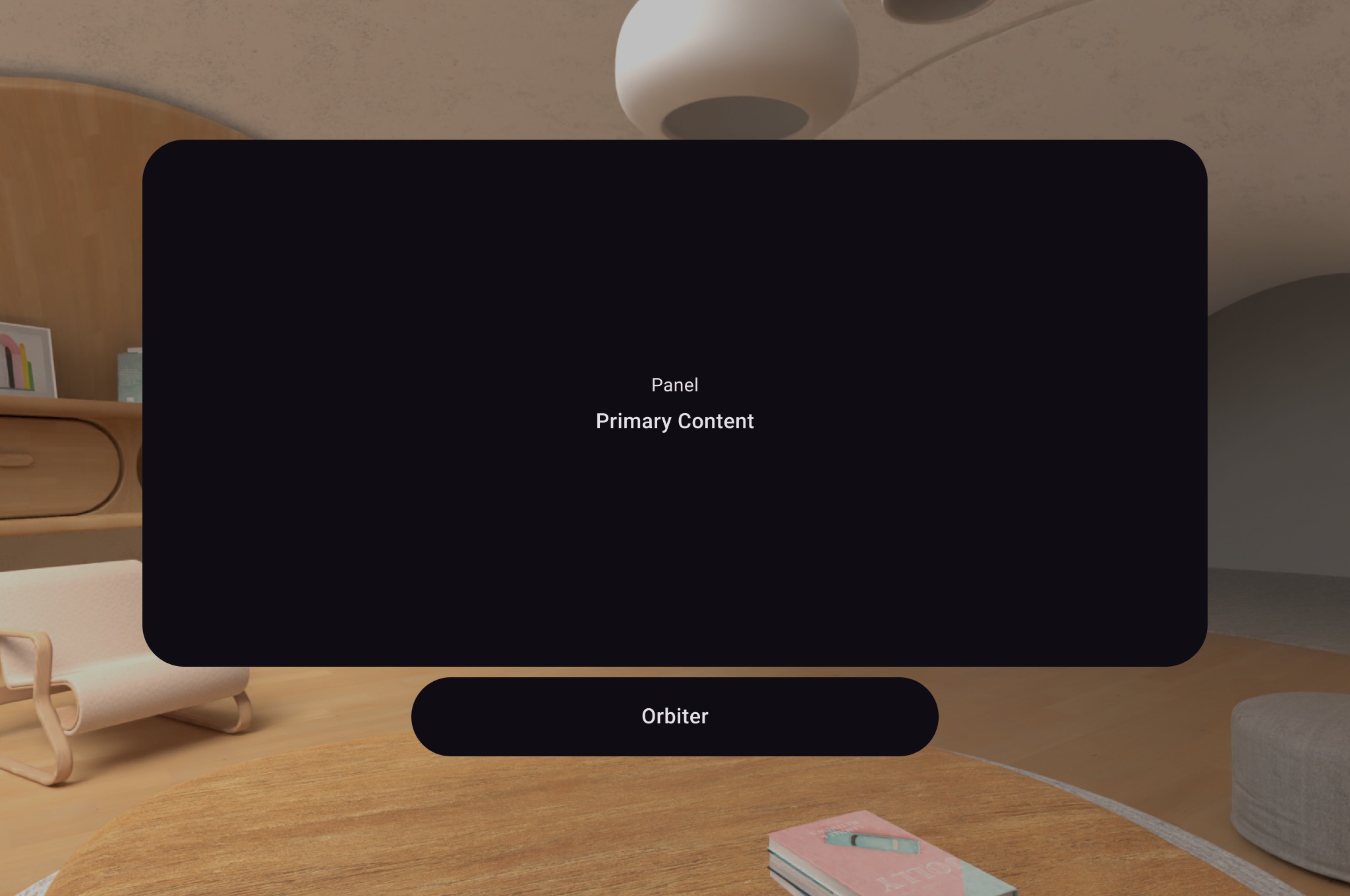
Как показано в следующем примере, вызовите обработчик событий внутри 2D-макета в SpatialPanel , чтобы обернуть элементы управления пользователя, такие как навигация. При этом они будут извлечены из вашего 2D-макета и прикреплены к пространственной панели в соответствии с вашей конфигурацией.
Subspace {
SpatialPanel(
SubspaceModifier
.height(824.dp)
.width(1400.dp),
dragPolicy = MovePolicy(),
resizePolicy = ResizePolicy(),
) {
SpatialPanelContent()
OrbiterExample()
}
}@Composable
fun OrbiterExample() {
Orbiter(
position = ContentEdge.Bottom,
offset = 96.dp,
alignment = Alignment.CenterHorizontally
) {
Surface(Modifier.clip(CircleShape)) {
Row(
Modifier
.background(color = Color.Black)
.height(100.dp)
.width(600.dp),
horizontalArrangement = Arrangement.Center,
verticalAlignment = Alignment.CenterVertically
) {
Text(
text = "Orbiter",
color = Color.White,
fontSize = 50.sp
)
}
}
}
} Основные моменты, касающиеся кода.
- Поскольку орбитеры являются пространственными компонентами пользовательского интерфейса, код можно повторно использовать в 2D или 3D макетах. В 2D макете ваше приложение отображает только содержимое внутри орбитера и игнорирует сам орбитер.
- Ознакомьтесь с нашими рекомендациями по проектированию, чтобы получить дополнительную информацию о том, как использовать и проектировать орбитальные аппараты.
Добавьте несколько пространственных панелей в пространственную схему.
С помощью SpatialRow , SpatialColumn , SpatialBox и SpatialLayoutSpacer можно создавать несколько пространственных панелей и размещать их в пространственной компоновке.
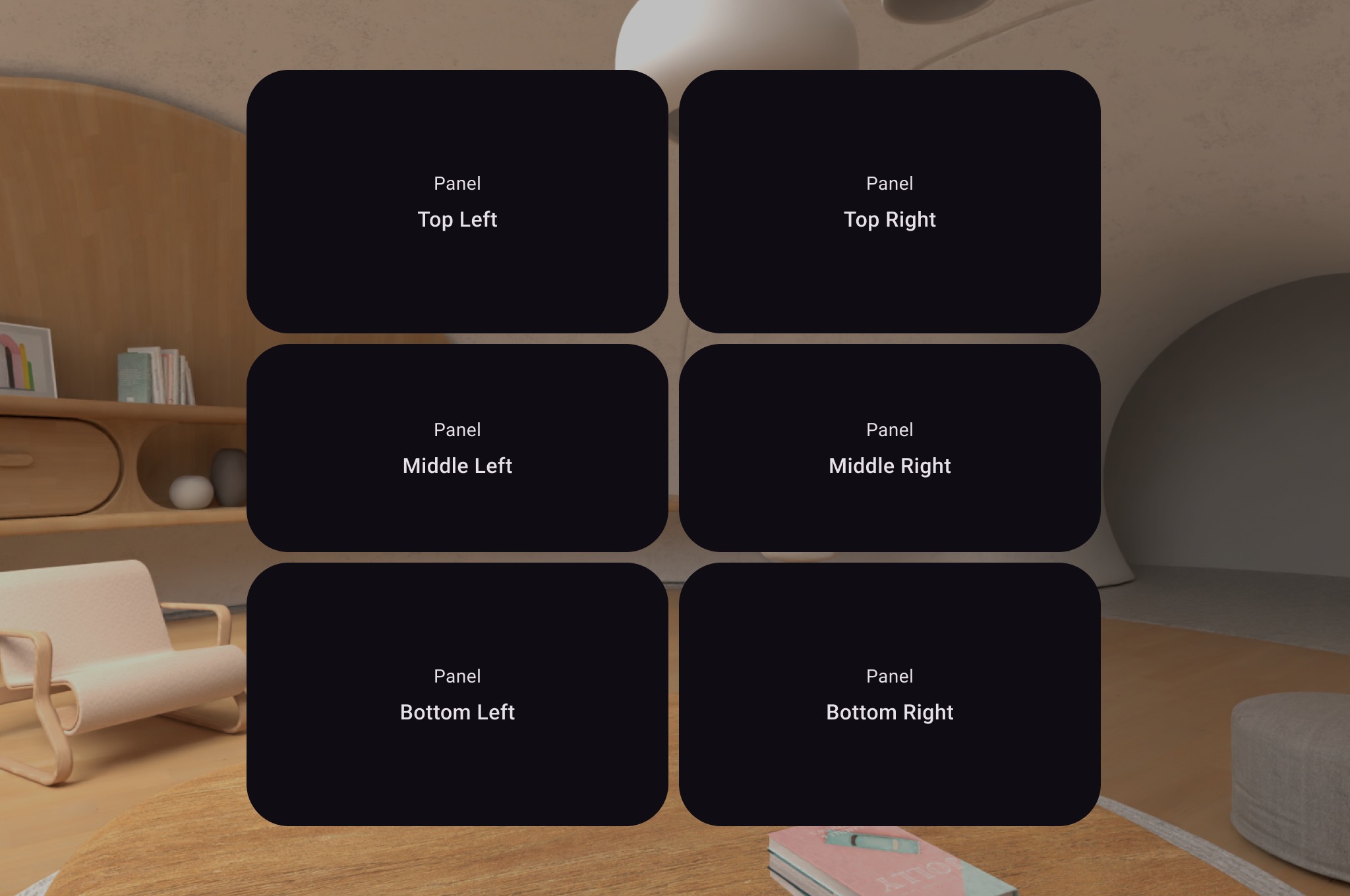
Следующий пример кода демонстрирует, как это сделать.
Subspace {
SpatialRow {
SpatialColumn {
SpatialPanel(SubspaceModifier.height(250.dp).width(400.dp)) {
SpatialPanelContent("Top Left")
}
SpatialPanel(SubspaceModifier.height(200.dp).width(400.dp)) {
SpatialPanelContent("Middle Left")
}
SpatialPanel(SubspaceModifier.height(250.dp).width(400.dp)) {
SpatialPanelContent("Bottom Left")
}
}
SpatialColumn {
SpatialPanel(SubspaceModifier.height(250.dp).width(400.dp)) {
SpatialPanelContent("Top Right")
}
SpatialPanel(SubspaceModifier.height(200.dp).width(400.dp)) {
SpatialPanelContent("Middle Right")
}
SpatialPanel(SubspaceModifier.height(250.dp).width(400.dp)) {
SpatialPanelContent("Bottom Right")
}
}
}
}@Composable
fun SpatialPanelContent(text: String) {
Column(
Modifier
.background(color = Color.Black)
.fillMaxSize(),
horizontalAlignment = Alignment.CenterHorizontally,
verticalArrangement = Arrangement.Center
) {
Text(
text = "Panel",
color = Color.White,
fontSize = 15.sp
)
Text(
text = text,
color = Color.White,
fontSize = 25.sp,
fontWeight = FontWeight.Bold
)
}
} Основные моменты, касающиеся кода.
Используйте SceneCoreEntity для размещения объектов в вашем макете.
Для размещения 3D-объекта в макете вам потребуется использовать компонуемый подпространственный объект, называемый SceneCoreEntity . Вот пример того, как это сделать.
Subspace {
SceneCoreEntity(
modifier = SubspaceModifier.offset(x = 50.dp),
factory = {
SurfaceEntity.create(
session = session,
pose = Pose.Identity,
stereoMode = SurfaceEntity.StereoMode.MONO
)
},
update = { entity ->
// compose state changes may be applied to the
// SceneCore entity here.
entity.stereoMode = SurfaceEntity.StereoMode.SIDE_BY_SIDE
},
sizeAdapter =
SceneCoreEntitySizeAdapter({
IntSize2d(it.width, it.height)
}),
) {
// Content here will be children of the SceneCoreEntity
// in the scene graph.
}
} Дополнительная информация
Добавьте поверхность для размещения изображений или видеоконтента.
SpatialExternalSurface — это компонуемый подпространство объект, который создает и управляет Surface , на которую ваше приложение может отображать контент, например, изображение или видео . SpatialExternalSurface поддерживает как стереоскопический, так и моноскопический контент.
В этом примере показано, как загрузить стереоскопическое видео в режиме «бок о бок» с помощью Media3 Exoplayer и SpatialExternalSurface :
Для видео с углом обзора 180 или 360 градусов используйте SpatialExternalSurface180Hemisphere и SpatialExternalSurface360Sphere .
@OptIn(ExperimentalComposeApi::class)
@Composable
fun SpatialExternalSurfaceContent() {
val context = LocalContext.current
Subspace {
SpatialExternalSurface(
modifier = SubspaceModifier
.width(1200.dp) // Default width is 400.dp if no width modifier is specified
.height(676.dp), // Default height is 400.dp if no height modifier is specified
// Use StereoMode.Mono, StereoMode.SideBySide, or StereoMode.TopBottom, depending
// upon which type of content you are rendering: monoscopic content, side-by-side stereo
// content, or top-bottom stereo content
stereoMode = StereoMode.SideBySide,
) {
val exoPlayer = remember { ExoPlayer.Builder(context).build() }
val videoUri = Uri.Builder()
.scheme(ContentResolver.SCHEME_ANDROID_RESOURCE)
// Represents a side-by-side stereo video, where each frame contains a pair of
// video frames arranged side-by-side. The frame on the left represents the left
// eye view, and the frame on the right represents the right eye view.
.path("sbs_video.mp4")
.build()
val mediaItem = MediaItem.fromUri(videoUri)
// onSurfaceCreated is invoked only one time, when the Surface is created
onSurfaceCreated { surface ->
exoPlayer.setVideoSurface(surface)
exoPlayer.setMediaItem(mediaItem)
exoPlayer.prepare()
exoPlayer.play()
}
// onSurfaceDestroyed is invoked when the SpatialExternalSurface composable and its
// associated Surface are destroyed
onSurfaceDestroyed { exoPlayer.release() }
}
}
} Основные моменты, касающиеся кода.
- В зависимости от типа отображаемого контента установите для параметра
StereoMode значение Mono , SideBySide или TopBottom :-
Mono : Кадр изображения или видео состоит из одного, идентичного изображения, отображаемого обоим глазам. -
SideBySide : Кадр изображения или видео содержит пару изображений или кадров видео, расположенных рядом друг с другом, где изображение или кадр слева представляет собой вид для левого глаза, а изображение или кадр справа — вид для правого глаза. -
TopBottom : Кадр изображения или видео содержит пару изображений или кадров видео, расположенных вертикально друг над другом, где изображение или кадр сверху представляет собой вид для левого глаза, а изображение или кадр снизу — вид для правого глаза.
-
SpatialExternalSurface поддерживает только прямоугольные поверхности. - Данный
Surface не считывает входные события. - Синхронизация изменений режима
StereoMode с рендерингом приложения или декодированием видео невозможна. - Этот компонент не может отображаться поверх других панелей, поэтому не следует использовать
MovePolicy если в макете есть другие панели.
Добавьте поверхность для размещения видеоконтента, защищенного DRM.
SpatialExternalSurface также поддерживает воспроизведение видеопотоков, защищенных DRM. Для этого необходимо создать защищенную поверхность, которая отображает контент в защищенные графические буферы. Это предотвратит запись экрана или доступ к контенту со стороны незащищенных системных компонентов.
Для создания защищенной поверхности установите параметр surfaceProtection в значение SurfaceProtection.Protected для составного объекта SpatialExternalSurface . Кроме того, необходимо настроить Media3 Exoplayer с соответствующей информацией DRM для обработки получения лицензий с лицензионного сервера.
В следующем примере показано, как настроить SpatialExternalSurface и ExoPlayer для воспроизведения видеопотока, защищенного DRM:
@OptIn(ExperimentalComposeApi::class)
@Composable
fun DrmSpatialVideoPlayer() {
val context = LocalContext.current
Subspace {
SpatialExternalSurface(
modifier = SubspaceModifier
.width(1200.dp)
.height(676.dp),
stereoMode = StereoMode.SideBySide,
surfaceProtection = SurfaceProtection.Protected
) {
val exoPlayer = remember { ExoPlayer.Builder(context).build() }
// Define the URI for your DRM-protected content and license server.
val videoUri = "https://your-content-provider.com/video.mpd"
val drmLicenseUrl = "https://your-license-server.com/license"
// Build a MediaItem with the necessary DRM configuration.
val mediaItem = MediaItem.Builder()
.setUri(videoUri)
.setDrmConfiguration(
MediaItem.DrmConfiguration.Builder(C.WIDEVINE_UUID)
.setLicenseUri(drmLicenseUrl)
.build()
)
.build()
onSurfaceCreated { surface ->
// The created surface is secure and can be used by the player.
exoPlayer.setVideoSurface(surface)
exoPlayer.setMediaItem(mediaItem)
exoPlayer.prepare()
exoPlayer.play()
}
onSurfaceDestroyed { exoPlayer.release() }
}
}
} Основные моменты, касающиеся кода.
- Защищенная поверхность: Установка
surfaceProtection = SurfaceProtection.Protected для SpatialExternalSurface необходима для того, чтобы базовая Surface была защищена буферами, подходящими для контента с DRM-защитой. - Настройка DRM: Необходимо настроить
MediaItem , указав схему DRM (например, C.WIDEVINE_UUID ) и URI вашего лицензионного сервера. ExoPlayer использует эту информацию для управления сеансом DRM. - Защищенный контент: При рендеринге на защищенную поверхность видеоконтент декодируется и отображается по защищенному каналу, что помогает выполнить требования лицензирования контента. Это также предотвращает появление контента в снимках экрана.
Добавьте другие пространственные компоненты пользовательского интерфейса.
Пространственные компоненты пользовательского интерфейса можно размещать в любом месте иерархии пользовательского интерфейса вашего приложения. Эти элементы можно повторно использовать в вашем 2D-интерфейсе, и их пространственные атрибуты будут видны только при включенных пространственных возможностях. Это позволяет добавлять возвышения к меню, диалоговым окнам и другим компонентам без необходимости писать код дважды. См. следующие примеры пространственного пользовательского интерфейса, чтобы лучше понять, как использовать эти элементы.
Компонент пользовательского интерфейса | Когда включена пространственная синхронизация | В двухмерной среде |
|---|
SpatialDialog | Панель немного сдвинется назад по оси Z, чтобы отобразить диалоговое окно с увеличенным экраном. | Переключается на двухмерный Dialog . |
SpatialPopup | Панель немного сдвинется назад по оси Z, чтобы отобразить приподнятое всплывающее окно. | В случае появления всплывающего окна в 2D-формате, происходит переход к следующему Popup . |
SpatialElevation | SpatialElevationLevel позволяет добавлять отметки высоты. | Отображается без учета пространственного возвышения. |
SpatialDialog
Это пример диалогового окна, которое открывается с небольшой задержкой. При использовании SpatialDialog диалоговое окно отображается на той же глубине по оси Z, что и пространственная панель, а панель сдвигается на 125dp, когда включена пространственная ориентация. SpatialDialog также можно использовать, когда пространственная ориентация не включена, в этом случае SpatialDialog возвращается к своему 2D-аналогу, Dialog .
@Composable
fun DelayedDialog() {
var showDialog by remember { mutableStateOf(false) }
LaunchedEffect(Unit) {
delay(3000)
showDialog = true
}
if (showDialog) {
SpatialDialog(
onDismissRequest = { showDialog = false },
SpatialDialogProperties(
dismissOnBackPress = true
)
) {
Box(
Modifier
.height(150.dp)
.width(150.dp)
) {
Button(onClick = { showDialog = false }) {
Text("OK")
}
}
}
}
} Основные моменты, касающиеся кода.
Создавайте пользовательские панели и макеты.
Для создания пользовательских панелей, не поддерживаемых Compose for XR, вы можете работать напрямую с экземплярами PanelEntity и графом сцены, используя API SceneCore .
Привязывайте орбитальные аппараты к пространственным конфигурациям и другим объектам.
Вы можете привязать орбитер к любому объекту, объявленному в Compose. Это включает в себя объявление орбитера в пространственной компоновке элементов пользовательского интерфейса, таких как SpatialRow , SpatialColumn или SpatialBox . Орбитер привязывается к ближайшему родительскому объекту, расположенному рядом с местом его объявления.
Поведение орбитального аппарата определяется местом его объявления:
- В двухмерной компоновке, заключенной в
SpatialPanel (как показано в предыдущем фрагменте кода ), орбитер привязывается к этому SpatialPanel . - В
Subspace орбитальный аппарат привязывается к ближайшему родительскому объекту, которым является пространственная конфигурация, в которой он объявлен.
В следующем примере показано, как привязать орбитальный аппарат к пространственной строке:
Subspace {
SpatialRow {
Orbiter(
position = ContentEdge.Top,
offset = 8.dp,
offsetType = OrbiterOffsetType.InnerEdge,
shape = SpatialRoundedCornerShape(size = CornerSize(50))
) {
Text(
"Hello World!",
style = MaterialTheme.typography.titleMedium,
modifier = Modifier
.background(Color.White)
.padding(16.dp)
)
}
SpatialPanel(
SubspaceModifier
.height(824.dp)
.width(1400.dp)
) {
Box(
modifier = Modifier
.background(Color.Red)
)
}
SpatialPanel(
SubspaceModifier
.height(824.dp)
.width(1400.dp)
) {
Box(
modifier = Modifier
.background(Color.Blue)
)
}
}
} Основные моменты, касающиеся кода.
- Когда вы объявляете орбитер вне двумерной структуры, орбитер привязывается к ближайшему родительскому объекту. В данном случае орбитер привязывается к верхней части
SpatialRow , в котором он объявлен. - Пространственные макеты, такие как
SpatialRow , SpatialColumn , SpatialBox , содержат сущности, не имеющие содержимого. Поэтому объект-орбитер, объявленный в пространственном макете, привязывается к этому макету.
См. также

