
Questa guida dovrebbe spiegarti tutto ciò che devi sapere sullo sviluppo per PC, inclusi i riferimenti alla nostra documentazione per gli sviluppatori di ChromeOS per le aree in comune, come il supporto dell'input da tastiera e mouse. Sebbene la nostra documentazione su Android su ChromeOS contenga molte informazioni utili, tieni presente che questa guida deve essere considerata la fonte di verità per i requisiti di ottimizzazione del gioco su PC.
Test
Durante la prima fase di sviluppo, puoi testare le modifiche apportate al tuo gioco su un Chromebook fisico. Qualsiasi Chromebook che supporti Android è compatibile.
In alternativa, il nostro team può spedirti un Chromebook sostitutivo da utilizzare durante questo processo. Per informazioni su come ricevere un dispositivo di test, contatta il tuo punto di contatto Google Play, che ti fornirà le istruzioni.
Gestione di APK e app bundle
Google Play Games on PC ti consentirà di caricare un APK o un app bundle su Google Play Console da utilizzare su PC. Ti consigliamo vivamente di utilizzare lo stesso APK del tuo gioco mobile per ridurre i costi e la complessità della manutenzione aggiuntiva. In modifiche specifiche per PC e Chromebook. Tutti i requisiti descritti in questo documento sono necessari solo per la versione PC del gioco, pertanto ti consigliamo di utilizzare questo controllo condizionale per qualsiasi nuova modifica apportata al gioco.
Quando inizierai a sviluppare per PC, ti forniremo un modo per rilevare se il tuo utente utilizza un PC. Durante lo sviluppo iniziale per un Chromebook, puoi utilizzare il seguente codice per il rilevamento:
fun isArc() : Boolean {
    return packageManager.hasSystemFeature("org.chromium.arc")
}
In alternativa, puoi verificare la presenza di una tastiera fisica come descritto nella documentazione.
Procedura di invio della build
Una volta che il gioco ha soddisfatto i requisiti dell'elenco di controllo dell'ottimizzazione per PC ed è pronto per la revisione, il passaggio successivo consiste nell'inviare la build tramite un canale di test in Google Play Console per la revisione. Di seguito sono riportati i passaggi per caricare la build nella console.
Per completare una release di Google Play Giochi su PC e visualizzare il fattore di forma Solo Google Play Giochi su PC, il tuo punto di contatto Google Play deve attivare la funzionalità nel tuo account sviluppatore Google Play. Contattalo per attivare la funzionalità, se non l'hai ancora fatto.
Assicurati che l'app soddisfi i limiti di dimensioni richiesti
Per caricare il gioco sulla console e pubblicarlo sulla piattaforma, le dimensioni del gioco devono rispettare i limiti consentiti dalle norme di Google Play. Le norme di Google Play stabiliscono i seguenti limiti di dimensione:
- Invii di APK legacy:
- Dimensioni massime dell'APK: 100 MB.
- Fino a 2 GB per le risorse per ogni file di espansione APK (OBB).
- Invii di app bundle:
- Dimensione massima del modulo base: 200 MB.
- Fino a 1,5 GB per ogni pacchetto di asset tramite Play Asset Delivery. Per i giochi con un totale cumulativo superiore a 4 GB, contatta il tuo punto di contatto Google Play per ulteriore spazio.
Ecco alcuni aspetti da ricontrollare prima di procedere con l'invio della console:
- Ti consigliamo di utilizzare gli app bundle e Play Asset Delivery per pubblicare il tuo gioco. Tieni presente che nella seconda metà del 2021 gli OBB verranno ritirati e i nuovi giochi dovranno passare a Play Asset Delivery.
- Se utilizzi OBB per distribuire le risorse, risorse aggiuntive ad alta risoluzione potrebbero causare il superamento del limite OBB (2 GB principali + 2 GB patch). In questo caso, ti consigliamo di passare a Play Asset Delivery.
- Se invii una build di debug, assicurati che l'APK rientri nei limiti di dimensione. Se il tuo APK supera il limite, potresti dover condividere una build non di sviluppo.
Aggiungere il tipo di release solo per Google Play Games su PC
Questo passaggio presuppone che tu abbia già collaborato con il tuo punto di contatto Google Play per attivare il tuo account per il fattore di forma Solo Google Play Giochi su PC, poiché questa funzionalità è disponibile solo per l'accesso in anteprima. Se non vedi il fattore di forma Solo Google Play Giochi su PC, assicurati di collaborare prima con il tuo punto di contatto per attivare la funzionalità nel tuo account sviluppatore Google Play.
Mentre questo progetto è nella fase di pre-lancio, il fattore di forma verrà etichettato Solo Google Play Giochi su PC. Per eseguire il rilascio nel canale di test Solo Google Play Giochi su PC, devi prima aggiungere il fattore di forma per l'app seguendo i passaggi.
- Vai alle impostazioni di distribuzione avanzate in Release > Impostazioni avanzate (link diretto)
- Vai alla scheda Fattori di forma e aggiungi Solo Google Play Giochi su PC dal menu a discesa + Aggiungi fattore di forma.
Verranno creati anche i canali di rilascio che utilizzerai per implementare le release. Questi sono separati dai canali che utilizzerai per il rilascio su smartphone e tablet.
Creare e configurare il canale Utenti multipiattaforma di Play
Per distribuire la build ottimizzata per PC, crea un canale utenti:
- Vai alla pagina dei test chiusi in Release > Test > Test chiusi (link diretto)
- Seleziona Solo Google Play Giochi su PC dal selettore dei fattori di forma nell'angolo in alto a destra.
- Crea un nuovo canale di test chiuso:
- Fai clic su Crea canale nell'angolo in alto a destra.
- Assegna al canale il nome Utenti multipiattaforma di Play. Una volta creato, il sito ti indirizza alla pagina del tuo nuovo canale, che è disponibile anche nella pagina dei test chiusi per il tipo di release.
- Fai clic sul pulsante Gestisci canale per il canale.
Nella scheda Paesi / regioni, seleziona i paesi che vuoi scegliere come target per il canale. Questi sono i paesi e le regioni in cui saranno disponibili le release su questo canale. Ti consigliamo di selezionare tutti i paesi disponibili, a meno che tu non abbia requisiti specifici.
Nella scheda Tester:
- Seleziona Google Gruppi.
- Nel campo Indirizzi email, aggiungi l'email
play-multiplatform-test-track@googlegroups.com.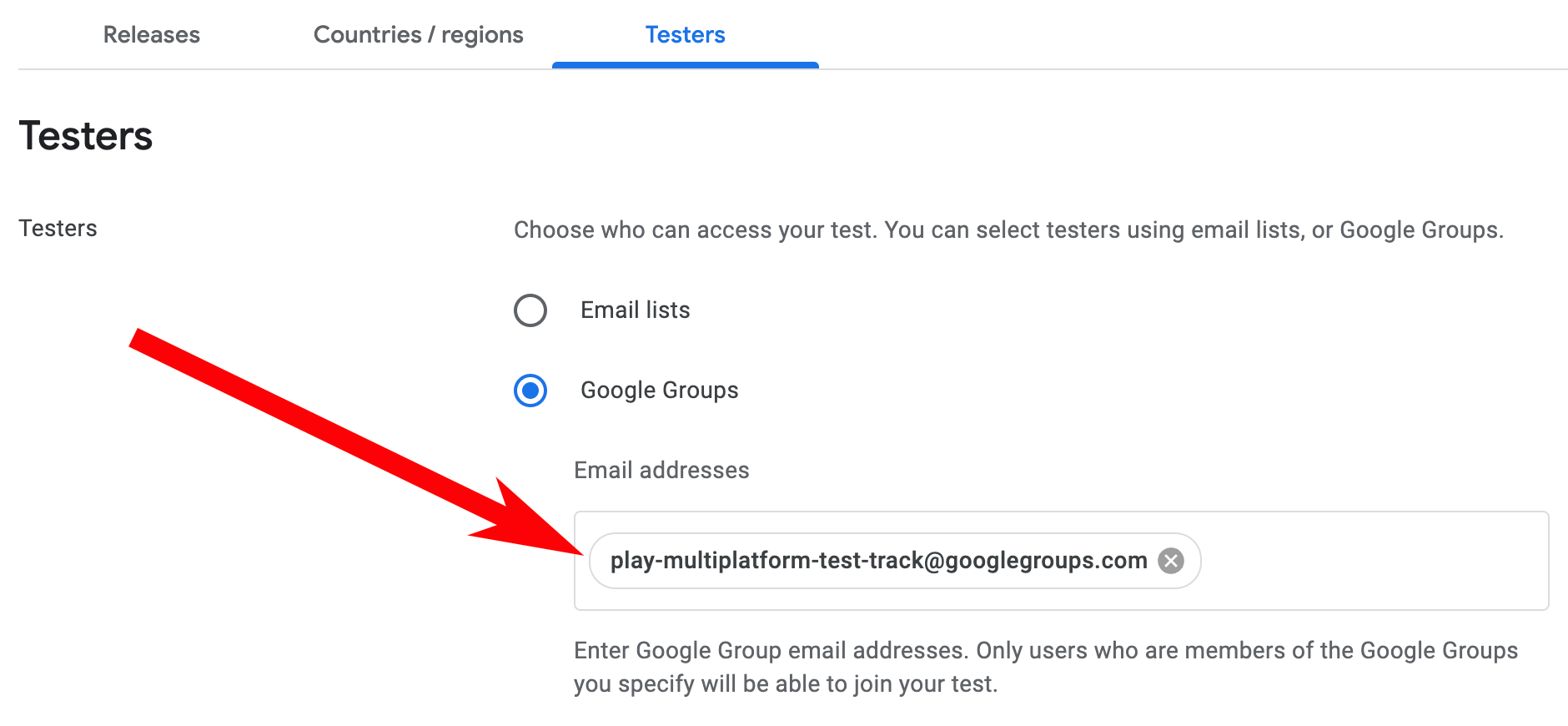 Nota: prendi nota dell'URL di attivazione fornito per il canale di test. Dovrai
fornire questo URL al tuo contatto Google Play per
assicurarti che la build venga esaminata correttamente.
Nota: prendi nota dell'URL di attivazione fornito per il canale di test. Dovrai
fornire questo URL al tuo contatto Google Play per
assicurarti che la build venga esaminata correttamente.
Implementare una release
Crea la nuova release di Google Play Giochi su PC nel canale chiuso Utenti multipiattaforma di Play. Puoi caricare gli APK e gli app bundle esistenti o una versione ottimizzata per Google Play Games on PC.
- Torna alla pagina del canale per il nuovo canale. Consulta i passaggi 1, 2 e 4 di Creare e configurare il canale Utenti multipiattaforma di Play per gestire il canale.
- Fai clic su Crea release nell'angolo in alto a destra. Verrà visualizzata la pagina Prepara la release per la nuova release.
- Segui le istruzioni sullo schermo per preparare la release:
- Aggiungi i tuoi app bundle o APK.
- Assegna un nome alla release.
- Inserisci le note di rilascio per la versione della release.
- Fai clic su Salva nella parte inferiore della schermata per salvare le modifiche apportate alla tua release.
- Una volta preparata la release, fai clic su Controlla versione per procedere alla pagina di revisione.
- Nella pagina di revisione, assicurati che tutte le informazioni inserite siano
corrette.
- Gli errori e gli avvisi di convalida vengono visualizzati nella parte superiore dello schermo. Gli errori devono essere risolti prima di poter procedere.
- Controlla le informazioni sulla pagina per assicurarti di aver caricato gli elementi corretti e di aver inserito i dettagli della release.
- Fai clic su Avvia implementazione nella parte inferiore della pagina per completare l'implementazione della release.
Per ulteriori informazioni sul flusso di rilascio Prepara e rivedi, puoi consultare questo articolo del Centro assistenza.
Attivare la distribuzione solo su Google Play Games on PC
A questo punto dovresti essere pronto a distribuire le nuove versioni di Google Play Giochi su PC. Devi tornare alle impostazioni del fattore di forma e attivare la distribuzione.
- Vai alle impostazioni di distribuzione avanzate in Release > Impostazioni avanzate (link diretto)
- Vai alla scheda Fattori di forma e apri le impostazioni per Google Play Giochi su PC utilizzando il pulsante Gestisci.
- Seleziona Attiva solo Google Play Games su PC e salva le impostazioni.
Una volta attivata la funzionalità e dopo che tutte le modifiche recenti sono state esaminate e approvate, la tua app sarà disponibile per la revisione da parte del nostro team.
Comunica al tuo contatto Google Play che è disponibile una nuova release
Dopo aver caricato correttamente una release nel canale Tester multipiattaforma di Play e aver attivato la distribuzione solo su Google Play Giochi su PC, comunica via email al tuo contatto Google Play che la build è pronta per la revisione. La build caricata verrà condivisa con i membri dei team di revisione e il tuo punto di contatto ti contatterà direttamente per fornirti ulteriori istruzioni.