

In diesem Guide finden Sie alles, was Sie über die Entwicklung für PCs wissen müssen, einschließlich Verweisen auf unsere ChromeOS-Entwicklerdokumentation für gemeinsame Bereiche wie die Unterstützung von Tastatur- und Mauseingaben. In unserer Dokumentation zu Android auf ChromeOS finden Sie viele hilfreiche Informationen. Beachten Sie jedoch, dass dieser Leitfaden als maßgebliche Quelle für die Anforderungen zur Optimierung Ihres Spiels auf dem PC gilt.
Testen
In der ersten Entwicklungsphase können Sie die Änderungen, die Sie an Ihrem Spiel vornehmen, auf einem physischen Chromebook testen. Alle Chromebooks, die Android unterstützen, sind geeignet.
Alternativ kann unser Team Ihnen für die Dauer dieses Vorgangs ein Leih-Chromebook zusenden. Wenn Sie ein Testgerät erhalten möchten, benachrichtigen Sie Ihren Google Play-Ansprechpartner. Er wird Ihnen dann eine Anleitung zukommen lassen.
APK- und App-Bundle-Verwaltung
Bei Google Play Games auf dem PC können Sie ein APK oder App Bundle in die Google Play Console hochladen, das auf dem PC verwendet werden soll. Wir empfehlen dringend, dass Sie dasselbe APK wie für Ihr Mobilspiel verwenden, um zusätzliche Wartungskosten und Komplexität zu vermeiden. In Änderungen speziell für PCs und Chromebooks. Alle in diesem Dokument beschriebenen Anforderungen gelten nur für die PC-Version Ihres Spiels. Wir empfehlen daher, diese bedingte Prüfung für alle neuen Änderungen zu verwenden, die Sie an Ihrem Spiel vornehmen.
Sobald Sie mit der Entwicklung für den PC beginnen, stellen wir Ihnen eine Möglichkeit zur Verfügung, um zu erkennen, ob Ihr Nutzer einen PC verwendet. Bei der ersten Entwicklung für ein Chromebook können Sie den folgenden Code zur Erkennung verwenden:
fun isArc() : Boolean {
    return packageManager.hasSystemFeature("org.chromium.arc")
}
Alternativ können Sie prüfen, ob eine physische Tastatur vorhanden ist, wie in der Dokumentation beschrieben.
Einreichungsprozess für Builds
Wenn dein Spiel die Anforderungen in der Checkliste zur PC-Optimierung erfüllt und für die Überprüfung bereit ist, musst du den Build über einen Test-Track in der Google Play Console zur Überprüfung einreichen. Im Folgenden finden Sie eine Anleitung zum Hochladen Ihres Builds in die Console.
Damit Sie eine Veröffentlichung bei Google Play Games auf dem PC abschließen und den Formfaktor Nur Google Play Games auf dem PC aufrufen können, muss Ihr Google Play-Ansprechpartner die Funktion in Ihrem Google Play-Entwicklerkonto aktivieren. Wenden Sie sich an sie, um das Feature zu aktivieren, falls Sie das noch nicht getan haben.
Achten Sie darauf, dass Ihre App die erforderlichen Größenbeschränkungen einhält.
Damit Sie Ihr Spiel in die Console hochladen und schließlich auf der Plattform veröffentlichen können, muss es den von den Google Play-Richtlinien zulässigen Größenbeschränkungen entsprechen. Die Play-Richtlinie legt die folgenden Größenlimits fest:
- Einreichungen von Legacy-APKs:
- Die maximale APK-Größe beträgt 100 MB.
- Bis zu 2 GB für Assets für jede APK-Erweiterungsdatei (OBB).
- App-Bundle-Einreichungen:
- Die maximale Größe des Basismoduls beträgt 200 MB.
- Bis zu 1,5 GB pro Asset-Pack über Play Asset Delivery. Wenn das kumulative Gesamtvolumen größer als 4 GB ist, wenden Sie sich an Ihre Google Play-Kontaktperson, um zusätzlichen Speicherplatz zu erhalten.
Hier sind einige Dinge, die du noch einmal überprüfen solltest, bevor du deine App in der Konsole einreichst:
- Wir empfehlen, App Bundles und Play Asset Delivery zum Veröffentlichen Ihres Spiels zu verwenden. Im zweiten Halbjahr 2021 werden OBBs eingestellt und neue Spiele müssen auf Play Asset Delivery umgestellt werden.
- Wenn Sie OBBs zum Bereitstellen von Assets verwenden, kann es sein, dass zusätzliche Assets mit hoher Auflösung dazu führen, dass die Gesamtgröße das OBB-Limit (2 GB für die Haupt-OBB und 2 GB für die Patch-OBB) überschreitet. In diesem Fall empfehlen wir, auf Play Asset Delivery umzustellen.
- Wenn Sie einen Debug-Build einreichen, muss die APK-Datei den Größenbeschränkungen entsprechen. Wenn Ihr APK das Limit überschreitet, müssen Sie möglicherweise stattdessen einen Build teilen, der nicht für die Entwicklung bestimmt ist.
Veröffentlichungstyp „Nur Google Play Games auf dem PC“ hinzufügen
Bei diesem Schritt wird davon ausgegangen, dass Sie bereits mit Ihrem Google Play-Ansprechpartner zusammengearbeitet haben, um Ihr Konto für den Formfaktor Nur Google Play Games auf dem PC zu aktivieren, da diese Funktion nur im Rahmen des Vorabzugriffs verfügbar ist. Wenn Sie den Formfaktor Nur Google Play Games auf dem PC nicht sehen, müssen Sie zuerst mit Ihrem Ansprechpartner zusammenarbeiten, um die Funktion in Ihrem Google Play-Entwicklerkonto zu aktivieren.
Während sich dieses Projekt in der Vorveröffentlichungsphase befindet, wird der Formfaktor mit Nur Google Play Games auf dem PC gekennzeichnet. Wenn Sie die App im Google Play Games auf dem PC-Test-Track veröffentlichen möchten, müssen Sie zuerst den Formfaktor für die App hinzufügen. Folgen Sie dazu der Anleitung.
- Gehen Sie zu den erweiterten Verteilungseinstellungen unter Release > Erweiterte Einstellungen (Direktlink).
- Rufen Sie den Tab Formfaktoren auf und fügen Sie Google Play Games auf dem PC (nur) über das Drop-down-Menü + Formfaktor hinzufügen hinzu.
Dadurch werden auch die Release-Tracks erstellt, die Sie zum Einführen von Releases verwenden. Diese Tracks sind von den Tracks getrennt, die Sie für die Veröffentlichung auf Smartphones und Tablets verwenden.
Play-Nutzer-Track für mehrere Plattformen erstellen und konfigurieren
Wenn Sie Ihren für PCs optimierten Build verteilen möchten, erstellen Sie einen Nutzer-Track:
- Rufen Sie die Seite „Geschlossener Test“ unter Release > Test > Geschlossener Test auf (Direktlink).
- Wählen Sie rechts oben in der Formfaktorauswahl Nur Google Play Games auf dem PC aus.
- Neuen geschlossenen Test-Track erstellen:
- Klicken Sie rechts oben auf Track erstellen.
- Geben Sie dem Track den Namen Play multi platform users. Nach erfolgreicher Erstellung wirst du zur Seite für deinen neuen Titel weitergeleitet. Sie finden sie auch auf der Seite für geschlossene Tests für den Releasetyp.
- Klicken Sie für den Track auf die Schaltfläche Track verwalten.
Wählen Sie auf dem Tab Länder / Regionen die Länder aus, auf die der Track ausgerichtet sein soll. Dies sind die Länder und Regionen, in denen Releases in diesem Track verfügbar sein werden. Wir empfehlen, alle verfügbaren Länder auszuwählen, sofern Sie keine besonderen Anforderungen haben.
Auf dem Tab Tester:
- Wählen Sie Google Groups aus.
- Fügen Sie im Feld E-Mail-Adressen die E-Mail-Adresse
play-multiplatform-test-track@googlegroups.comhinzu.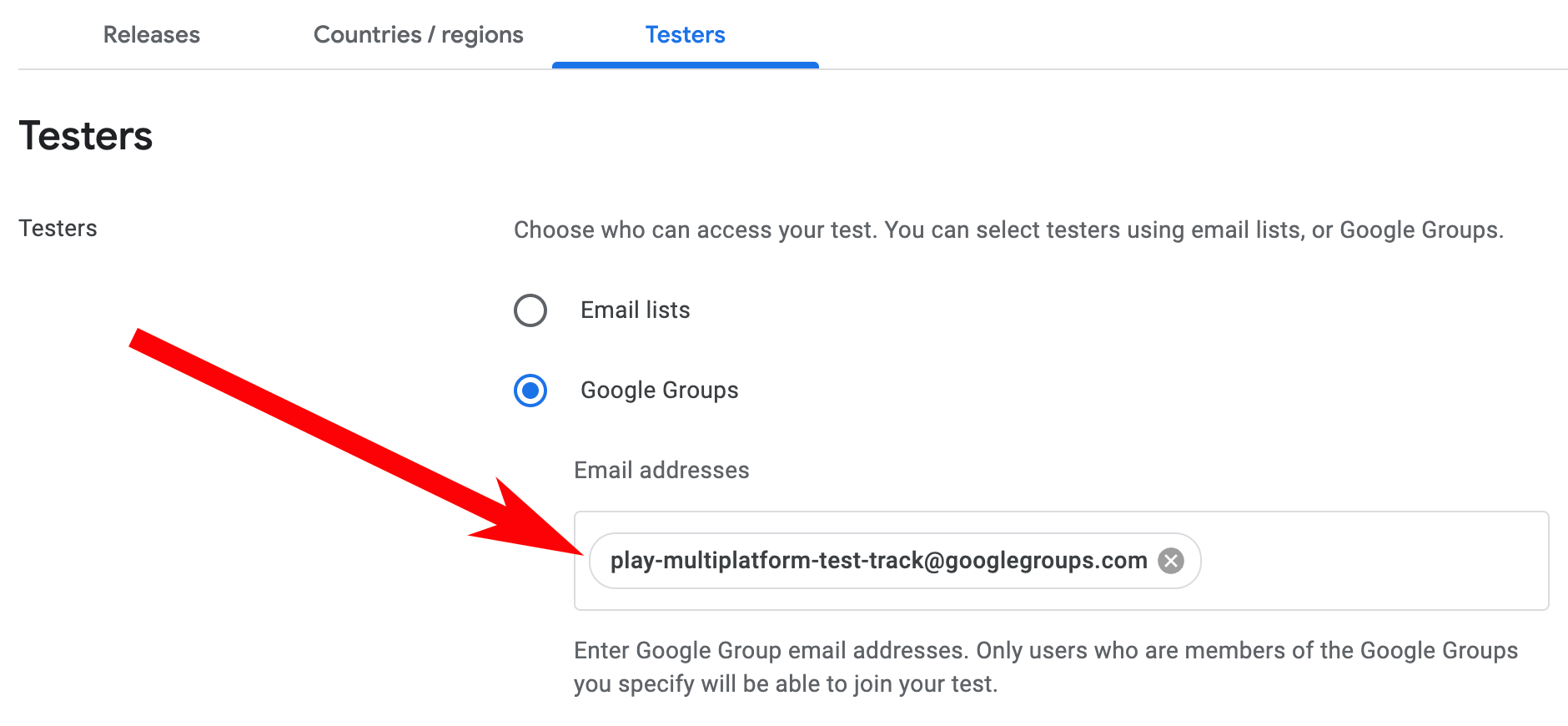 Hinweis: Notieren Sie sich die Teilnahme-URL für den Test-Track. Sie müssen diese URL Ihrem Google Play-Ansprechpartner mitteilen, damit Ihr Build richtig überprüft wird.
Release einführen
Erstelle deinen neuen Release für Google Play Games auf dem PC im geschlossenen Track Play multi platform users. Sie können entweder Ihre vorhandenen APKs und App Bundles oder eine für Google Play Games on PC optimierte Version davon hochladen.
- Kehren Sie zur Seite mit dem Track für Ihren neuen Track zurück. Folgen Sie den Schritten 1, 2 und 4 unter Play-Multiplattform-Nutzer-Track erstellen und konfigurieren, um den Track zu verwalten.
- Klicken Sie rechts oben auf Release erstellen. Sie werden zur Seite Release vorbereiten für den neuen Release weitergeleitet.
- Folgen Sie der Anleitung auf dem Bildschirm, um Ihren Release vorzubereiten:
- Fügen Sie Ihre App Bundles oder APKs hinzu.
- Geben Sie einen Namen für den Release ein.
- Geben Sie Versionshinweise für die Version Ihres Releases ein.
- Klicken Sie unten auf dem Bildschirm auf Speichern, um die Änderungen zu speichern, die Sie an Ihrem Release vorgenommen haben.
- Wenn Sie mit der Vorbereitung des Releases fertig sind, klicken Sie auf Release überprüfen, um zur Überprüfungsseite zu gelangen.
- Prüfen Sie auf der Übersichtsseite, ob alle eingegebenen Informationen korrekt sind.
- Validierungsfehler und ‑warnungen werden oben auf dem Bildschirm angezeigt. Fehler müssen behoben werden, bevor Sie fortfahren können.
- Prüfen Sie die Informationen auf der Seite, um sicherzustellen, dass Sie die richtigen Artefakte hochgeladen und Ihre Release-Details eingegeben haben.
- Klicken Sie unten auf der Seite auf Einführung starten, um die Einführung Ihres Releases abzuschließen.
Weitere Informationen zum Release-Ablauf Vorbereiten und überprüfen finden Sie in diesem Hilfeartikel.
Nur für Google Play Games auf dem PC aktivieren
Jetzt können Sie Ihre neuen Google Play Games auf dem PC-Releases veröffentlichen. Sie müssen zu den Einstellungen für den Formfaktor zurückkehren und die Verteilung aktivieren.
- Gehen Sie zu den erweiterten Verteilungseinstellungen unter Release > Erweiterte Einstellungen (Direktlink).
- Rufen Sie den Tab Formfaktoren auf und öffnen Sie die Einstellungen für Google Play Games auf dem PC über die Schaltfläche Verwalten.
- Wählen Sie Nur Google Play Games auf dem PC aktivieren aus und speichern Sie die Einstellungen.
Sobald Sie die Funktion aktiviert haben und alle Ihre letzten Änderungen geprüft und genehmigt wurden, kann unsere Team Ihre App prüfen.
Google Play-Ansprechpartner benachrichtigen, dass eine neue Version verfügbar ist
Sobald Sie einen Release auf den Play Multi Platform-Testertrack hochgeladen und die Verteilung nur über Google Play Games auf dem PC aktiviert haben, benachrichtigen Sie Ihren Google Play-Ansprechpartner per E-Mail, dass Ihr Build jetzt zur Überprüfung bereit ist. Ihr hochgeladener Build wird mit Mitgliedern der Überprüfungsteams geteilt und Ihr Ansprechpartner wird sich direkt mit weiteren Anweisungen bei Ihnen melden.