
Bu rehberde, klavye ve fare girişini destekleme gibi ortak alanlar için ChromeOS geliştirici belgelerimize yapılan referanslar da dahil olmak üzere PC'de geliştirme hakkında bilmeniz gereken her şeyi bulabilirsiniz. ChromeOS'te Android dokümanlarımızda birçok faydalı bilgi yer alsa da bu kılavuzun, oyununuzu PC'de optimize etme gereksinimleri için doğru bilgi kaynağı olarak kabul edilmesi gerektiğini unutmayın.
Test
Geliştirme sürecinin ilk aşamasında, oyununuzda yaptığınız değişiklikleri fiziksel bir Chromebook'ta test edebilirsiniz. Android'i destekleyen tüm Chromebook'lar çalışır.
Alternatif olarak, ekibimiz bu işlem sırasında kullanmanız için size ödünç bir Chromebook cihaz gönderebilir. Test cihazı alma hakkında bilgi için Google Play'deki irtibat kişinize bildirim gönderin. İrtibat kişiniz, talimatlarla ilgili takip işlemlerini yapar.
APK ve uygulama paketi yönetimi
Google Play Games on PC, PC'de kullanılmak üzere Google Play Console'a bir APK veya uygulama paketi yüklemenize olanak tanır. Ek bakım maliyetini ve karmaşıklığını azaltmak için mobil oyununuzla aynı APK'yı kullanmanızı önemle tavsiye ederiz. PC ve Chromebook'a özel değişiklikler Bu belgede açıklanan tüm koşullar yalnızca oyununuzun PC sürümü için geçerlidir. Bu nedenle, oyununuzda yaptığınız yeni değişiklikler için bu koşullu kontrolü kullanmanızı öneririz.
PC için geliştirmeye başladığınızda, kullanıcınızın PC'de olup olmadığını tespit etmenize yardımcı olacak bir yöntem sunacağız. Başlangıçta Chromebook için geliştirme yaparken algılama amacıyla aşağıdaki kodu kullanabilirsiniz:
fun isArc() : Boolean {
    return packageManager.hasSystemFeature("org.chromium.arc")
}
Alternatif olarak, dokümanda belirtildiği şekilde fiziksel klavye olup olmadığını kontrol edebilirsiniz.
Derleme gönderme süreci
Oyununuz PC optimizasyonu yapılacaklar listesindeki şartları başarıyla karşıladıktan ve incelemeye hazır hâle geldikten sonraki adım, derlemeyi Google Play Console'daki bir test kanalı üzerinden incelemeye göndermektir. Aşağıda, derlemenizi Console'a yükleme adımları verilmiştir.
PC Üzerinde Google Play Games sürümünü tamamlamak ve yalnızca PC Üzerinde Google Play Games form faktörünü görüntülemek için Google Play'deki iletişim kişinizin Google Play Geliştirici Hesabınızda bu özelliği etkinleştirmesi gerekir. Henüz yapmadıysanız bu özelliği etkinleştirmek için onlarla iletişime geçin.
Uygulamanızın gerekli boyut sınırlarını karşıladığından emin olun.
Oyununuzu konsola yükleyip platformda yayınlayabilmeniz için Google Play politikası tarafından izin verilen boyut sınırları içinde olması gerekir. Play politikası aşağıdaki boyut sınırlarını belirler:
- Eski APK gönderimleri:
- Maksimum APK boyutu 100 MB olmalıdır.
- Her bir APK genişletme dosyası (OBB) için en fazla 2 GB boyutunda öğe.
- Uygulama paketi gönderimleri:
- Maksimum temel modül boyutu 200 MB.
- Play Asset Delivery ile her öğe paketi için en fazla 1,5 GB. Toplam boyutu 4 GB'tan büyük olan oyunlar için ek alan isteğinde bulunmak üzere Google Play'deki irtibat kişinizle iletişime geçin.
Konsol gönderiminize devam etmeden önce tekrar kontrol etmeniz gereken birkaç nokta:
- Oyununuzu yayınlamak için uygulama paketlerini ve Play Asset Delivery'yi kullanmanız önerilir. 2021'in ikinci yarısında OBB'lerin desteğinin sonlandırılacağını ve yeni oyunların Play Asset Delivery'ye geçmesinin zorunlu olacağını unutmayın.
- Öğeleri yayınlamak için OBB'leri kullanıyorsanız ek yüksek çözünürlüklü öğeler, toplam boyutun OBB sınırını (2 GB ana + 2 GB yama) aşmasına neden olabilir. Bu durumda Play Asset Delivery'ye geçmeniz önerilir.
- Hata ayıklama derlemesi gönderiyorsanız APK'nın boyut kısıtlamalarına uygun olduğundan emin olun. APK'nız sınırı aşarsa bunun yerine geliştirme dışı bir derleme paylaşmanız gerekebilir.
Yalnızca PC Üzerinde Google Play Games sürüm türünü ekleyin
Bu özellik yalnızca erken erişim için kullanılabildiğinden, bu adımda hesabınızı yalnızca PC Üzerinde Google Play Games form faktörü için etkinleştirmek üzere Google Play'deki iletişim kişinizle birlikte çalıştığınız varsayılır. Form faktörü Yalnızca PC Üzerinde Google Play Games'i görmüyorsanız öncelikle Google Play Geliştirici Hesabınızda özelliği etkinleştirmek için iletişim kişinizle birlikte çalıştığınızdan emin olun.
Bu proje ön lansman aşamasındayken form faktörü Yalnızca PC Üzerinde Google Play Games olarak etiketlenecektir. Yalnızca PC Üzerinde Google Play Games test kanalında yayınlamak için öncelikle aşağıdaki adımları uygulayarak uygulamanın form faktörünü eklemeniz gerekir.
- Sürüm > Gelişmiş ayarlar'a giderek gelişmiş dağıtım ayarlarına ulaşın. (Doğrudan bağlantı)
- Form faktörleri sekmesine gidin ve + Form faktörü ekle açılır listesinden Yalnızca PC Üzerinde Google Play Games'i ekleyin.
Bu işlem, yayınları kullanıma sunmak için kullanacağınız yayın kanallarını da oluşturur. Bunlar, telefon ve tabletlere yayınlamak için kullanacağınız kanallardan ayrıdır.
Play'deki çok platformlu kullanıcılar kanalınızı oluşturma ve yapılandırma
PC için optimize edilmiş derlemenizi dağıtmak üzere bir kullanıcı kanalı oluşturun:
- Sürüm > Test > Kapalı test bölümündeki kapalı test sayfasına gidin (doğrudan bağlantı)
- Sağ üst köşedeki form faktörleri seçicisinden Yalnızca PC Üzerinde Google Play Games'i seçin.
- Yeni bir kapalı test kanalı oluşturmak için:
- Sağ üst köşedeki Kanal oluştur'u tıklayın.
- Parçaya Play multi platform users (Çok platformlu kullanıcılar oynuyor) adını verin. Oluşturma işlemi başarılı olduğunda site sizi yeni parçanızın parça sayfasına yönlendirir. Bu bilgi, sürüm türünün kapalı test sayfasında da yer alır.
- Kanal için Kanalı yönet düğmesini tıklayın.
Ülkeler / bölgeler sekmesinde, kanalın hedeflemesi gereken ülkeleri seçin. Bu kanaldaki sürümlerin kullanıma sunulacağı ülkeler ve bölgelerdir. Aksi yönde özel gereksinimleriniz yoksa mevcut tüm ülkeleri seçmenizi öneririz.
Test kullanıcıları sekmesinde:
- Google Gruplar'ı seçin.
- E-posta adresleri alanına e-posta adresini ekleyin
play-multiplatform-test-track@googlegroups.com.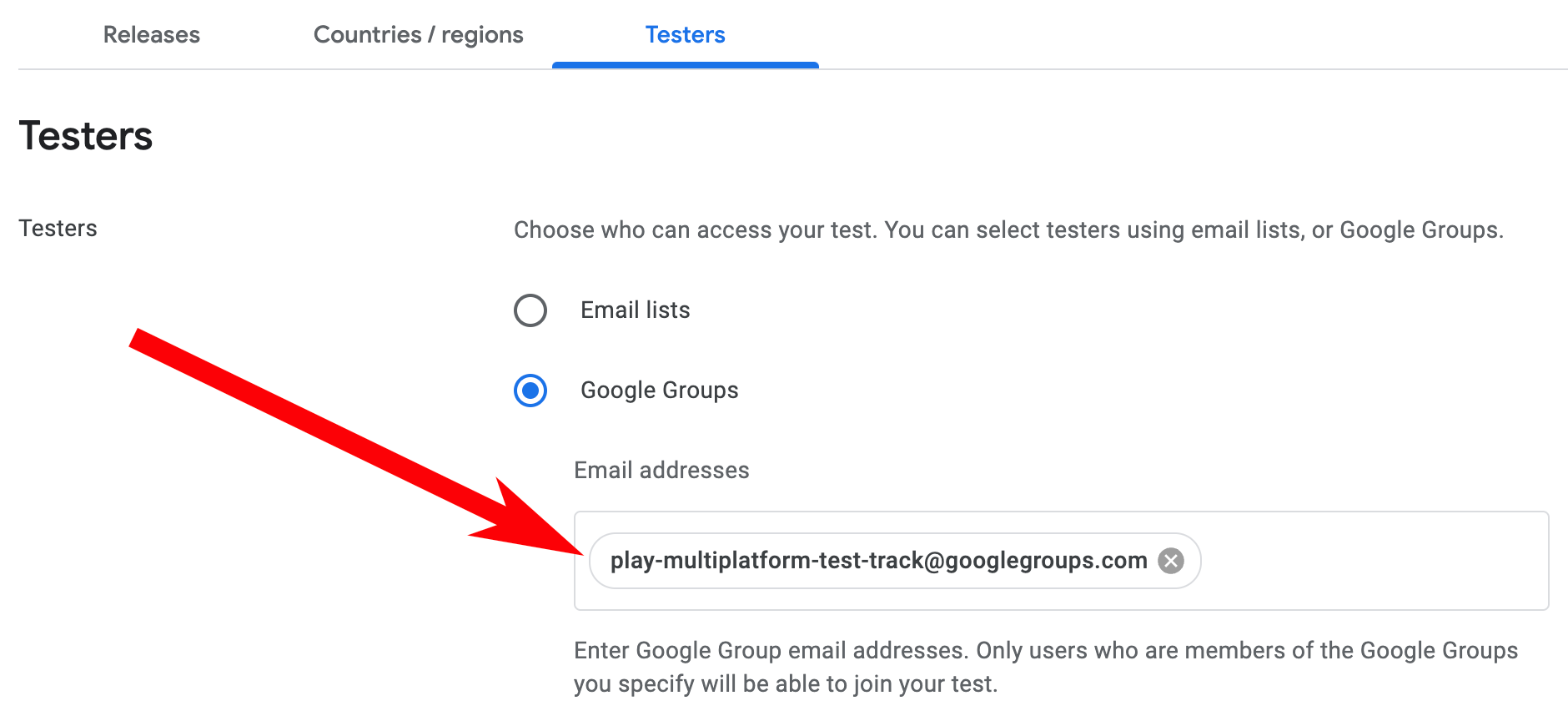 Not: Test kanalı için sağlanan kayıt URL'sini not edin. Derlemenizin düzgün bir şekilde incelenmesi için bu URL'yi Google Play'deki iletişim kişinize göndermeniz gerekir.
Sürümü kullanıma sunma
Yeni PC Üzerinde Google Play Games sürümünüzü kapalı Play çok platformlu kullanıcılar kanalında oluşturun. Mevcut APK'larınızı ve uygulama paketlerinizi veya bunların Google Play Games on PC için optimize edilmiş bir sürümünü yükleyebilirsiniz.
- Yeni parçanızın parça sayfasına geri dönün. Parçayı yönetmek için Play'de çok platformlu kullanıcı parçanızı oluşturma ve yapılandırma başlıklı makaledeki 1, 2 ve 4. adımlara bakın.
- Sağ üst köşedeki Yayın oluştur'u tıklayın. Yeni sürüm için Sürümü hazırla sayfasına yönlendirilirsiniz.
- Sürümünüzü hazırlamak için ekrandaki talimatları uygulayın:
- Uygulama paketlerinizi veya APK'larınızı ekleyin.
- Sürümünüze ad verin.
- Sürümünüzün sürüm notlarını girin.
- Sürümünüzde yaptığınız değişiklikleri kaydetmek için ekranın alt kısmındaki Kaydet'i tıklayın.
- Sürümünüzü hazırlamayı bitirdiğinizde inceleme sayfasına gitmek için Sürümü incele'yi tıklayın.
- İnceleme sayfasında, girdiğiniz tüm bilgilerin doğru olduğundan emin olun.
- Doğrulama hataları ve uyarıları ekranın üst kısmında gösterilir. Devam edebilmek için hataların çözülmesi gerekir.
- Doğru yapıtları yüklediğinizden ve yayın ayrıntılarınızı girdiğinizden emin olmak için sayfadaki bilgileri inceleyin.
- Sürümünüzün aşamalı sunumunu tamamlamak için sayfanın alt kısmındaki Aşamalı sunumu başlat'ı tıklayın.
Hazırlama ve inceleme sürüm akışı hakkında daha fazla bilgi edinmek için bu Yardım Merkezi makalesini inceleyebilirsiniz.
Yalnızca PC Üzerinde Google Play Games'de dağıtımı etkinleştirme
Bu noktada, yeni PC Üzerinde Google Play Games sürümlerinizi dağıtmaya hazır olmalısınız. Form faktörü ayarlarına geri dönüp dağıtımı etkinleştirmeniz gerekir.
- Sürüm > Gelişmiş ayarlar'a giderek gelişmiş dağıtım ayarlarına ulaşın. (Doğrudan bağlantı)
- Form faktörleri sekmesine gidin ve Yönet düğmesini kullanarak PC Üzerinde Google Play Games ayarlarını açın.
- Yalnızca PC Üzerinde Google Play Games'i etkinleştir'i seçip ayarları kaydedin.
Kaydolduktan ve son değişikliklerinizin tümü incelenip onaylandıktan sonra uygulamanız ekibimiz tarafından incelenmeye hazır hale gelir.
Google Play'deki ilgili kişinize yeni bir sürümün kullanıma sunulduğunu bildirin.
Play çoklu platform test kullanıcıları kanalınıza bir sürümü başarıyla yükleyip yalnızca PC Üzerinde Google Play Games'de dağıtımı etkinleştirdikten sonra, Google Play'deki iletişim kişinize e-posta göndererek derlemenizin incelemeye hazır olduğunu bildirin. Yüklediğiniz derleme, inceleme ekiplerinin üyeleriyle paylaşılır ve iletişim kişiniz, sonraki talimatları doğrudan iletir.