
คู่มือนี้จะบอกทุกเรื่องที่คุณต้องรู้เกี่ยวกับการพัฒนาสำหรับ PC รวมถึงการอ้างอิงถึงเอกสารประกอบสำหรับนักพัฒนาซอฟต์แวร์ ChromeOS ในส่วนที่ ใช้ร่วมกัน เช่น การรองรับอินพุตจากคีย์บอร์ดและเมาส์ แม้ว่าเอกสารประกอบ Android บน ChromeOS จะมีข้อมูลที่เป็นประโยชน์มากมาย แต่โปรดทราบว่า คู่มือนี้ควรใช้เป็นแหล่งข้อมูลที่เชื่อถือได้สำหรับข้อกำหนดในการ เพิ่มประสิทธิภาพเกมบน PC
การทดสอบ
ในระยะแรกของการพัฒนา คุณสามารถทดสอบการเปลี่ยนแปลงที่ทำกับ เกมใน Chromebook จริงได้ Chromebook ทุกเครื่องที่รองรับ Android จะใช้งานได้
หรือทีมของเราจะจัดส่งอุปกรณ์ Chromebook ที่ยืมให้คุณใช้ในระหว่างกระบวนการนี้ก็ได้ หากต้องการข้อมูลเกี่ยวกับการรับอุปกรณ์ทดสอบ โปรดแจ้งให้ผู้ติดต่อของ Google Play ทราบ แล้วผู้ติดต่อจะแจ้งวิธีการให้คุณทราบ
การจัดการ APK และ App Bundle
Google Play Games บน PC จะช่วยให้คุณอัปโหลด APK หรือ App Bundle ไปยัง Google Play Console เพื่อใช้บน PC ได้ เราขอแนะนำเป็นอย่างยิ่งให้คุณใช้ APK เดียวกันกับเกมบนอุปกรณ์เคลื่อนที่เพื่อลดต้นทุนและความซับซ้อนในการบำรุงรักษาเพิ่มเติม ใน การเปลี่ยนแปลงเฉพาะสำหรับ PC และ Chromebook ข้อกำหนดทั้งหมดที่อธิบายไว้ในเอกสารนี้ จำเป็นสำหรับเกมเวอร์ชัน PC เท่านั้น ดังนั้นเราขอแนะนำให้ ใช้การตรวจสอบแบบมีเงื่อนไขนี้สำหรับการเปลี่ยนแปลงใหม่ๆ ที่คุณทำกับเกม
เมื่อคุณเริ่มพัฒนาเกมสำหรับ PC เราจะจัดหาวิธีตรวจหาว่าผู้ใช้ของคุณกำลังใช้ PC หรือไม่ ขณะพัฒนาสำหรับ Chromebook ในช่วงแรก คุณสามารถใช้โค้ดต่อไปนี้เพื่อตรวจหาได้
fun isArc() : Boolean {
    return packageManager.hasSystemFeature("org.chromium.arc")
}
หรือคุณจะตรวจสอบว่ามีคีย์บอร์ดจริงตามที่ระบุไว้ในเอกสารประกอบก็ได้
กระบวนการส่งบิลด์
เมื่อเกมมีคุณสมบัติตรงตามข้อกำหนดในรายการตรวจสอบการเพิ่มประสิทธิภาพสำหรับ PC และพร้อมสำหรับการตรวจสอบแล้ว ขั้นตอนถัดไปคือการส่งบิลด์ผ่าน แทร็กทดสอบใน Google Play Console เพื่อรับการตรวจสอบ ขั้นตอนต่อไปนี้ คือการอัปโหลดบิลด์ไปยังคอนโซล
หากต้องการเผยแพร่ Google Play Games บน PC ให้เสร็จสมบูรณ์และดูรูปแบบของอุปกรณ์ Google Play Games บน PC เท่านั้น ผู้ติดต่อของ Google Play ต้องเปิดใช้ฟีเจอร์นี้ในบัญชีนักพัฒนาแอป Google Play โปรดติดต่อผู้ให้บริการเพื่อเปิดใช้ฟีเจอร์นี้ หากยังไม่ได้ดำเนินการ
ตรวจสอบว่าแอปมีขนาดไม่เกินขีดจำกัดที่กำหนด
หากต้องการอัปโหลดเกมไปยังคอนโซลและเผยแพร่บนแพลตฟอร์มในที่สุด เกมของคุณต้องมีขนาดไม่เกินขีดจำกัดที่นโยบายของ Google Play อนุญาต นโยบายของ Play กำหนดขีดจำกัดขนาดต่อไปนี้
- การส่ง APK เวอร์ชันเดิม
- ขนาด APK สูงสุด 100 MB
- สูงสุด 2 GB สำหรับเนื้อหาของไฟล์เสริมของ APK (OBB) แต่ละไฟล์
- การส่ง App Bundle
- ขนาดโมดูลพื้นฐานสูงสุด 200 MB
- สูงสุด 1.5 GB สำหรับแพ็กเนื้อหาแต่ละรายการผ่านการนำส่งเนื้อหา Play สำหรับเกมที่มีขนาดรวมสะสมมากกว่า 4 GB โปรดติดต่อตัวแทน Google Play เพื่อขอพื้นที่เพิ่มเติม
โปรดตรวจสอบสิ่งต่อไปนี้อีกครั้งก่อนดำเนินการส่งคอนโซล
- เราขอแนะนำให้คุณใช้ App Bundle และ Play Asset Delivery เพื่อเผยแพร่ เกม โปรดทราบว่าในช่วงครึ่งหลังของปี 2021 เราจะเลิกใช้งาน OBB และเกมใหม่จะต้องเปลี่ยนไปใช้ Play Asset Delivery
- หากคุณใช้ OBB เพื่อส่งเนื้อหา เนื้อหาความละเอียดสูงเพิ่มเติม อาจทำให้ขนาดรวมเกินขีดจำกัดของ OBB (2 GB สำหรับไฟล์หลัก + 2 GB สำหรับไฟล์แพตช์) ในกรณีนี้ เราขอแนะนำให้คุณเปลี่ยนไปใช้ Play Asset Delivery
- หากส่งบิลด์สำหรับแก้ไขข้อบกพร่อง โปรดตรวจสอบว่า APK มีขนาดเป็นไปตามข้อจำกัด หาก APK เกินขีดจำกัด คุณอาจต้องแชร์ บิลด์ที่ไม่ใช่เวอร์ชันสำหรับพัฒนาแทน
เพิ่มประเภทการเผยแพร่ "Google Play Games บน PC เท่านั้น"
ขั้นตอนนี้ถือว่าคุณได้ติดต่อกับผู้ติดต่อของ Google Play แล้ว เพื่อเปิดใช้บัญชีสำหรับรูปแบบของอุปกรณ์ Google Play Games บน PC เท่านั้น เนื่องจาก ฟีเจอร์นี้พร้อมใช้งานสำหรับการทดลองใช้ในช่วงแรกเท่านั้น หากไม่เห็นรูปแบบGoogle Play Games บน PC เท่านั้น โปรดตรวจสอบว่าคุณได้ติดต่อผู้ติดต่อเพื่อเปิดใช้ฟีเจอร์ในบัญชีนักพัฒนาแอป Google Play ก่อน
ในขณะที่โปรเจ็กต์นี้อยู่ในระยะก่อนเปิดตัว รูปแบบของอุปกรณ์จะมีป้ายกำกับว่า Google Play Games บน PC เท่านั้น หากต้องการเผยแพร่ไปยังแทร็กทดสอบของ Google Play Games บน PC เท่านั้น คุณต้องเพิ่มรูปแบบของอุปกรณ์สำหรับแอปก่อนโดยทำตาม ขั้นตอน
- ไปที่การตั้งค่าการจัดจำหน่ายขั้นสูงที่รุ่น > การตั้งค่าขั้นสูง (ลิงก์ โดยตรง)
- ไปที่แท็บรูปแบบของอุปกรณ์ แล้วเพิ่ม Google Play Games บน PC เท่านั้น จากเมนูแบบเลื่อนลง + เพิ่มรูปแบบของอุปกรณ์
การดำเนินการนี้จะสร้างแทร็กการเผยแพร่ที่คุณจะใช้ในการเปิดตัวผลงานด้วย โดยแทร็กเหล่านี้จะแยกจากแทร็กที่คุณจะใช้เพื่อเผยแพร่ไปยังโทรศัพท์และแท็บเล็ต
สร้างและกำหนดค่าแทร็กผู้ใช้หลายแพลตฟอร์มของ Play
หากต้องการเผยแพร่บิลด์ที่เพิ่มประสิทธิภาพสำหรับ PC ให้สร้างแทร็กผู้ใช้โดยทำดังนี้
- ไปที่หน้าการทดสอบแบบปิดที่รุ่น > ทดสอบ > การทดสอบแบบปิด (ลิงก์ โดยตรง)
- เลือก Google Play Games บน PC เท่านั้นจากตัวเลือกรูปแบบของอุปกรณ์ที่มุมขวาบน
- สร้างแทร็กทดสอบแบบปิดใหม่โดยทำดังนี้
- คลิกสร้างแทร็กที่มุมขวาบน
- ตั้งชื่อแทร็กว่า Play multi platform users เมื่อสร้างแทร็กสำเร็จแล้ว เว็บไซต์จะนำคุณไปยังหน้าแทร็กสำหรับ แทร็กใหม่ ซึ่งจะอยู่ในหน้าการทดสอบแบบปิดสำหรับประเภทรุ่นด้วย
- คลิกปุ่มจัดการแทร็กสำหรับแทร็ก
ในแท็บประเทศ / ภูมิภาค ให้เลือกประเทศที่ควรเป็น เป้าหมายของแทร็ก ประเทศและภูมิภาคที่พร้อมให้บริการผลงานในแทร็กนี้ เราขอแนะนำให้คุณเลือกประเทศที่มีทั้งหมด เว้นแต่คุณจะมีข้อกำหนดอื่นที่เฉพาะเจาะจง
ในแท็บผู้ทดสอบ ให้ทำดังนี้
- เลือก Google Groups
- ในช่องอีเมล ให้เพิ่มอีเมล
play-multiplatform-test-track@googlegroups.com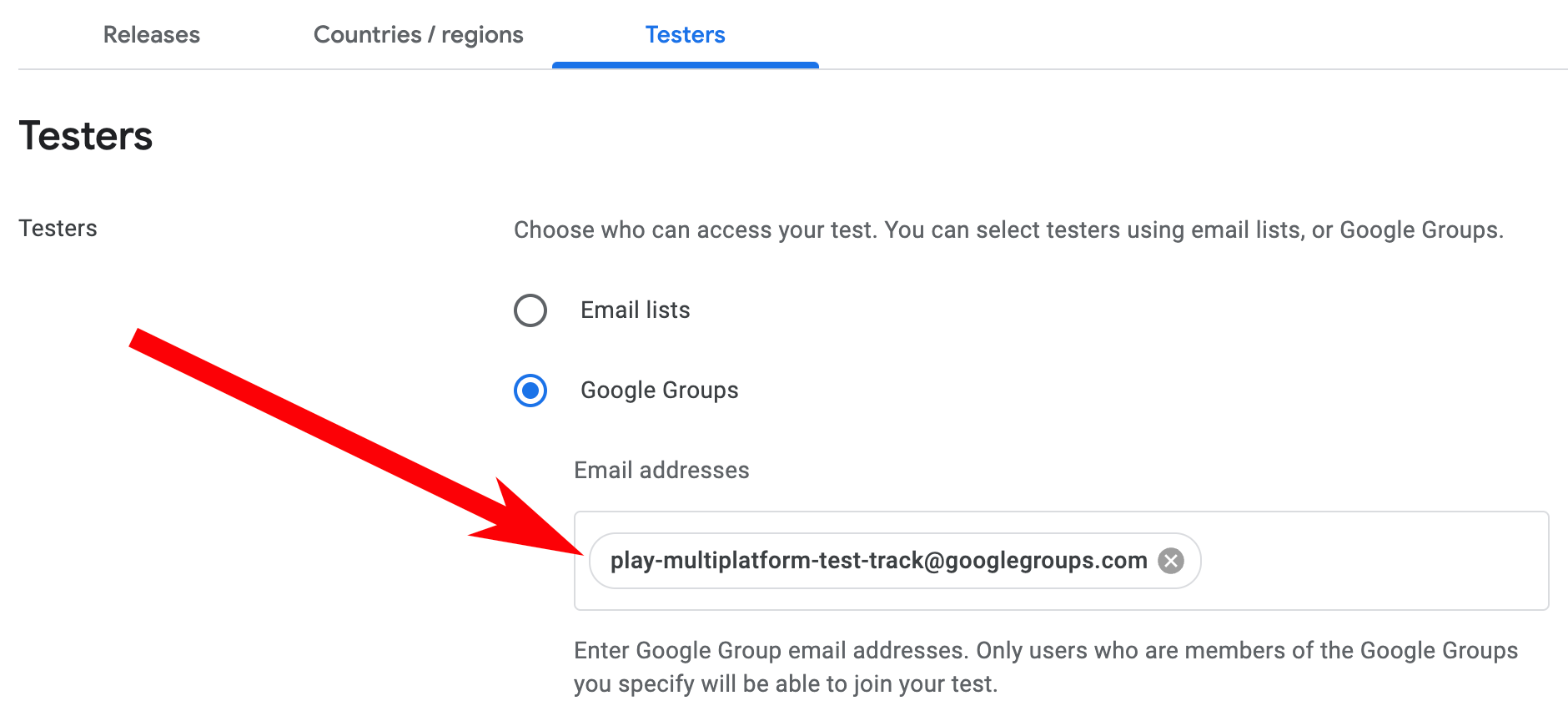 หมายเหตุ: จด URL การเลือกใช้ที่ระบุไว้สำหรับแทร็กทดสอบ คุณจะต้องระบุ URL นี้แก่ผู้ติดต่อของ Google Play เพื่อให้แน่ใจว่าบิลด์ได้รับการตรวจสอบอย่างถูกต้อง
เปิดตัวรุ่น
สร้างรุ่นใหม่ของ Google Play Games บน PC ในแทร็กผู้ใช้ Play แบบหลายแพลตฟอร์มแบบปิด คุณสามารถอัปโหลด APK และ App Bundle ที่มีอยู่ หรือเวอร์ชันที่เพิ่มประสิทธิภาพสำหรับ Google Play Games บน PC ของ APK และ App Bundle ดังกล่าว
- กลับไปที่หน้าแทร็กสำหรับแทร็กใหม่ ดูขั้นตอนที่ 1, 2 และ 4 จากหัวข้อสร้างและกำหนดค่าแทร็กผู้ใช้หลายแพลตฟอร์มของ Play เพื่อ จัดการแทร็ก
- คลิกสร้างผลงานที่มุมขวาบน ระบบจะนำคุณไปยังหน้าเตรียมรุ่นสำหรับรุ่นใหม่
- ทำตามวิธีการบนหน้าจอเพื่อเตรียมรุ่นให้พร้อม
- เพิ่ม App Bundle หรือ APK
- ตั้งชื่อรุ่น
- ป้อนบันทึกประจำรุ่นสำหรับเวอร์ชันของผลงาน
- คลิกบันทึกที่ด้านล่างของหน้าจอเพื่อบันทึกการเปลี่ยนแปลงที่คุณทำกับผลงาน
- เมื่อเตรียมรุ่นเรียบร้อยแล้ว ให้คลิกตรวจสอบรุ่นเพื่อ ไปยังหน้าตรวจสอบ
- ในหน้าตรวจสอบ โปรดตรวจสอบว่าข้อมูลทั้งหมดที่คุณป้อนถูกต้อง
- ข้อผิดพลาดและคำเตือนเกี่ยวกับการตรวจสอบจะปรากฏที่ด้านบนของหน้าจอ คุณต้องแก้ไขข้อผิดพลาดก่อนจึงจะดำเนินการต่อได้
- โปรดตรวจสอบข้อมูลในหน้าดังกล่าวเพื่อให้แน่ใจว่าคุณได้อัปโหลดอาร์ติแฟกต์ที่ถูกต้องและป้อนรายละเอียดรุ่นแล้ว
- คลิกเริ่มเปิดตัวที่ด้านล่างของหน้าเพื่อเปิดตัว รุ่นให้เสร็จสมบูรณ์
ดูข้อมูลเพิ่มเติมเกี่ยวกับขั้นตอนการเผยแพร่เตรียมและตรวจสอบได้ที่บทความในศูนย์ช่วยเหลือนี้
เลือกใช้การจัดจำหน่ายใน Google Play Games บน PC เท่านั้น
ตอนนี้คุณควรพร้อมที่จะจัดจำหน่ายเกมใหม่ใน Google Play Games บน PC แล้ว คุณต้องกลับไปที่การตั้งค่ารูปแบบของอุปกรณ์ แล้วเลือกใช้การจัดจำหน่าย
- ไปที่การตั้งค่าการจัดจำหน่ายขั้นสูงที่รุ่น > การตั้งค่าขั้นสูง (ลิงก์ โดยตรง)
- ไปที่แท็บรูปแบบของอุปกรณ์ แล้วเปิดการตั้งค่าสำหรับ Google Play Games บน PC โดยใช้ปุ่มจัดการ
- เลือกเลือกใช้ Google Play Games บน PC เท่านั้น แล้วบันทึกการตั้งค่า
เมื่อคุณเลือกใช้และระบบตรวจสอบและอนุมัติการเปลี่ยนแปลงล่าสุดทั้งหมดแล้ว แอปของคุณจะพร้อมให้ทีมของเราตรวจสอบ
แจ้งให้ผู้ติดต่อของ Google Play ทราบว่ามีผลงานใหม่พร้อมให้บริการ
เมื่ออัปโหลดรุ่นไปยังแทร็กผู้ทดสอบแบบหลายแพลตฟอร์มของ Play และเลือกใช้การจัดจำหน่ายใน Google Play Games บน PC เท่านั้นเรียบร้อยแล้ว โปรดแจ้งผู้ติดต่อ Google Play ทางอีเมลว่าตอนนี้บิลด์ของคุณพร้อม สำหรับการตรวจสอบแล้ว ระบบจะแชร์บิลด์ที่คุณอัปโหลดกับสมาชิกในทีมตรวจสอบ และผู้ติดต่อของคุณจะติดตามผลโดยตรงพร้อมแจ้งวิธีการเพิ่มเติม