

การทดสอบภาพหน้าจอเป็นวิธีที่มีประสิทธิภาพในการยืนยันว่า UI ของคุณมีลักษณะอย่างไรต่อผู้ใช้ เครื่องมือทดสอบภาพหน้าจอของ Compose Preview ผสานความเรียบง่ายและ ฟีเจอร์ของตัวอย่างที่เขียนได้ด้วย Compose เข้ากับประสิทธิภาพ ที่เพิ่มขึ้นจากการเรียกใช้การทดสอบภาพหน้าจอฝั่งโฮสต์ การทดสอบภาพหน้าจอของตัวอย่าง Compose ได้รับการออกแบบมาให้ใช้งานง่ายเหมือนกับตัวอย่างที่เขียนด้วย Compose
ทักษะ Android
ดูใน GitHubสร้างการทดสอบภาพหน้าจอ
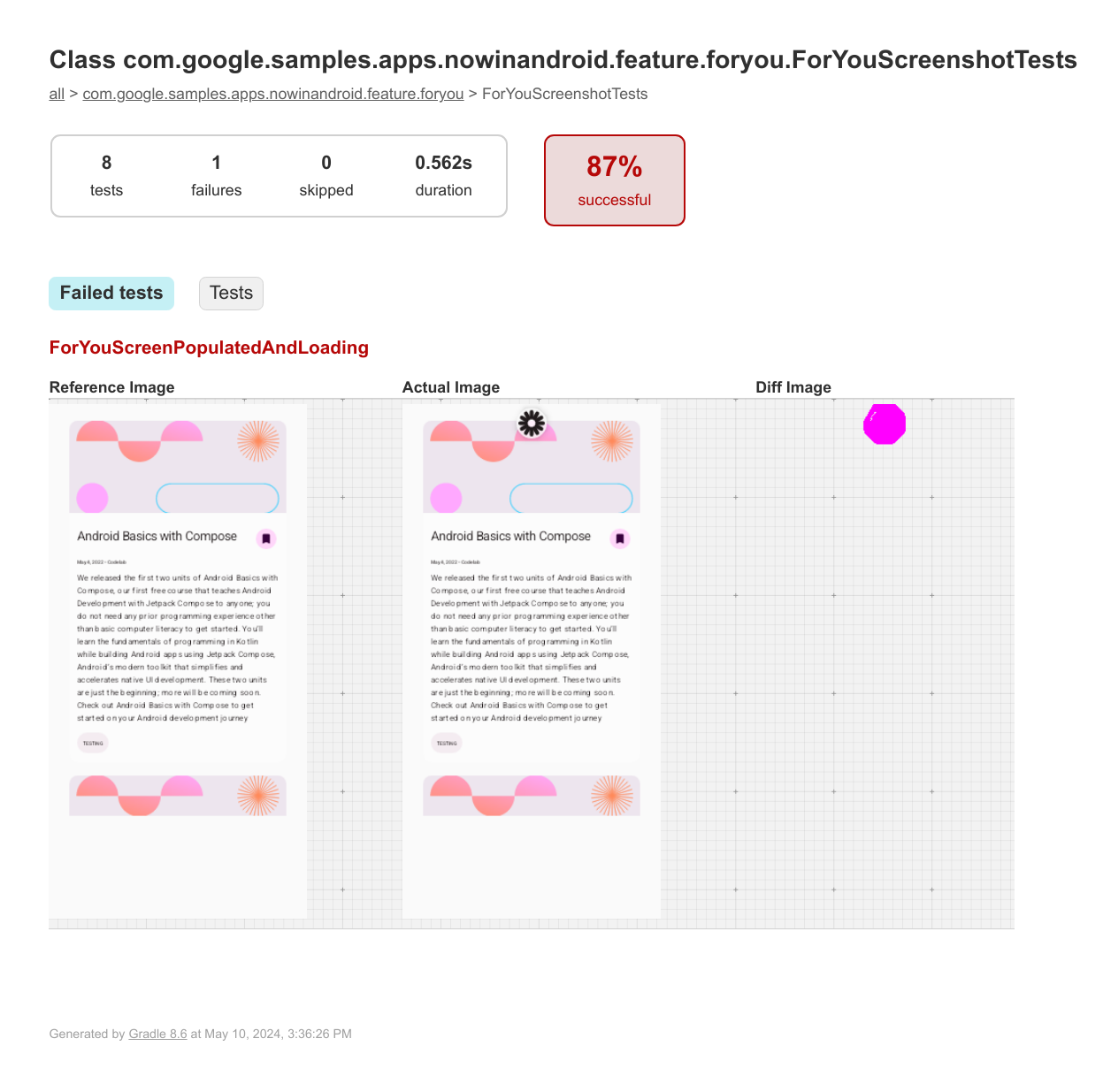
testing-setup Android skill เพื่อพัฒนากลยุทธ์การทดสอบและสร้างการทดสอบภาพหน้าจอandroid skills add testing-setupการทดสอบภาพหน้าจอเป็นการทดสอบอัตโนมัติที่ถ่ายภาพหน้าจอของ UI จากนั้นจะเปรียบเทียบกับรูปภาพอ้างอิงที่ได้รับอนุมัติก่อนหน้านี้ หากรูปภาพไม่ตรงกัน การทดสอบจะล้มเหลวและสร้างรายงาน HTML เพื่อช่วยคุณ เปรียบเทียบและค้นหาความแตกต่าง
เครื่องมือทดสอบภาพหน้าจอของตัวอย่างการเขียนช่วยให้คุณทำสิ่งต่อไปนี้ได้
- ใช้
@PreviewTestเพื่อสร้างการทดสอบภาพหน้าจอสำหรับตัวอย่างที่ใช้ Composable ที่มีอยู่หรือตัวอย่างใหม่ - สร้างรูปภาพอ้างอิงจากตัวอย่างที่ประกอบได้เหล่านั้น
- สร้างรายงาน HTML ที่ระบุการเปลี่ยนแปลงตัวอย่างเหล่านั้นหลังจากที่คุณ ทำการเปลี่ยนแปลงโค้ด
- ใช้พารามิเตอร์
@Previewเช่นuiModeหรือfontScaleและการแสดงตัวอย่างหลายรายการ เพื่อช่วยคุณขยายการทดสอบ - แยกส่วนการทดสอบด้วย
screenshotTestชุดซอร์สใหม่
การผสานรวม IDE
แม้ว่าคุณจะใช้เครื่องมือทดสอบภาพหน้าจอของตัวอย่าง Compose ได้โดยการเรียกใช้
งาน Gradle พื้นฐาน (updateScreenshotTest และ validateScreenshotTest)
ด้วยตนเอง แต่การอัปเดตฟีเจอร์ใหม่ของ Android Studio Otter 3 Canary 4 ได้เปิดตัวการผสานรวม IDE แบบเต็ม
ซึ่งจะช่วยให้คุณสร้างรูปภาพอ้างอิง เรียกใช้การทดสอบ และวิเคราะห์
การตรวจสอบไม่สำเร็จได้ทั้งหมดภายใน IDE ฟีเจอร์หลักบางส่วนมีดังนี้
- ไอคอนในแถบด้านข้างของตัวแก้ไข ตอนนี้คุณสามารถเรียกใช้การทดสอบหรืออัปเดตรูปภาพอ้างอิง
จากซอร์สโค้ดได้โดยตรง ไอคอนการเรียกใช้สีเขียวจะปรากฏในขอบข้าง
Composable และคลาสที่มีคำอธิบายประกอบด้วย
@PreviewTest- เรียกใช้การทดสอบภาพหน้าจอ เรียกใช้การทดสอบสำหรับฟังก์ชันเดียวโดยเฉพาะ หรือสำหรับทั้งคลาส
- เพิ่มหรืออัปเดตรูปภาพอ้างอิง ทริกเกอร์ขั้นตอนการอัปเดตสำหรับขอบเขตที่เลือกโดยเฉพาะ
- การจัดการการอ้างอิงแบบอินเทอร์แอกทีฟ ตอนนี้การอัปเดตรูปภาพอ้างอิงมีความปลอดภัย
และละเอียดยิ่งขึ้น
- กล่องโต้ตอบการสร้างรูปภาพอ้างอิงใหม่ กล่องโต้ตอบใหม่ช่วยให้คุณเห็นภาพและเลือกตัวอย่างที่ต้องการสร้างหรืออัปเดตได้อย่างแม่นยำแทนที่จะเรียกใช้ Gradle task แบบกลุ่ม
- ดูตัวอย่างรูปแบบต่างๆ กล่องโต้ตอบจะแสดงรูปแบบตัวอย่างทั้งหมด (เช่น ธีมสว่างหรือธีมมืด หรืออุปกรณ์ต่างๆ) ทีละรายการ ซึ่งช่วยให้คุณ เลือกหรือยกเลิกการเลือกรายการที่ต้องการก่อนสร้างรูปภาพได้
- ผลการทดสอบและโปรแกรมดูความแตกต่างที่ผสานรวม ดูผลลัพธ์โดยไม่ต้องออกจาก
IDE
- แผงการเรียกใช้แบบรวม ผลการทดสอบภาพหน้าจอจะปรากฏในหน้าต่างเครื่องมือเรียกใช้มาตรฐาน การทดสอบจะจัดกลุ่มตามชั้นเรียนและฟังก์ชัน โดยมีการทำเครื่องหมายสถานะ ผ่านหรือไม่ผ่านอย่างชัดเจน
- เครื่องมือเปรียบเทียบภาพ เมื่อการทดสอบล้มเหลว แท็บภาพหน้าจอจะช่วยให้คุณ เปรียบเทียบรูปภาพอ้างอิง จริง และความแตกต่างแบบเคียงข้างกันได้
- แอตทริบิวต์โดยละเอียด แท็บแอตทริบิวต์จะแสดงข้อมูลเมตาเกี่ยวกับการทดสอบที่ไม่สำเร็จ
ซึ่งรวมถึงเปอร์เซ็นต์การจับคู่ ขนาดรูปภาพ และการกำหนดค่าตัวอย่างที่เฉพาะเจาะจงที่ใช้ (เช่น
uiModeหรือfontScale)
- การกำหนดขอบเขตการทดสอบที่ยืดหยุ่น ตอนนี้คุณสามารถเรียกใช้การทดสอบภาพหน้าจอที่มีขอบเขตต่างๆ ได้โดยตรงจากมุมมองโปรเจ็กต์ คลิกขวาที่โมดูล ไดเรกทอรี ไฟล์ หรือคลาสเพื่อเรียกใช้การทดสอบภาพหน้าจอสำหรับการเลือกนั้นโดยเฉพาะ
ข้อกำหนด
หากต้องการใช้การทดสอบภาพหน้าจอตัวอย่าง Compose ผ่านการผสานรวม IDE แบบเต็ม โปรเจ็กต์ของคุณต้องมีคุณสมบัติตรงตามข้อกำหนดต่อไปนี้
- Android Studio Panda 1 Canary 4 ขึ้นไป
- ปลั๊กอิน Android Gradle (AGP) เวอร์ชัน 9.0 ขึ้นไป
- ปลั๊กอินการทดสอบภาพหน้าจอของตัวอย่าง Compose เวอร์ชัน 0.0.1-alpha16 ขึ้นไป
- Kotlin เวอร์ชัน 2.2.10 ขึ้นไป
- JDK เวอร์ชัน 17 ขึ้นไป
- เปิดใช้ Compose สำหรับโปรเจ็กต์ เราขอแนะนำให้เปิดใช้ Compose โดยใช้ ปลั๊กอิน Gradle ของตัวคอมไพล์ Compose
หากต้องการใช้เฉพาะงาน Gradle พื้นฐานโดยไม่ต้องผสานรวม IDE ข้อกำหนดมีดังนี้
- ปลั๊กอิน Android Gradle (AGP) เวอร์ชัน 8.5.0 ขึ้นไป
- ปลั๊กอินการทดสอบภาพหน้าจอของตัวอย่าง Compose เวอร์ชัน 0.0.1-alpha16 ขึ้นไป
- Kotlin เวอร์ชัน 1.9.20 ขึ้นไป เราขอแนะนำให้ใช้ Kotlin 2.0 ขึ้นไปเพื่อให้ คุณใช้ปลั๊กอิน Compose Compiler Gradle ได้
- JDK เวอร์ชัน 17 ขึ้นไป
- เปิดใช้ Compose สำหรับโปรเจ็กต์ เราขอแนะนำให้เปิดใช้ Compose โดยใช้ ปลั๊กอิน Gradle ของตัวคอมไพล์ Compose
ตั้งค่า
ทั้งเครื่องมือแบบผสานรวมและงาน Gradle พื้นฐานต่างก็ต้องอาศัยปลั๊กอินการทดสอบภาพหน้าจอของ Compose Preview โปรดทำตามขั้นตอนต่อไปนี้เพื่อตั้งค่าปลั๊กอิน
เปิดใช้พร็อพเพอร์ตี้เวอร์ชันทดลองในไฟล์
gradle.propertiesของโปรเจ็กต์android.experimental.enableScreenshotTest=trueในบล็อก
android {}ของไฟล์build.gradle.ktsระดับโมดูล ให้เปิดใช้แฟล็กทดลองเพื่อใช้ชุดซอร์สscreenshotTestandroid { experimentalProperties["android.experimental.enableScreenshotTest"] = true }เพิ่มปลั๊กอิน
com.android.compose.screenshotเวอร์ชัน0.0.1-alpha16ลงในโปรเจ็กต์เพิ่มปลั๊กอินลงในไฟล์แคตตาล็อกเวอร์ชันของคุณ
[versions]
agp = "9.0.0-rc03"
kotlin = "2.2.10"
screenshot = "0.0.1-alpha16"

[plugins]
screenshot = { id = "com.android.compose.screenshot", version.ref = "screenshot"}
ในไฟล์
build.gradle.ktsระดับโมดูล ให้เพิ่มปลั๊กอินในบล็อกplugins {}ดังนี้plugins { alias(libs.plugins.screenshot) }
เพิ่มการอ้างอิง
screenshot-validation-apiและui-toolingเพิ่มลงในแคตตาล็อกเวอร์ชันของคุณโดยทำดังนี้
[libraries]
screenshot-validation-api = { group = "com.android.tools.screenshot", name = "screenshot-validation-api", version.ref = "screenshot"}
androidx-ui-tooling = { group = "androidx.compose.ui", name = "ui-tooling"}
เพิ่มลงในไฟล์
build.gradle.ktsระดับโมดูลdependencies { screenshotTestImplementation(libs.screenshot.validation.api) screenshotTestImplementation(libs.androidx.ui.tooling) }
กำหนดตัวอย่างที่เขียนด้วย Compose เพื่อใช้สำหรับการทดสอบภาพหน้าจอ
หากต้องการระบุตัวอย่างที่ใช้ร่วมกันได้ซึ่งคุณต้องการใช้สำหรับการทดสอบภาพหน้าจอ ให้ทำเครื่องหมาย
ตัวอย่างด้วยคำอธิบายประกอบ @PreviewTest ตัวอย่างต้องอยู่ในscreenshotTestชุดซอร์สใหม่ เช่น
app/src/screenshotTest/kotlin/com/example/yourapp/
ExamplePreviewScreenshotTest.kt
คุณเพิ่ม Composable หรือตัวอย่างได้อีก รวมถึงตัวอย่างหลายรายการในไฟล์นี้หรือไฟล์อื่นๆ ที่สร้างในชุดซอร์สเดียวกัน
package com.example.yourapp

import androidx.compose.runtime.Composable
import androidx.compose.ui.tooling.preview.Preview
import com.android.tools.screenshot.PreviewTest
import com.example.yourapp.ui.theme.MyApplicationTheme

@PreviewTest
@Preview(showBackground = true)
@Composable
fun GreetingPreview() {
    MyApplicationTheme {
        Greeting("Android!")
    }
}
สร้างรูปภาพอ้างอิง
หลังจากตั้งค่าชั้นเรียนทดสอบแล้ว คุณจะต้องสร้างรูปภาพอ้างอิงสำหรับตัวอย่างแต่ละรายการ ระบบจะใช้รูปภาพอ้างอิงเหล่านี้เพื่อระบุการเปลี่ยนแปลงในภายหลังหลังจากที่คุณ ทำการเปลี่ยนแปลงโค้ด หากต้องการสร้างรูปภาพอ้างอิงสำหรับการทดสอบภาพหน้าจอของตัวอย่างที่ประกอบได้ ให้ทำตามวิธีการในส่วนนี้สำหรับการผสานรวม IDE หรือสำหรับงาน Gradle
Android CLI
ดาวน์โหลด Android CLIลองใช้ Android CLI เพื่อแสดงตัวอย่าง Compose
เช่น ใช้คำสั่ง
android studio render-compose-preview เมื่อคุณ
ต้องการแสดงตัวอย่าง Compose สำหรับการทดสอบด้วยภาพandroid studio render-compose-previewใน IDE
คลิกไอคอนแถบข้างของฟังก์ชัน @PreviewTest แล้วเลือกเพิ่ม/อัปเดตรูปภาพอ้างอิง เลือกตัวอย่างในกล่องโต้ตอบ แล้วคลิกเพิ่ม
ด้วยงาน Gradle
เรียกใช้งาน Gradle ต่อไปนี้
- Linux และ macOS:
./gradlew updateDebugScreenshotTest(./gradlew :{module}:update{Variant}ScreenshotTest) - Windows:
gradlew updateDebugScreenshotTest(gradlew :{module}:update{Variant}ScreenshotTest)
หลังจากงานเสร็จสมบูรณ์แล้ว ให้ค้นหารูปภาพอ้างอิงใน
app/src/screenshotTestDebug/reference
({module}/src/screenshotTest{Variant}/reference)
สร้างรายงานการทดสอบ
หลังจากมีรูปภาพอ้างอิงแล้ว ให้สร้างรายงานการทดสอบโดยทำตาม วิธีการในส่วนนี้สำหรับการผสานรวม IDE หรือสำหรับงาน Gradle
ใน IDE
คลิกไอคอนข้าง @PreviewTest ฟังก์ชัน แล้วเลือกเรียกใช้
'ScreenshotTests'
หากการทดสอบล้มเหลว ให้คลิกชื่อการทดสอบในแผงเรียกใช้ เลือกแท็บภาพหน้าจอเพื่อตรวจสอบความแตกต่างของรูปภาพโดยใช้การควบคุมการซูมและการเลื่อนที่ผสานรวม
ด้วยงาน Gradle
เรียกใช้งานที่ตรวจสอบเพื่อถ่ายภาพหน้าจอใหม่และเปรียบเทียบกับ รูปภาพอ้างอิง
- Linux และ macOS:
./gradlew validateDebugScreenshotTest(./gradlew :{module}:validate{Variant}ScreenshotTest) - Windows:
gradlew validateDebugScreenshotTest(gradlew :{module}:validate{Variant}ScreenshotTest)
ขั้นตอนการยืนยันจะสร้างรายงาน HTML ที่
{module}/build/reports/screenshotTest/preview/{variant}/index.html
การแก้ปัญหา
การทดสอบภาพหน้าจอของตัวอย่างการเขียนจะเรียกใช้การทดสอบฝั่งโฮสต์ ซึ่งอาจใช้หน่วยความจำมาก
คุณเพิ่มขนาดฮีปสูงสุดสำหรับ JVM ของการทดสอบได้โดย
เพิ่มพร็อพเพอร์ตี้ต่อไปนี้ลงในไฟล์ gradle.properties
android.compose.screenshot.maxHeapSize=4g
ปัญหาที่ทราบแล้ว
- Kotlin Multiplatform (KMP): ทั้ง IDE และปลั๊กอินพื้นฐานได้รับการออกแบบมาสำหรับโปรเจ็กต์ Android โดยเฉพาะ โดยไม่รองรับเป้าหมายที่ไม่ใช่ Android ในโปรเจ็กต์ KMP
คุณดูรายการปัญหาที่ทราบในปัจจุบันทั้งหมดได้ใน คอมโพเนนต์เครื่องมือติดตามปัญหาของเครื่องมือ รายงานความคิดเห็นและปัญหาอื่นๆ ผ่านเครื่องมือติดตามปัญหา
การอัปเดตการเผยแพร่
ดูรายการการอัปเดตการเปิดตัวทั้งหมดได้ที่บันทึกประจำรุ่น