
本页列出了 Android Studio 预览版中引入的新功能。 预览版 build 可让您抢先体验 Android Studio 中的最新功能和改进。您可以下载这些预览版。 如果您在使用 Android Studio 预览版时遇到任何问题,请与我们联系。您的 bug 报告有助于我们改进 Android Studio。
Canary 版包含正在积极开发中的最新功能,并且经过了小范围测试。虽然您可以使用 Canary build 进行开发,但请注意,功能可能会添加或更改。候选版本 (RC) 是 Android Studio 的下一个版本,几乎已准备好发布稳定版。下一个版本的特性集已稳定。如需了解 Android Studio 版本命名,请参阅 Android Studio 版本名称。
如需了解 Android Studio 预览版发布的最新资讯(包括每个预览版中的重要修正的列表),请参阅 Android Studio 博客中的版本更新。
当前版本的 Android Studio
下表列出了当前版本的 Android Studio 及其各自的渠道。
| 版本 | 频道 |
|---|---|
| Android Studio Panda 1 | 稳定版 |
| Android Gradle 插件 9.0.0 | 稳定版 |
| Android Studio Panda 2 | RC |
| Android Studio Panda 3 | Canary 版 |
与 Android Gradle 插件预览版的兼容性
每个 Android Studio 预览版都会随附相应版本的 Android Gradle 插件 (AGP) 一起发布。Studio 的预览版应可与任何兼容的稳定版 AGP 搭配使用。不过,如果您使用的是 AGP 预览版,则必须使用相应的 Studio 预览版(例如,Android Studio Chipmunk Canary 7 与 AGP 7.2.0-alpha07)。尝试使用不同的版本(例如,Android Studio Chipmunk Beta 1 与 AGP 7.2.0-alpha07)会导致同步失败,并提示您更新到相应版本的 AGP。
如需查看废弃和移除的 Android Gradle 插件 API 的详细日志,请参阅 Android Gradle 插件 API 更新。
Studio Labs
借助 Studio Labs,您可以在 Android Studio 的稳定版中试用最新的 AI 实验性功能,从而更快地将我们的 AI 辅助功能集成到您的开发工作流程中。如需了解详情,请参阅 Studio Labs。
以下是目前在 Studio 实验室中提供的功能。
| 功能 | 说明 | 文档 |
|---|---|---|
| Compose 预览生成 | Gemini 可以自动为特定可组合函数或文件中的所有可组合函数生成 Compose 预览,包括预览参数的模拟数据。 | 生成 Compose 预览 |
| 转换界面 | 使用自然语言直接从 Compose 预览面板更新应用界面。 | 转换界面 |
| Android Studio 学习路线 | 使用自然语言描述端到端测试的步骤和断言。 | Android Studio 学习路线 |
Android Studio Panda 2
以下是 Android Studio Panda 2 中的新功能。
如需了解此版 Android Studio 中已修复的问题,请参阅已解决的问题。
自定义视图预览弃用
我们将在即将发布的版本中弃用自定义视图预览功能。
随着 Android 生态系统向 Jetpack Compose 转变,构建自定义界面组件变得更加高效和直观。Compose 包含强大的内置 @Preview 系统,与基于 XML 的旧方法相比,该系统可提供更出色的自定义界面元素开发工作流。
通过弃用自定义视图预览,我们可以将资源集中用于增强 Compose 生态系统中的预览体验,同时提供更精简、性能更高的 IDE。
利用 AI 创建新项目
利用生成式 AI 的强大功能,加快 Android 开发工作流程。 从 Android Studio Otter 1 Canary 5 开始,AI 代理可让您在几分钟内将想法转化为应用原型。
该代理能够生成各种多屏应用:
- 单屏应用:构建具有静态界面布局的基本应用。
- 多页面应用:创建可在屏幕之间进行基本导航的应用。
- AI 增强型应用:集成 Gemini API 以添加生成式 AI 功能。
- 集成公共 API 的应用:构建可显示来自公共 API 的数据的应用。
如需使用项目设置代理,请执行以下操作:
- 启动 Android Studio。
在 Welcome to Android Studio 界面上选择 New Project(或在项目中依次选择 File > New > New Project)。

开始新项目。 选择用 AI 创作。

选择项目模板或使用 Gemini 创建应用。 在文本输入字段中输入提示,然后点击下一步。

用于设置新项目的对话框。 为应用命名,然后点击 Finish 以开始生成流程。
根据您的提示,Android Studio 中的 Gemini 会为您的应用生成结构化方案。您批准该方案后,代理会开始自主生成循环,以配置和构建您的应用。
使用 AI 智能体更新依赖项
升级依赖项可能是一项复杂且耗时的任务。从 Android Studio Otter 1 Canary 5 开始,AI 代理可自动执行并简化依赖项升级流程,从而消除繁琐的工作并提高项目可维护性。只需点击几下,您就可以无缝升级所有依赖项并获得最新版本的好处,从而专注于构建高质量的应用。

如需使用 AI 代理更新依赖项,请执行以下操作之一:
- 点击 Refactor(或在编辑器或项目视图中点击右键)> Update dependencies。
在
libs.versions.toml文件中,将光标悬停在带有下划线的版本上,点击随即显示的显示上下文操作 菜单,然后点击使用 Gemini 更新所有库。
在此过程中,代理会提供升级计划的简要概览,以便您逐步监控进度并在应用所有更改之前进行审核。代理会迭代执行构建流程,解决升级过程中出现的任何构建错误。您可以随时查看、接受或回滚更改,也可以随时停止代理。
Asset Studio 中的单色图标支持
Android Studio Narwhal 功能更新 2025.1.3 Canary 2 及更高版本简化了主题化应用图标的创建。在 Android 13(API 级别 33)及更高版本中,用户可以选择启用带主题的应用图标,让图标根据用户设备的壁纸和主题显示不同色调。
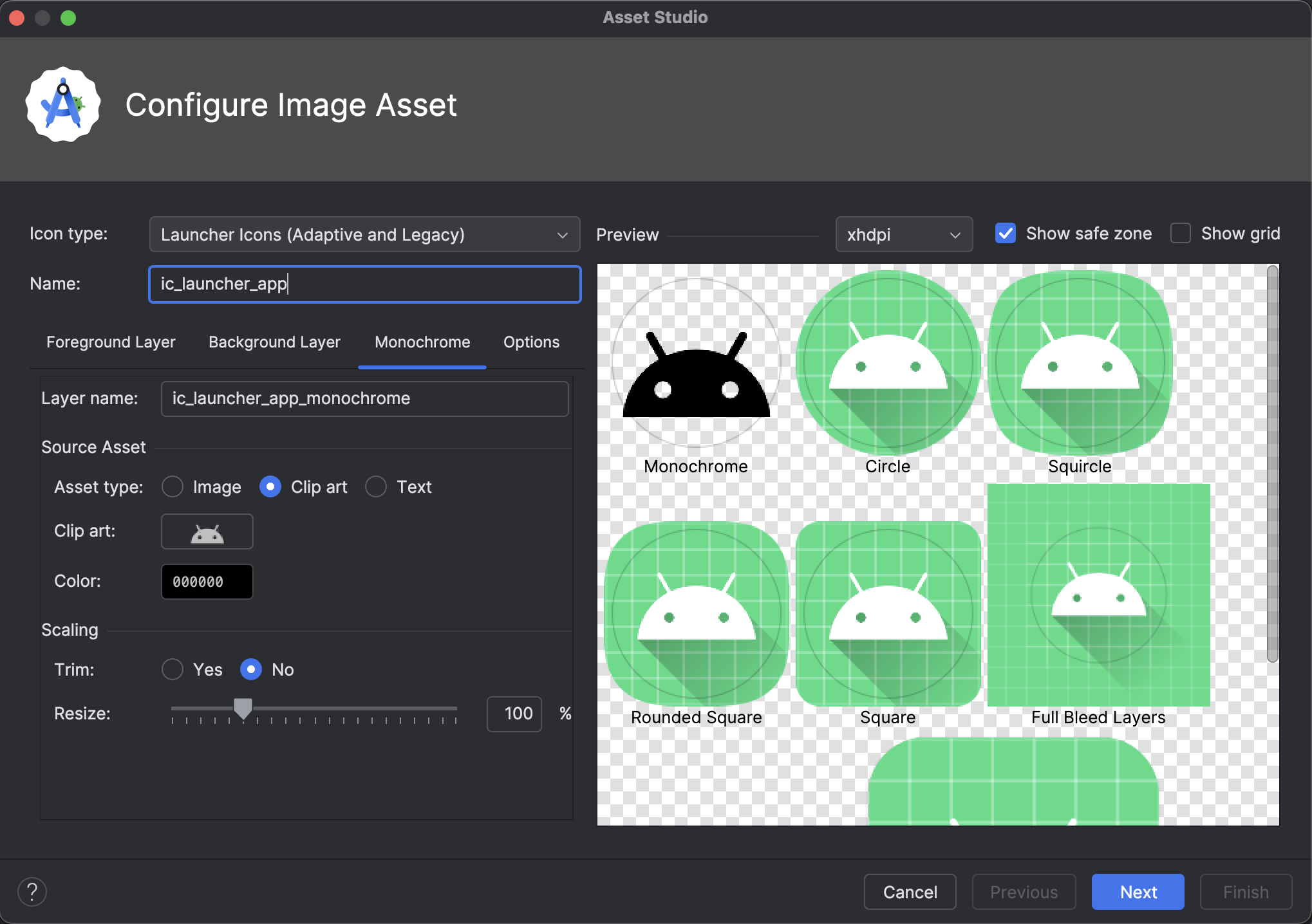
为了支持此功能,Android Studio 将新的单色图标选项直接集成到 Image Asset Studio 向导中。创建自适应应用图标时,除了现有的前景和背景标签页之外,您现在还会看到一个专用的单色标签页。您可以单独提供单色应用图标(请参阅设计规范),也可以允许 Android Studio 默认重复使用自适应图标的前台图层作为单色图层。
您可以通过 Resource Manager 访问 Image Asset Studio,也可以右键点击项目目录,然后依次前往 New > Image Asset。
选择 Launcher icons (Adaptive and Legacy) 作为图标类型,即可看到新的单色标签页。
导入图标后,您可以预览带主题的应用图标。
布局检查器 3D 模式弃用
在 Android Studio Panda 2 中,我们已弃用布局检查器中的 3D 模式功能。虽然 3D 模式提供了一种可视化深层层次结构的方式,但使用情况数据表明,标准的 2D 视图和组件树可以满足绝大多数调试需求。移除此功能后,我们可以将资源用于改进布局检查器的整体支持、性能和稳定性。您可以使用组件树和标准 2D 布局视图继续检查视图嵌套和 z 顺序。
Android Studio Panda 3
以下是 Android Studio Panda 3 中的新功能。
如需了解此版 Android Studio 中已修复的问题,请参阅已解决的问题。
针对 AQI 中与代理集成相关的崩溃问题提出的建议修复
应用质量洞见工具窗口现已与 AI 智能体集成,可分析崩溃数据和源代码,提供详细说明并建议潜在的修复方案。 在“App Quality Insights”工具窗口中选择某个崩溃问题后,前往分析标签页,然后点击查看更多,即可查看有关该崩溃问题的详细说明。点击 Fix with AI,让智能体建议您可以查看和接受的代码更改。

Compose 预览版屏幕截图测试工具
使用 Compose 预览版屏幕截图测试工具测试您的 Compose 界面并防止出现回归问题。借助此新工具,您可以生成 HTML 报告,直观地检测应用界面中的任何变化。如需了解详情,请参阅 Compose 预览版屏幕截图测试。
Android Studio 性能分析器中的 LeakCanary
Android Studio Panda 直接在 Android Studio Profiler 中以专用任务的形式集成了 LeakCanary。

Android Studio 中的 LeakCanary 分析器任务可主动将内存泄漏分析从设备转移到开发机器,从而在泄漏分析阶段显著提升性能,而设备上的泄漏分析则无法实现这一点。
此外,内存泄漏分析现在已在 IDE 中实现情境化,并与源代码完全集成,可提供跳转到来源等功能和其他有用的代码关联,从而大幅减少调查和修复内存泄漏所需的时间和精力。您还可以复制整个泄漏分析,以便使用 Gemini 进行进一步处理。这可以显著提高开发阶段的工作效率并改进工作流程。

Android Studio 中的 Material 符号支持
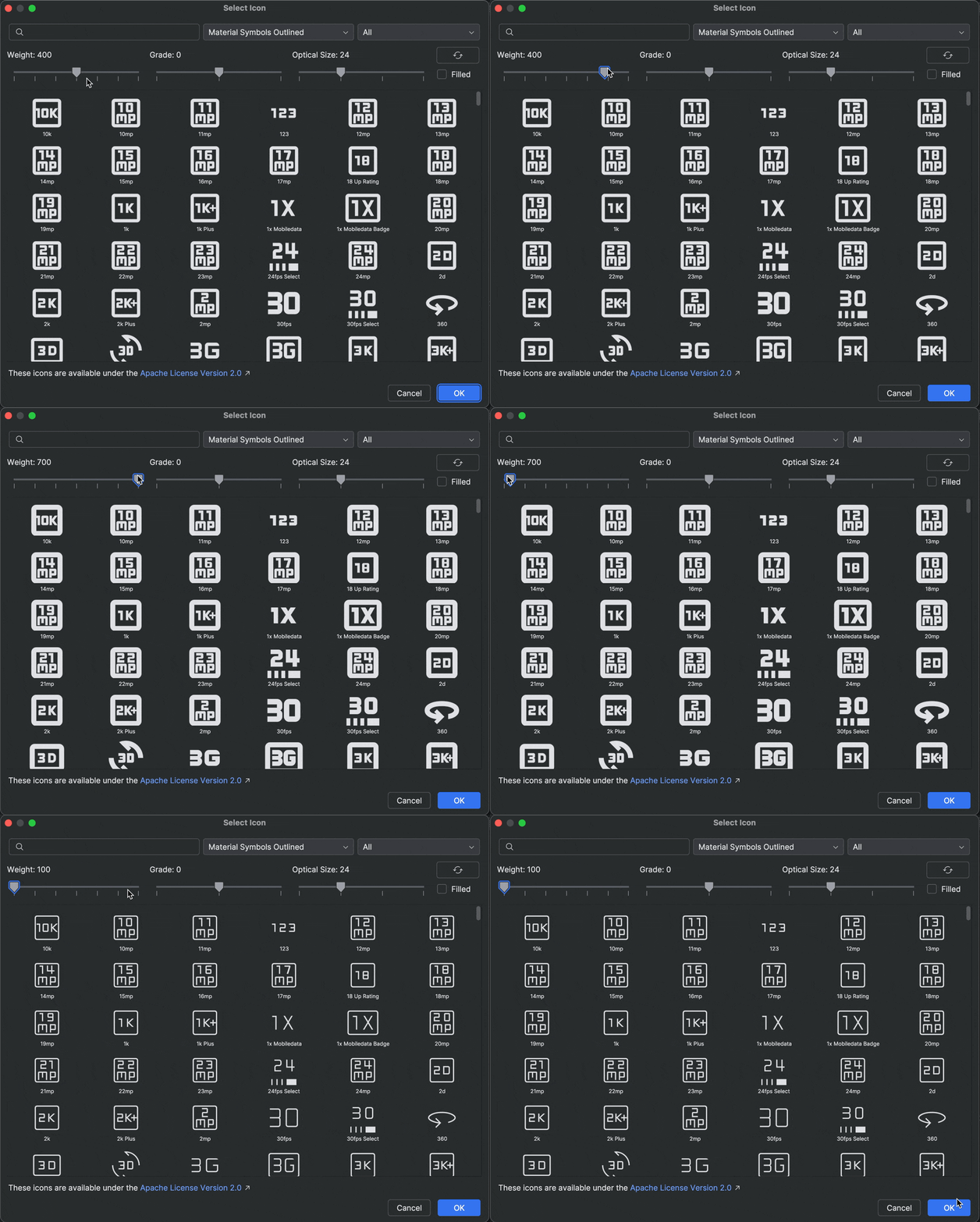
使用 Android Studio Otter 2 Feature Drop 在应用中添加和自定义最新的 Material 符号。Vector Asset Studio 现已与 Google Fonts 中的 Material Symbols 库完全集成,让您可以在 IDE 中直接访问完整目录。
现在,您可以直接在 Studio 中自定义图标属性(例如粗细、坡度和光学尺寸),以完美契合您的设计。在最新的 Canary 版中试用一下吧!
布局检查器中的重组状态读取
我们向布局检查器添加了重组状态读取功能,以便更轻松地诊断高重组计数。此功能在 Panda 2 Canary 版中提供,可提供在相应周期内执行的状态读取的详细列表,帮助您确定触发重组的状态变量。如需使用此功能,请使用 compose.ui:ui:1.10.0 (BOM 2025.12.01) 或更高版本。
主要功能
此功能的主要特性如下所示:
- 跟踪状态失效:当节点重新组合时,点击组件树中的重新组合次数链接,打开“状态检查”面板。
- 详细的堆栈轨迹:确定正在读取的特定状态变量,包括计数、列表或海拔值。检查哪些内容已
invalidated(更改),以触发更新。 - 浏览重组历史记录:使用面板标题中的导航箭头,循环浏览特定节点之前重组的状态数据。
- AI 赋能的说明:点击“状态检查”面板中的 Explain with AI(使用 AI 解释),即可显示状态读取的自然语言分解以及导致重组的原因。
开始
请按照以下步骤试用这些功能。
- 打开布局检查器。
右键点击重组列,然后执行以下操作之一:
- 对于所有节点,请选择 Observe Recomposition > Observe All。
- 如需了解具体注释,请选择重组 > 观察节点。

在布局检查器中启用重组状态读取 与应用互动。发生重组时,点击“组件树”中的蓝色计数链接以检查状态。

布局检查器中重组状态读取的示例结果 点击“使用 AI 解释”,即可获取有关重组发生原因的细分分析。

布局检查器中“使用 AI 解释”功能针对状态读取操作的示例结果