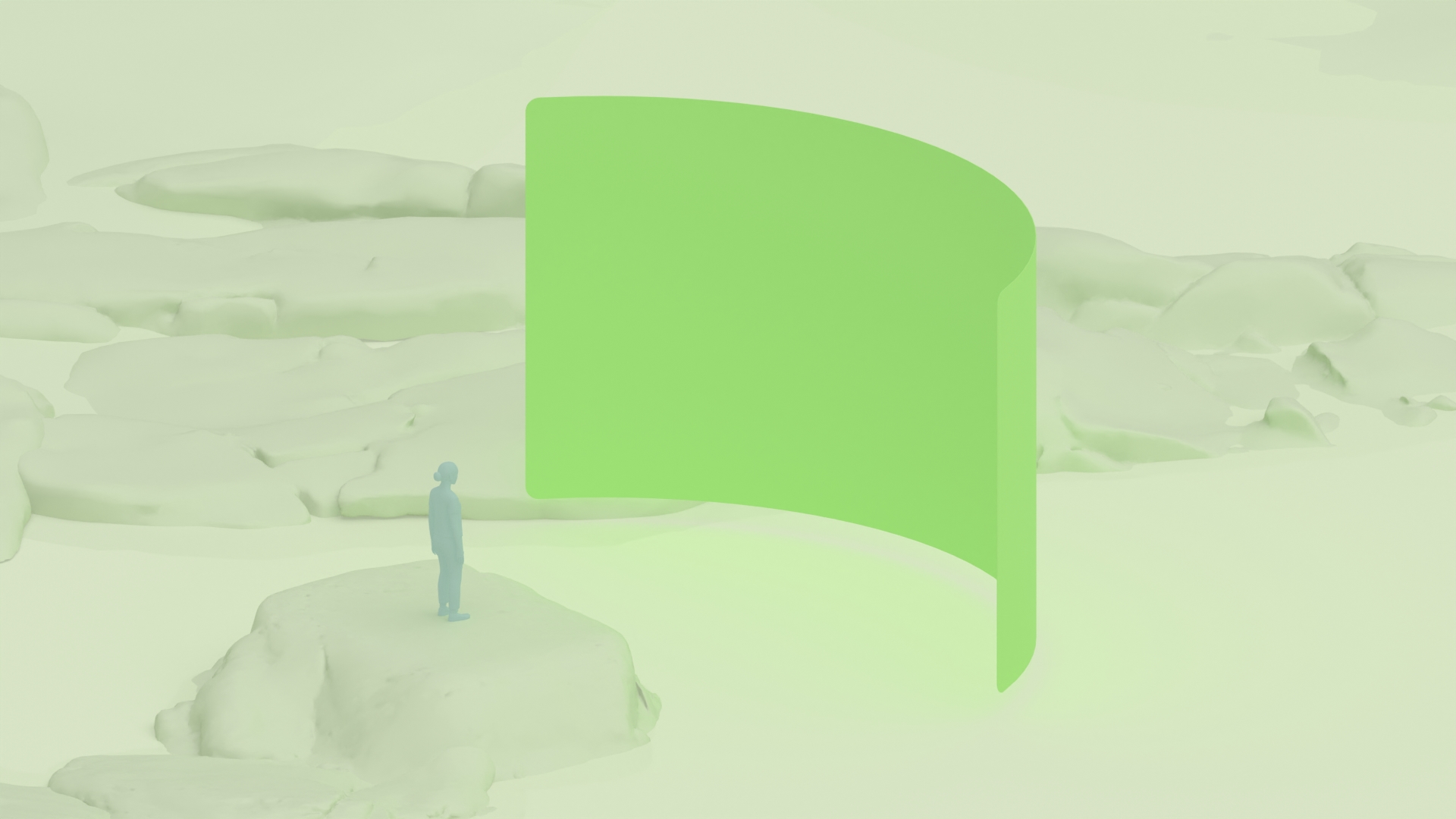
Gdy użytkownik uruchomi aplikację na Androida XR w pełnej przestrzeni, możesz wyświetlić ją w trybie passthrough lub zastąpić środowisko użytkownika wciągającą wirtualną przestrzenią. Aplikacja może wywoływać określone środowiska na podstawie treści lub wrażeń. Na przykład aplikacja może wyświetlać burzowe otoczenie, gdy wspomina się o burzy z piorunami, a aplikacja historyczna może wyświetlać wirtualne Koloseum, gdy wyjaśnia się, kim byli gladiatorzy.
Środowiska to wszechstronny sposób na dostosowanie aplikacji i zwiększenie immersji. W przestrzeni pełnej masz pełną swobodę w tworzeniu wymarzonego środowiska. Twórz unikalne treści wizualne i audio, aby przyciągać użytkowników, a jednocześnie dbać o ich komfort i bezpieczeństwo.
Elementy środowiska przestrzennego
Środowiska mogą zawierać głębię, teksturę i geometrię 3D. W przestrzeni pełnej możesz udostępnić własne środowisko wirtualne w standardowym formacie gITF. Dowiedz się, jak dodawać środowiska przestrzenne
Te opcjonalne komponenty mogą pomóc Ci w budowaniu sceny. Wybierz jeden z nich lub połącz je wszystkie, aby uzyskać złożone wrażenia wizualne.
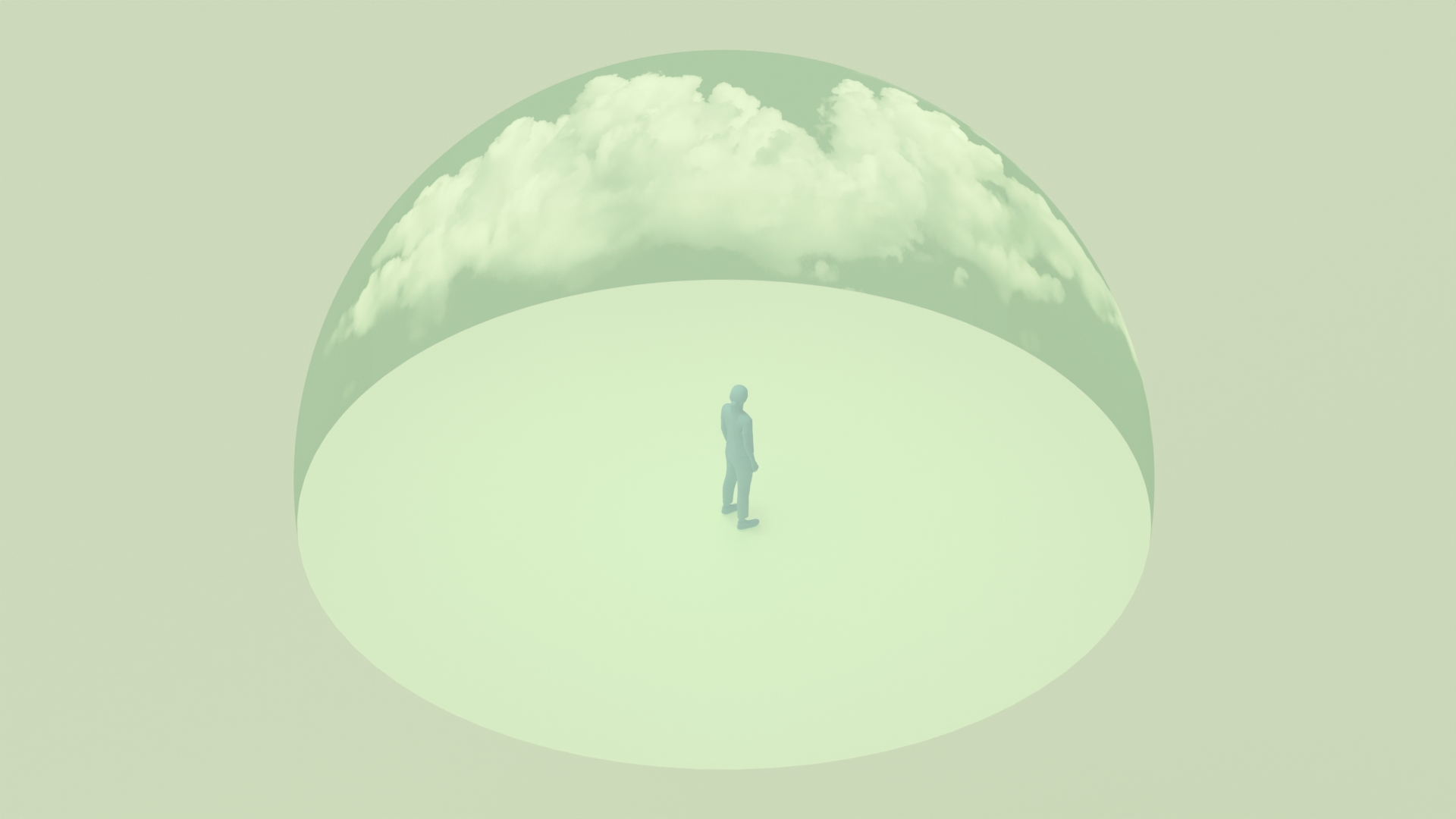
Otaczająca geometria 3D
Możesz tworzyć środowiska immersyjne, przesyłając plik .gltf lub .glb zawierający geometrię środowiska i obraz 360° tekstury. Powinieneś też dołączyć plik IBL (Image Based Lighting) utworzony na podstawie obrazu EXR o wysokim zakresie dynamiki, który jest niezbędny do uzyskania realistycznego oświetlenia i odbić na obiektach 3D.

Dodatkowa geometria 3D
Aby zwiększyć świadomość przestrzenną, strategicznie umieść geometrię pomocniczą w pobliżu użytkownika. Unikaj umieszczania obiektów powyżej 0,9 m w odległości 1,5 m od użytkownika, ponieważ może to powodować konflikty głębi z elementami interfejsu.
W przypadku otaczającej lub dodatkowej geometrii 3D Android XR obsługuje rozszerzenia plików .gltf lub .glb. Możesz tworzyć i eksportować te formaty plików za pomocą narzędzi innych firm, takich jak Blender, Maya czy Spline.
Tworzenie bezpiecznych i wygodnych doświadczeń
Postępuj zgodnie z tymi wytycznymi, aby stworzyć przestrzeń, która będzie bezpieczna i wygodna dla użytkowników.
- Dodaj wyraźne wskazówki wizualne, aby umożliwić użytkownikom szybkie przełączanie się między pełną przestrzenią a przestrzenią domową. Możesz na przykład użyć ikon zwijania treści i rozwijania treści w przyciskach, aby wywoływać przejścia.
- Trzymaj obiekty w odległości co najmniej 1 m od użytkownika, aby uniknąć kolizji. Dzięki temu użytkownik ma wystarczająco dużo miejsca, aby się poruszać, i nie musi się martwić o rzeczywiste obiekty fizyczne.
- Możesz utworzyć wiele środowisk i dodać menu, które umożliwi użytkownikom przełączanie się między nimi.
Optymalizacja pod kątem wydajności
Niektóre środowiska przestrzenne wymagają wysokiej wydajności i optymalizacji, aby utrzymać płynną liczbę klatek na sekundę, niskie opóźnienie i uniknąć dyskomfortu użytkownika.
Ze względu na wymagania dotyczące przetwarzania związane z renderowaniem stereoskopowym i interakcjami w czasie rzeczywistym zalecamy stosowanie wydajnego projektowania modeli 3D oraz rozważne używanie tekstur i shaderów. Te wytyczne pomogą Ci tworzyć środowiska XR, które są atrakcyjne wizualnie i działają dobrze na różnych urządzeniach.
Optymalizacja plików
- Liczba wielokątów ma bezpośredni wpływ na wydajność, więc w miarę możliwości staraj się ją optymalizować.
- Stosuj wydajne struktury siatki i ograniczaj niepotrzebne szczegóły oraz nakładającą się geometrię.
- Zmniejsz liczbę wywołań rysowania, upraszczając złożone modele i używając atlasów tekstur. Spróbuj połączyć kilka tekstur w jednym pliku.
- Używaj wydajnej kompresji tekstur i zmniejszaj rozmiary zasobów, aby zapobiegać przeciążeniu procesora graficznego oraz optymalizować modele i tekstury. Zalecane rozmiary zasobów zapewniające optymalną wydajność to około 80 MB w przypadku tapety 3D lub pliku GLB oraz 15 MB w przypadku plików audio.
- Używaj kompresji tekstur KTX2, aby zoptymalizować wydajność procesora graficznego.
- W miarę możliwości uwzględniaj informacje o oświetleniu w teksturach.
Rozważ zastosowanie bezpiecznej strefy interfejsu 360°
Zachowaj bezpieczny zakres tonalny bez skoków jasności, które mogłyby kolidować z interfejsem lub męczyć użytkowników.
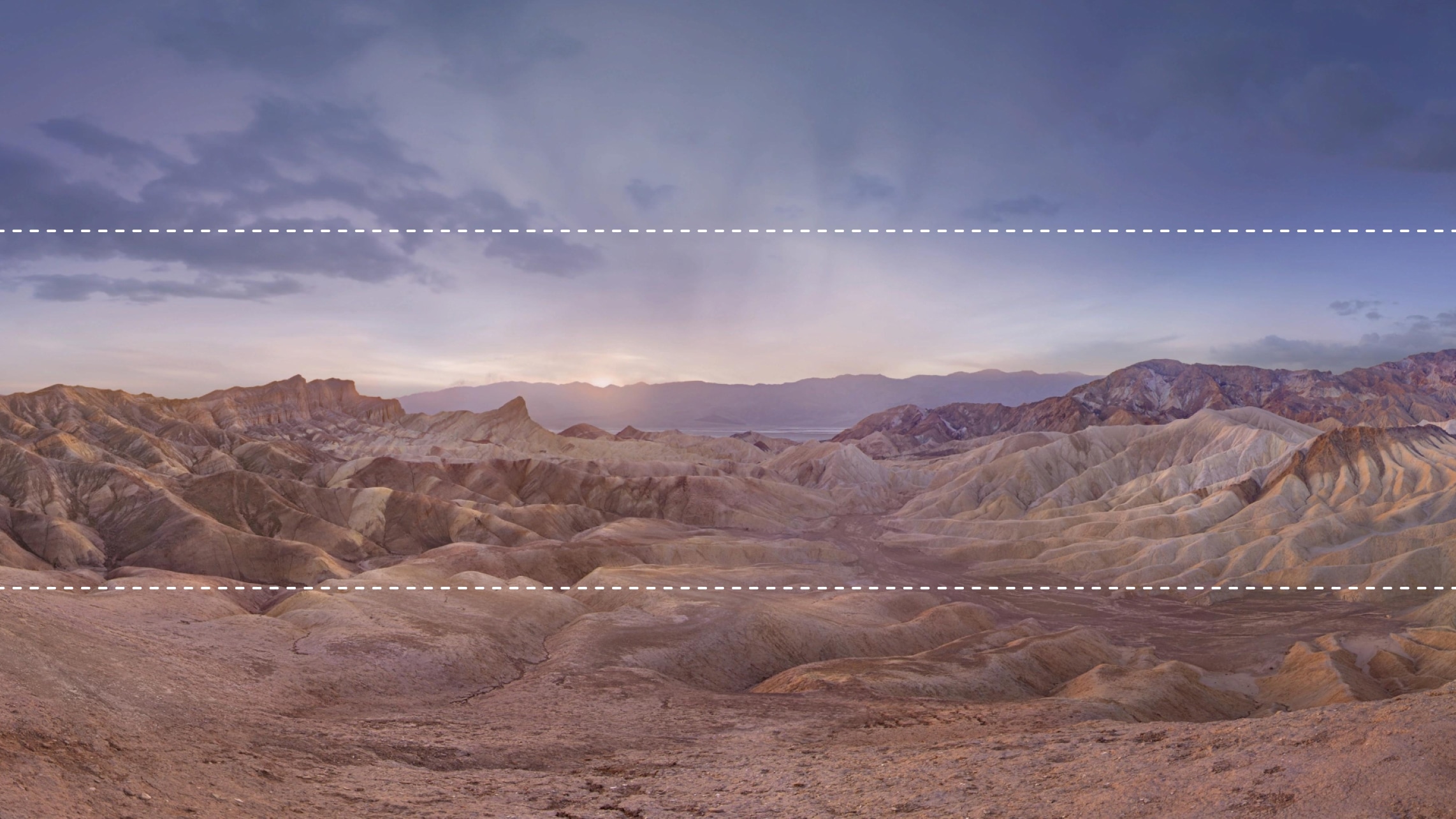
Ułatwienia dostępu
Upewnij się, że interfejs jest czytelny we wszystkich kierunkach, zwłaszcza w środkowym pasie poziomym pola widzenia użytkownika. Unikaj złożoności i szczegółów, które mogą rozpraszać uwagę.
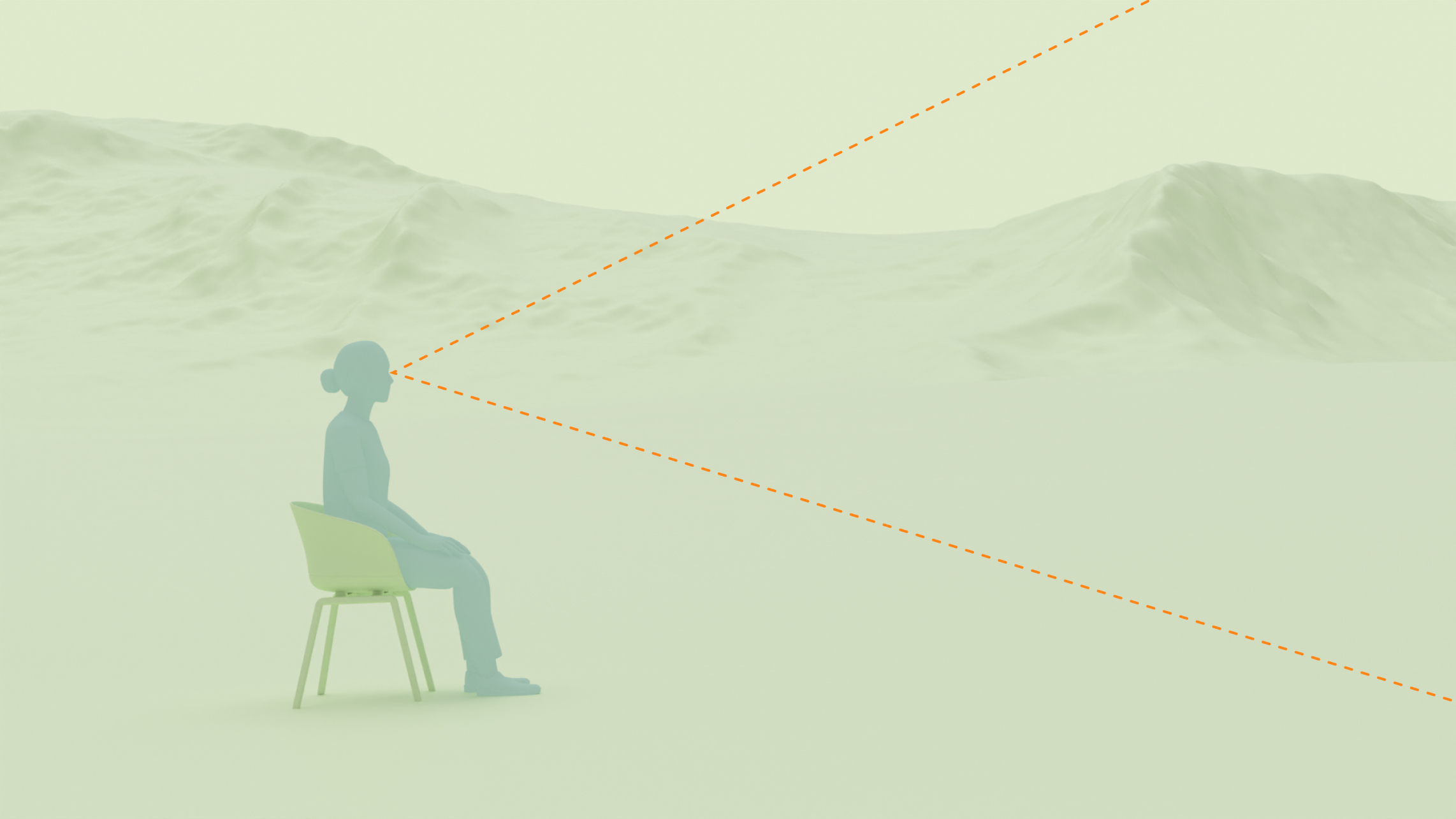
Wygoda przede wszystkim
Jeśli używasz dużych paneli interfejsu w środkowej części pola widzenia, weź pod uwagę pozycję użytkownika względem nich. Użytkownik powinien znajdować się co najmniej 1,5 m nad powierzchnią, nad którą unosi się ekran. Zapewnia to wystarczającą odległość, aby wygodnie i centralnie oglądać duży wirtualny ekran bez konieczności patrzenia w górę.