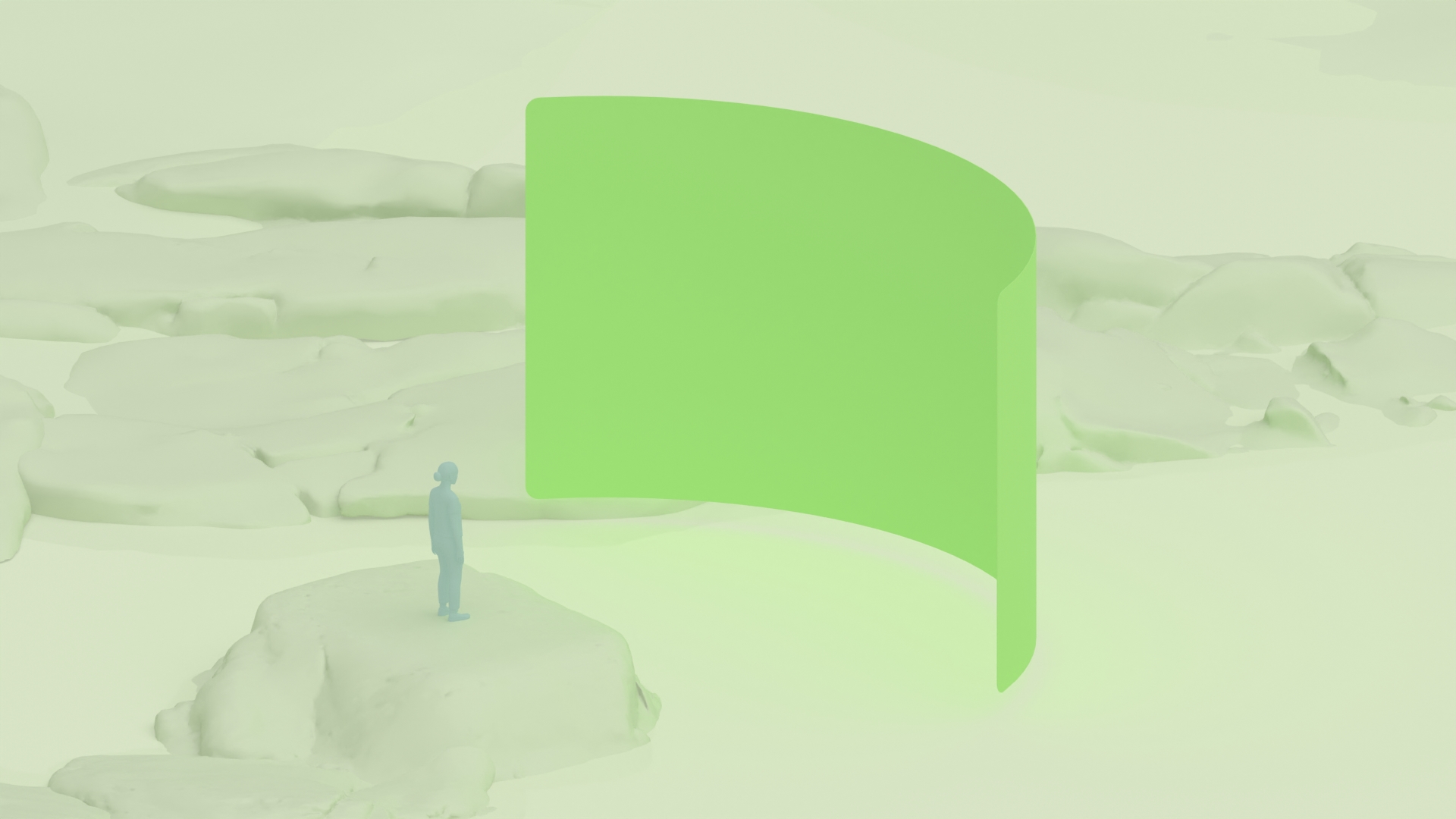
Lorsqu'un utilisateur lance votre application Android XR en affichage complet, vous pouvez la présenter en mode passthrough ou remplacer son environnement par un espace virtuel immersif. Votre application peut déclencher certains environnements en fonction du contenu ou des expériences. Par exemple, une application peut afficher un environnement orageux lorsqu'un orage est mentionné, ou une application d'histoire peut afficher un Colisée romain virtuel lorsqu'elle explique les gladiateurs.
Les environnements sont un moyen polyvalent de personnaliser votre application et d'améliorer l'immersion. Dans l'affichage complet, vous disposez d'une flexibilité totale pour créer l'expérience que vous souhaitez. Créez des éléments visuels et audio uniques pour attirer les utilisateurs, tout en veillant à ce qu'ils se sentent à l'aise et en sécurité.
Éléments d'un environnement spatial
Les environnements peuvent intégrer des éléments de profondeur, de texture et de géométrie 3D. En mode "Full Space" (Espace complet), vous pouvez fournir votre propre environnement virtuel au format glTF standard. Découvrez comment ajouter des environnements spatiaux.
Ces composants facultatifs peuvent vous aider à créer votre scène. Choisissez-en un ou combinez-les tous pour créer une expérience visuelle complexe.
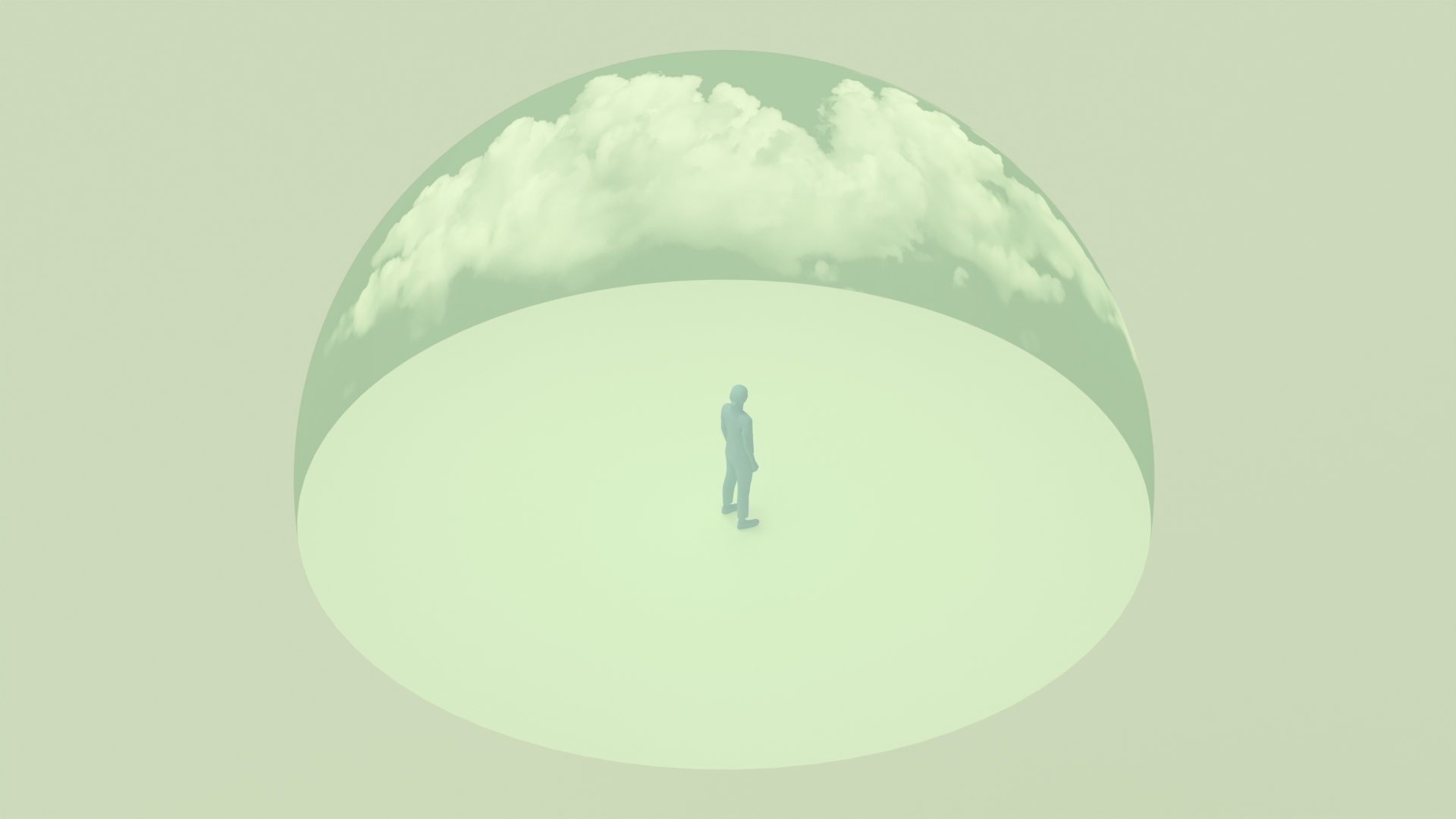
Géométrie 3D environnante
Vous pouvez créer des environnements immersifs en fournissant un fichier .gltf ou .glb contenant à la fois la géométrie de l'environnement et une image à 360° pour la texture. Vous devez également inclure un fichier IBL (Image Based Lighting) créé à partir d'une image EXR à plage dynamique élevée, qui est nécessaire pour un éclairage et des reflets réalistes sur les objets 3D.
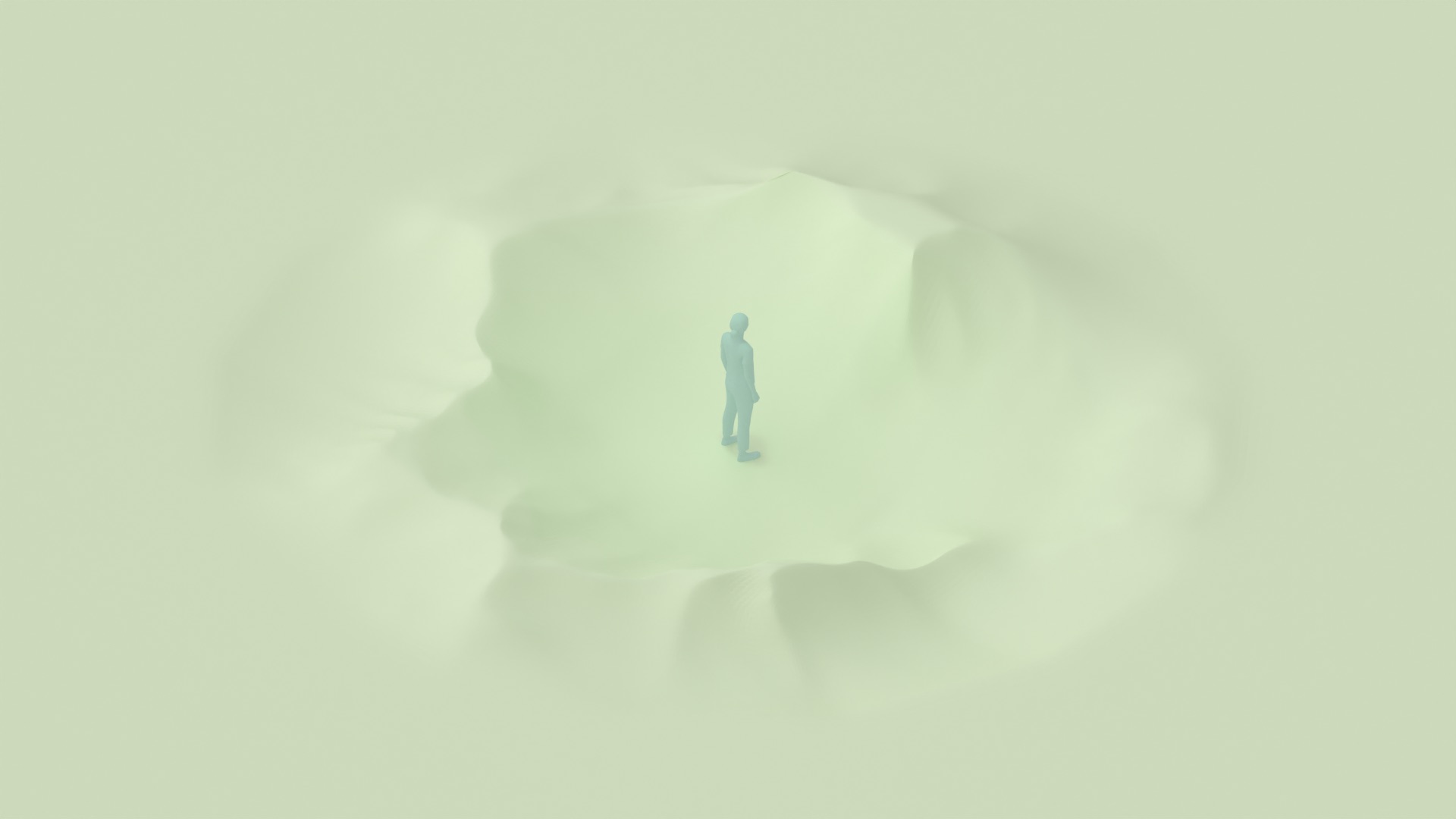
Géométrie 3D supplémentaire
Pour améliorer la conscience spatiale, placez stratégiquement une géométrie de soutien à proximité d'un utilisateur. Évitez de placer des objets à plus de 0,9 mètre à moins de 1,5 mètre d'un utilisateur, car cela peut entraîner des conflits de profondeur avec les éléments de l'UI.
Pour la géométrie 3D environnante ou supplémentaire, Android XR accepte les extensions de fichier .gltf ou .glb. Vous pouvez créer et exporter ces formats de fichier à partir d'outils tiers tels que Blender, Maya ou Spline, entre autres.
Créer des expériences sûres et confortables
Suivez ces consignes pour créer un environnement spatial sûr et agréable à explorer pour les utilisateurs.
- Ajoutez des repères visuels clairs pour permettre aux utilisateurs de basculer rapidement entre le mode Full Space et le mode Home Space. Par exemple, vous pouvez utiliser les icônes Réduire le contenu et Développer le contenu pour les boutons afin de déclencher des transitions.
- Maintenez les objets à au moins un mètre de l'utilisateur pour éviter les collisions. Cela donne à l'utilisateur suffisamment d'espace pour se déplacer tout en évitant les objets physiques du monde réel.
- Vous pouvez créer plusieurs environnements et ajouter un menu pour permettre aux utilisateurs de passer de l'un à l'autre.
Optimiser les performances
Certains environnements spatiaux exigent des performances élevées et nécessitent une optimisation pour maintenir une fréquence d'images fluide, une faible latence et éviter l'inconfort des utilisateurs.
Compte tenu des exigences de traitement du rendu stéréoscopique et des interactions en temps réel, nous vous recommandons de suivre une conception de modèle 3D efficace et d'utiliser judicieusement les textures et les nuanceurs. Ces consignes peuvent vous aider à créer des expériences XR visuellement riches et performantes sur différents appareils.
Optimiser les fichiers
- Le nombre de polygones affecte directement les performances. Essayez de l'optimiser autant que possible.
- Utilisez des structures de maillage efficaces et réduisez les détails inutiles et la géométrie qui se chevauche.
- Réduisez le nombre d'appels de dessin en simplifiant les modèles complexes et en utilisant des atlas de textures. Essayez de combiner plusieurs textures dans un même fichier.
- Utilisez une compression de texture efficace et réduisez la taille des éléments pour éviter la surcharge du GPU et optimiser les modèles et les textures. Pour des performances optimales, nous recommandons une taille d'environ 80 Mo pour les fonds d'écran 3D ou les fichiers glb, et de 15 Mo pour les fichiers audio.
- Utilisez la compression de texture KTX2 pour optimiser les performances du GPU.
- Dans la mesure du possible, intégrez les informations sur l'éclairage dans les textures.
Envisagez une zone de sécurité pour l'UI à 360°
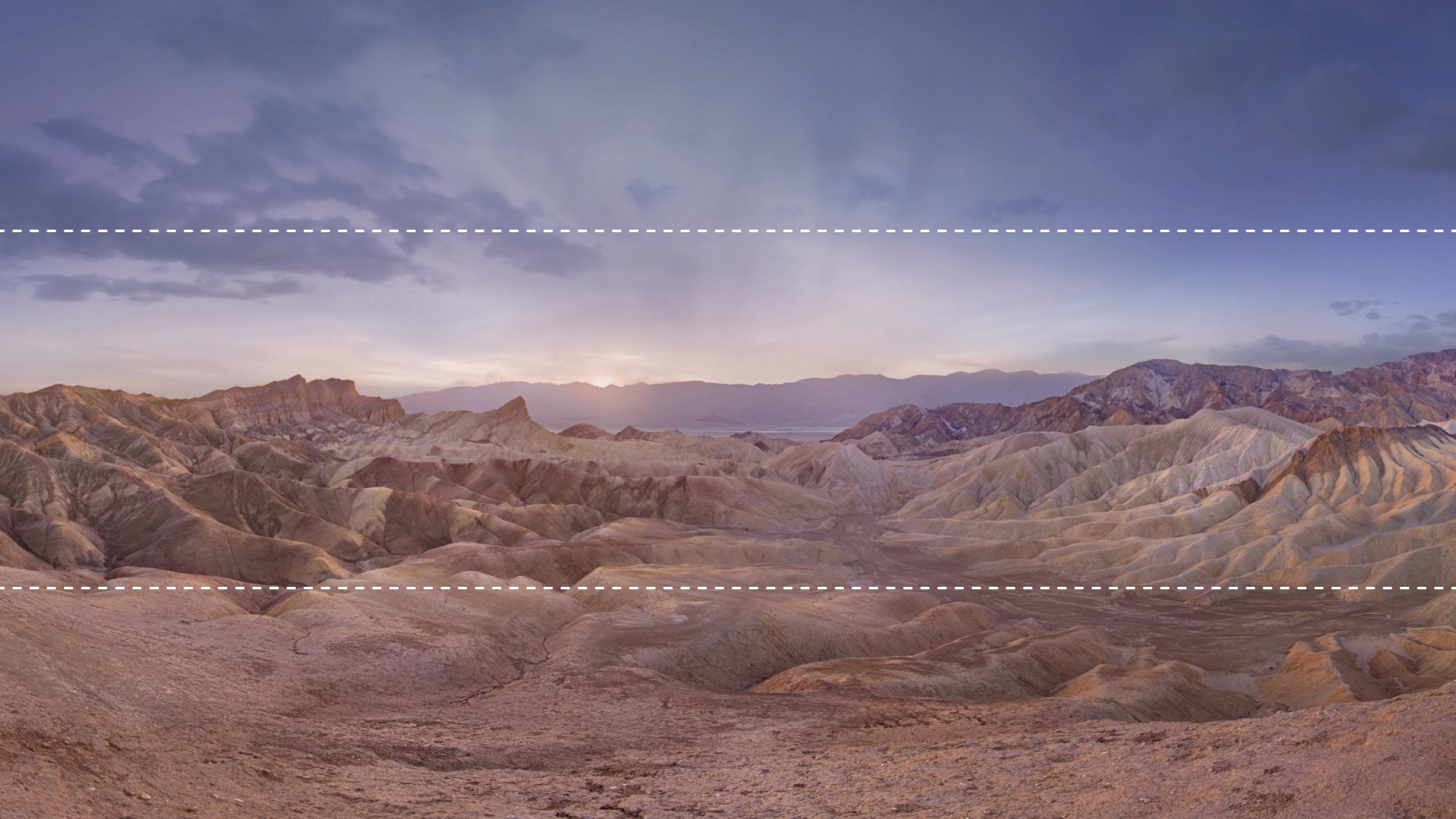
Restez dans une gamme tonale sûre, sans pics de luminosité qui pourraient entrer en conflit avec l'UI ou fatiguer les utilisateurs.
Rendez-le accessible
Assurez-vous que l'UI est lisible dans toutes les directions, en particulier dans la bande horizontale centrale du champ de vision d'un utilisateur. Évitez les complexités ou les détails qui pourraient distraire.
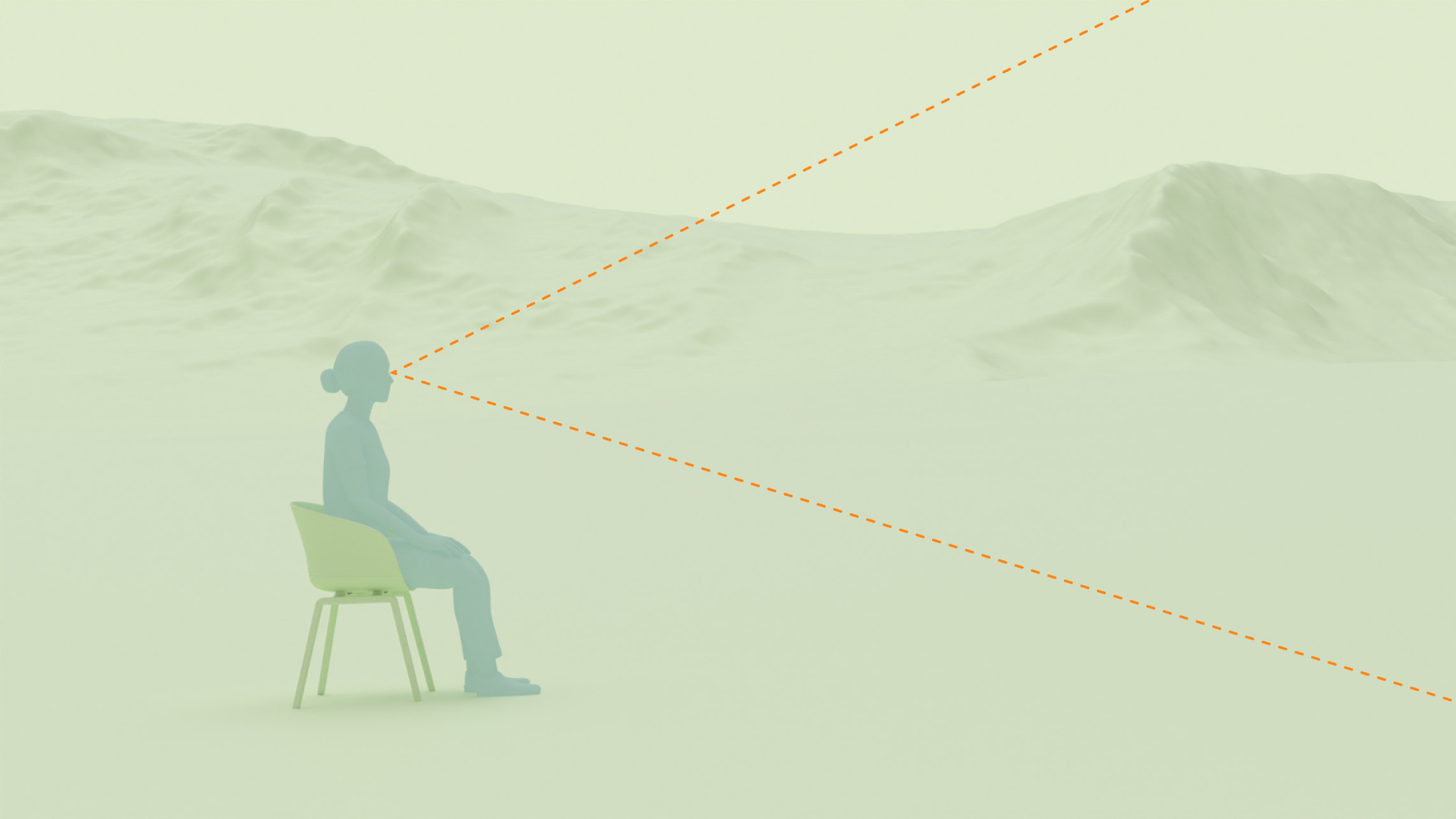
Conçus pour le confort
Si vous utilisez de grands panneaux d'UI au milieu du champ, tenez compte de la position de l'utilisateur par rapport à ceux-ci. Un utilisateur doit se trouver à au moins 1,5 m au-dessus de la surface au-dessus de laquelle l'écran flotte. Cela laisse suffisamment de distance pour une visualisation confortable et centrée d'un grand écran virtuel sans avoir à lever les yeux.