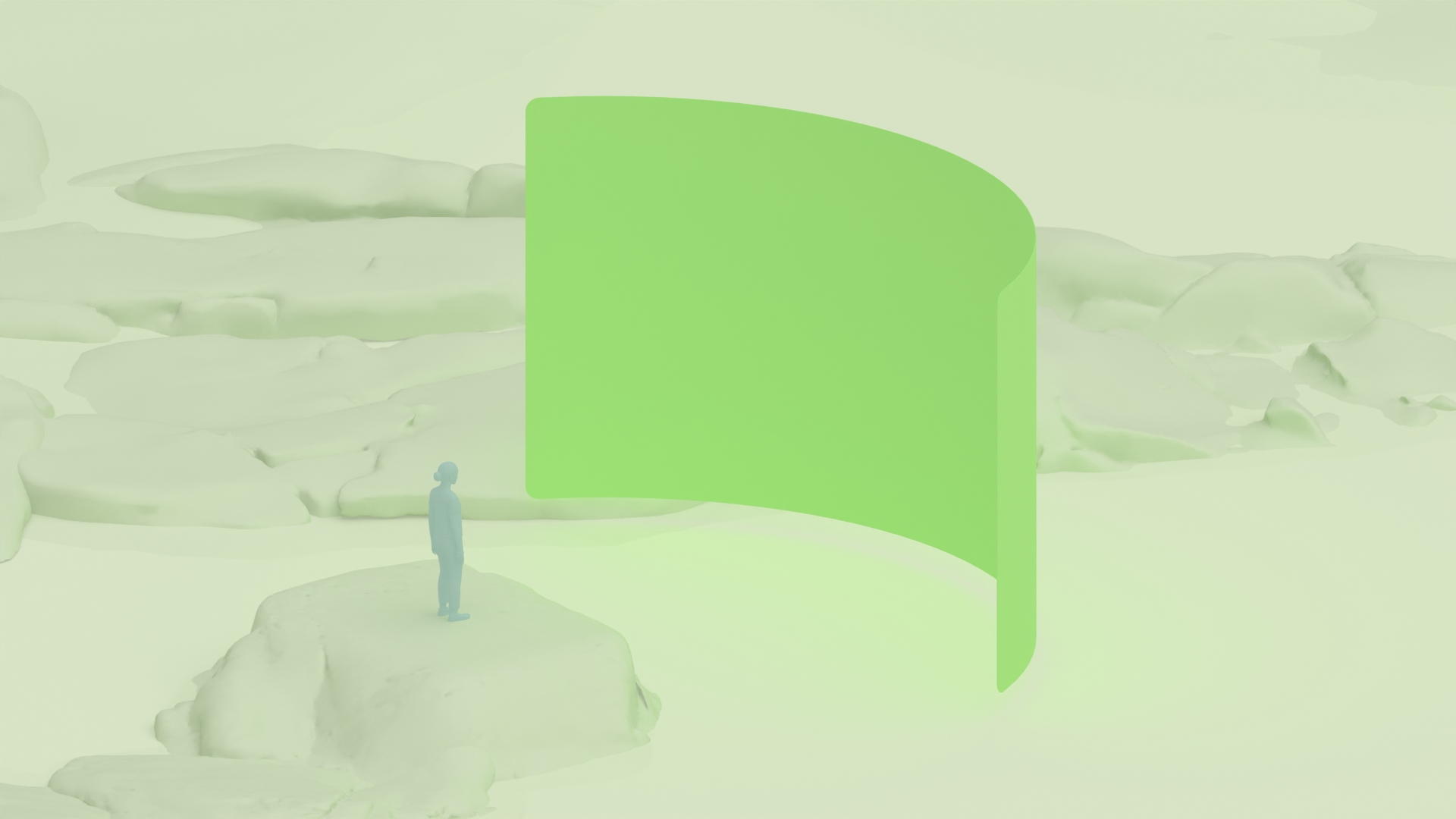
当用户在 Full Space 中启动 Android XR 应用时,您可以通过透视模式呈现该应用,也可以通过沉浸式虚拟空间替换用户所处的环境。 您的应用可以根据内容或体验触发特定环境。例如,当提及雷暴时,应用可以显示暴风雨环境;或者当历史应用解释角斗士时,可以显示虚拟的罗马斗兽场。
环境是一种灵活的方式,可用于自定义应用并增强沉浸感。在 Full Space 中,您可以灵活地打造自己理想的体验。 打造独特的视觉和音频效果来吸引用户,同时努力让他们感到舒适和安全。
空间环境的元素
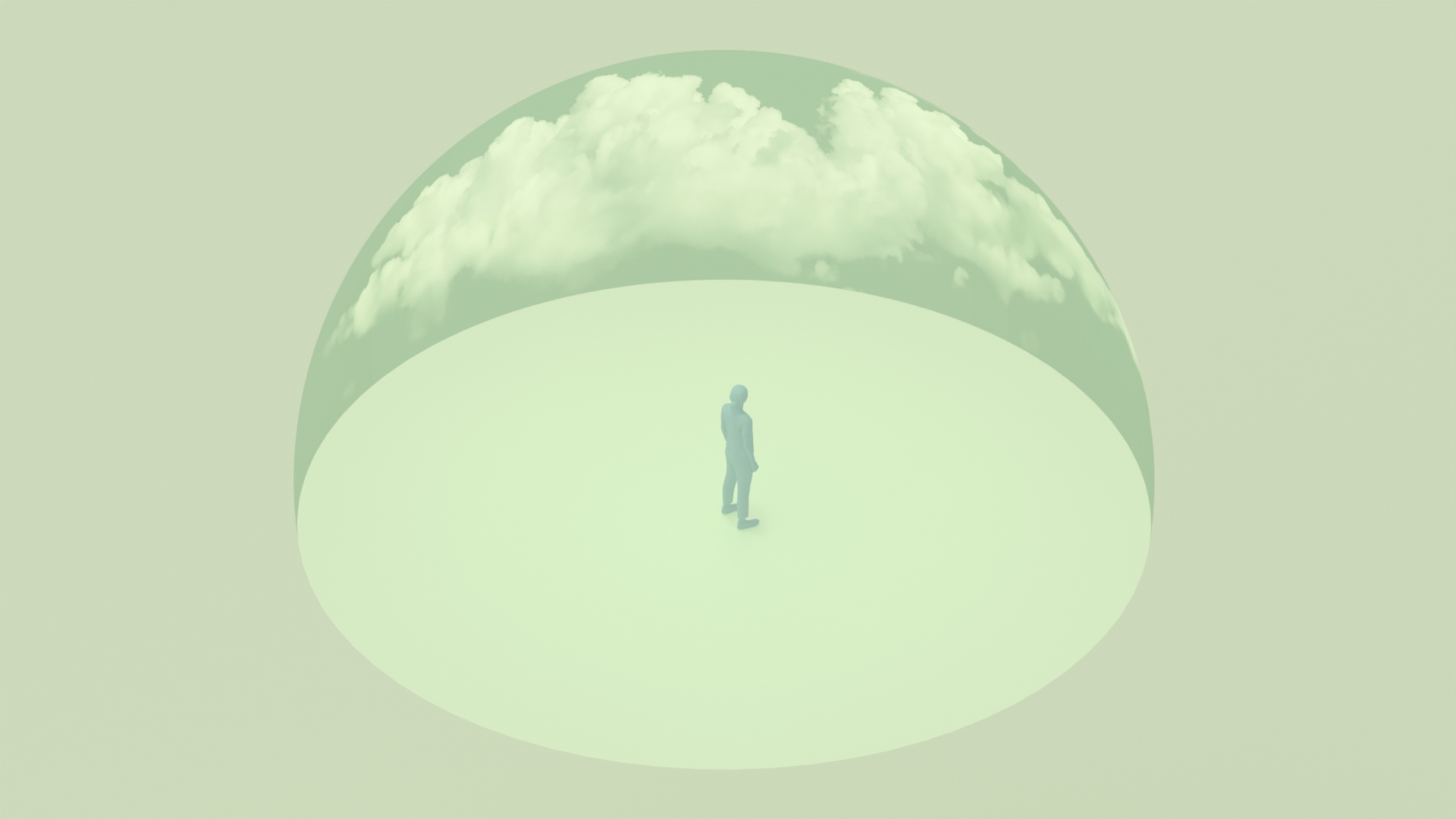
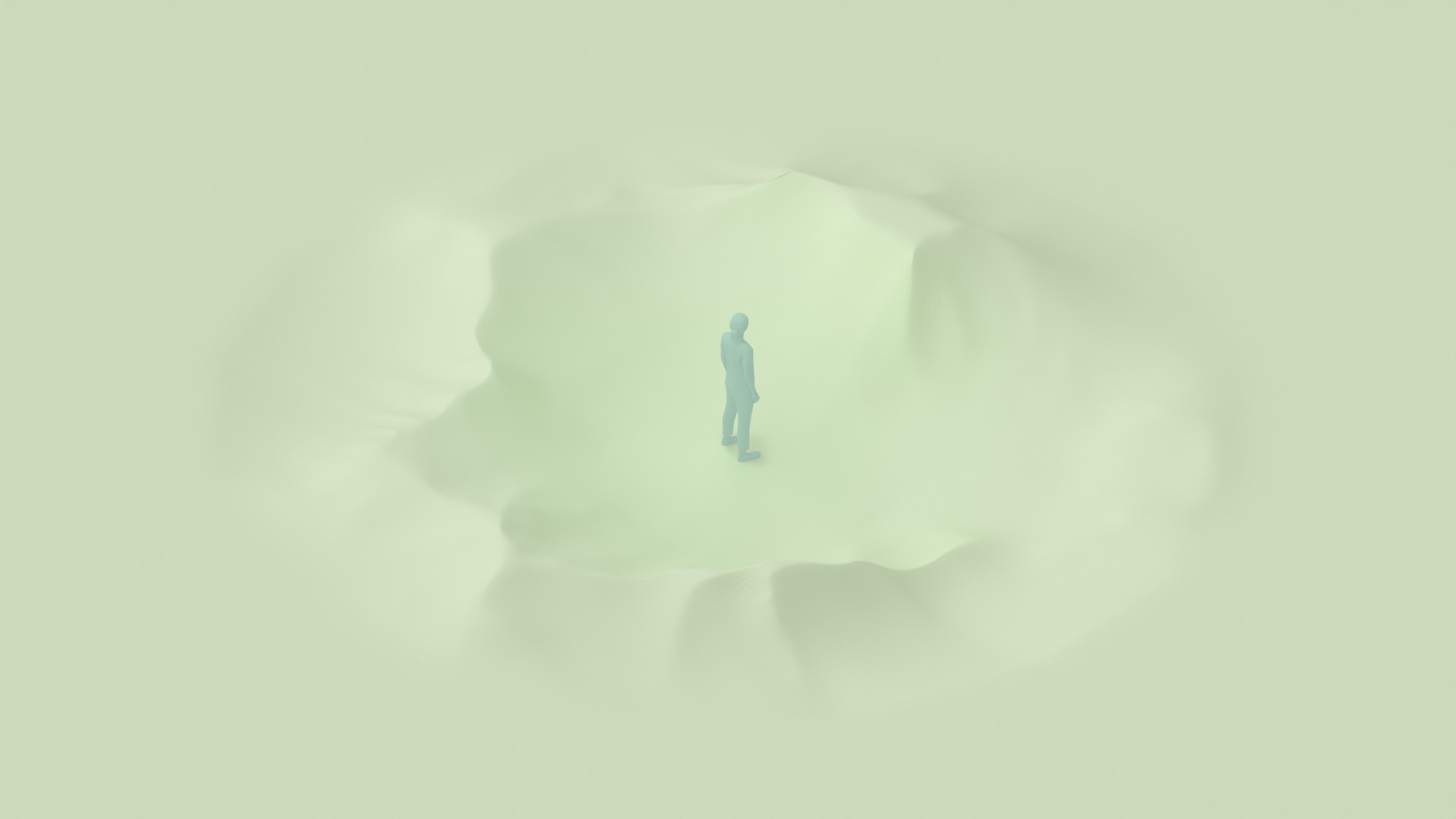
环境可以融入深度、纹理和 3D 几何形状。在“完整空间”模式下,您可以提供自己的标准 glTF 格式虚拟环境。了解如何添加空间环境。
这些可选组件可帮助您构建场景。您可以选择其中一种,也可以将它们全部组合起来,打造复杂的视觉体验。
其他 3D 几何图形
为了增强空间感知能力,请在用户附近策略性地放置支持性几何图形。避免将物体放置在距离用户 1.5 米以内且高于 0.9 米的位置,因为这可能会导致与界面元素发生深度冲突。
对于周围或额外的 3D 几何图形,Android XR 支持 .gltf 或 .glb 文件扩展名。您可以使用 Blender、Maya、Spline 等第三方工具创建和导出这些文件格式。
打造安全舒适的体验
请遵循以下准则,打造安全舒适的空间环境,供用户探索。
- 添加清晰的视觉提示,以便用户在全沉浸空间和主共享空间之间快速切换。例如,您可以使用收起内容和展开内容图标作为按钮来触发过渡效果。
- 使物体与用户保持至少 1 米的距离,以避免碰撞。 这样一来,用户就有足够的空间四处移动,同时避开现实世界中的实体对象。
- 您可以创建多个环境,并添加一个菜单供用户在这些环境之间切换。
为确保性能提升而进行优化
某些空间环境需要高性能,并且需要进行优化才能保持流畅的帧速率、低延迟并避免用户不适。
鉴于立体渲染和实时互动的处理需求,我们建议遵循高效的 3D 模型设计原则,并明智地使用纹理和着色器。这些指导原则可帮助您打造视觉效果丰富且在各种设备上都能流畅运行的 XR 体验。
优化文件
- 多边形数量会直接影响性能,请尽可能进行优化。
- 采用高效的网格结构,并减少不必要的细节和重叠的几何图形。
- 通过简化复杂模型和使用纹理集来减少绘制调用次数。 尝试将多个纹理合并到一个文件中。
- 使用高效的纹理压缩并减小素材资源大小,以防止 GPU 过载,并优化模型和纹理。为获得最佳性能,建议资源大小约为:3D 壁纸或 GLB 为 80 MB,音频文件为 15 MB。
- 使用 KTX2 纹理压缩来优化 GPU 性能。
- 尽可能将光照信息烘焙到纹理中。
考虑 360° 界面安全区
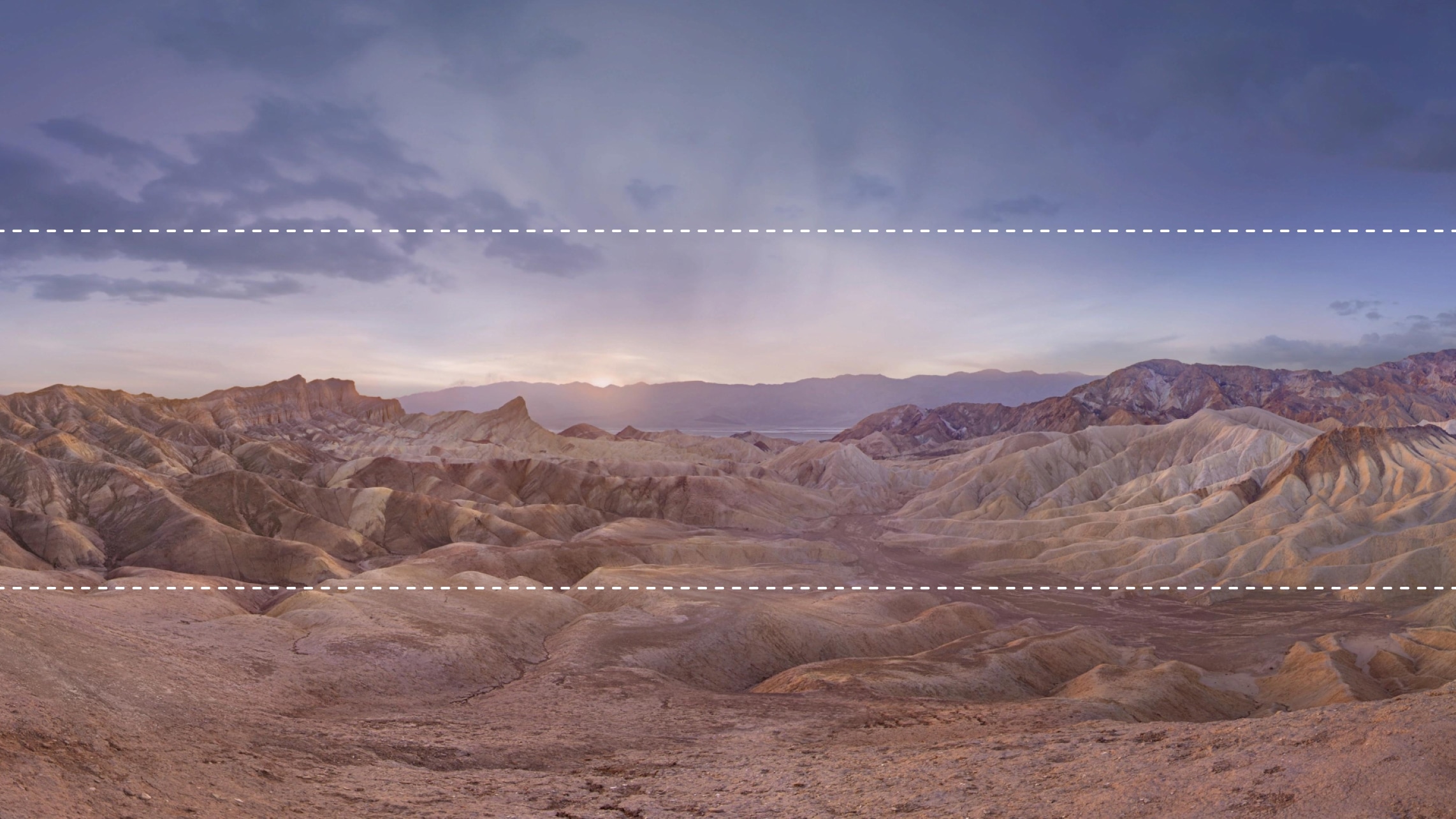
保持在安全的色调范围内,亮度不会出现可能与界面冲突或让用户感到疲劳的峰值。
让内容易于访问
确保界面在所有方向上都清晰可辨,尤其是在用户视野的中间水平带中。避免使用可能会分散注意力的复杂内容或细节。
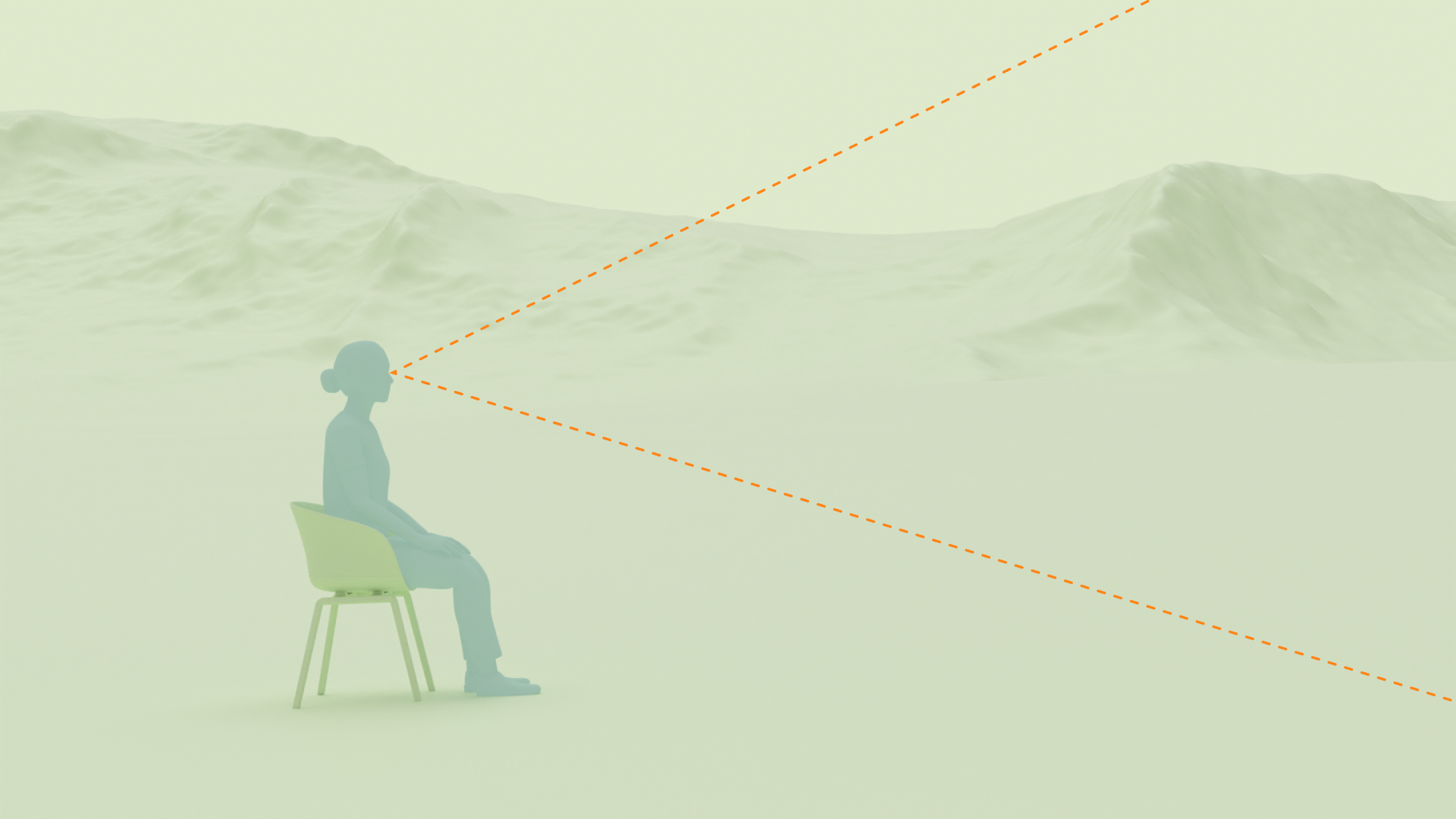
舒适性设计
如果您使用的是中场大型界面面板,请考虑用户相对于该面板的位置。用户应位于屏幕悬浮的表面上方至少 5 英尺处。这样一来,您无需抬头,即可舒适地居中观看大型虚拟屏幕。