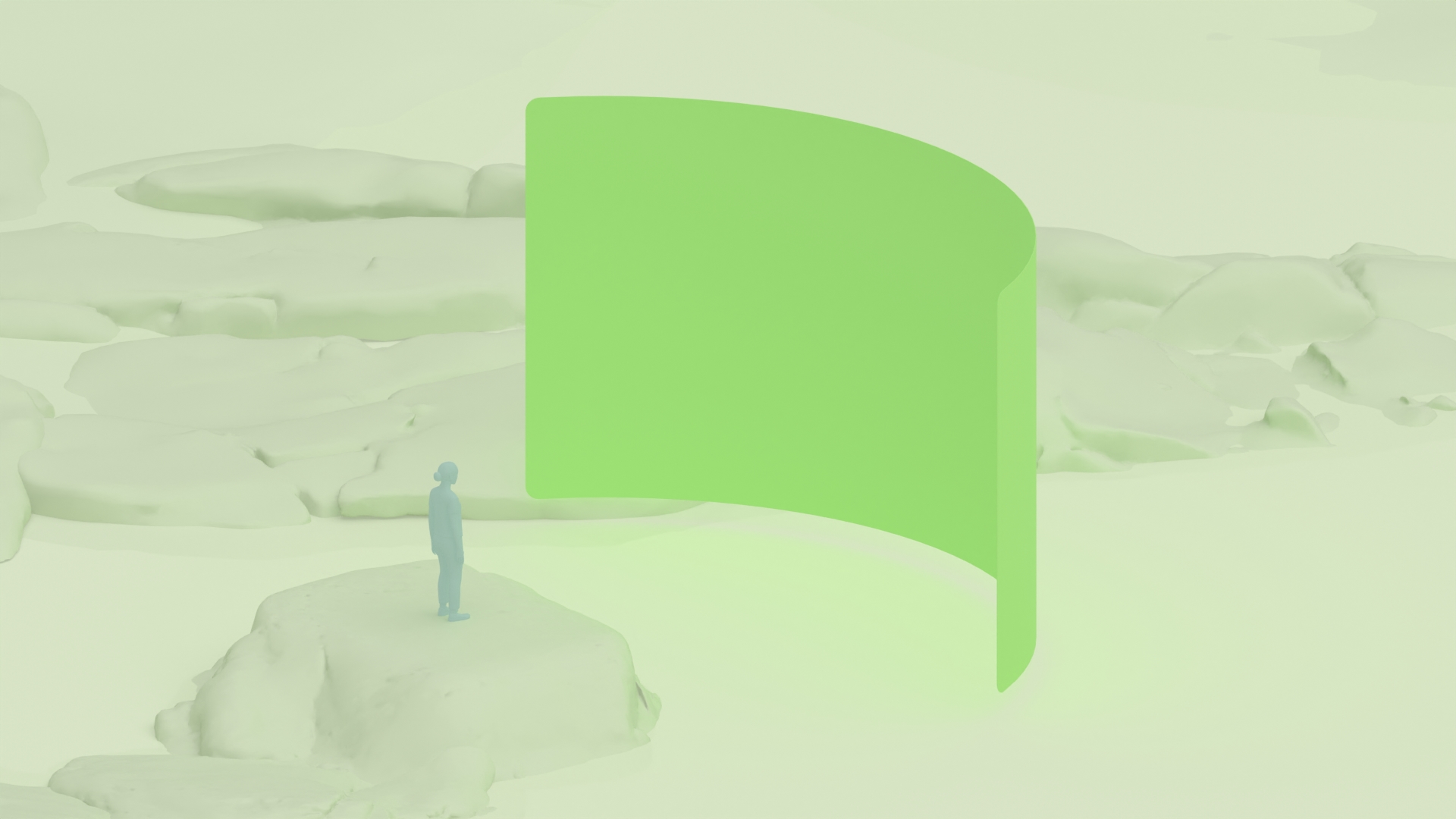
Wenn ein Nutzer Ihre Android XR-App im Full Space startet, können Sie sie im Passthrough-Modus präsentieren oder die Umgebung des Nutzers mit einem immersiven virtuellen Raum überschreiben. Ihre App kann bestimmte Umgebungen basierend auf Inhalten oder Erlebnissen auslösen. So könnte eine App beispielsweise eine stürmische Umgebung anzeigen, wenn ein Gewitter erwähnt wird, oder eine Geschichts-App könnte ein virtuelles römisches Kolosseum zeigen, wenn Gladiatoren erklärt werden.
Umgebungen sind eine vielseitige Möglichkeit, Ihre App anzupassen und die Immersion zu verbessern. Im Full Space haben Sie die volle Flexibilität, um das gewünschte Erlebnis zu schaffen. Erstelle einzigartige Bilder und Audioinhalte, um Nutzer anzusprechen, und sorge dafür, dass sie sich wohl und sicher fühlen.
Elemente einer räumlichen Umgebung
Umgebungen können Tiefe, Textur und 3D-Geometrie enthalten. Im Full Space-Modus können Sie Ihre eigene virtuelle Umgebung im Standard-gITF-Format bereitstellen. Weitere Informationen zum Hinzufügen von räumlichen Umgebungen
Mit diesen optionalen Komponenten können Sie Ihre Szene erstellen. Sie können eine oder alle kombinieren, um ein komplexes visuelles Erlebnis zu schaffen.
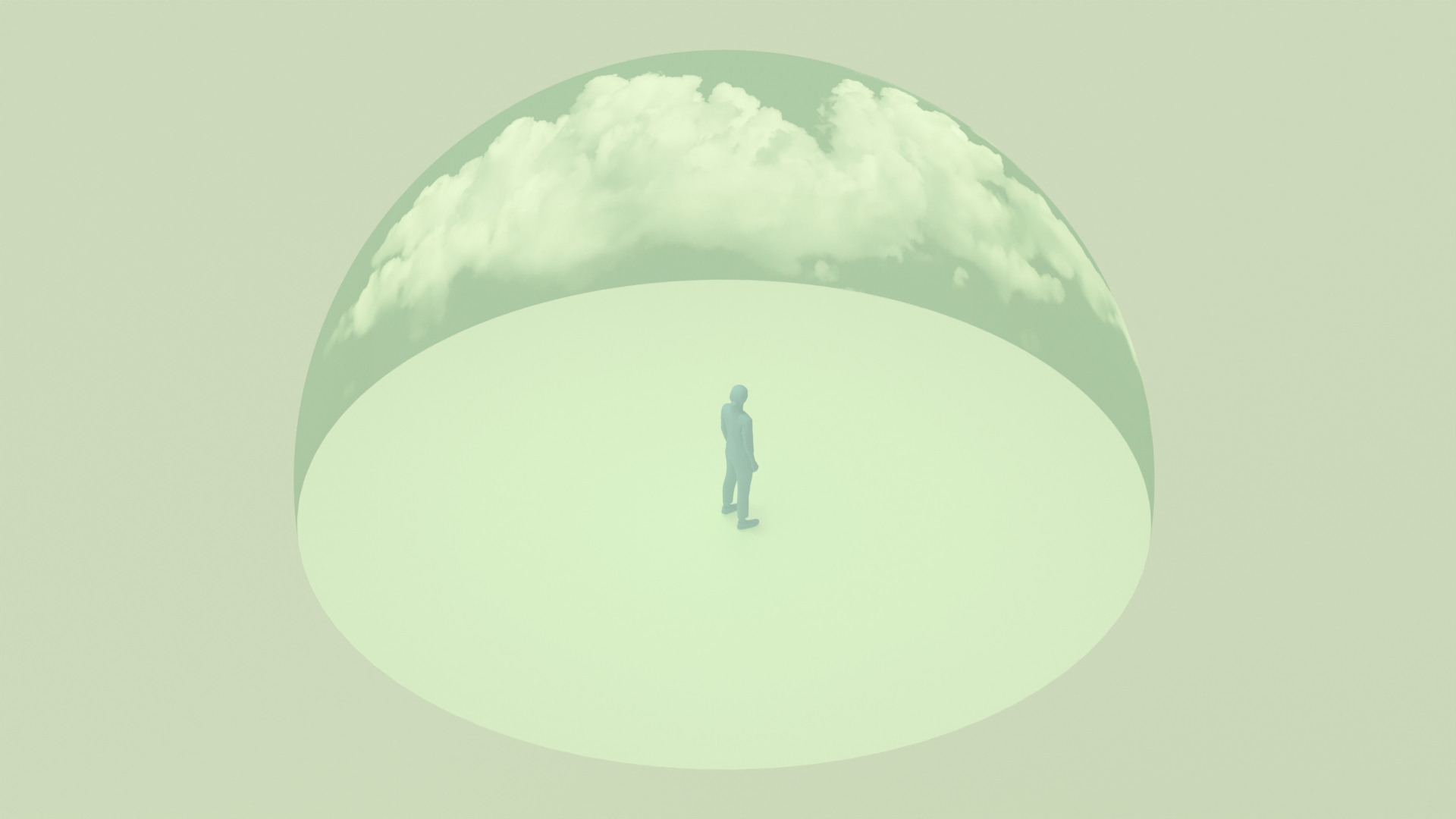
Umgebende 3D-Geometrie
Sie können immersive Umgebungen erstellen, indem Sie eine .gltf- oder .glb-Datei mit der Geometrie der Umgebung und einem 360°-Bild für die Textur bereitstellen. Sie sollten auch eine IBL-Datei (Image Based Lighting) einfügen, die aus einem EXR-Bild mit hohem Dynamikbereich erstellt wurde. Diese ist für realistische Beleuchtung und Spiegelungen auf 3D-Objekten erforderlich.
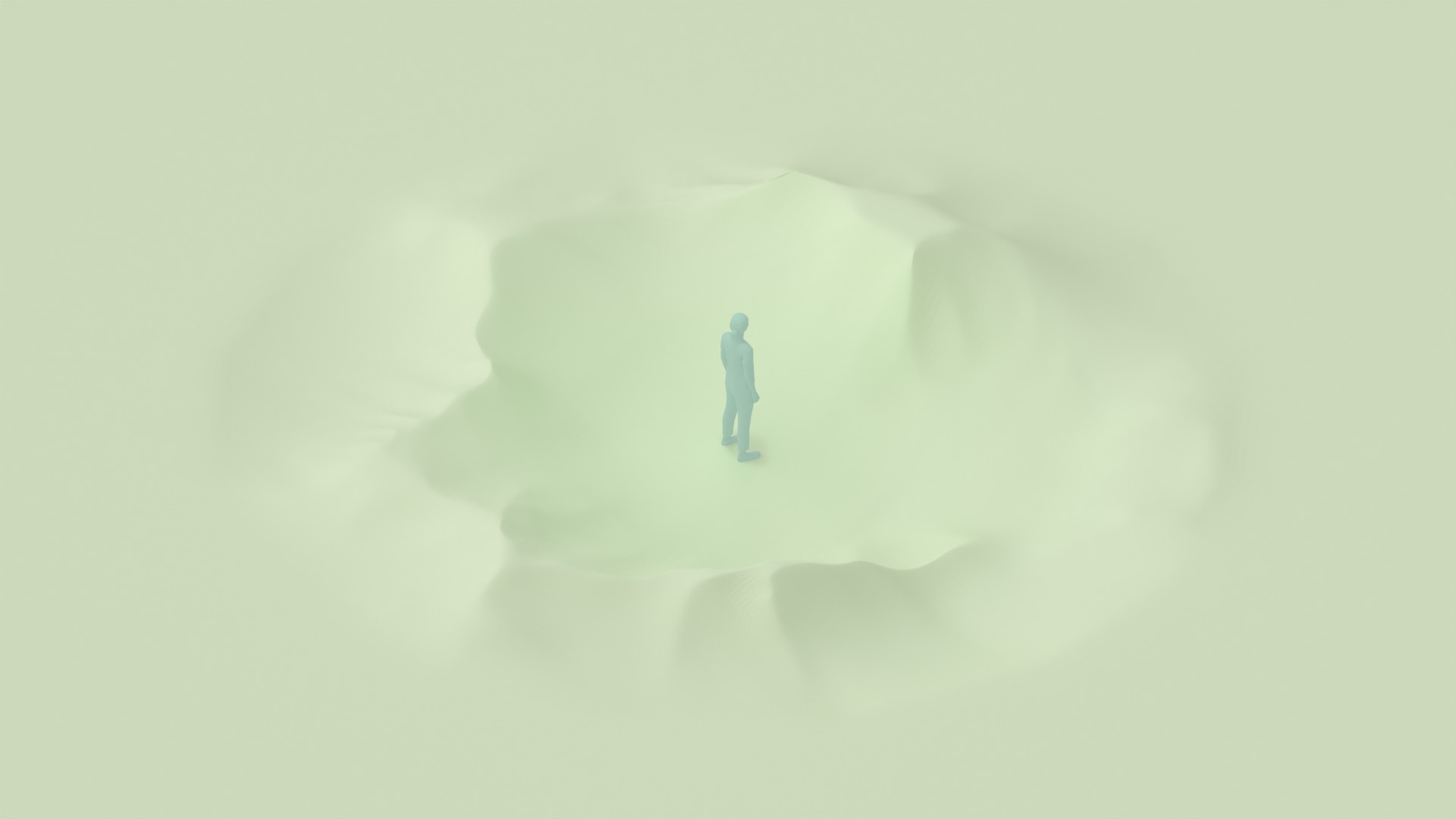
Zusätzliche 3D-Geometrie
Um das räumliche Bewusstsein zu verbessern, platzieren Sie unterstützende Geometrie strategisch in der Nähe des Nutzers. Vermeiden Sie es, Objekte in einem Abstand von 1,5 Metern zu einem Nutzer über 0,9 Metern zu platzieren, da dies zu Tiefenkonflikten mit UI-Elementen führen kann.
Für umgebende oder zusätzliche 3D-Geometrie unterstützt Android XR entweder die Dateiendung .gltf oder .glb. Sie können diese Dateiformate mit Drittanbietertools wie Blender, Maya oder Spline erstellen und exportieren.
Sichere und angenehme Nutzererlebnisse schaffen
Befolgen Sie diese Richtlinien, um eine räumliche Umgebung zu schaffen, die für Nutzer sicher und angenehm zu erkunden ist.
- Fügen Sie deutliche visuelle Hinweise hinzu, damit Nutzer schnell zwischen dem Arbeitsbereich und dem privaten Bereich wechseln können. Sie können beispielsweise die Symbole Inhalt minimieren und Inhalt maximieren für Schaltflächen verwenden, um Übergänge auszulösen.
- Halten Sie Objekte mindestens 1 Meter vom Nutzer entfernt, um Kollisionen zu vermeiden. So hat der Nutzer genügend Bewegungsfreiheit und kann gleichzeitig physischen Objekten in der realen Welt ausweichen.
- Sie können mehrere Umgebungen erstellen und ein Menü hinzufügen, damit Nutzer zwischen ihnen wechseln können.
Leistung optimieren
Einige räumliche Umgebungen erfordern eine hohe Leistung und müssen optimiert werden, um flüssige Framerates und eine niedrige Latenz zu gewährleisten und Beschwerden bei Nutzern zu vermeiden.
Angesichts der Anforderungen an die Verarbeitung von stereoskopischem Rendering und Echtzeitinteraktionen empfehlen wir, effiziente 3D‑Modelle zu entwerfen und Texturen und Shader sparsam einzusetzen. Mithilfe dieser Richtlinien können Sie XR-Erlebnisse erstellen, die visuell ansprechend sind und auf einer Vielzahl von Geräten gut funktionieren.
Dateien optimieren
- Die Anzahl der Polygone wirkt sich direkt auf die Leistung aus. Versuchen Sie, sie nach Möglichkeit zu optimieren.
- Verwenden Sie effiziente Mesh-Strukturen und reduzieren Sie unnötige Details und überlappende Geometrie.
- Reduzieren Sie die Anzahl der Zeichenaufrufe, indem Sie komplexe Modelle vereinfachen und Textur-Atlanten verwenden. Versuchen Sie, mehrere Texturen in einer Datei zu kombinieren.
- Verwenden Sie eine effiziente Texturkomprimierung und verringern Sie die Asset-Größen, um eine GPU-Überlastung zu vermeiden und Modelle und Texturen zu optimieren. Für eine optimale Leistung werden Asset-Größen von etwa 80 MB für 3D-Hintergründe oder GLB-Dateien und 15 MB für Audiodateien empfohlen.
- Verwenden Sie die KTX2-Texturkomprimierung, um die GPU-Leistung zu optimieren.
- Brennen Sie nach Möglichkeit Beleuchtungsinformationen in Texturen ein.
Sichtbaren Bereich für 360°-UI berücksichtigen
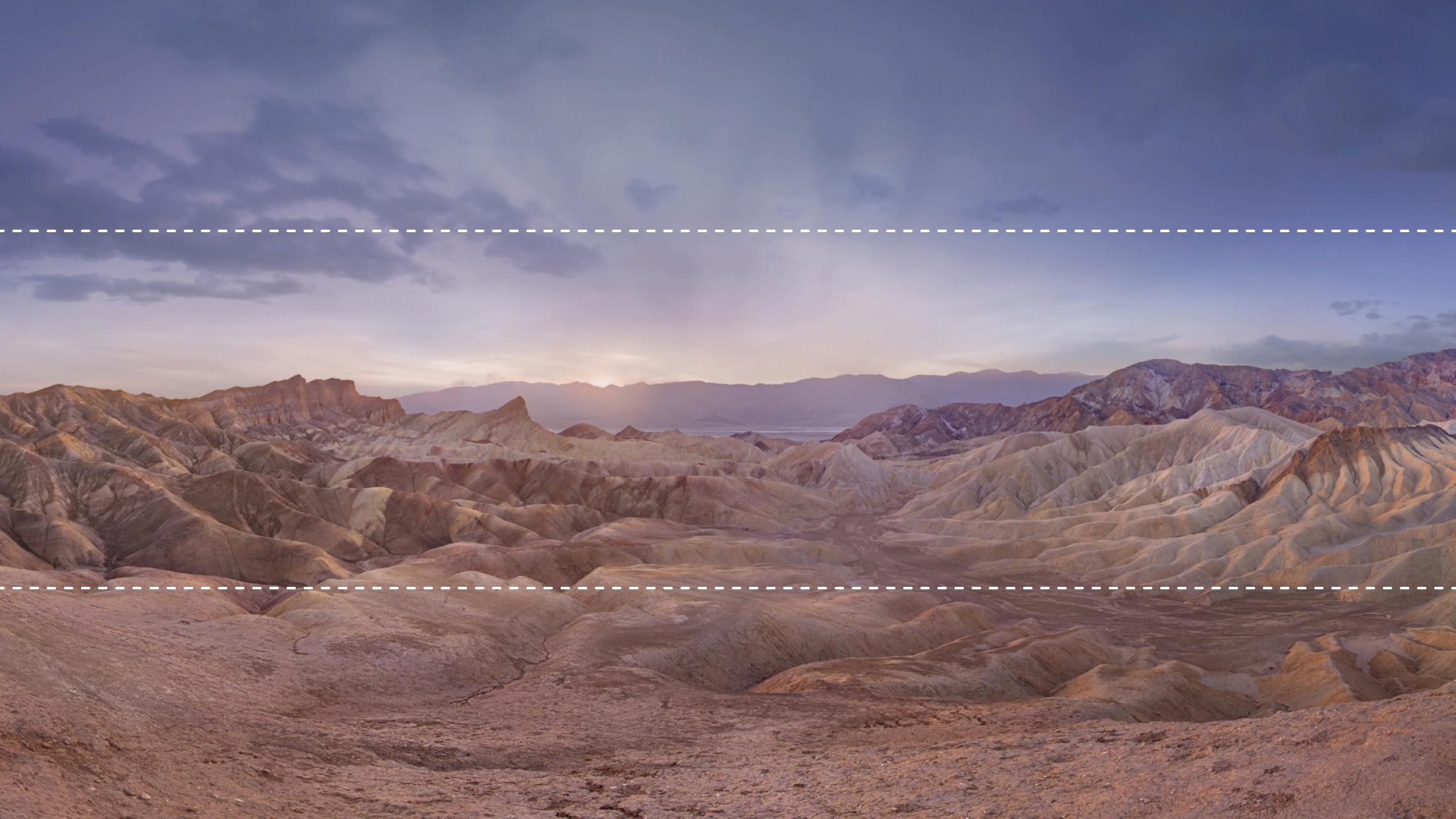
Achten Sie auf einen sicheren Tonbereich ohne Helligkeitsspitzen, die mit der Benutzeroberfläche in Konflikt geraten oder Nutzer ermüden könnten.
Inhalte einfach zugänglich machen
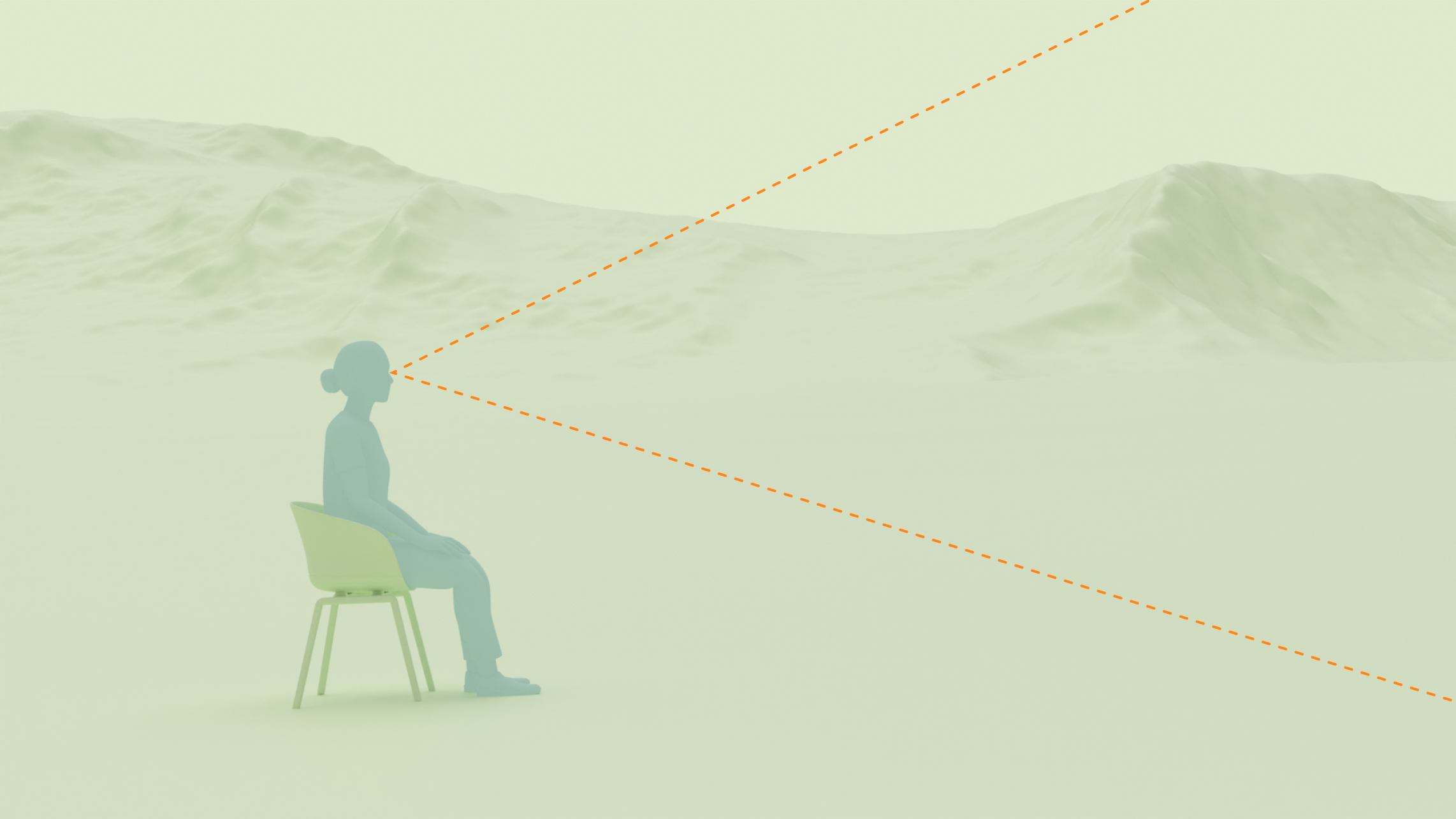
Achten Sie darauf, dass die Benutzeroberfläche in alle Richtungen gut lesbar ist, insbesondere im mittleren horizontalen Bereich des Sichtfelds des Nutzers. Vermeiden Sie Komplexität oder Details, die ablenken könnten.
Komfortables Design
Wenn Sie große UI-Bereiche im mittleren Sichtfeld verwenden, sollten Sie die Position des Nutzers in Bezug darauf berücksichtigen. Ein Nutzer sollte sich mindestens 1,5 Meter über der Oberfläche befinden, über der der Bildschirm schwebt. So bleibt genügend Abstand für eine bequeme, zentrierte Betrachtung eines großen virtuellen Bildschirms, ohne dass Sie nach oben schauen müssen.