

Android XR システムでは、モバイルアプリや大画面アプリと同様のインタラクティビティ モデルを使用して、ユーザーが XR の使い方を理解できるようにしています。ホーム画面、アプリの概要、バックスタックなどの既知のパターンが含まれます。
統合された無限の体験を構築できるよう、Android XR では自然なジェスチャー ナビゲーション、マルチモーダル入力、新しい空間機能と 3D 機能が提供されています。
ホームスペース モードとフルスペース モード
ユーザーは、ホームスペースとフルスペースの 2 つのモードでアプリを利用できます。ホームスペースでは、アプリを他のアプリと並べて実行して、マルチタスクを行うことができます。フルスペースでは、アプリがユーザー エクスペリエンスの中心となり、Android XR の没入型機能をフルに活用できます。
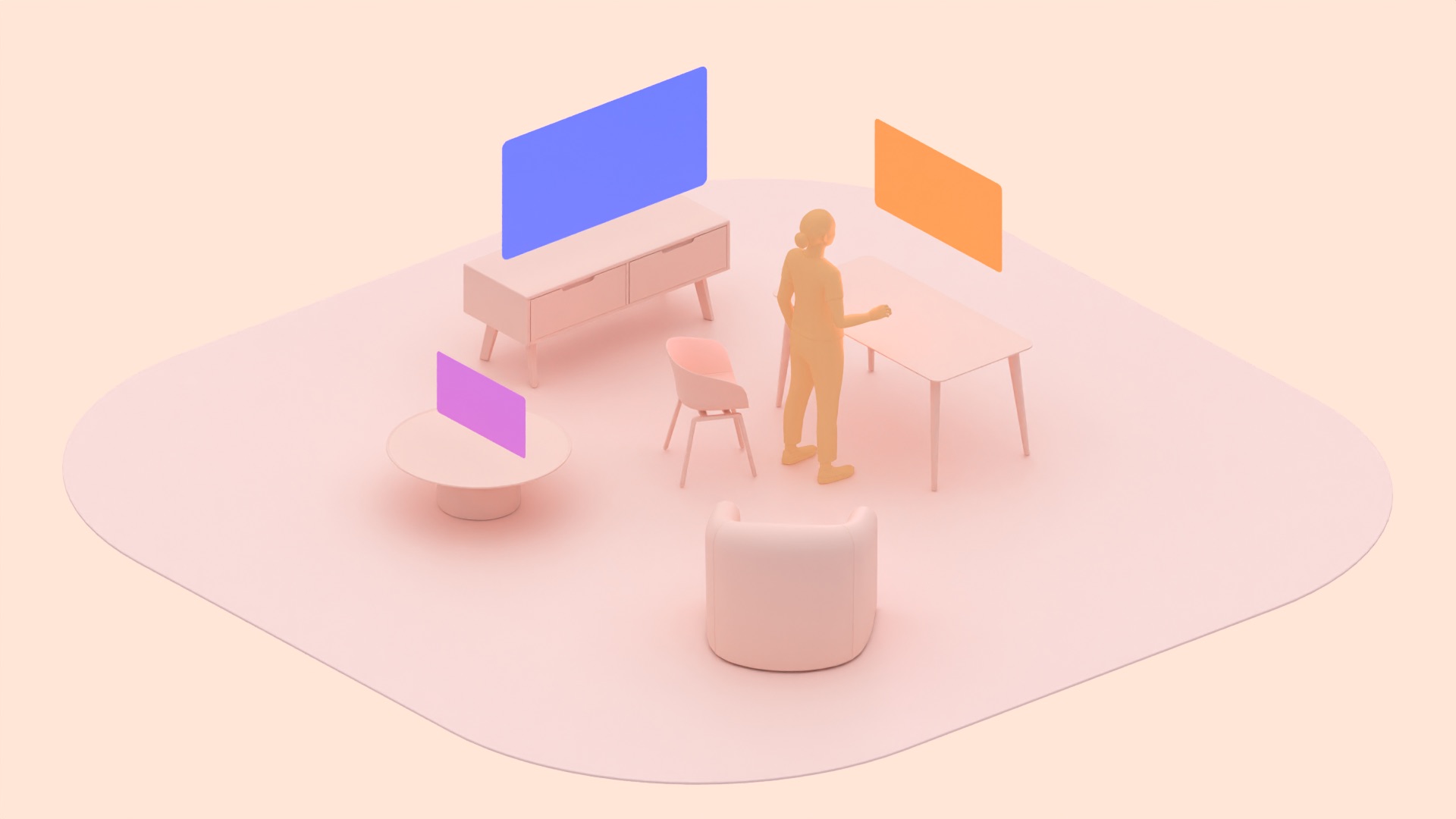
ホームスペース
- 複数のアプリを並べて実行できるので、マルチタスクが可能です。
- 互換性のあるモバイルまたは大画面の Android アプリは、追加の開発なしでホームスペースで動作します。
- 大画面向けに最適化されたガイダンスに沿って開発された Android アプリが最も適しています。
- ホーム スペースはシステム環境をサポートしています。空間パネル、3D モデル、アプリの空間環境はサポートされていません。
- アプリには制約された境界があります。
- デフォルト サイズ: 1024 x 720dp
- 最小サイズ 385 × 595 dp、最大サイズ 2,560 × 1,800 dp
- アプリはユーザーから 1.75 メートルの距離で起動します。
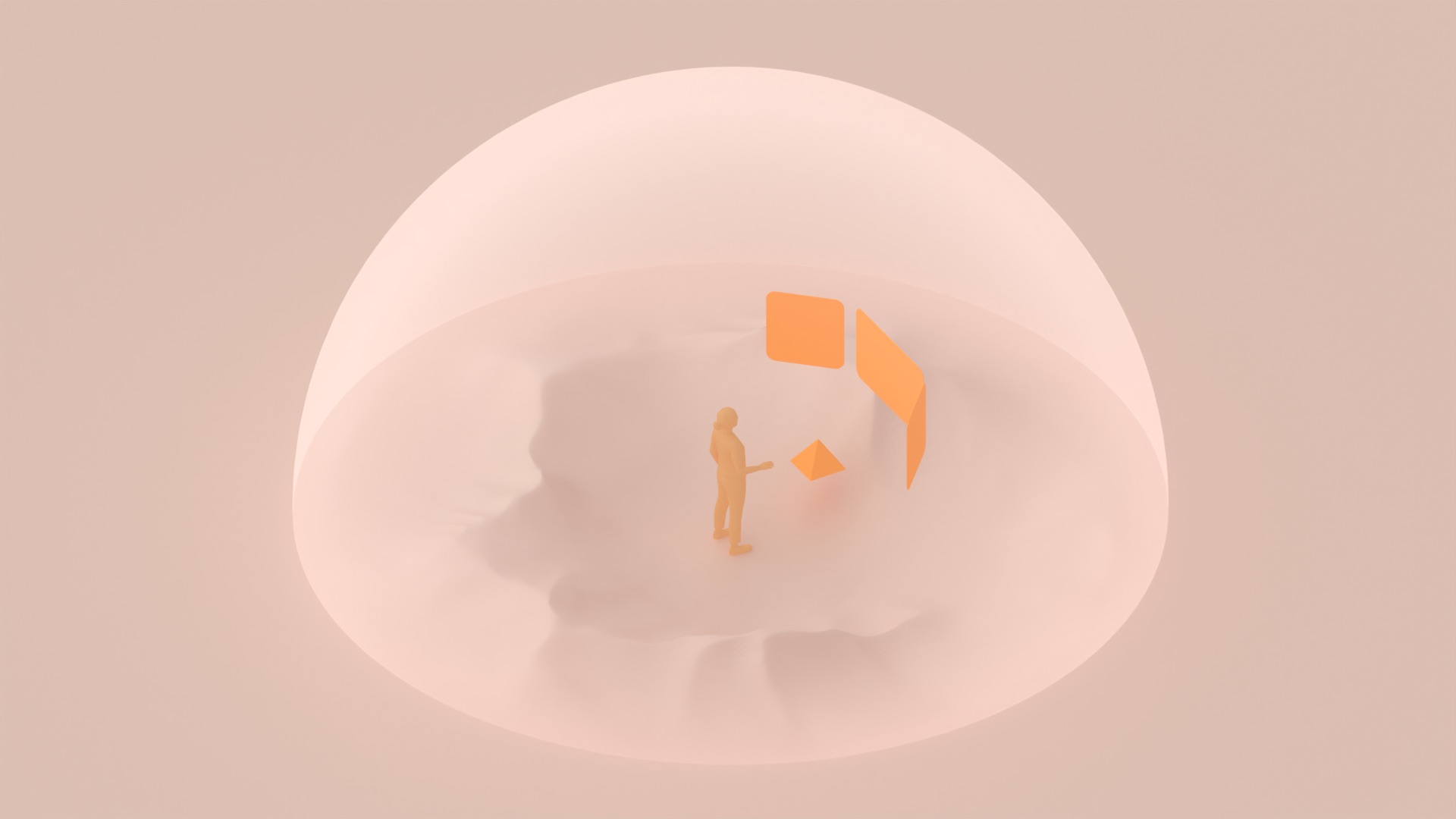
ユーザーが環境を制御できるようにする
Android XR では、環境とは、ユーザーが XR デバイスを装着しているときに目にする現実空間または仮想空間のことです。モバイルやパソコンの画面の物理的な制約を受けません。
- 空間環境は、ユーザーの物理空間を占有する完全に没入型の仮想空間をシミュレートします。フルスペースでのみ利用可能です。たとえば、ユーザーが仮想の高級映画館で映画を鑑賞します。
- パススルー環境では、ユーザーの物理的な周囲にデジタル要素が追加されます。たとえば、ユーザーが複数の大画面アプリを開きながら、現実の部屋を同時に見ている場合などです。
システム環境
ユーザーは Android XR システムが提供する環境を選択できます。これらのシステム環境は、ホームスペースまたはフルスペースで使用できます。アプリが特定の環境を定義していない場合、パススルーまたは仮想環境のいずれかで、システム環境を継承します。
システム ジェスチャーについて
Android XR は、プレス、ピンチ、スワイプなどのモバイル操作をジェスチャー ベースのナビゲーション システムに拡張します。
アイテムは、プライマリ ハンドの人差し指と親指でつまむことで選択されます。これは、タッチスクリーンをタップしたり、マウスボタンを押したりするのと同等の操作です。ピンチ操作を長押しすると、ウィンドウのスクロール、移動、サイズ変更、2D および 3D 空間での UI 要素やオブジェクトの選択と移動を行うことができます。
ユーザーは、利き手のひらを内側に向けて、人差し指と親指をピンチして長押しすることで操作します。手を上下左右に動かし、離してオプションを選択します。ユーザーは、[入力設定] で利き手を設定できます。
ユーザーは、ジェスチャー ナビゲーション メニューをいつでもどこでも開いて、次の操作を行うことができます。
- 戻る: Android モバイルのバックスタックと同じように動作し、前のアイテムに戻ります。
- ランチャー: ホーム画面に移動します。
- 最近: アプリを開いたり、閉じたり、切り替えたりできます。
マルチモーダル入力で設計する
幅広いユーザーが利用できる没入型アプリを設計することが不可欠です。ユーザーが個々の好みや能力に合わせて入力方法をカスタマイズできるようにする必要があります。
これを実現するため、Android XR は、ハンド トラッキング、アイ トラッキング、音声コマンド、Bluetooth 接続のキーボード、従来のマウスとアダプティブ マウス、トラックパッド、6 自由度(6DoF)コントローラなど、さまざまな入力方法をサポートしています。アプリは、これらの組み込みのモダリティと自動的に連携します。利用可能な入力オプションはデバイスやユーザーの設定によって異なるため、単一の方法に依存しないようにしてください。柔軟性を考慮して設計することで、アプリが誰にとっても使いやすいものになります。
選択したインタラクション モデルで、ユーザー アクションを確認するための視覚的または音声的なフィードバックを提供してください。
詳しくは、XR のユーザー補助機能の設計に関する考慮事項をご覧ください。
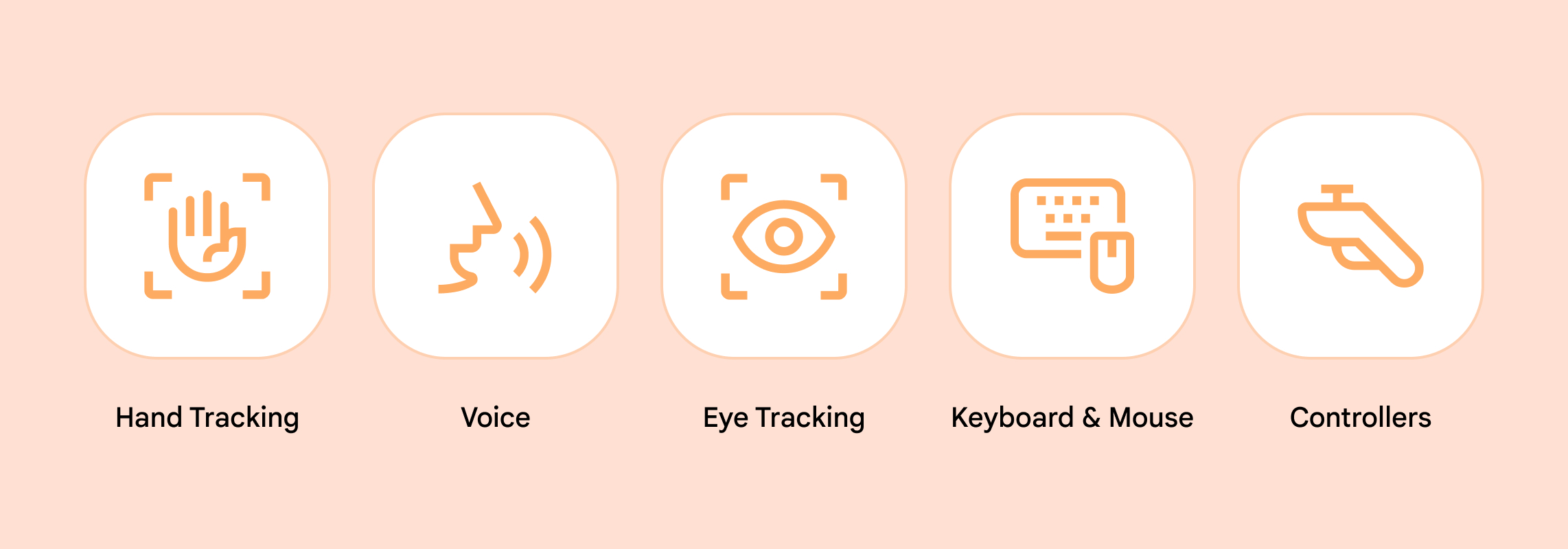
ハンド トラッキングにより、自然な操作が可能になります。OpenXR アプリを開発する際は、システムに権限をリクエストしてハンド トラッキングに直接アクセスし、独自のカスタム ジェスチャーを含めることができます。これらは、簡単に学習、記憶、快適な実行ができるように設計する必要があります。
ジェスチャーを設計する際は、繰り返し行っても疲れないように、大きな手の動きや頻繁な腕の上げ下げを必要としないようにしてください。仮想の手を追加する場合は、正確にトラッキングされるようにしてください。
また、現実世界の動作(拾う、投げるなど)を模倣したジェスチャーを設計することもできます。ユーザーがよく使うジェスチャーを使用すると、ユーザーは操作をより早く理解できます。
システム ジェスチャーと類似していると、競合が発生したり、システム機能が誤って有効になったりする可能性があります。
音声コマンドはハンズフリー操作に便利です。ユーザーは Gemini を通じて、音声による指示でテキスト入力の音声入力やアプリ操作の一部を実行できます。たとえば、ユーザーが「Google マップを開いて」と言うと、そのアプリが開きます。
視線トラッキングにより、オブジェクトを見るだけで選択するなど、簡単に操作できます。眼精疲労を最小限に抑えるために、別の入力方法を提供できます。
周辺機器。Android XR は、Bluetooth キーボード、マウス、6DoF コントローラなどの外部デバイスをサポートしています。コントローラについては、直感的なボタン マッピングを確保し、ユーザーが好みに合わせてボタンを再マッピングできるようにすることを検討してください。
プライバシーへの配慮
Android のプライバシーに関する推奨事項は、XR アプリの構築にも適用されます。個人を特定できる情報を収集する前にユーザーの同意を得て、ユーザーデータの収集を必要最小限に抑え、安全に保管してください。
Android XR アプリの品質に関するガイドラインに準拠する。
OpenXR™ および OpenXR のロゴは、Khronos Group Inc. が所有する商標であり、中国、欧州連合、日本、英国で商標として登録されています。