


Google Play पर मौजूद ऐप्लिकेशन और गेम, आइकॉन के नए सिस्टम को अपना रहे हैं. इससे Google Play के अलग-अलग यूज़र इंटरफ़ेस (यूआई) लेआउट, फ़ॉर्म फ़ैक्टर, और डिवाइसों के साथ-साथ, डेवलपर के अलग-अलग आर्टवर्क को बेहतर तरीके से दिखाया जा सकेगा. साथ ही, Google Play को एक जैसा और साफ़-सुथरा लुक दिया जा सकेगा.
एक जैसे आकार वाले विज़ुअल, देखने में ज़्यादा आकर्षक लगते हैं और उन्हें समझना भी आसान होता है. इनकी मदद से, उपयोगकर्ता शेप के बजाय आर्टवर्क पर फ़ोकस कर पाते हैं. ये अलाइनमेंट से जुड़ी उन समस्याओं को ठीक करते हैं जो रैंडम ओपन स्पेस की वजह से होती हैं. इससे आस-पास की जानकारी को बेहतर तरीके से दिखाया जा सकता है. जैसे, टाइटल, रेटिंग, और कीमत.

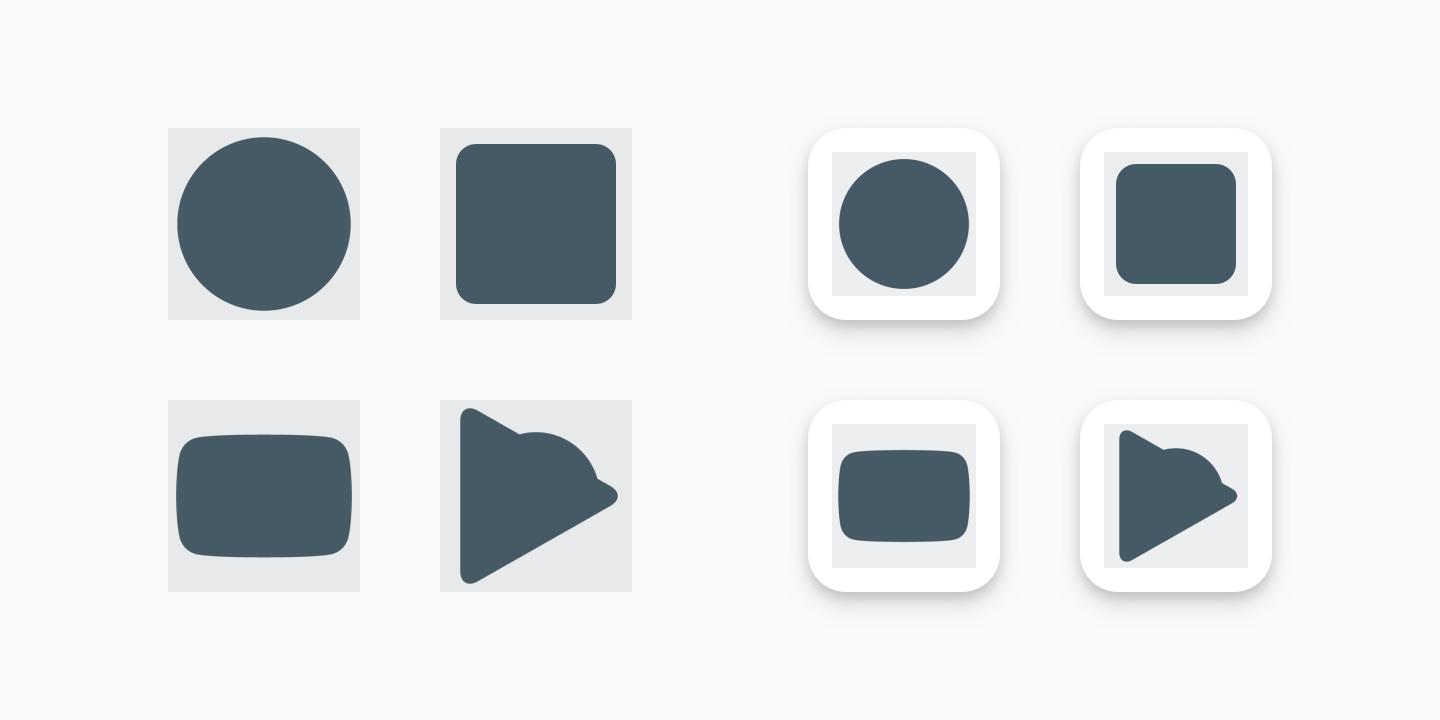
फ़्रीफ़ॉर्म – ओरिजनल फ़ॉर्मैट

यूनिफ़ॉर्म – नया फ़ॉर्मैट
इस पेज पर, Google Play पर अपने ऐप्लिकेशन की लिस्टिंग के लिए ऐसेट बनाने से जुड़े दिशा-निर्देश दिए गए हैं जिनका आपको पालन करना चाहिए. उदाहरण के लिए, Google Play आपके ऐप्लिकेशन के आइकॉन के किनारों को गोल कर देता है और उनमें ड्रॉप शैडो लगा देता है. इसलिए, आपको अपनी ओरिजनल ऐसेट से इन्हें हटा देना चाहिए.
अहम जानकारी: अगर आपको Google Play के आइकॉन से अलग, APK लॉन्चर आइकॉन बनाने के बारे में ज़्यादा जानना है, तो यहां दिए गए संसाधन देखें:
- Android के अडैप्टिव आइकॉन
Android 8.0 (एपीआई लेवल 26) में पेश किए गए अडैप्टिव लॉन्चर आइकॉन बनाने का तरीका जानने के लिए, APK आइकॉन से जुड़े इन दिशा-निर्देशों का पालन करें. - प्रॉडक्ट आइकॉन
प्रॉडक्ट आइकॉन के लिए, Material Design के सिद्धांतों के बारे में जानें. इनमें आइकॉन के डिज़ाइन, शेप, स्पेसिफ़िकेशन, और ट्रीटमेंट के लिए दिशा-निर्देश शामिल हैं.
ऐसेट बनाना
इस सेक्शन में, Google Play पर अपने ऐप्लिकेशन के लिए विज़ुअल ऐसेट बनाते समय, पालन किए जाने वाले कुछ दिशा-निर्देशों के बारे में बताया गया है.
विशेषताएं
आइकॉन का आर्टवर्क, ऐसेट की पूरी जगह पर दिख सकता है. इसके अलावा, कीलाइन ग्रिड पर लोगो जैसे आर्टवर्क एलिमेंट डिज़ाइन और पोज़िशन किए जा सकते हैं. आर्टवर्क को रखते समय, कीलाइन को दिशा-निर्देश के तौर पर इस्तेमाल करें. इसे ज़रूरी नियम के तौर पर इस्तेमाल न करें.
आर्टवर्क बनाते समय, पक्का करें कि वह इन ज़रूरी शर्तों के मुताबिक हो:
- फ़ाइनल साइज़: 512 पिक्सल x 512 पिक्सल
- फ़ॉर्मैट: 32-बिट PNG
- कलर स्पेस: स्टैंडर्ड आरजीबी
- फ़ाइल का ज़्यादा से ज़्यादा साइज़: 1024 केबी
- आकार: पूरा स्क्वेयर – Google Play, मास्क करने की सुविधा को डाइनैमिक तरीके से मैनेज करता है. रेडियस, आइकॉन के साइज़ के 30% के बराबर होगा.
- शैडो: कोई नहीं – Google Play, शैडो को डाइनैमिक तरीके से हैंडल करता है. अपने आर्टवर्क में शैडो शामिल करने के बारे में जानने के लिए, नीचे दिया गया 'शैडो' सेक्शन देखें.
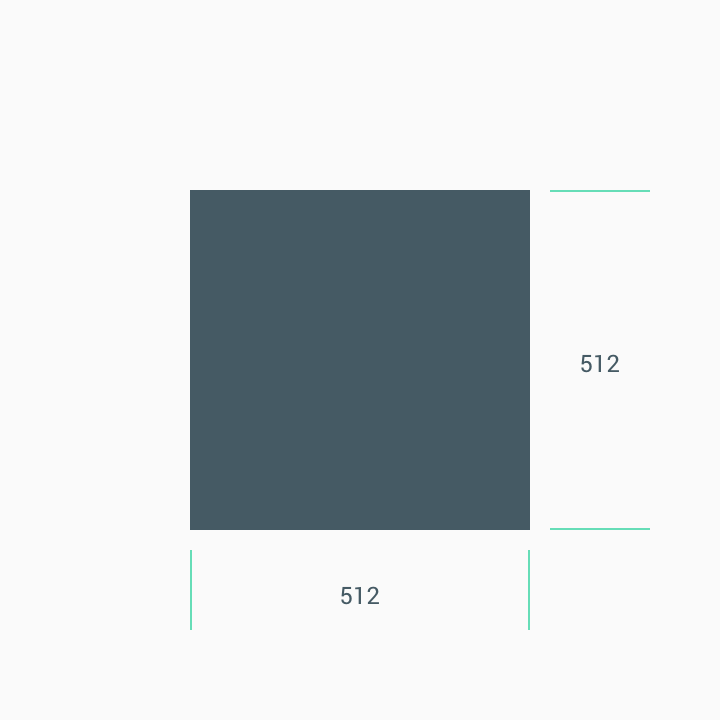
ऐसेट का कुल साइज़
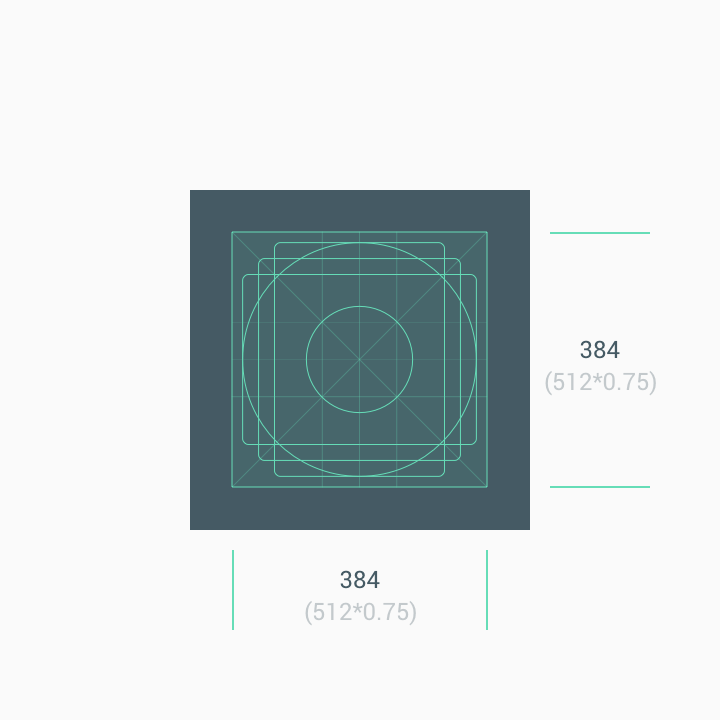
प्रॉडक्ट आइकॉन की कीलाइन
ऐसेट अपलोड होने के बाद, Google Play सभी ऐप्लिकेशन/गेम के आइकॉन में एक जैसा लुक बनाए रखने के लिए, ज़रूरत के मुताबिक गोल मास्क और शैडो लागू करता है.
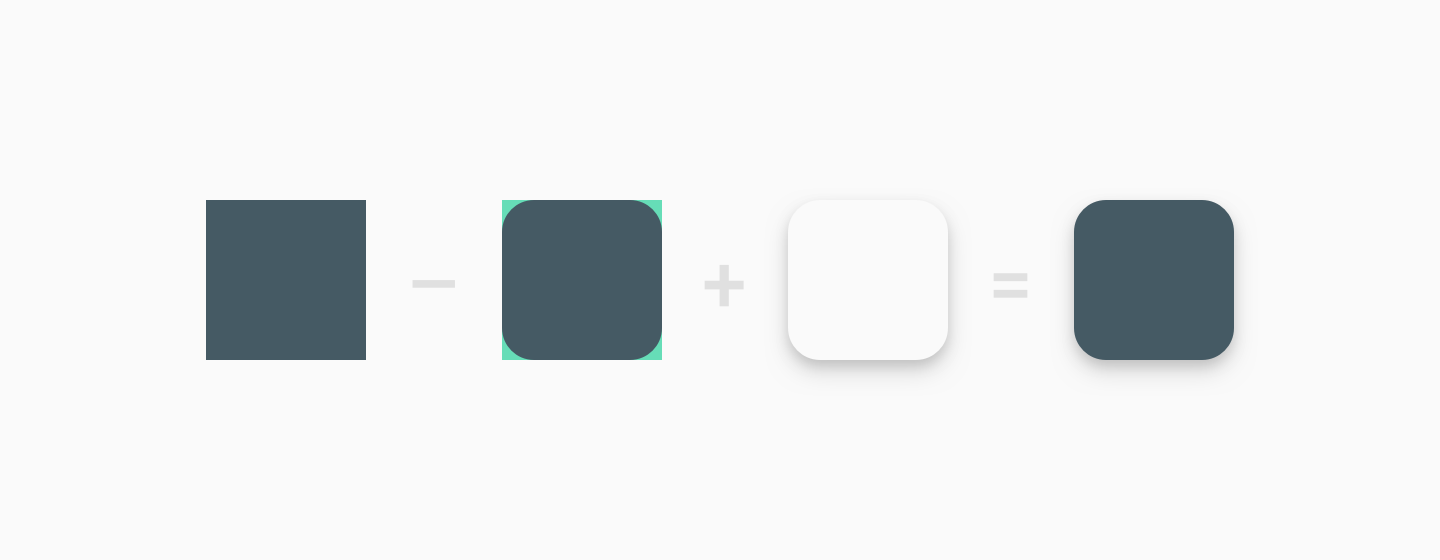
साइज़ बदलना
कम से कम आर्टवर्क का इस्तेमाल करते समय, बैकग्राउंड के तौर पर ऐसेट की पूरी जगह का इस्तेमाल करें.
आर्टवर्क एलिमेंट (जैसे कि लोगो) को सही जगह पर रखने के लिए, कीलाइन का इस्तेमाल करें.
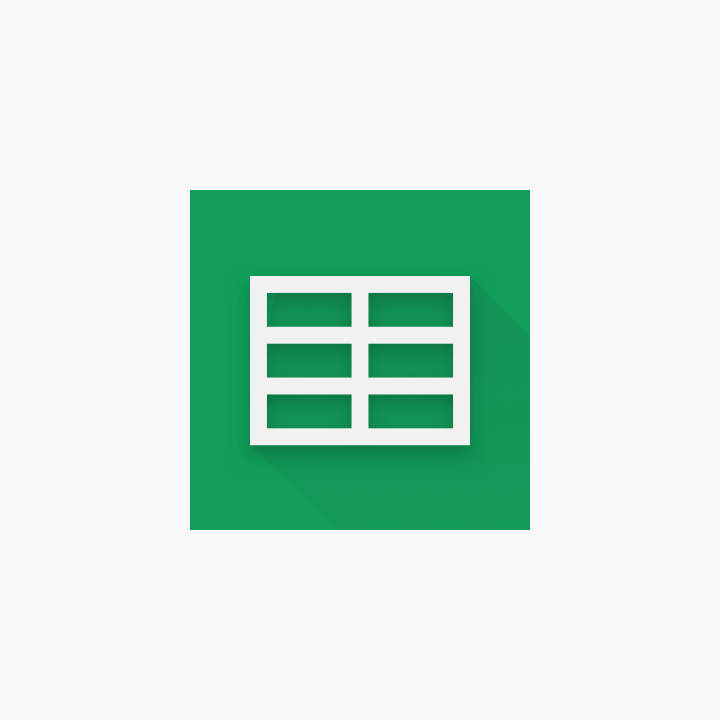
आपका फ़ुल ब्लीड आर्टवर्क (फ़ाइनल ऐसेट)
Google Play की ओर से, शैडो और गोल किनारों को अपने-आप लागू करने के बाद दिखने वाला नतीजा
अपने लोगो या आर्टवर्क को ऐसेट के पूरे स्पेस में फ़िट करने के लिए, उसे ज़बरदस्ती न खींचें. इसके बजाय, कीलाइन ग्रिड का इस्तेमाल करें.
ग़लत जवाब
दायां ईयरबड
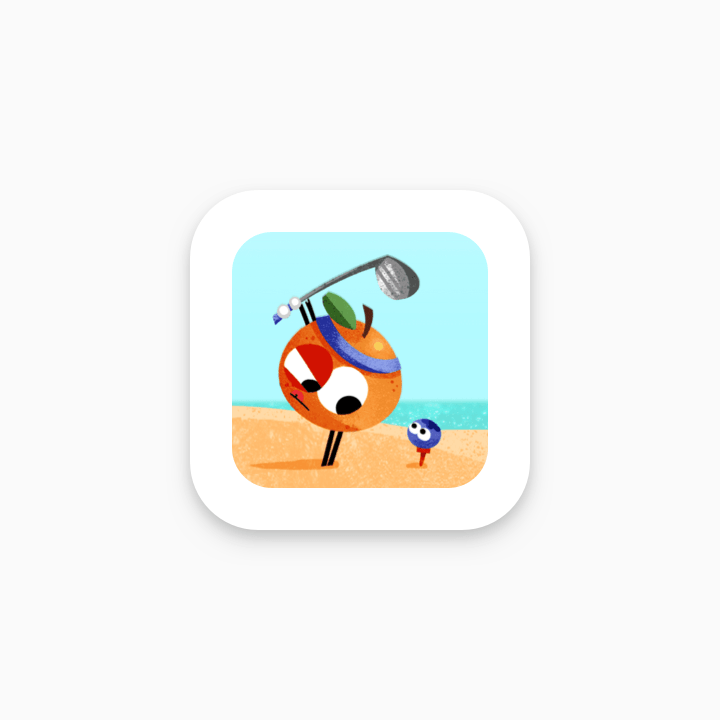
आम तौर पर, इलस्ट्रेटेड आर्टवर्क को फ़ुल ब्लीड आइकॉन के तौर पर इस्तेमाल करना बेहतर होता है.
ग़लत जवाब
दायां ईयरबड
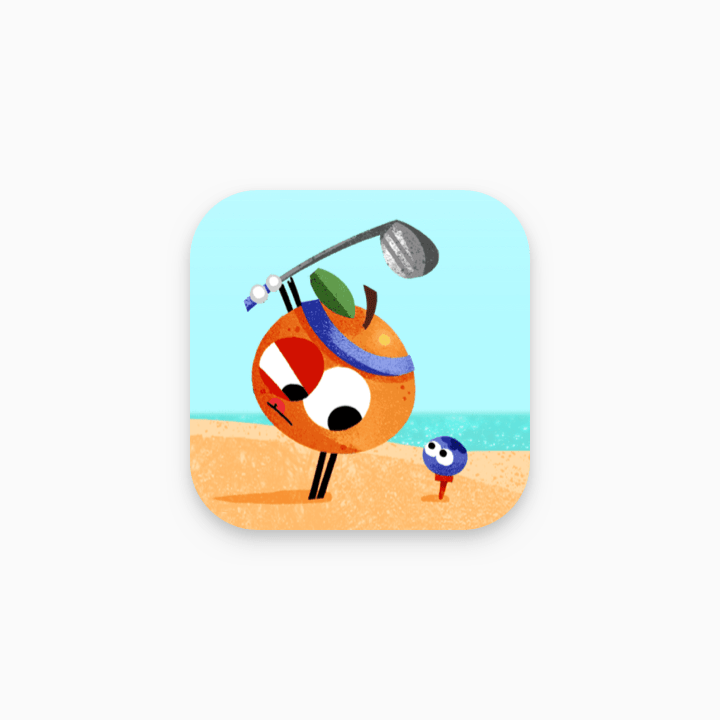
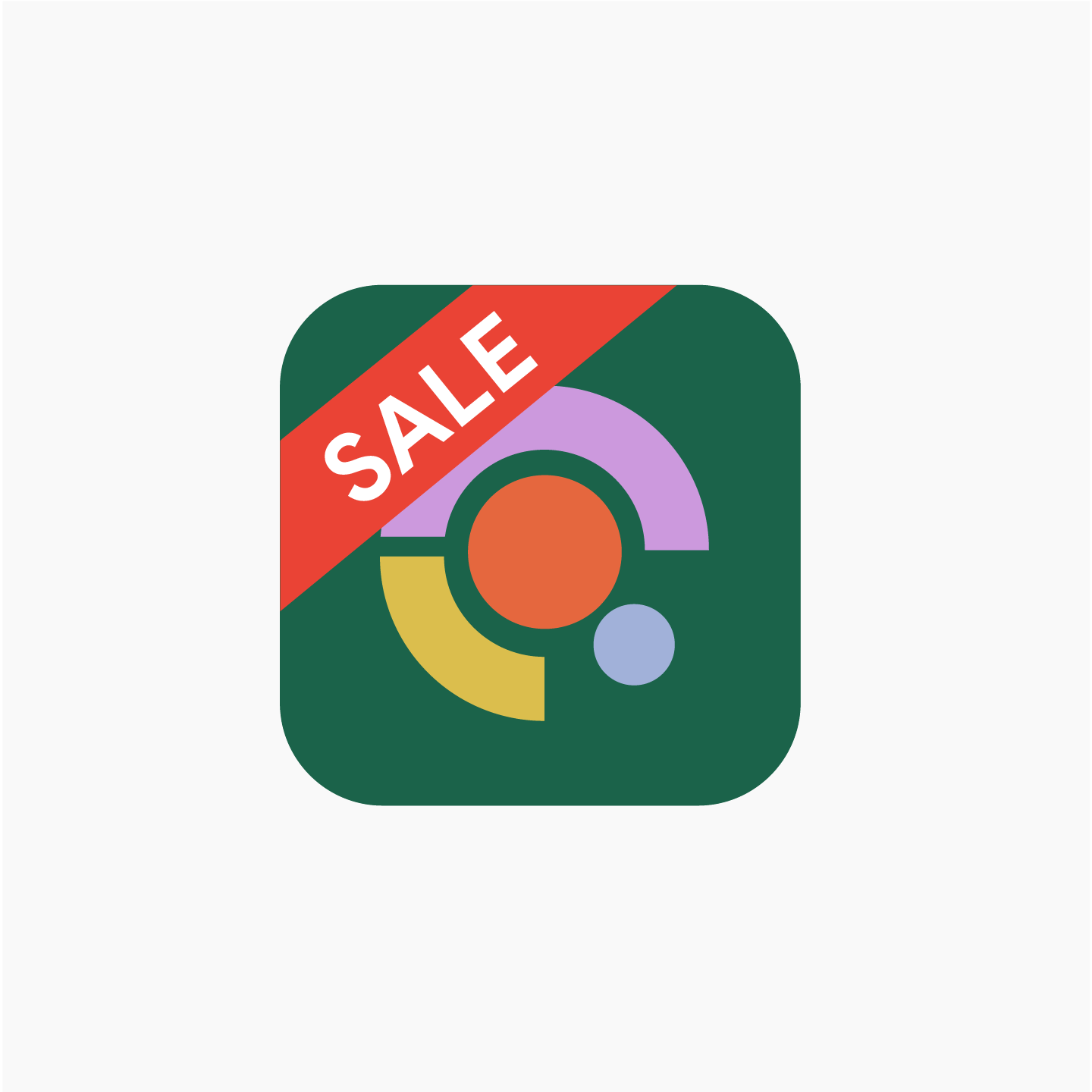
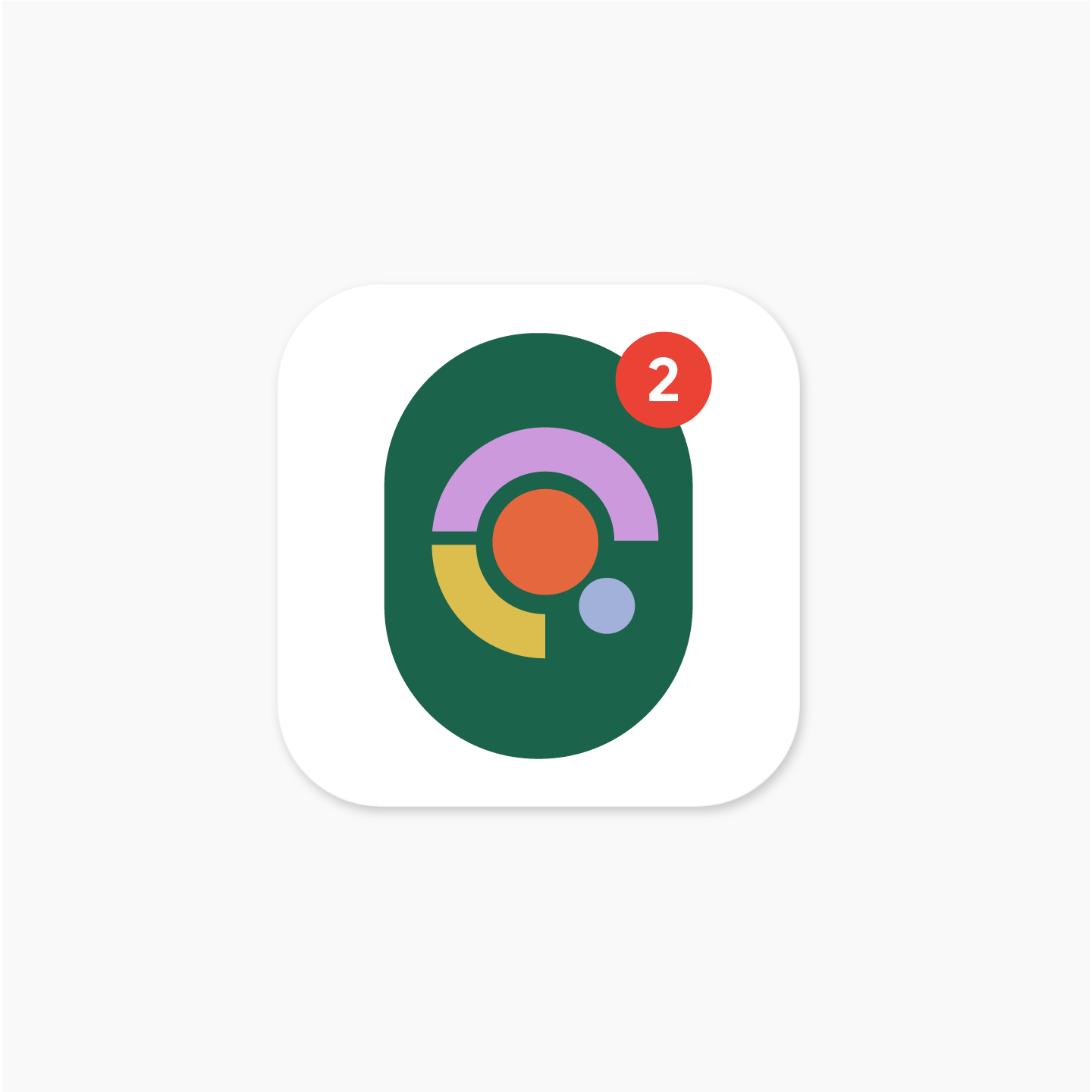
ये आइकॉन एलिमेंट के ऐसे उदाहरण हैं जिनसे उपयोगकर्ताओं को गुमराह किया जाता है. साथ ही, इनसे Play की डेवलपर नीतियों का उल्लंघन होता है. यहां बताई गई सभी गतिविधियों से बचें. साथ ही, ज़्यादा जानकारी के लिए, Google Play की मेटाडेटा से जुड़ी नीति और उपयोगकर्ता रेटिंग, समीक्षाएं, और इंस्टॉल करने से जुड़ी नीति देखें.

यह न करें
यह न करें

यह न करें
यह न करें
Shadows
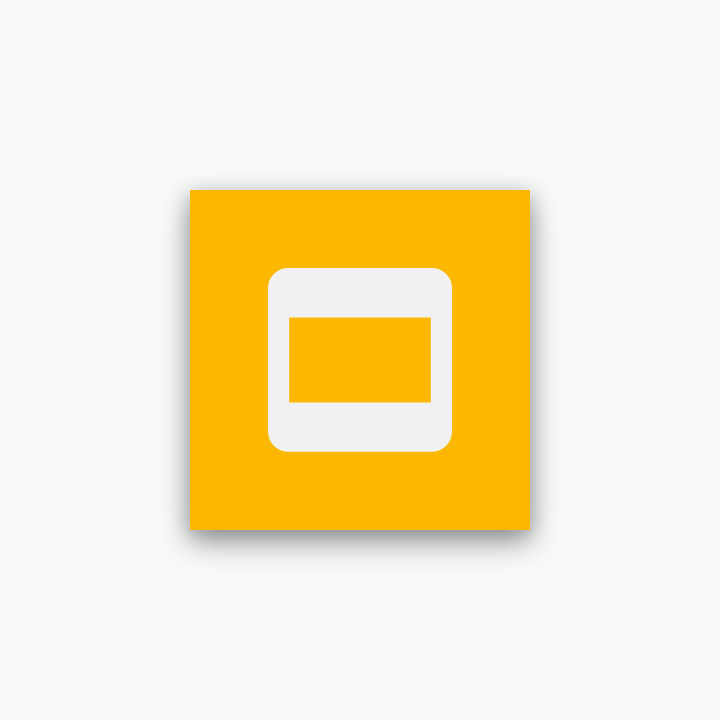
अपलोड करने के बाद, Google Play अपने-आप आइकॉन के चारों ओर ड्रॉप शैडो जोड़ देगा.
अपने आइकॉन के आर्टवर्क में शैडो जोड़ते समय, Google Material दिशा-निर्देशों का पालन करके, Android प्लैटफ़ॉर्म के साथ एक जैसा आइकॉन बनाएं.
ग़लत जवाब

दायां ईयरबड
कॉर्नर रेडियस
Google Play, कॉर्नर रेडियस को अपने-आप लागू करता है. इससे यह पक्का होता है कि अलग-अलग यूज़र इंटरफ़ेस (यूआई) लेआउट में आइकॉन का साइज़ बदलने पर भी, वह एक जैसा दिखे. रेडियस, आइकॉन के साइज़ के 30% के बराबर होगा.
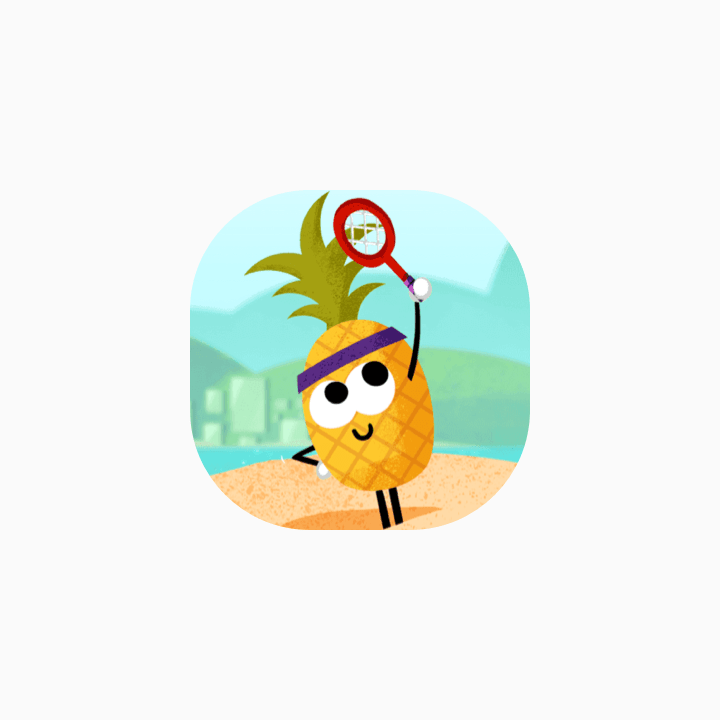
ग़लत जवाब
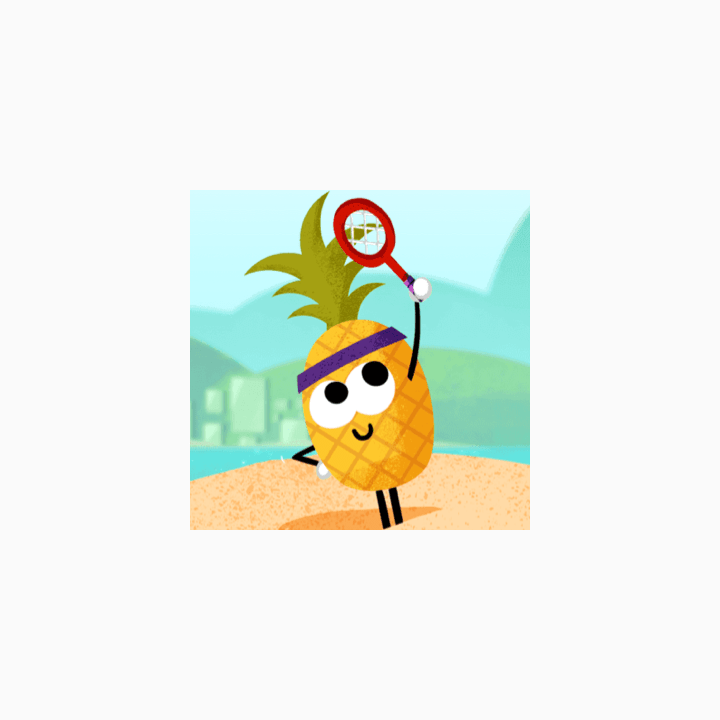
दायां ईयरबड
ब्रैंड के हिसाब से वीडियो में बदलाव करना
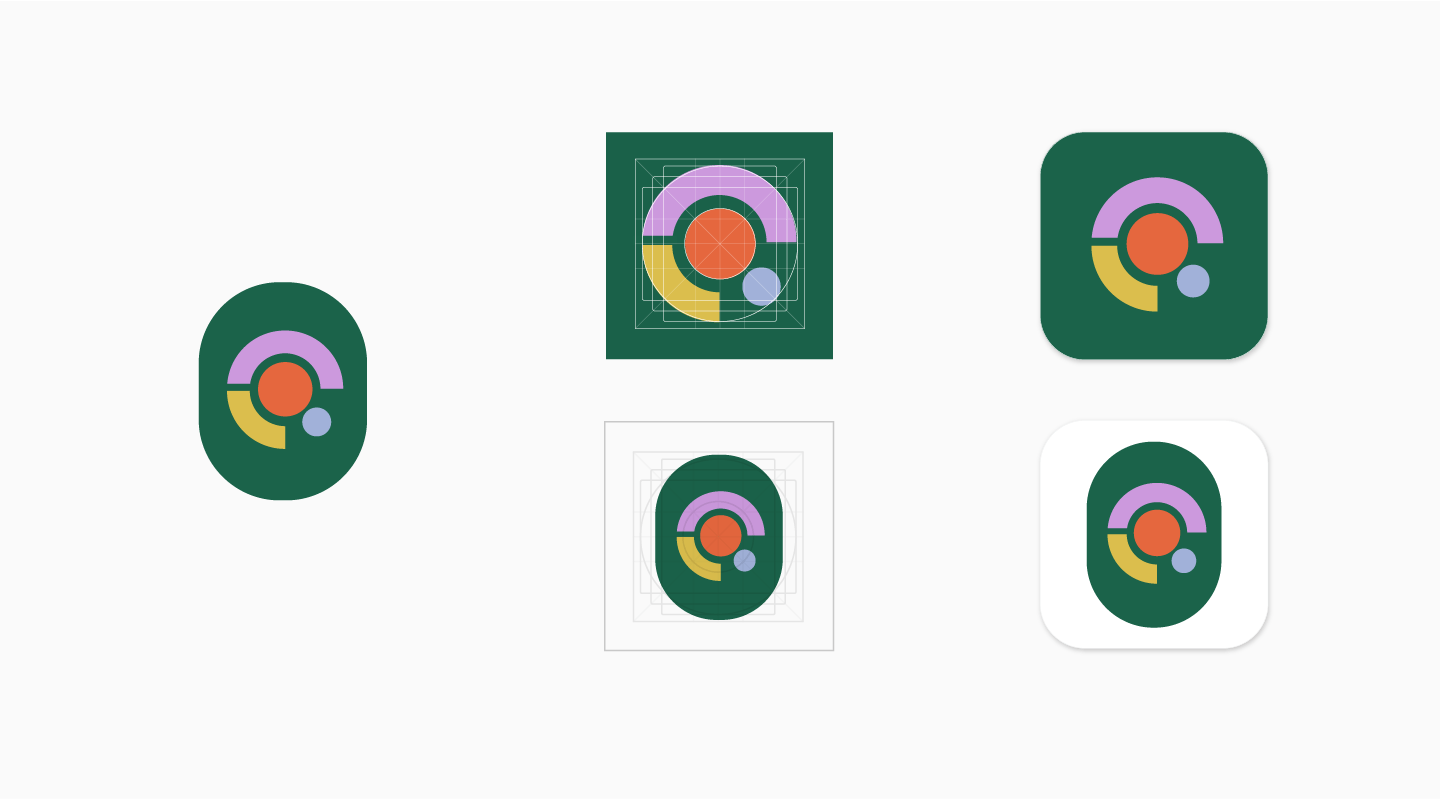
अगर लोगो में शेप का इस्तेमाल किया गया है, तो आर्टवर्क को फ़ुल ब्लीड में न दिखाएं. इसके बजाय, इसे नई कीलाइन ग्रिड पर रखें.
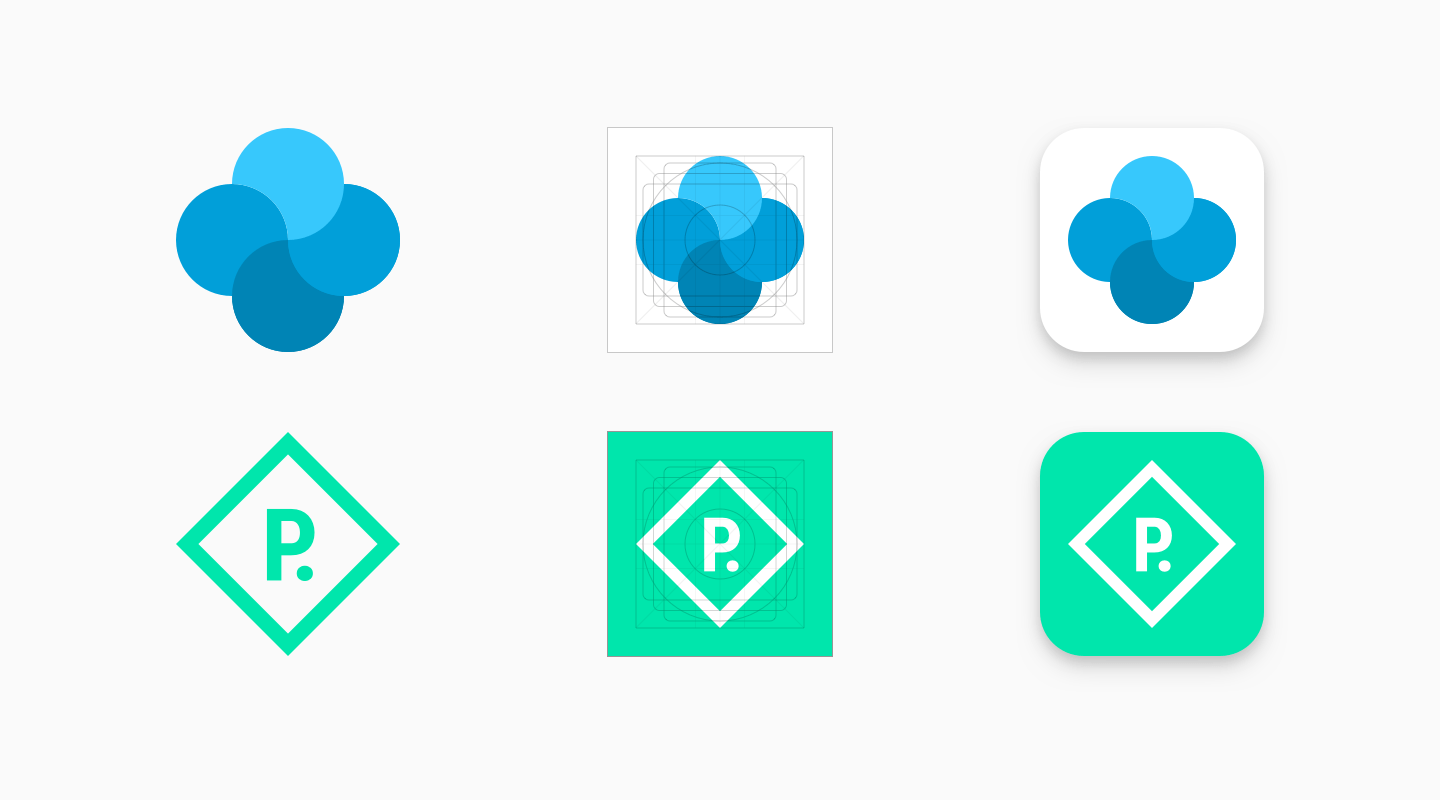
अगर हो सके, तो अपनी ऐसेट के लिए ऐसा बैकग्राउंड रंग चुनें जो आपके ब्रैंड के हिसाब से सही हो और जिसमें पारदर्शिता न हो. पारदर्शी ऐसेट में, Google Play के यूज़र इंटरफ़ेस (यूआई) का बैकग्राउंड कलर दिखेगा.
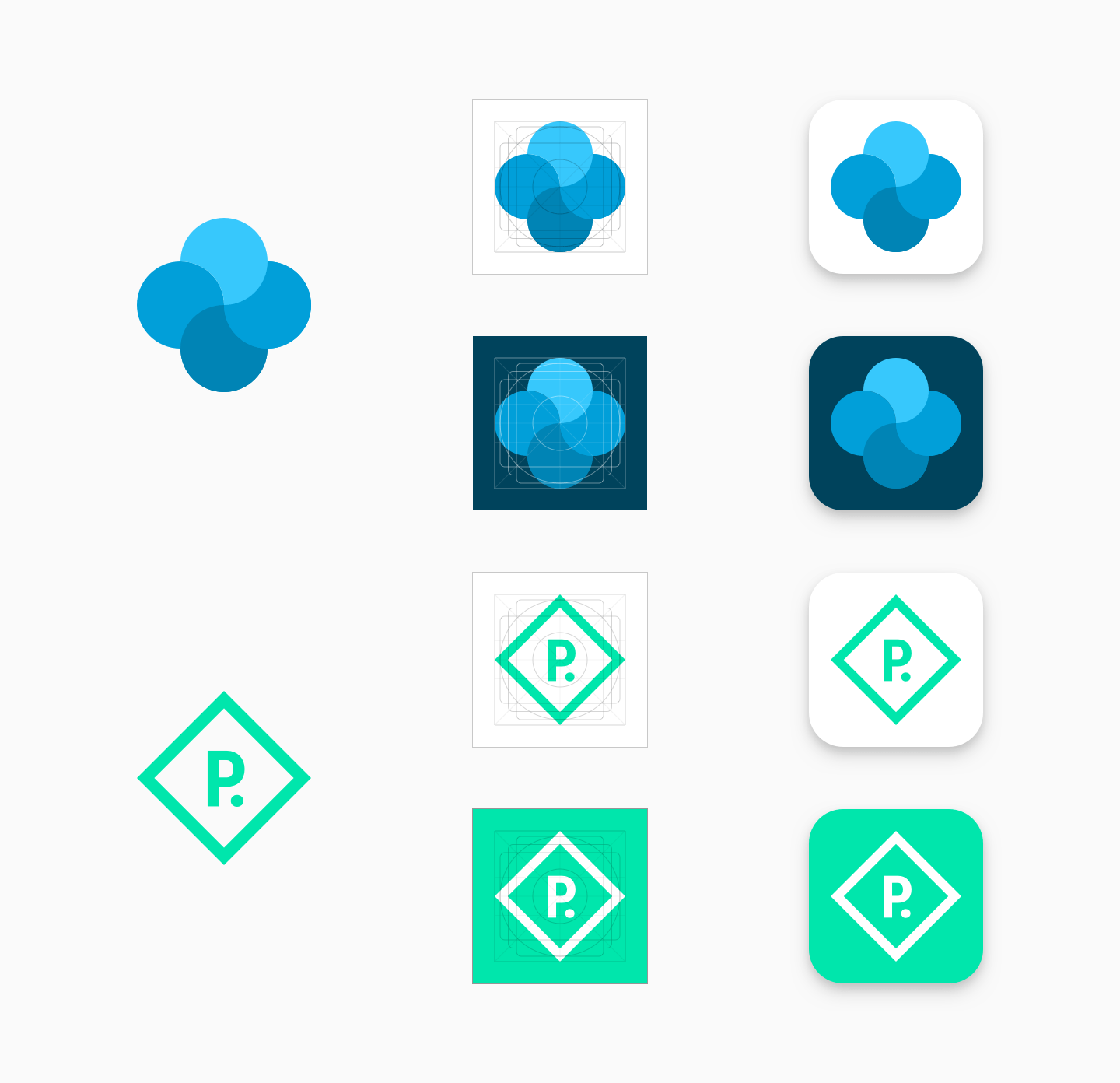
अगर लोगो के चारों ओर कोई अलग शेप नहीं है, तो उसे फ़ुल ब्लीड बैकग्राउंड पर रखें.
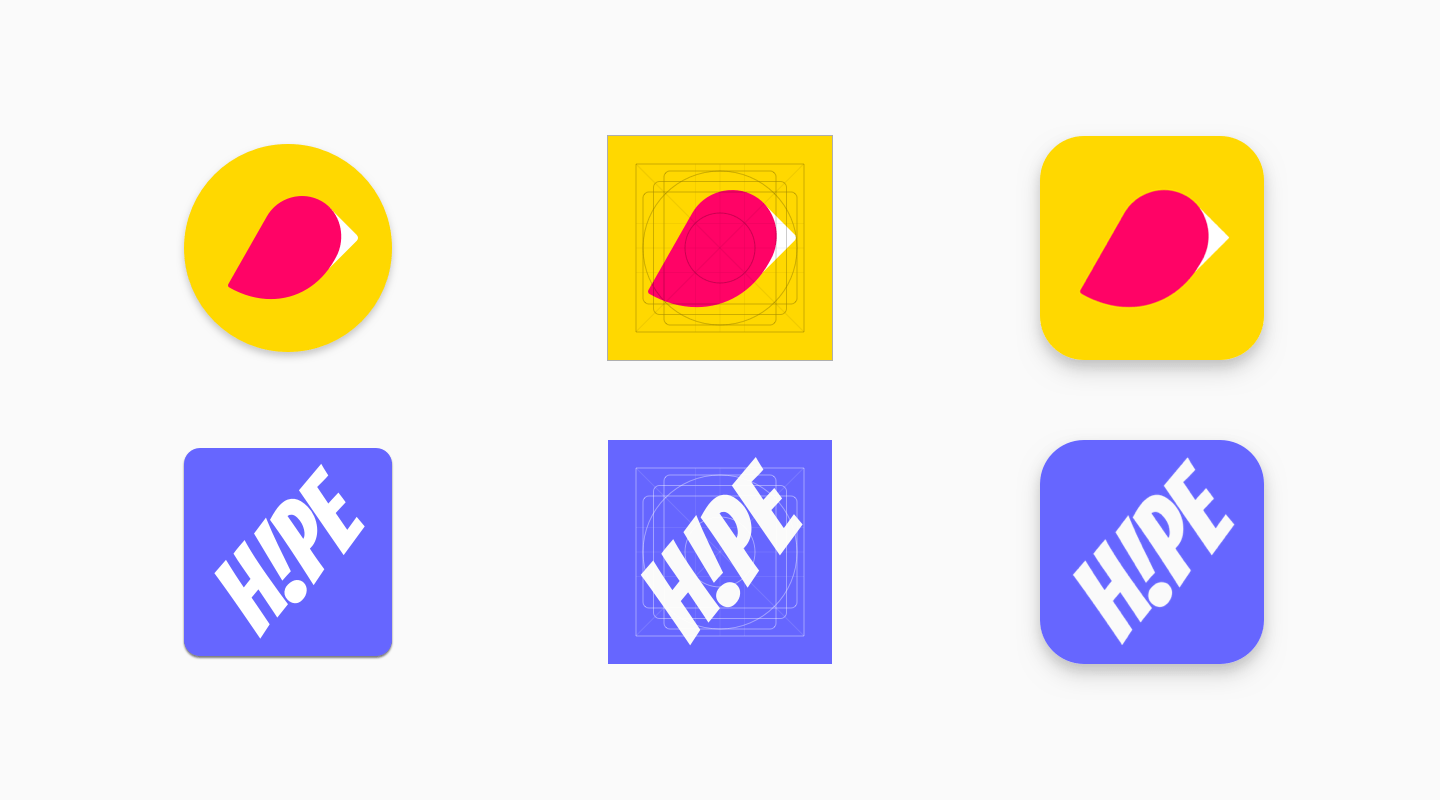
अगर आपका आर्टवर्क फ़्लेक्सिबल है, तो ऐसेट के साइज़ का पूरा फ़ायदा पाने के लिए, उसमें बदलाव करें. अगर ऐसा नहीं किया जा सकता, तो लोगो को कीलाइन ग्रिड पर वापस रखें.
लीगेसी मोड
नई खास बातों के मुताबिक अपडेट नहीं की गई ओरिजनल आइकॉन ऐसेट को लेगसी मोड में माइग्रेट कर दिया जाएगा. साथ ही, इन्हें कीलाइन ग्रिड के साइज़ (512 * 0.75 = 384 पिक्सल) के हिसाब से 75% तक छोटा कर दिया जाएगा.
मई 2019 से, ओरिजनल स्पेसिफ़िकेशन के हिसाब से आइकॉन अपलोड करने की अनुमति नहीं होगी. टाइमलाइन के बारे में ज़्यादा जानें.
एपीआई का इस्तेमाल करने वालों के लिए निर्देश
एपीआई उपयोगकर्ताओं के लिए, माइग्रेशन की तारीखें थोड़ी अलग हैं. हालांकि, 24 जून, 2019 तक सभी आइकॉन को नई जानकारी या "लेगसी मोड" में माइग्रेट करने का नतीजा एक जैसा होता है.
डेवलपर को 17 जून, 2019 से पहले, Play Console का इस्तेमाल करके अपने आइकॉन के लिए नई जानकारी देनी होगी. Edits.images: upload को किए गए सभी कॉल पर, Play Console में कॉन्फ़िगर किया गया स्पेसिफ़िकेशन लागू होगा. एपीआई के ज़रिए नई शर्तें लागू नहीं की जा सकतीं. अगर पुराना स्पेसिफ़िकेशन अब भी लागू है, तो Edits.images: upload कॉल में गड़बड़ी हो सकती है. साथ ही, उस खास आइकॉन के लिए गड़बड़ी का मैसेज आपको इस स्पेसिफ़िकेशन पर ले जाएगा. Play Console का इस्तेमाल करके, नई खास जानकारी लागू करने के बाद, Edits.images: upload कॉल को फिर से आज़माया जा सकता है. कॉल कनेक्ट होने से पहले, आपको कई बार कॉल करने की कोशिश करनी पड़ सकती है.
Edits.images: upload को किए गए सभी एपीआई कॉल, 17 जून, 2019 से आइकॉन पर नई जानकारी को अपने-आप लागू कर देंगे. 17 जून, 2019 के बाद,
आपको सिर्फ़ ऐसे आइकॉन अपलोड करने चाहिए जो नई जानकारी के मुताबिक हों.
डिज़ाइन टेंप्लेट और संसाधन डाउनलोड करना
शुरू करने के लिए, दिए गए ऐसेट टेंप्लेट में से कोई एक डाउनलोड करें:
- Sketch टेंप्लेट (.sketch)
- Illustrator टेंप्लेट (.ai)
- Photoshop टेंप्लेट (.psd)