

Ein generisches Systemimage (GSI) ist eine reine Android-Implementierung mit unverändertem Open-Source-Projekt für Android-Code (AOSP) , die auf einer Vielzahl von Android-Geräten ausgeführt werden kann.
App-Entwickler können die neuesten Android-GSIs installieren und ausführen, um App-Tests auf einer Vielzahl vorhandener Android-Geräte und mit GSIs aus verschiedenen Android-Betriebssystemversionen durchzuführen, einschließlich Entwicklervorschau- und Beta-Builds. Wenn Sie GSIs zu Ihren Überprüfungs- und Testprozessen hinzufügen, können Sie einige zusätzliche Vorteile nutzen:
- Breitere Testabdeckung auf einer größeren Anzahl echter Geräte
- Mehr Zeit zum Beheben von Problemen mit der App-Kompatibilität
- Mehr Möglichkeiten, von App-Entwicklern gemeldete Kompatibilitätsprobleme in Android zu beheben
Das GSI-Projekt ist Open Source und trägt zur Verbesserung des Android-Ökosystems bei, indem es mehr Möglichkeiten bietet, die Qualität von Apps und Betriebssystemen vor jeder Android-Version zu verbessern.
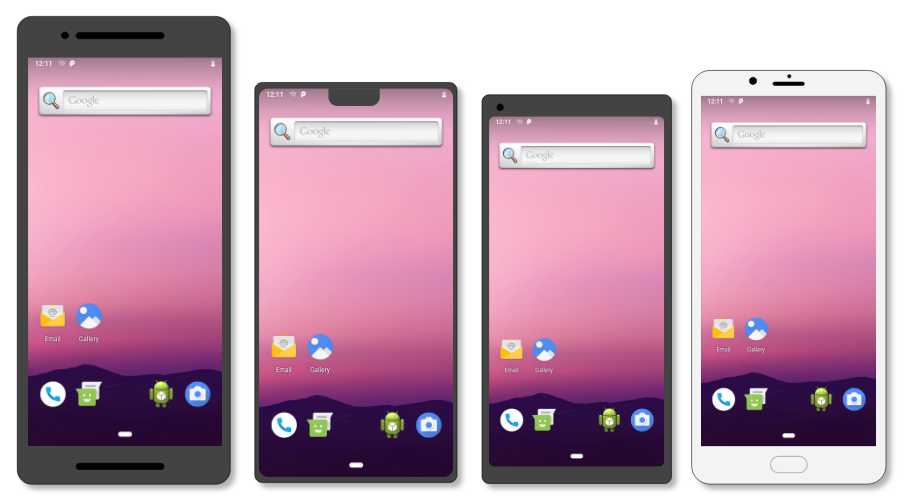
GSIs enthalten für alle Geräte, auf denen sie installiert sind, dieselben Kernsystemfunktionen. Mit anderen Worten: Ein GSI enthält keine Anpassungen des Geräteherstellers. Aus diesem Grund kann es in den folgenden Situationen zu Verhaltensunterschieden kommen:
- Interaktionen mit der Benutzeroberfläche
- Workflows, die neuere Hardwarefunktionen erfordern
Gerätekonformität prüfen
GSIs können nur auf Geräten mit den folgenden Merkmalen verwendet werden:
- Der Bootloader ist entsperrt.
- Vollständig Treble-konform.
- Mit Android 9 (API-Level 28) oder höher eingeführt. Geräte, die von einer früheren Version auf Android 9 aktualisiert wurden, unterstützen GSIs möglicherweise oder nicht.
So prüfen Sie, ob Ihr Gerät ein GSI verwenden kann und welche GSI-Betriebssystemversion Sie installieren sollten:
Prüfen Sie mit dem folgenden Befehl, ob Treble unterstützt wird:
adb shell getprop ro.treble.enabled
Wenn die Antwort
falselautet, ist das Gerät nicht mit GSIs kompatibel und Sie sollten nicht fortfahren. Wenn die Antworttruelautet, fahren Sie mit dem nächsten Schritt fort.Prüfen Sie mit dem folgenden Befehl, ob die versionsübergreifende Unterstützung vorhanden ist:
adb shell cat /system/etc/ld.config.version_identifier.txt \
| grep -A 20 "\[vendor\]"
Suchen Sie in der Ausgabe im Abschnitt
[vendor]nachnamespace.default.isolated.Wenn der Wert für dieses Attribut
trueist, unterstützt das Gerät das Vendor Native Development Kit (VNDK) vollständig und kann jede GSI-Betriebssystemversion verwenden, die neuer als die auf dem Gerät installierte Betriebssystem version ist. Verwenden Sie nach Möglichkeit die neueste verfügbare GSI-Betriebssystemversion.Wenn der Wert für das Attribut
falseist, ist das Gerät nicht vollständig VNDK-konform und kann nur ein GSI für dieselbe auf dem Gerät installierte Betriebssystemversion verwenden. Auf einem Android 10-Gerät (API-Version 29), das nicht VNDK-konform ist, kann beispielsweise nur ein Android 10-GSI-Image geladen werden.Der GSI-CPU-Architekturtyp muss mit der CPU-Architektur des Geräts übereinstimmen. Führen Sie den folgenden Befehl aus, um die richtige CPU-Architektur für das GSI-Image zu finden:
adb shell getprop ro.product.cpu.abi
Anhand der Ausgabe können Sie ermitteln, welches GSI-Image Sie beim Flashen Ihres Geräts verwenden müssen. Auf einem Pixel 5 würde die Ausgabe beispielsweise zeigen, dass die CPU Architektur
arm64-v8aist. Sie müssten also denarm64Typ von GSI verwenden.
GSIs herunterladen
Je nach Ihren Entwicklungsanforderungen gibt es verschiedene Möglichkeiten, GSIs zu erhalten:
- Android Preview-GSIs und Android-GSIs mit GMS können Sie auf der GSI-Releaseseite herunterladen.
Vorkompilierte GSI-Images ohne GMS-Anwendungen können Sie auf der AOSP CI-Website herunterladen:
Wenn Sie Android-GSIs ohne GMS erstellen möchten, laden Sie den Quellcode von AOSP herunter und erstellen Sie Ihre GSIs.
GSI installieren
Die Installation eines GSI ist geräteabhängig. Informationen zu den genauen Tools und Verfahren erhalten Sie vom Hersteller Ihres Geräts. Für Google Pixel-Geräte wie das Pixel 3 und neuere Modelle gibt es mehrere Möglichkeiten zur Installation:
- Manuelles Flashen von GSI-Images: siehe Anforderungen für das Flashen von GSIs
- Verwenden von Dynamic System Update (DSU) für Geräte mit Android 10 oder höher: siehe Seite zu Dynamic System Updates
Feedback geben
GSIs sollen Ihnen helfen, Ihre Apps unter Android zu validieren. Wir freuen uns über Ihr Feedback zu den Images, den Tools und dem Prozess zur Verwendung von GSIs auf Ihren Geräten.
Wenn Sie uns Fehler melden oder Feature Requests senden möchten, verwenden Sie die entsprechende Problemverfolgungskomponente für GSIs.