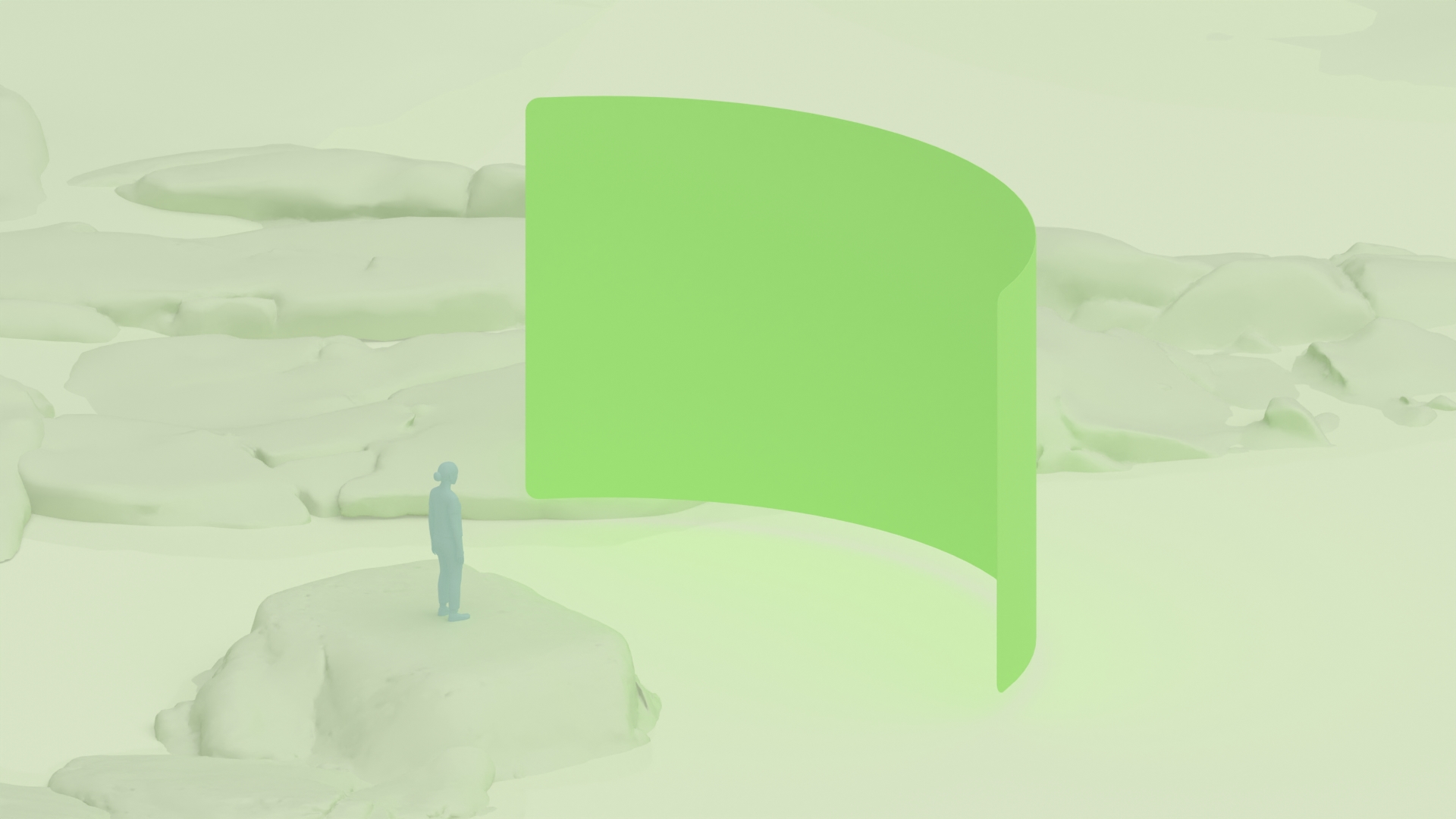
Khi người dùng chạy ứng dụng Android XR của bạn ở chế độ Toàn không gian, bạn có thể trình bày ứng dụng đó ở chế độ truyền qua hoặc thay thế môi trường của họ bằng một không gian ảo sống động. Ứng dụng của bạn có thể kích hoạt một số môi trường nhất định dựa trên nội dung hoặc trải nghiệm. Ví dụ: một ứng dụng có thể cho thấy môi trường giông bão khi đề cập đến giông bão, hoặc một ứng dụng lịch sử có thể cho thấy Đấu trường La Mã ảo khi giải thích về các đấu sĩ.
Môi trường là một cách linh hoạt để tuỳ chỉnh ứng dụng và tăng cường trải nghiệm sống động. Trong chế độ Toàn không gian, bạn có thể hoàn toàn linh hoạt để tạo ra trải nghiệm mà bạn hình dung. Tạo hình ảnh và âm thanh độc đáo để thu hút người dùng, đồng thời cố gắng giúp họ cảm thấy thoải mái và an toàn.
Các phần tử của môi trường không gian
Môi trường có thể kết hợp chiều sâu, hoạ tiết và hình học 3D. Khi ở chế độ Không gian đầy đủ, bạn có thể cung cấp môi trường ảo của riêng mình ở định dạng gITF tiêu chuẩn. Tìm hiểu cách thêm môi trường không gian.
Những thành phần không bắt buộc này có thể giúp bạn xây dựng cảnh. Chọn một hoặc kết hợp tất cả các chế độ này để tạo ra trải nghiệm hình ảnh phức tạp.
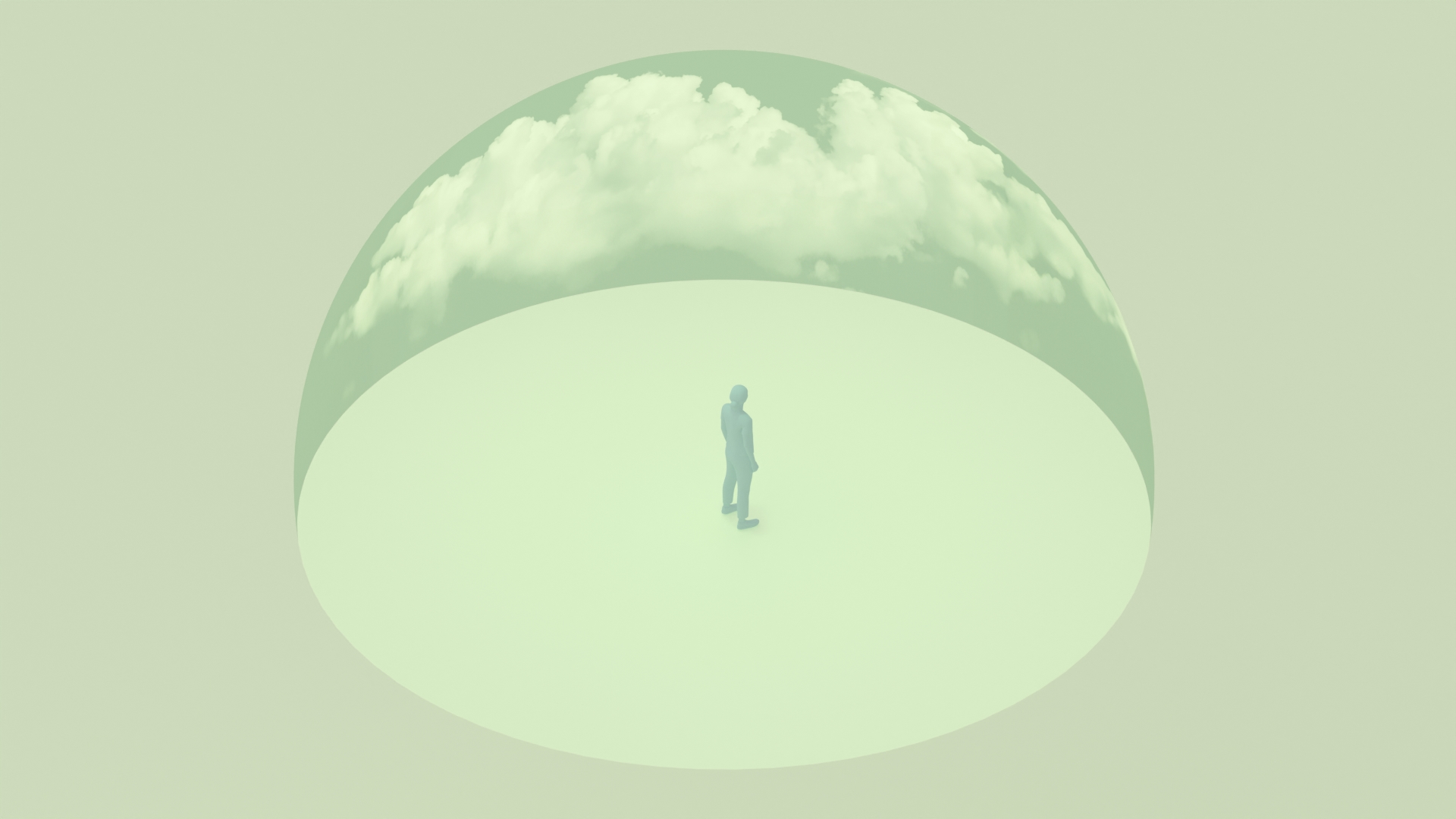
Hình học 3D xung quanh
Bạn có thể tạo môi trường sống động bằng cách cung cấp một tệp .gltf hoặc .glb chứa cả hình học của môi trường và hình ảnh 360° cho kết cấu. Bạn cũng nên thêm một tệp Chiếu sáng dựa trên hình ảnh (IBL) được tạo từ một hình ảnh EXR có dải tương phản động cao. Đây là tệp cần thiết để tạo hiệu ứng chiếu sáng và phản chiếu chân thực trên các đối tượng 3D.
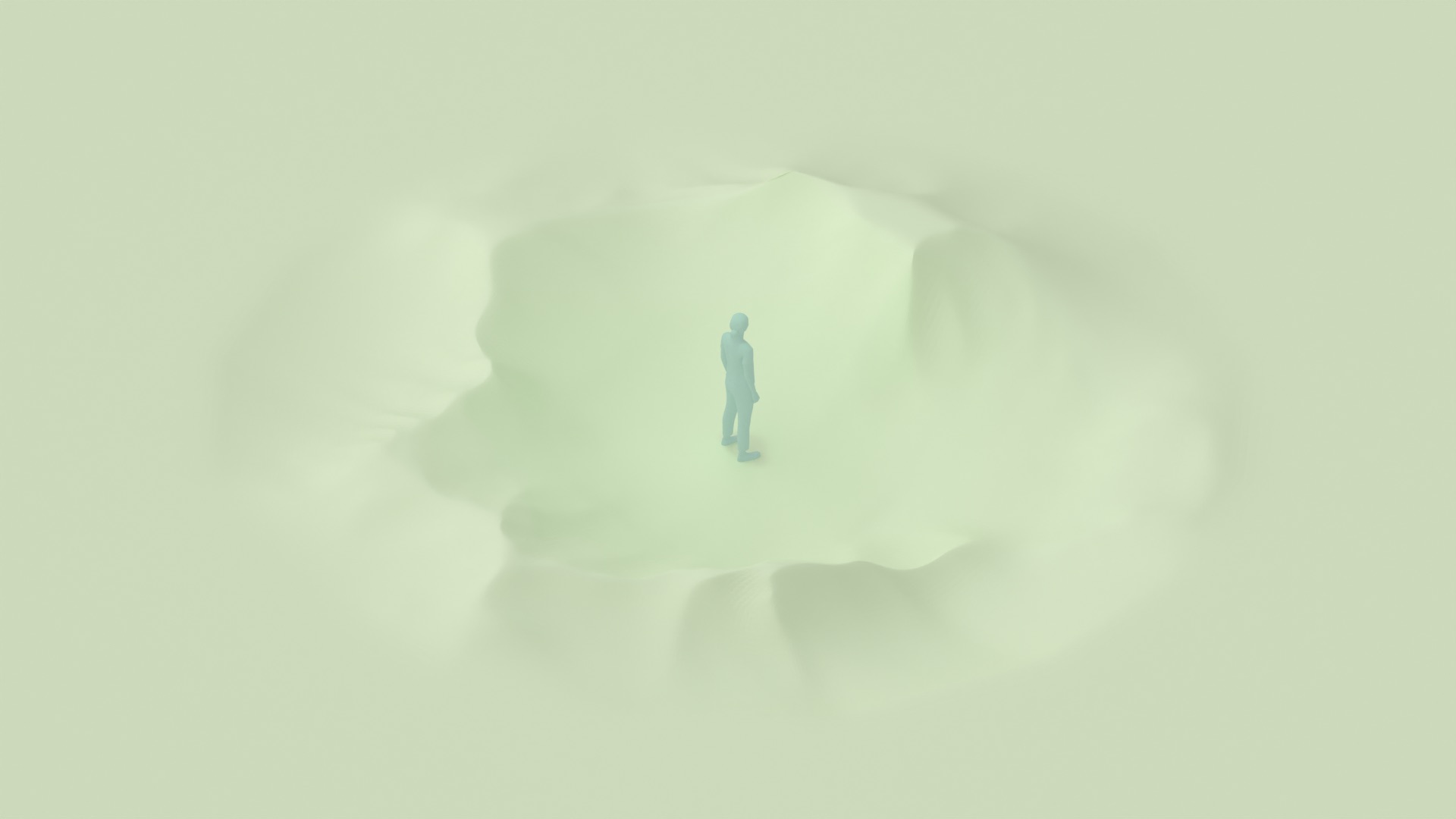
Hình học 3D bổ sung
Để tăng cường nhận thức về không gian, hãy đặt hình học hỗ trợ một cách chiến lược gần người dùng. Tránh đặt các đối tượng cao hơn 0,9 mét trong phạm vi 1,5 mét tính từ người dùng, vì điều này có thể dẫn đến xung đột về độ sâu với các phần tử trên giao diện người dùng.
Đối với hình học 3D xung quanh hoặc bổ sung, Android XR hỗ trợ đuôi tệp .gltf hoặc .glb. Bạn có thể tạo và xuất các định dạng tệp này từ các công cụ của bên thứ ba, chẳng hạn như Blender, Maya, Spline, v.v.
Tạo trải nghiệm an toàn và thoải mái
Hãy tuân thủ các nguyên tắc này để tạo ra một môi trường không gian an toàn và thoải mái cho người dùng khám phá.
- Thêm các tín hiệu trực quan rõ ràng để cho phép người dùng nhanh chóng chuyển đổi giữa chế độ Toàn bộ không gian và Không gian chính. Ví dụ: bạn có thể sử dụng biểu tượng thu gọn nội dung và mở rộng nội dung cho các nút để kích hoạt hiệu ứng chuyển đổi.
- Giữ khoảng cách ít nhất 1 mét giữa các vật thể và người dùng để tránh va chạm. Điều này giúp người dùng có đủ không gian để di chuyển mà không va chạm với các vật thể thực tế.
- Bạn có thể tạo nhiều môi trường và thêm một trình đơn để người dùng chuyển đổi giữa các môi trường đó.
Tối ưu hoá để đảm bảo hiệu suất
Một số môi trường không gian đòi hỏi hiệu suất cao và cần được tối ưu hoá để duy trì tốc độ khung hình mượt mà, độ trễ thấp và tránh gây khó chịu cho người dùng.
Do yêu cầu xử lý của quá trình kết xuất lập thể và các hoạt động tương tác theo thời gian thực, bạn nên tuân theo thiết kế mô hình 3D hiệu quả và sử dụng kết cấu cũng như chương trình đổ bóng một cách hợp lý. Các nguyên tắc này có thể giúp bạn tạo ra những trải nghiệm XR có hình ảnh phong phú và hoạt động hiệu quả trên nhiều thiết bị.
Tối ưu hoá tệp
- Số lượng đa giác sẽ ảnh hưởng trực tiếp đến hiệu suất, hãy cố gắng tối ưu hoá nếu có thể.
- Sử dụng cấu trúc lưới hiệu quả và giảm chi tiết không cần thiết cũng như hình học chồng chéo.
- Giảm số lượng lệnh gọi vẽ bằng cách đơn giản hoá các mô hình phức tạp và sử dụng các atlas hoạ tiết. Hãy thử kết hợp nhiều hoạ tiết vào một tệp duy nhất.
- Sử dụng phương pháp nén kết cấu hiệu quả và giảm kích thước thành phần để ngăn GPU bị quá tải, đồng thời tối ưu hoá các mô hình và kết cấu. Kích thước nội dung đề xuất để có hiệu suất tối ưu là khoảng 80 MB đối với hình nền 3D hoặc tệp glb và 15 MB đối với tệp âm thanh.
- Sử dụng tính năng nén hoạ tiết KTX2 để tối ưu hoá hiệu suất GPU.
- Nướng thông tin về ánh sáng vào kết cấu nếu có thể.
Cân nhắc vùng an toàn 360° cho giao diện người dùng
Giữ ở phạm vi tông màu an toàn, không có độ sáng tăng đột ngột có thể xung đột với giao diện người dùng hoặc khiến người dùng mệt mỏi.
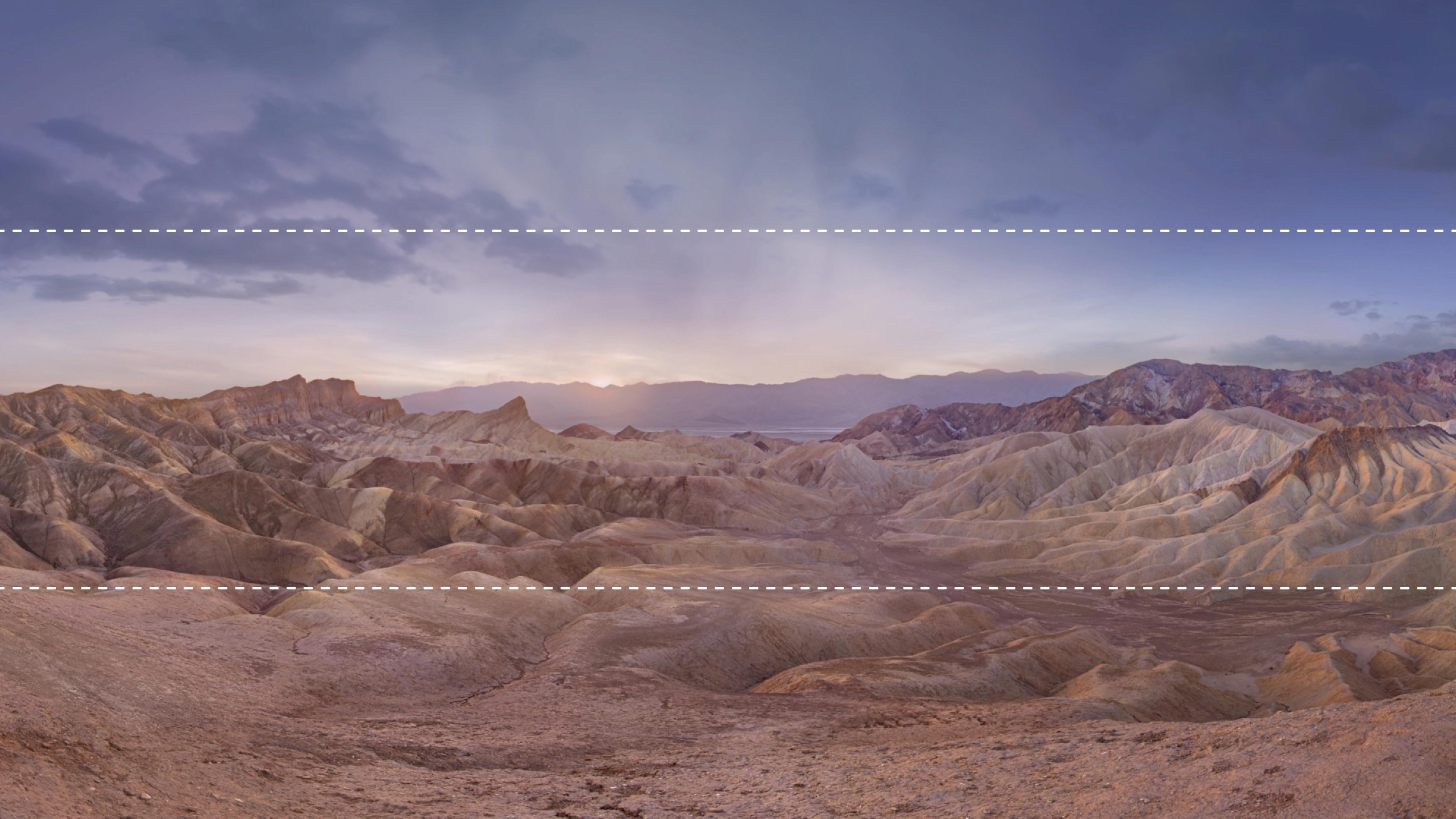
Giúp người xem dễ dàng tiếp cận
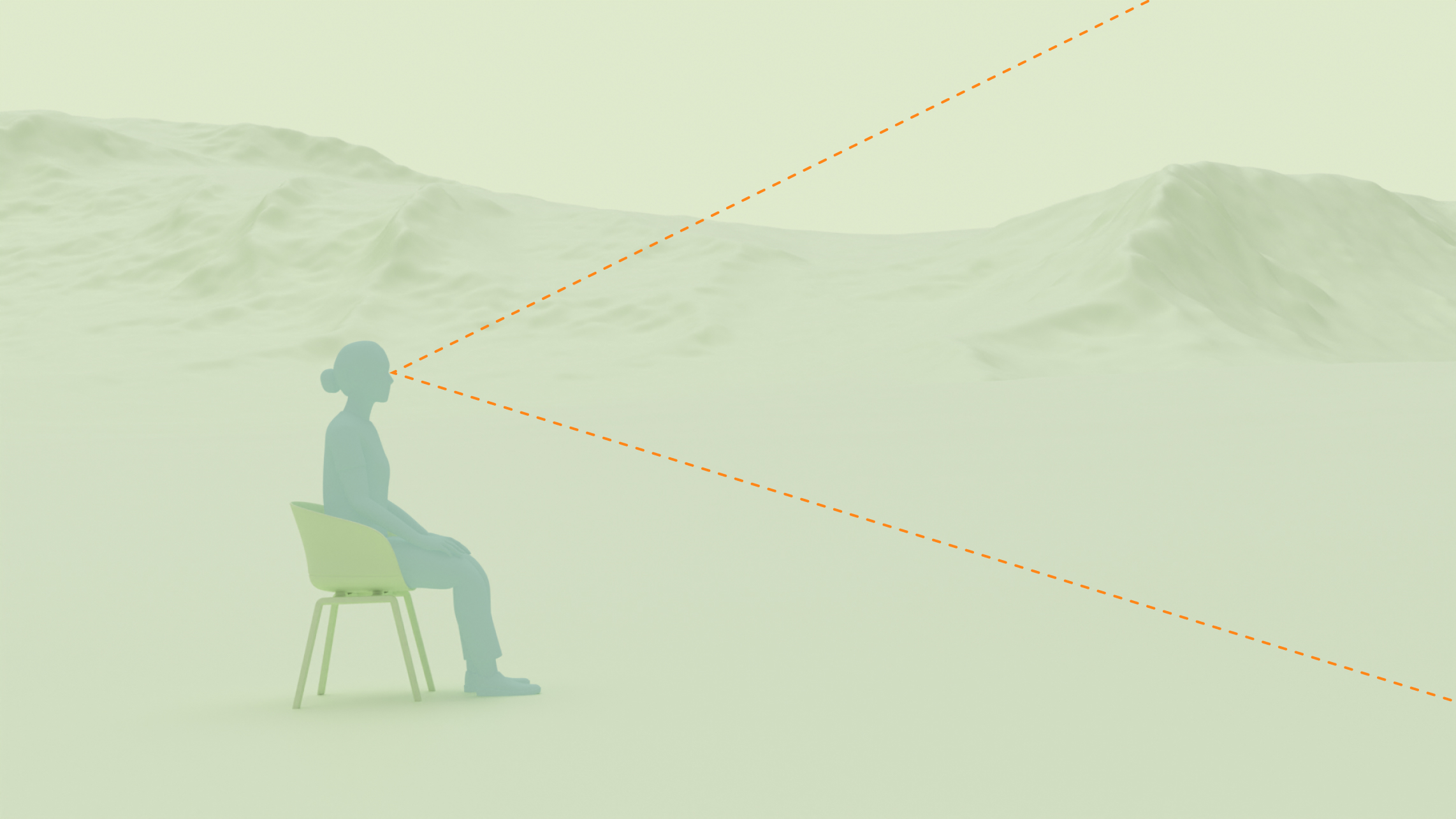
Đảm bảo giao diện người dùng dễ đọc theo mọi hướng, đặc biệt là ở dải ngang giữa trong trường nhìn của người dùng. Tránh những chi tiết hoặc nội dung phức tạp có thể gây mất tập trung.
Thiết kế để mang lại sự thoải mái
Nếu bạn đang sử dụng các bảng điều khiển giao diện người dùng lớn ở giữa, hãy cân nhắc vị trí của người dùng so với bảng điều khiển đó. Người dùng phải đứng cách bề mặt mà màn hình nổi phía trên ít nhất 1,5 mét. Điều này giúp bạn có đủ khoảng cách để xem thoải mái màn hình ảo lớn mà không cần phải nhìn lên.