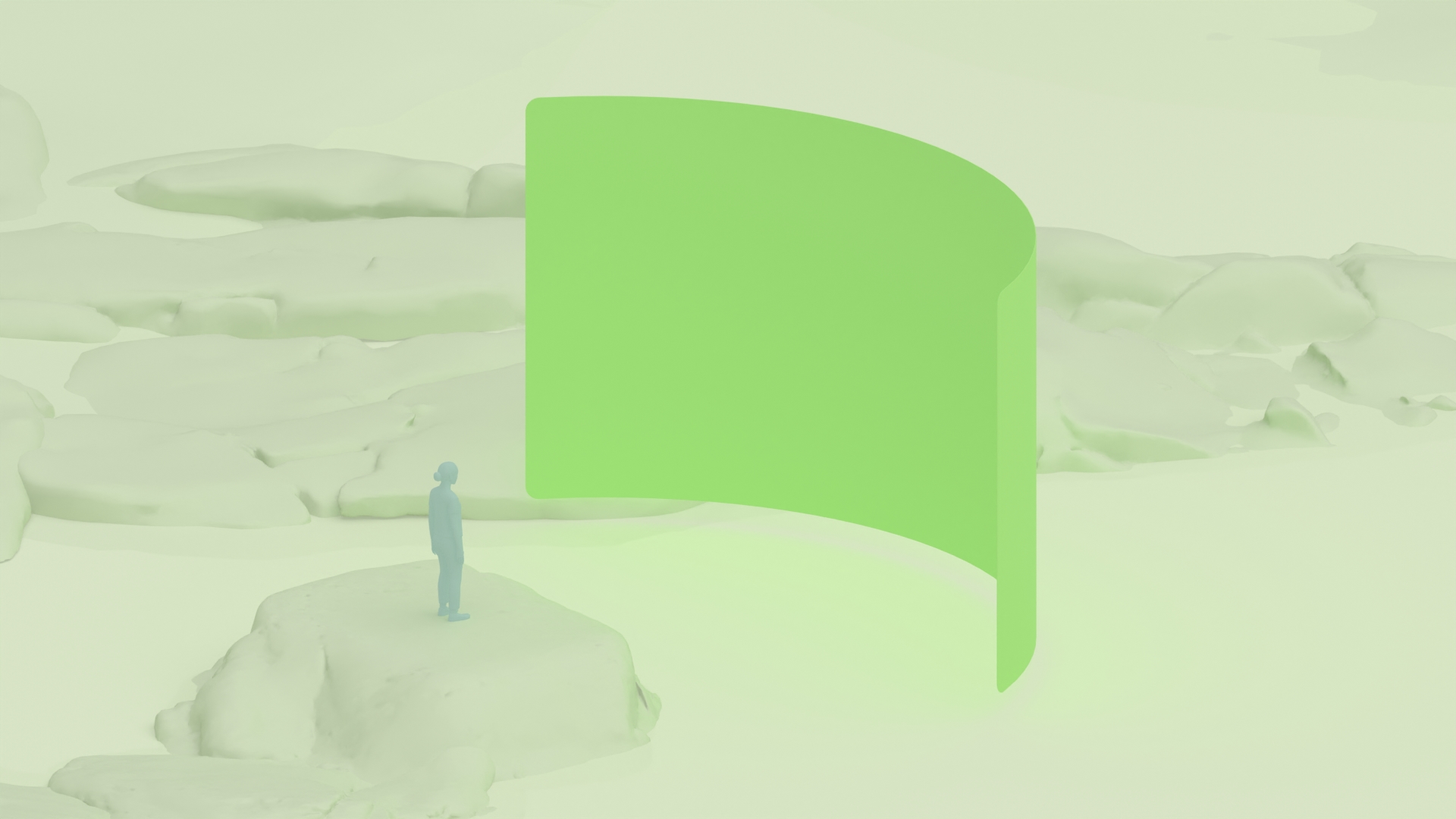
Quando um usuário inicia seu app Android XR no Espaço Ampliado, é possível apresentá-lo em modo de transferência ou substituir o ambiente com um espaço virtual imersivo. O app pode acionar determinados ambientes com base no conteúdo ou nas experiências. Por exemplo, um app pode mostrar um ambiente tempestuoso quando uma tempestade é mencionada, ou um app de história pode mostrar um Coliseu Romano virtual ao explicar sobre gladiadores.
Os ambientes são uma maneira versátil de personalizar seu app e aumentar a imersão. No Full Space, você tem total flexibilidade para criar a experiência que quiser. Crie recursos visuais e áudio exclusivos para atrair os usuários, sempre buscando deixá-los confortáveis e seguros.
Elementos de um ambiente espacial
Os ambientes podem incorporar profundidade, textura e geometria 3D. No Full Space, você pode fornecer seu próprio ambiente virtual no formato gITF padrão. Saiba como adicionar ambientes espaciais.
Esses componentes opcionais podem ajudar você a criar sua cena. Escolha uma ou combine todas para criar uma experiência visual complexa.
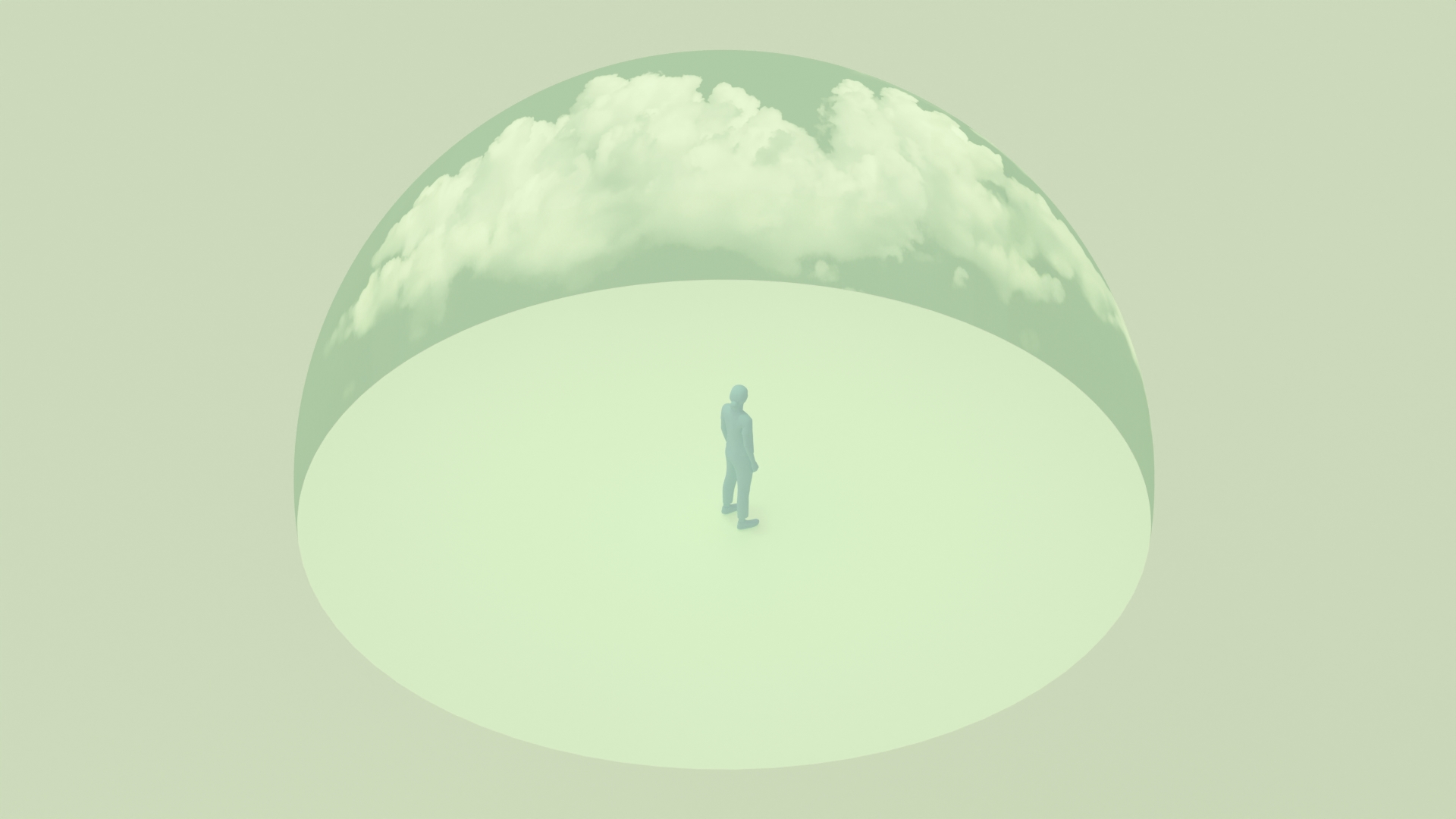
Geometria 3D ao redor
Você pode criar ambientes imersivos fornecendo um arquivo .gltf ou .glb
que contenha a geometria do ambiente e uma imagem de 360° para a textura. Você também precisa incluir um arquivo de iluminação baseada em imagem (IBL) criado com uma imagem EXR de alto alcance dinâmico, que é necessária para iluminação e reflexos realistas em objetos 3D.
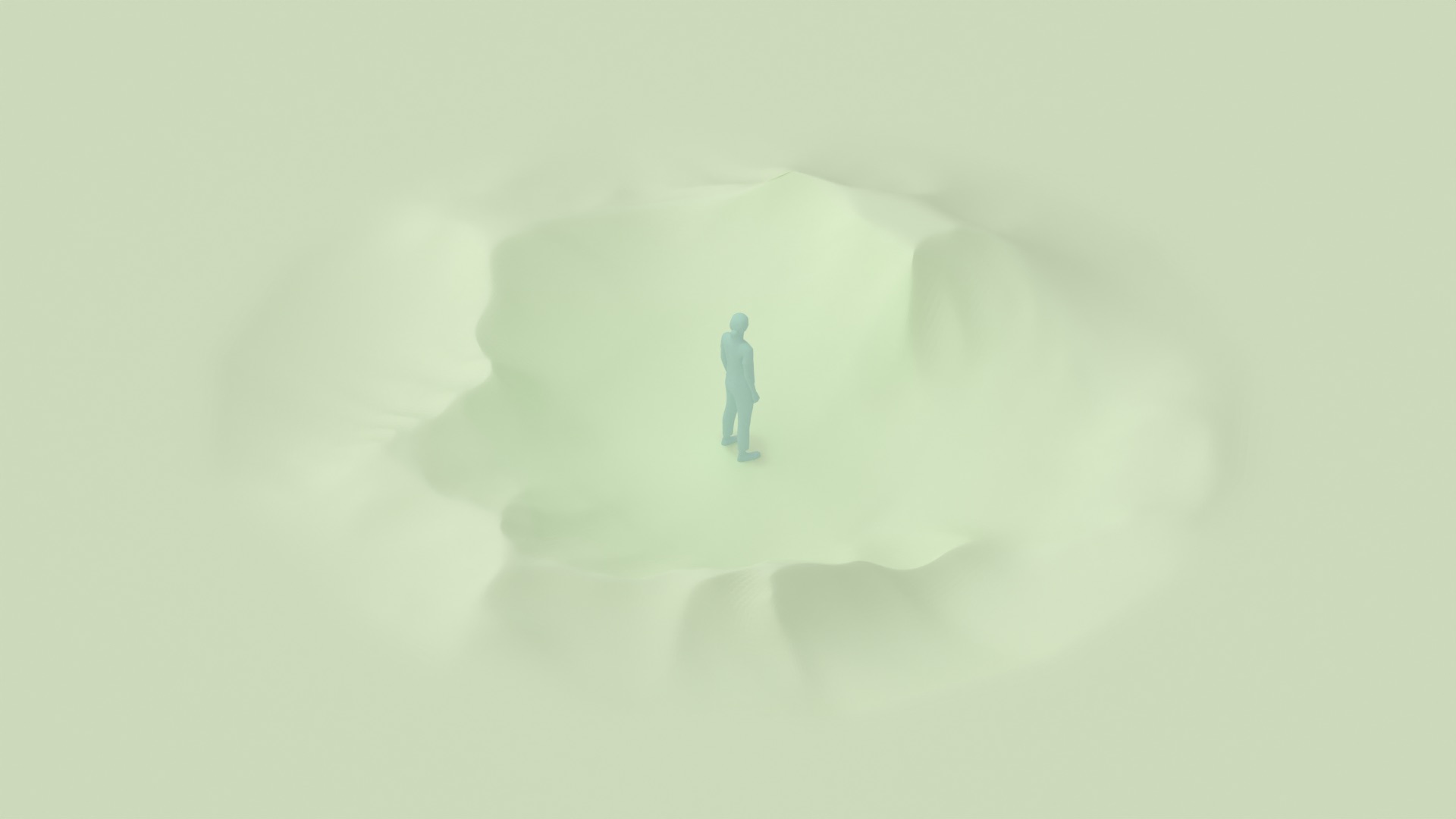
Geometria 3D adicional
Para melhorar a percepção espacial, coloque estrategicamente uma geometria de suporte perto de um usuário. Evite colocar objetos acima de 0,9 metro a 1,5 metro de um usuário, porque isso pode causar conflitos de profundidade com elementos da interface.
Para geometria 3D adicional ou ao redor, o Android XR aceita uma extensão de arquivo .gltf ou .glb. É possível criar e exportar esses formatos de arquivo de ferramentas de terceiros, como Blender, Maya e Spline, entre outras.
Criar experiências seguras e confortáveis
Siga estas diretrizes para criar um ambiente espacial seguro e confortável para os usuários explorarem.
- Adicione indicadores visuais claros para que os usuários possam alternar rapidamente entre o Espaço Ampliado e o Espaço Compacto. Por exemplo, você pode usar os ícones recolher conteúdo e expandir conteúdo para botões que acionam transições.
- Mantenha os objetos a pelo menos um metro de distância do usuário para evitar colisões. Isso dá ao usuário espaço suficiente para se movimentar sem esbarrar em objetos físicos do mundo real.
- É possível criar vários ambientes e adicionar um menu para que os usuários alternem entre eles.
Otimizar para melhorar a performance
Alguns ambientes espaciais exigem alto desempenho e otimização para manter taxas de frames suaves, baixa latência e evitar desconforto do usuário.
Devido às demandas de processamento da renderização estereoscópica e das interações em tempo real, recomendamos seguir um design eficiente de modelos 3D e usar texturas e shaders com moderação. Elas ajudam você a criar experiências de XR visualmente ricas e com bom desempenho em vários dispositivos.
Otimizar arquivos
- A contagem de polígonos afeta diretamente a performance. Tente otimizar sempre que possível.
- Use estruturas de malha eficientes e reduza detalhes desnecessários e geometria sobreposta.
- Reduza as chamadas de desenho simplificando modelos complexos e usando atlas de textura. Tente combinar várias texturas em um único arquivo.
- Use uma compactação de textura eficiente e reduza os tamanhos dos recursos para evitar a sobrecarga da GPU e otimizar modelos e texturas. Os tamanhos recomendados para um desempenho ideal são de aproximadamente 80 MB para papéis de parede 3D ou glb e 15 MB para arquivos de áudio.
- Use a compactação de textura KTX2 para otimizar o desempenho da GPU.
- Renderize informações de iluminação em texturas sempre que possível.
Considere uma zona segura de interface em 360°
Mantenha um intervalo tonal seguro, sem picos de brilho que possam entrar em conflito com a interface ou cansar os usuários.
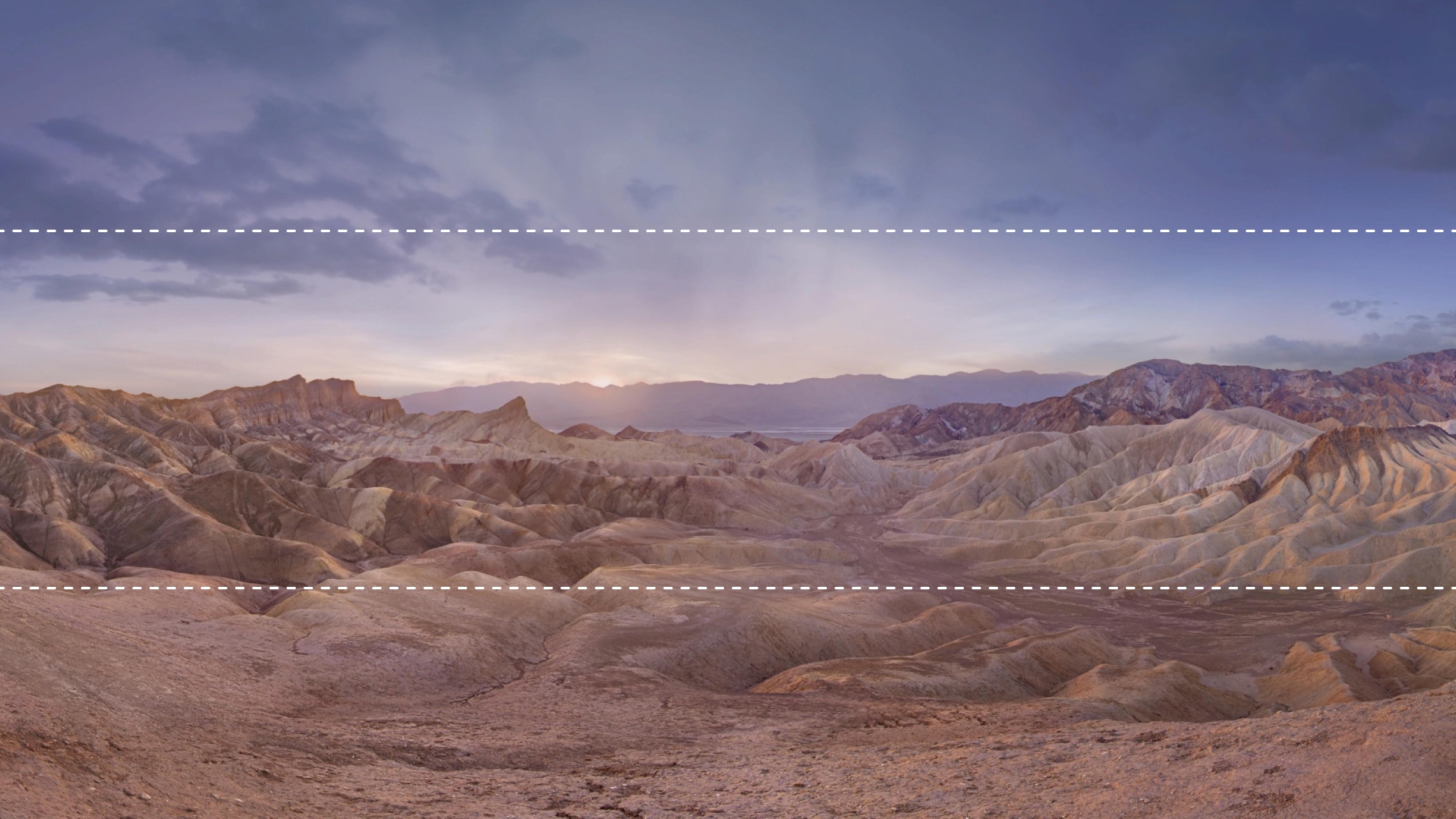
Tornar acessível
Verifique se a interface está legível em todas as direções, principalmente na faixa horizontal central do campo de visão do usuário. Evite complexidade ou detalhes que possam distrair.
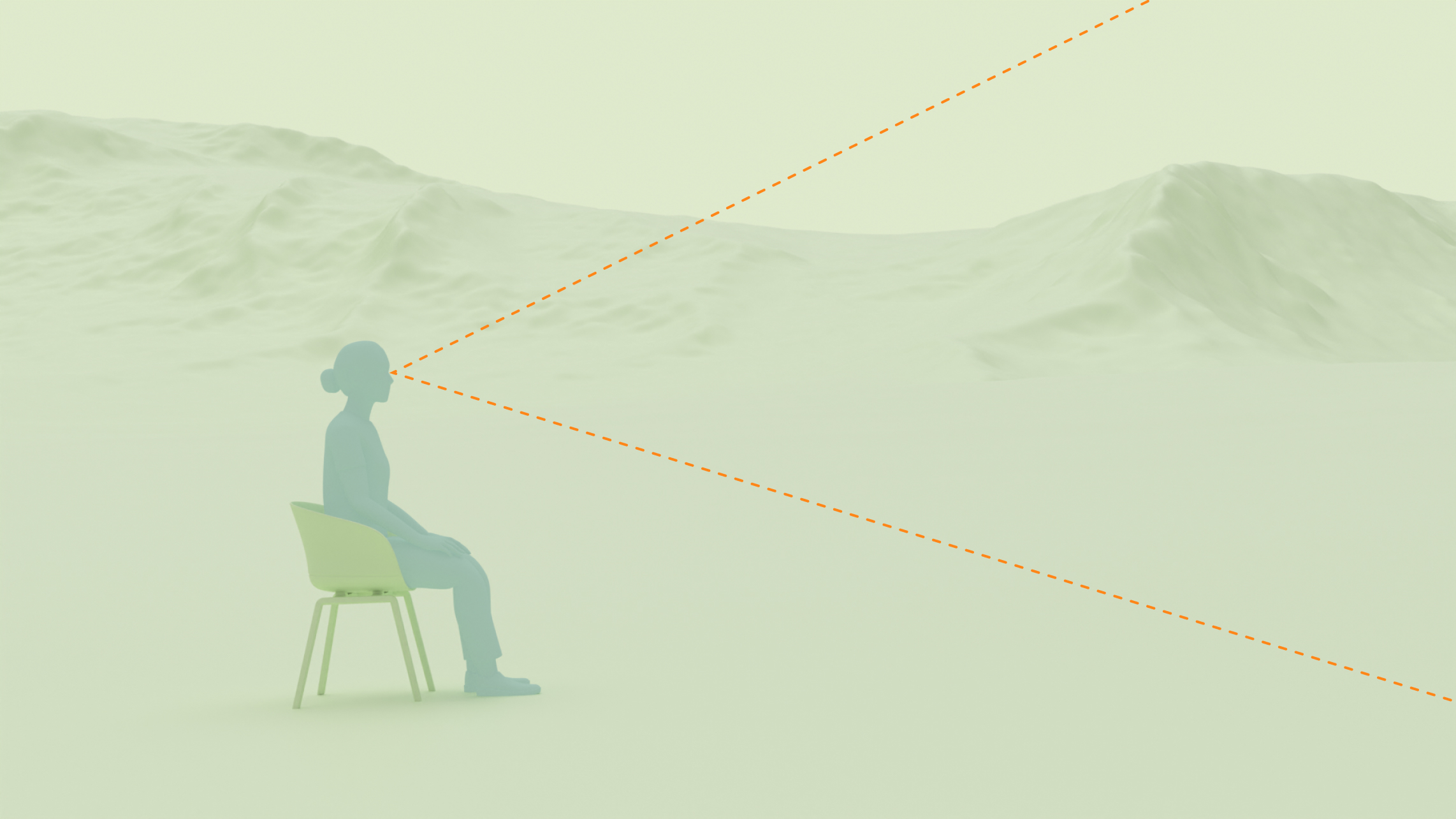
Design para conforto
Se você estiver usando painéis grandes de UI no meio do campo, considere a posição de um usuário em relação a eles. O usuário precisa estar a pelo menos 1,5 metro acima da superfície em que a tela está flutuando. Isso deixa distância suficiente para uma visualização confortável e centralizada de uma tela virtual grande sem precisar levantar a cabeça.