

O sistema Android XR usa modelos de interatividade semelhantes aos de apps para dispositivos móveis e telas grandes para ajudar os usuários a entender como usar a XR. Ele inclui padrões conhecidos, como a tela inicial, a visão geral de apps, a pilha de retorno e muito mais.
Para ajudar você a criar experiências integradas e ilimitadas, o Android XR oferece navegação por gestos naturais, entradas multimodais e novos recursos espaciais e 3D.
Modos de Espaço Compacto e Espaço Ampliado
Um usuário pode usar seu app em dois modos: Espaço Compacto e Espaço Ampliado. No Espaço Compacto, um usuário pode realizar várias tarefas com seu app executado lado a lado com outros apps. No Modo de Espaço Ampliado, seu app é o foco da experiência do usuário com acesso total aos recursos imersivos do Android XR.
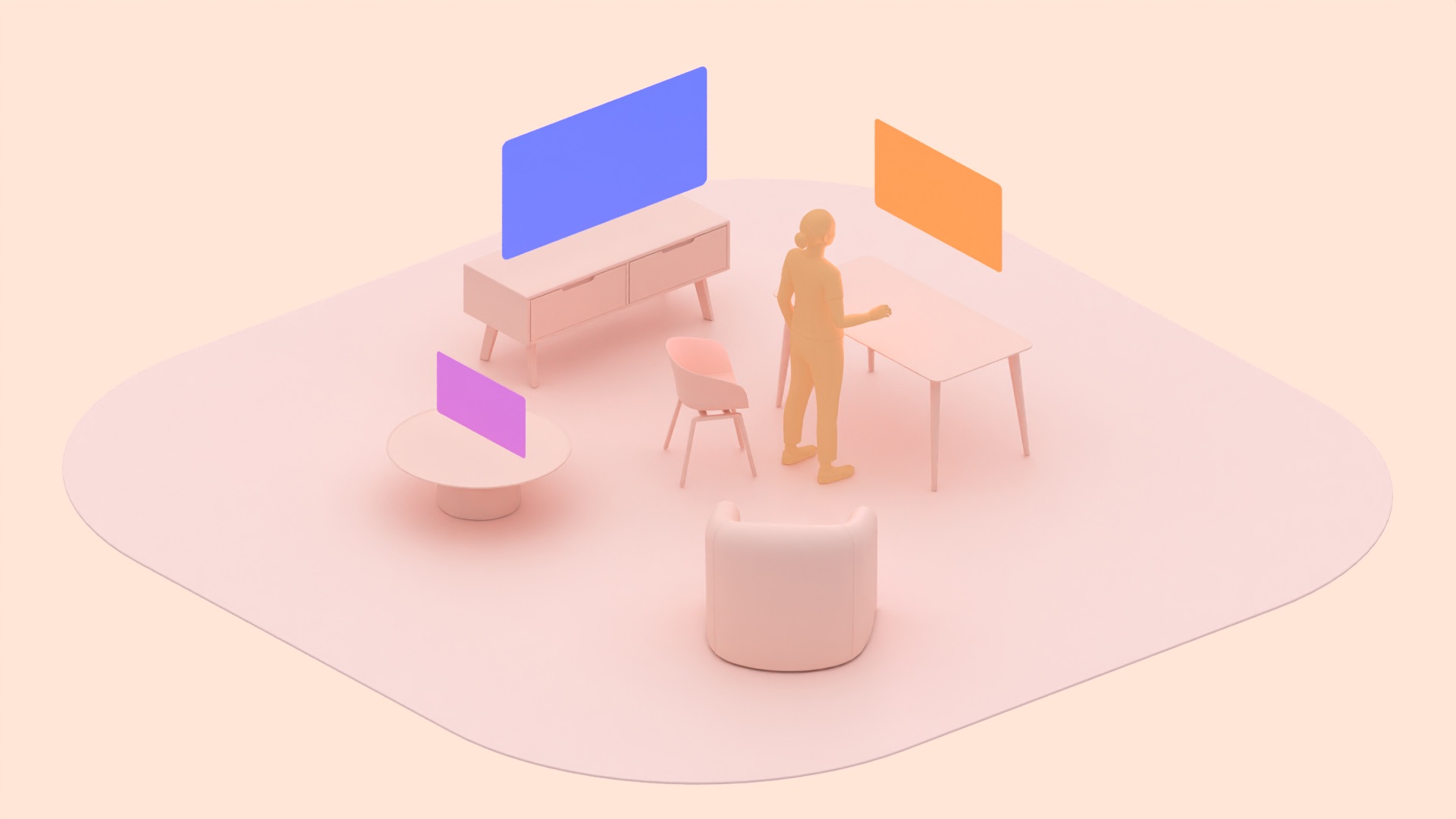
Espaço Compacto
- Vários apps são executados lado a lado para que os usuários possam realizar várias tarefas.
- Qualquer app Android para dispositivos móveis ou telas grandes compatível pode operar no Espaço Compacto sem desenvolvimento adicional.
- Os apps Android desenvolvidos com orientações otimizadas para telas grandes se adaptam melhor.
- O espaço da casa é compatível com ambientes de sistema. Ele não é compatível com painéis espaciais, modelos 3D ou ambientes espaciais de um app.
- Os apps têm limites restritos.
- Tamanho padrão: 1024 x 720 dp
- Tamanho mínimo: 385 x 595 dp. Tamanho máximo: 2560 x 1800 dp
- Os apps são iniciados a 1,75 metro de um usuário.
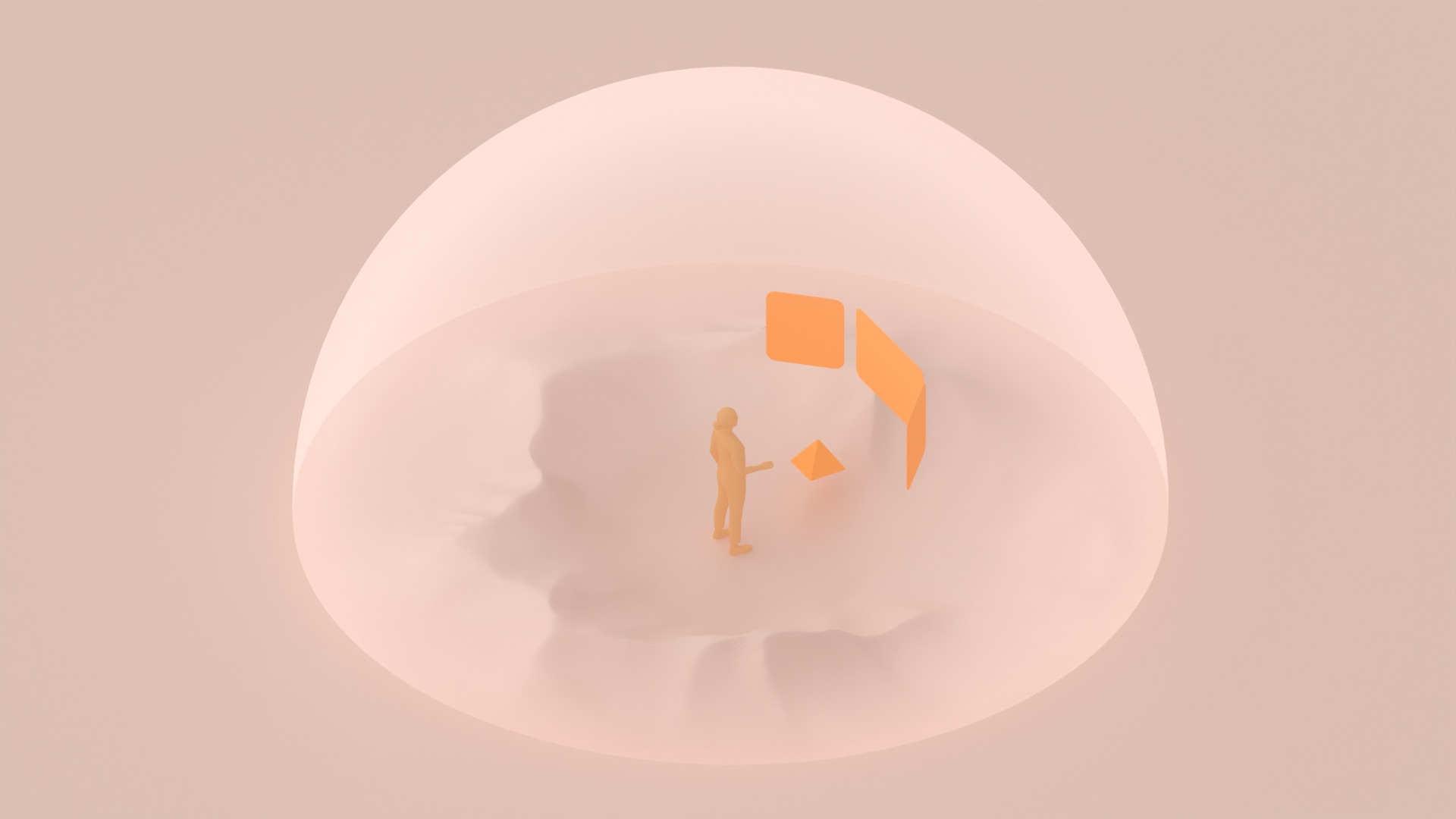
Espaço Ampliado
- Um app é executado por vez, sem limites de espaço. Todos os outros apps estão ocultos.
- É possível espacializar um app Android no Espaço Ampliado.
- É possível adicionar painéis espaciais, modelos 3D, ambientes espaciais ou áudio espacial para aproveitar o espaço.
- Reproduzir vídeos espaciais estereoscópicos.
- Os apps podem substituir a posição de inicialização e ter recursos de movimentação e redimensionamento.
- Os apps podem ser abertos diretamente no Modo de Espaço Ampliado.
- Os apps Unity, OpenXR e WebXR operam em um Espaço Ampliado não gerenciado. Consulte a documentação de cada plataforma para ver as funcionalidades de interação específicas.
Dar controle aos usuários sobre o ambiente
No Android XR, um ambiente é o espaço real ou virtual que um usuário vê ao usar um dispositivo XR. Não é limitado pelas limitações físicas das telas de dispositivos móveis e computadores.
- Um ambiente espacial simula um espaço virtual totalmente imersivo que ocupa o espaço físico de um usuário. Disponível apenas no espaço completo. Por exemplo, um usuário assiste um filme em um cinema virtual de luxo.
- Um ambiente de passagem adiciona elementos digitais ao entorno físico de um usuário. Por exemplo, um usuário abre vários apps de tela grande enquanto vê simultaneamente o ambiente em que está.
Saiba como criar ambientes espaciais no Full Space.
Ambientes do sistema
Os usuários podem escolher ambientes fornecidos pelo sistema Android XR. Esses ambientes de sistema podem ser usados no Espaço Compacto ou no Espaço Ampliado. Se um app não definir um ambiente específico, ele vai herdar o ambiente do sistema, seja em passthrough ou em um ambiente virtual.
Entender os gestos do sistema
O Android XR estende ações móveis conhecidas, como pressionar, pinçar e deslizar, para um sistema de navegação baseado em gestos.
Os itens são selecionados com um movimento de pinça com o dedo indicador e o polegar na mão principal, que é o equivalente espacial de tocar em uma tela touchscreen ou pressionar um botão do mouse. Um gesto de pinça pressionado é usado para rolar, mover ou redimensionar janelas e selecionar e mover elementos ou objetos da interface em espaço 2D e 3D.
Os usuários navegam virando a palma da mão principal para dentro e fazendo o gesto de pinça com o indicador e o polegar. A mão se move para cima, para baixo, para a esquerda ou para a direita e é solta para selecionar uma opção. Os usuários podem definir a preferência de mão principal em Configurações de entrada.
Os usuários podem abrir o menu de navegação por gestos em qualquer lugar e a qualquer momento para:
- Voltar: funciona da mesma forma que a pilha de retorno em dispositivos móveis Android, retornando ao item anterior.
- Launcher: leva os usuários à tela inicial.
- Recentes: os usuários podem abrir, fechar e alternar apps.
Projetar com entradas multimodais
É essencial criar aplicativos imersivos que sejam acessíveis a uma ampla variedade de usuários. Permita que os usuários personalizem os métodos de entrada de acordo com as preferências e habilidades individuais.
Para ajudar você a fazer isso, o Android XR oferece suporte a vários métodos de entrada, incluindo rastreamento de mãos e olhos, comandos de voz, teclados conectados por Bluetooth, mouses tradicionais e adaptáveis, trackpads e controladores de seis graus de liberdade (6DoF). Seu app deve funcionar automaticamente com essas modalidades integradas. Como as opções de entrada disponíveis variam de acordo com os dispositivos e as configurações do usuário, evite depender de um único método. Ao criar um app flexível, você garante que ele funcione bem para todos.
Forneça feedback visual ou de áudio para confirmar as ações do usuário em qualquer modelo de interação escolhido.
Saiba mais sobre considerações de design para acessibilidade de XR.
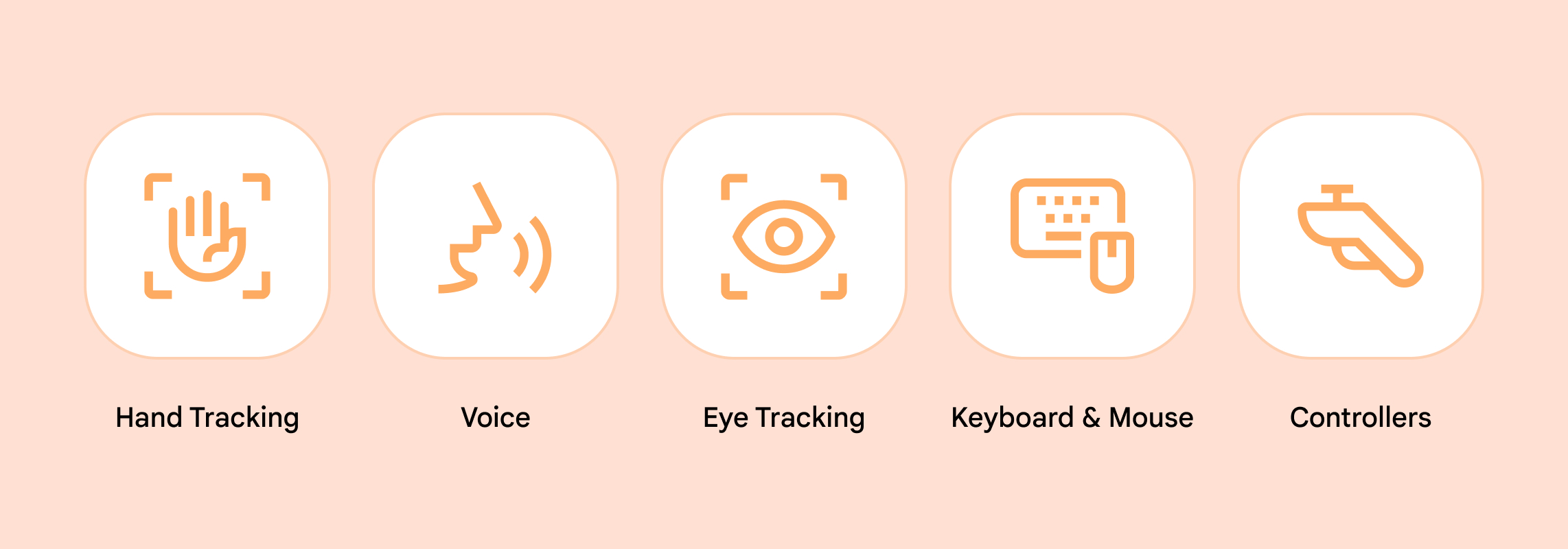
O rastreamento de mãos permite interações naturais. Ao desenvolver apps OpenXR, você pode pedir permissão ao sistema para acessar o rastreamento de mãos diretamente e incluir seus próprios gestos personalizados. Elas precisam ser fáceis de aprender, lembrar e executar com conforto.
Ao criar gestos, lembre-se de que eles precisam ser confortáveis para serem realizados repetidamente e não exigir grandes movimentos das mãos ou levantar os braços com frequência, o que pode ser cansativo. Se você adicionar mãos virtuais, verifique se elas estão sendo rastreadas com precisão.
Você também pode criar gestos que imitam ações do mundo real, como pegar ou jogar. Usar gestos conhecidos pode ajudar os usuários a entender as interações mais rapidamente.
A semelhança com gestos do sistema pode causar conflitos ou ativação acidental de funções do sistema.
Os comandos de voz são úteis para interação por viva-voz. Os usuários podem ditar entradas de texto e realizar algumas interações com o app usando instruções faladas pelo Gemini. Por exemplo, um usuário pode dizer "Abrir o Google Maps" para abrir o app.
O rastreamento dos olhos permite interações sem esforço, como selecionar objetos apenas olhando para eles. Para minimizar o cansaço visual, ofereça métodos de entrada alternativos.
Dispositivos periféricos. O Android XR é compatível com dispositivos externos, como teclado, mouse e controle 6DoF Bluetooth. Para controles, garanta mapeamentos de botões intuitivos e considere permitir que os usuários remapeiem os botões de acordo com as preferências deles.
Considerações sobre privacidade
As recomendações de privacidade do Android se aplicam à criação de apps de realidade estendida. Não se esqueça de obter o consentimento do usuário antes de coletar informações de identificação pessoal, limitar a coleta de dados do usuário ao essencial e armazená-los com segurança.
Siga as diretrizes de qualidade de apps do Android XR.
OpenXR™ e o logotipo OpenXR são marcas registradas de propriedade da Khronos Group Inc. e estão registradas como marcas comerciais na China, na União Europeia, no Japão e no Reino Unido.