


Jedes Feature enthält ein Beispiel, mit dem Sie Code und Szeneneinrichtungen ausprobieren können. In dieser Kurzanleitung wird beschrieben, wie Sie das Paket „Android XR Extensions for Unity“ importieren und dann das Beispiel für das Gesichtserkennungstracking konfigurieren.
Voraussetzungen
Bevor Sie diese Schritte ausführen, müssen Sie die unter Unity-Projekt einrichten beschriebenen Schritte ausführen.
Pakete importieren
So laden Sie ein Unity Package Manager-Paket über eine Git-URL:
- Öffnen Sie unter Window (Fenster) den Package Manager (Paketmanager).
- Öffnen Sie das Menü „Hinzufügen“ in der Symbolleiste des Paketmanagers.
- Klicken Sie in den Optionen zum Hinzufügen von Paketen auf das Pluszeichen +.
Klicken Sie in der Drop-down-Liste auf Paket über Git-URL installieren.
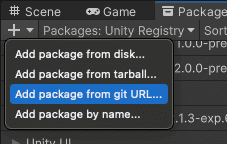
Gib die folgende URL ein:
https://github.com/android/android-xr-unity-package.gitWähle Installieren aus.
Beispiel für Gesichtstracking konfigurieren
Alle Beispiele, einschließlich dieses, enthalten eine README-Datei mit einer Anleitung zum Konfigurieren und Einrichten des Projekts.
So importieren und konfigurieren Sie das Beispiel:
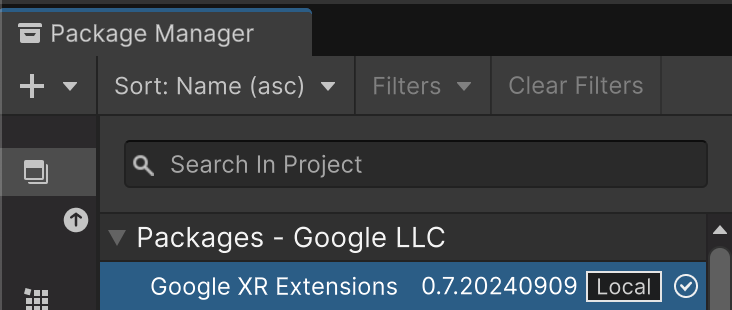
Gehen Sie zu Package Manager > In Project > Android XR Extensions for Unity.
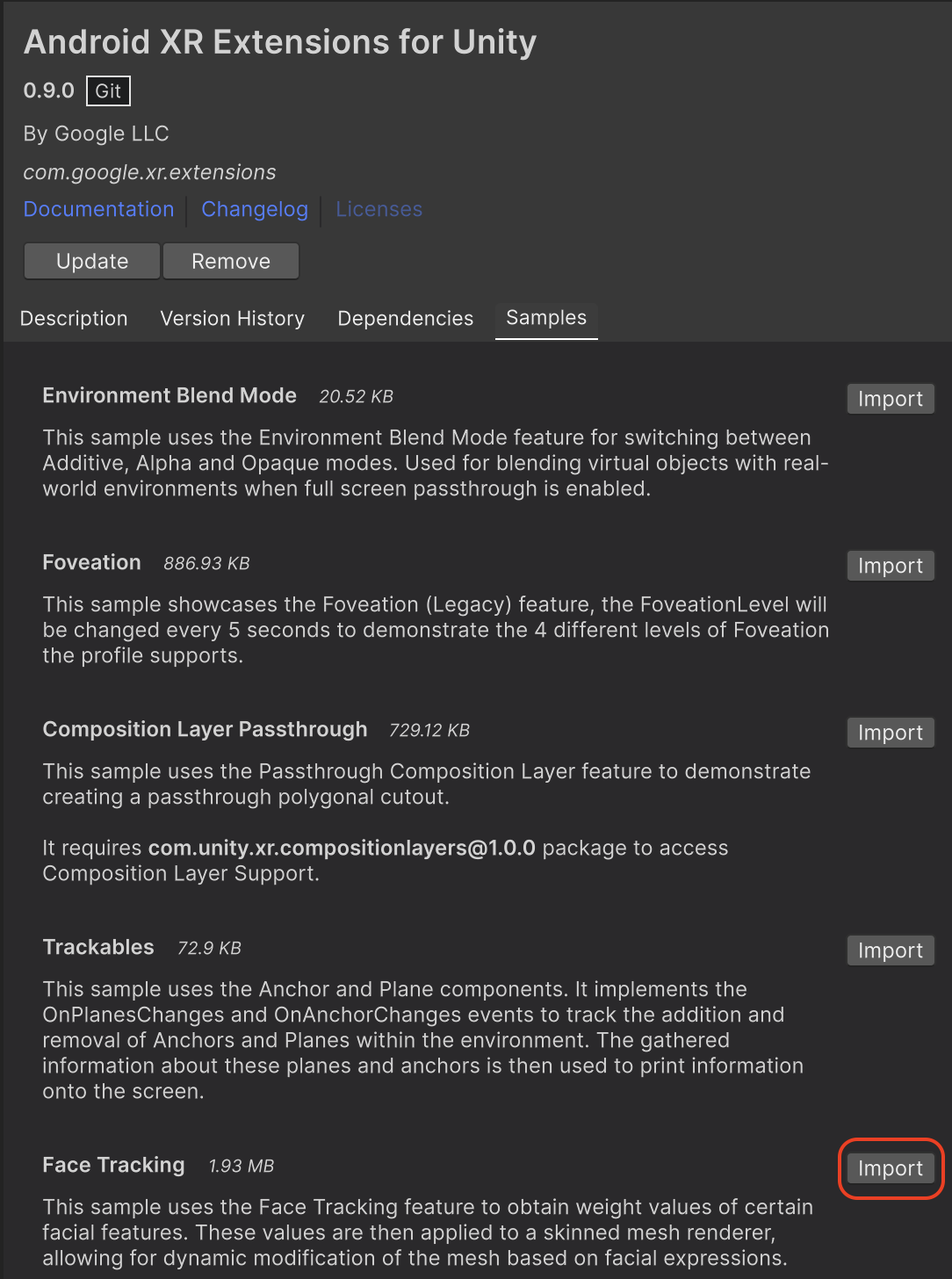
Wählen Sie den Tab Beispiele aus. Suchen Sie nach dem Beispiel Gesichts-Tracking und klicken Sie auf Importieren.
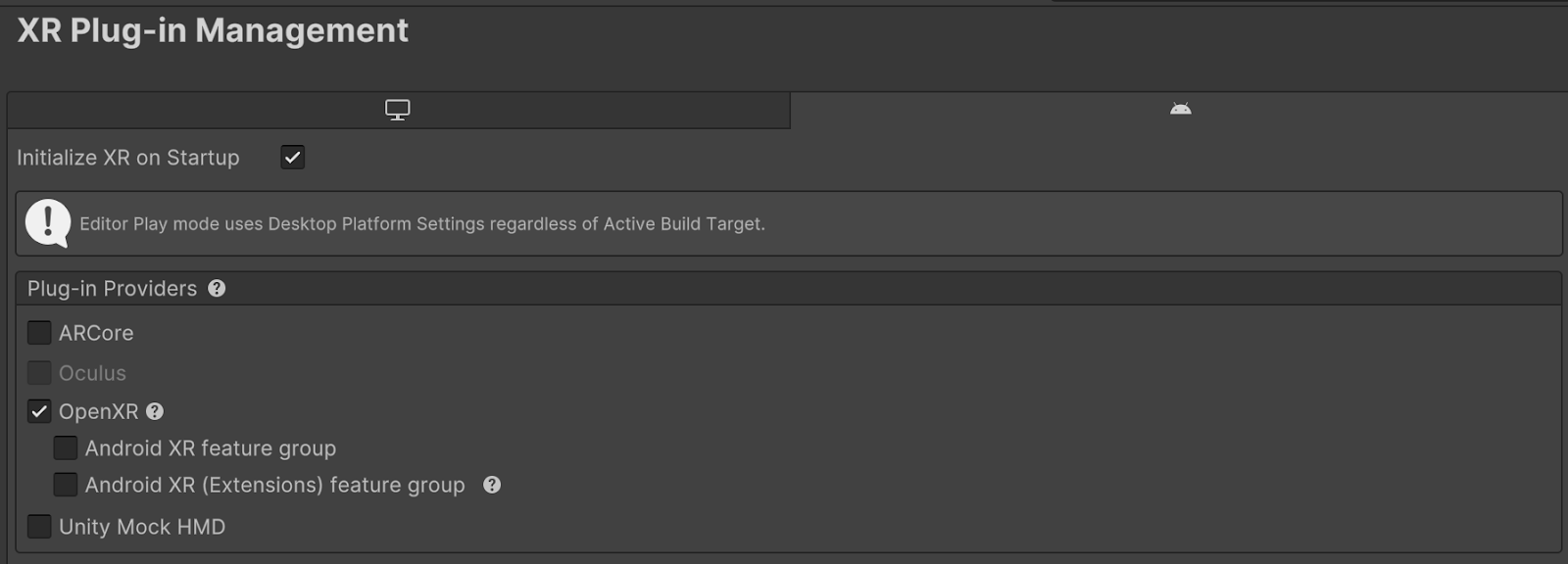
Klicken Sie auf Bearbeiten > Projekteinstellungen > XR-Plug-in-Verwaltung.
Aktivieren Sie auf dem Tab Android unter Plug-in-Anbieter die Option OpenXR.
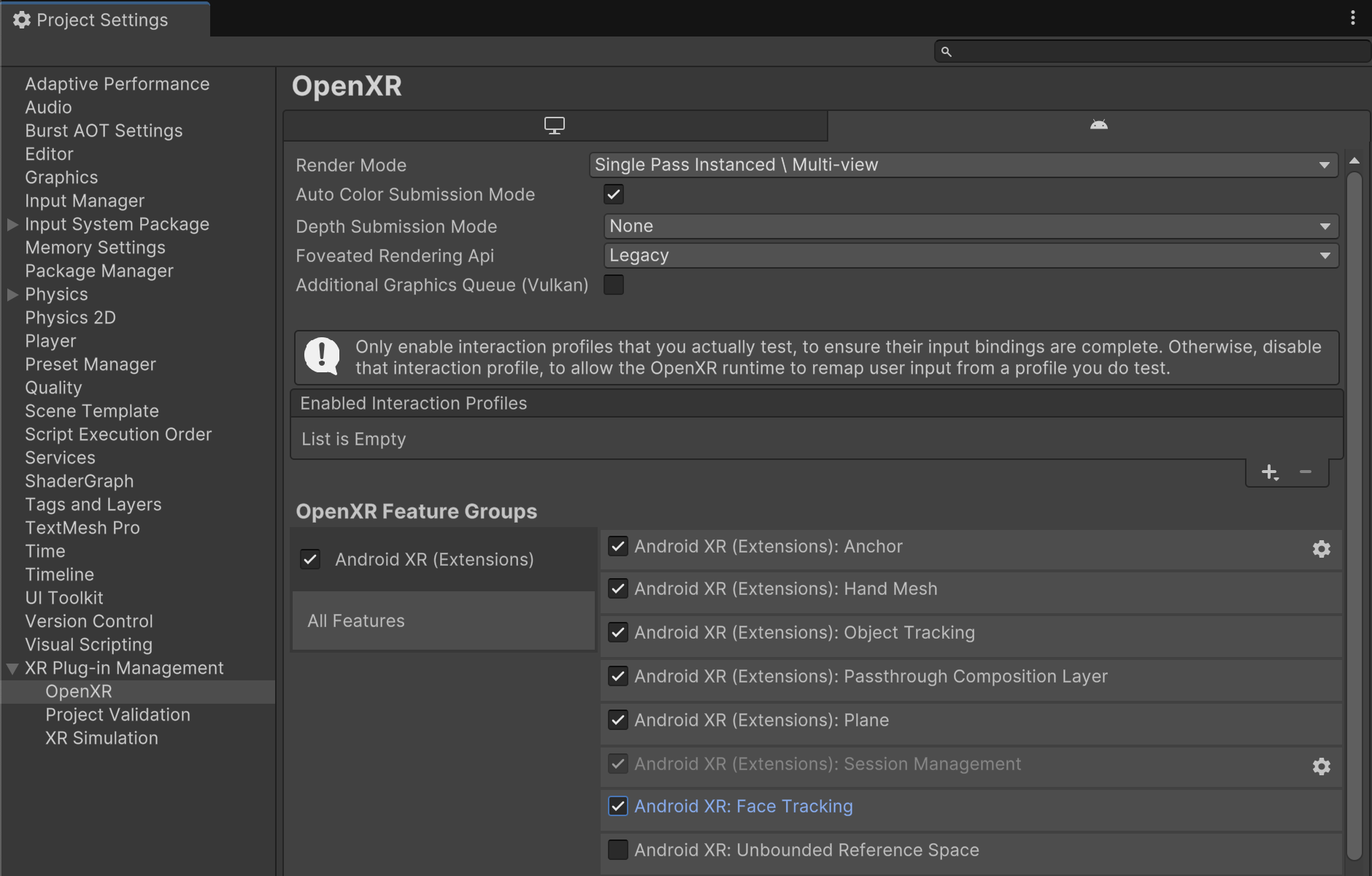
Aktivieren Sie dann die Funktionsgruppe für Android XR (Erweiterungen).
Klicken Sie auf Bearbeiten > Projekteinstellungen > XR-Plug-in-Verwaltung > OpenXR.
Aktivieren Sie Android XR: Gesichtserkennung.
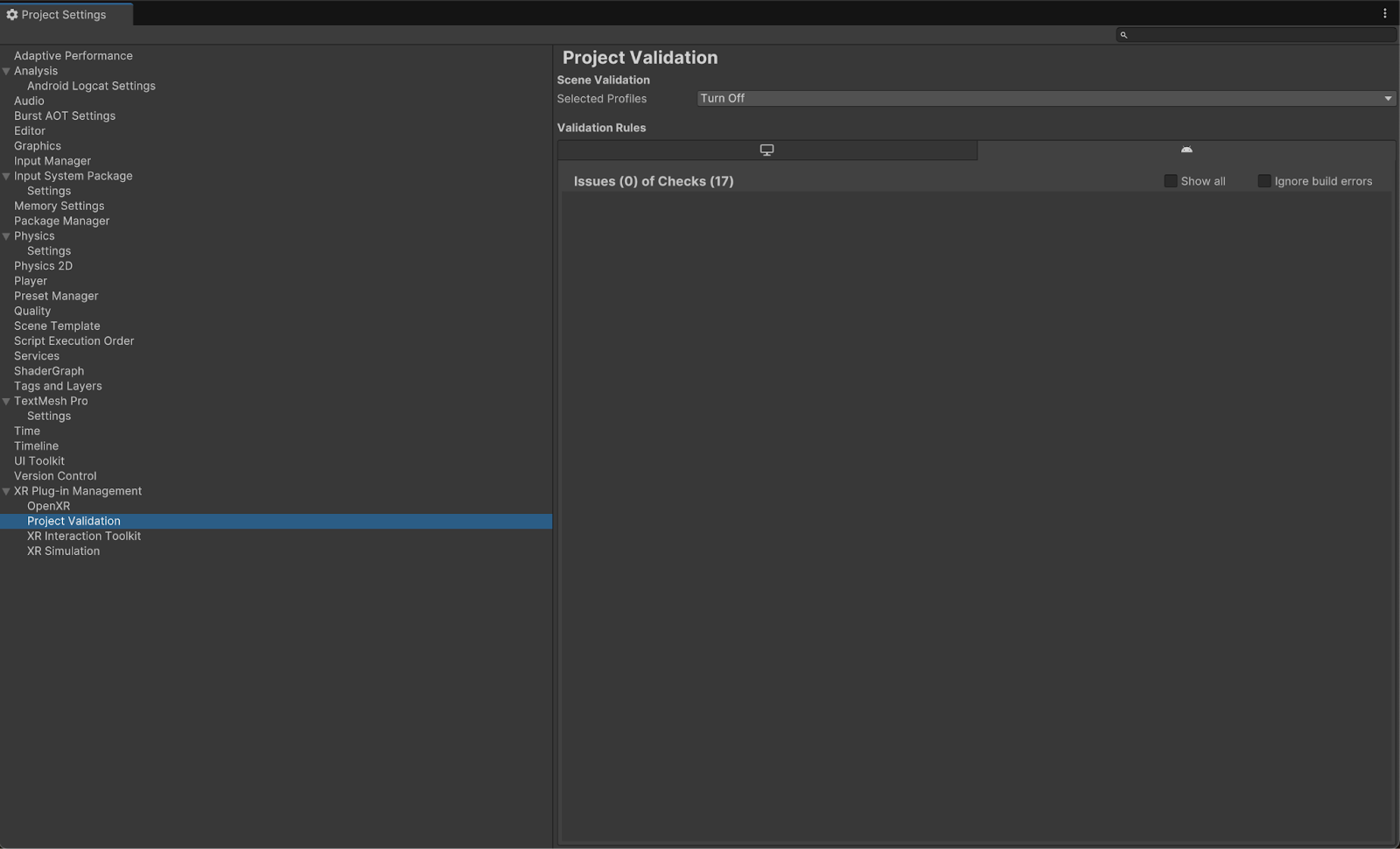
Beheben Sie unter XR Plug-in Management > Project Validation (XR-Plug-in-Verwaltung > Projektvalidierung) alle OpenXR-bezogenen Probleme. So können Sie Ihre Playereinstellungen konfigurieren.
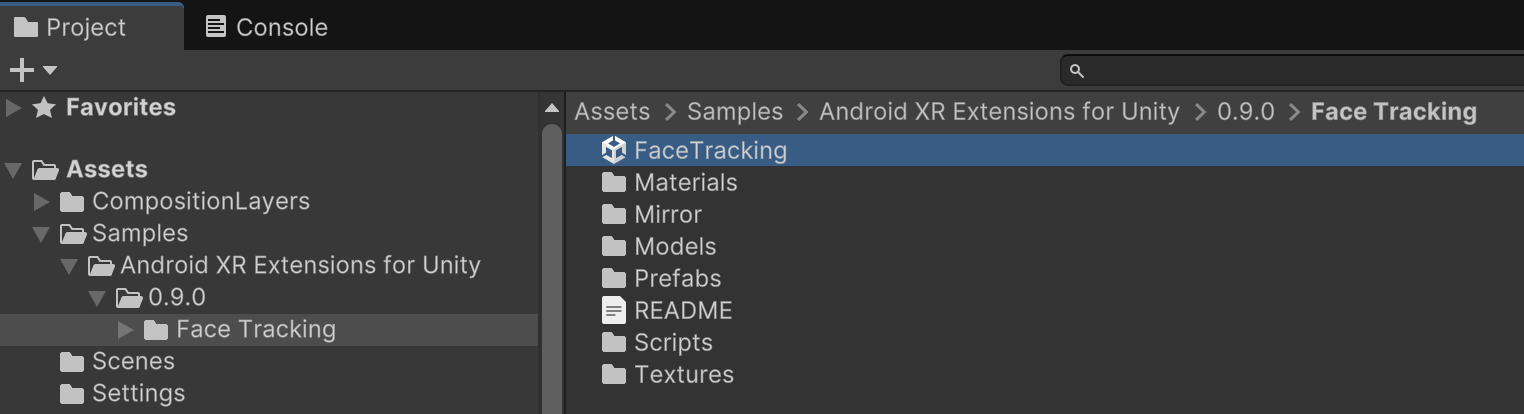
Öffnen Sie in Ihrem Projekt die Szene FaceTracking unter Assets > Samples > Android XR Extensions for Unity > Version > Face Tracking.
OpenXR™ und das OpenXR-Logo sind Marken von The Khronos Group Inc. und sind in China, der Europäischen Union, Japan und dem Vereinigten Königreich als Marke eingetragen.