


हर सुविधा के साथ एक सैंपल दिया गया है. इसका इस्तेमाल करके, कोड और सीन सेटअप के साथ एक्सपेरिमेंट किया जा सकता है. इस क्विकस्टार्ट में, Unity के लिए Android XR एक्सटेंशन पैकेज इंपोर्ट करने का तरीका बताया गया है. इसके बाद, चेहरा ट्रैक करने की सुविधा के सैंपल को कॉन्फ़िगर करने का तरीका बताया गया है.
ज़रूरी शर्तें
इन चरणों को पूरा करने से पहले, पक्का करें कि आपने Unity प्रोजेक्ट सेटअप करना में बताए गए चरण पूरे कर लिए हों.
पैकेज इंपोर्ट करना
Git यूआरएल से Unity Package Manager पैकेज लोड करने के लिए:
- Window में जाकर, Package Manager खोलें.
- Package Manager टूलबार में जाकर, 'जोड़ें' मेन्यू खोलें.
- पैकेज जोड़ने के विकल्पों में जाकर, + (प्लस) बटन पर क्लिक करें.
ड्रॉप-डाउन सूची में, Install package from git URL पर क्लिक करें.
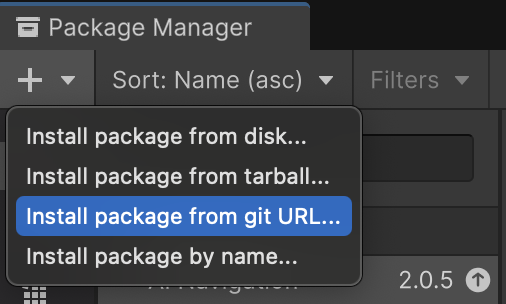
यह यूआरएल डालें:
https://github.com/android/android-xr-unity-package.gitइंस्टॉल करें को चुनें.
चेहरा ट्रैक करने की सुविधा के सैंपल को कॉन्फ़िगर करना
इस सैंपल के साथ-साथ सभी सैंपल में एक README फ़ाइल शामिल होती है. इसमें प्रोजेक्ट को कॉन्फ़िगर और सेट अप करने के निर्देश दिए गए होते हैं.
सैंपल को इंपोर्ट और कॉन्फ़िगर करने के लिए:
Package Manager > In Project > Android XR Extensions for Unity पर जाएं.
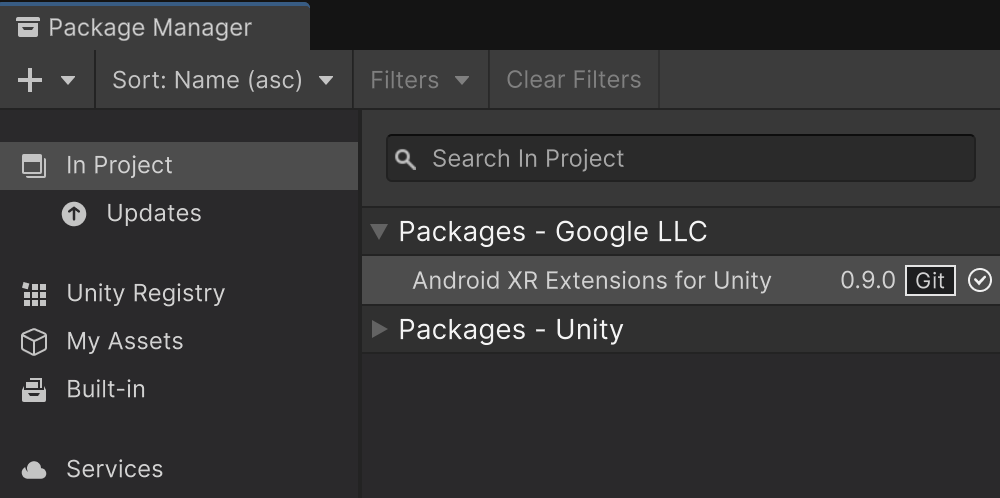
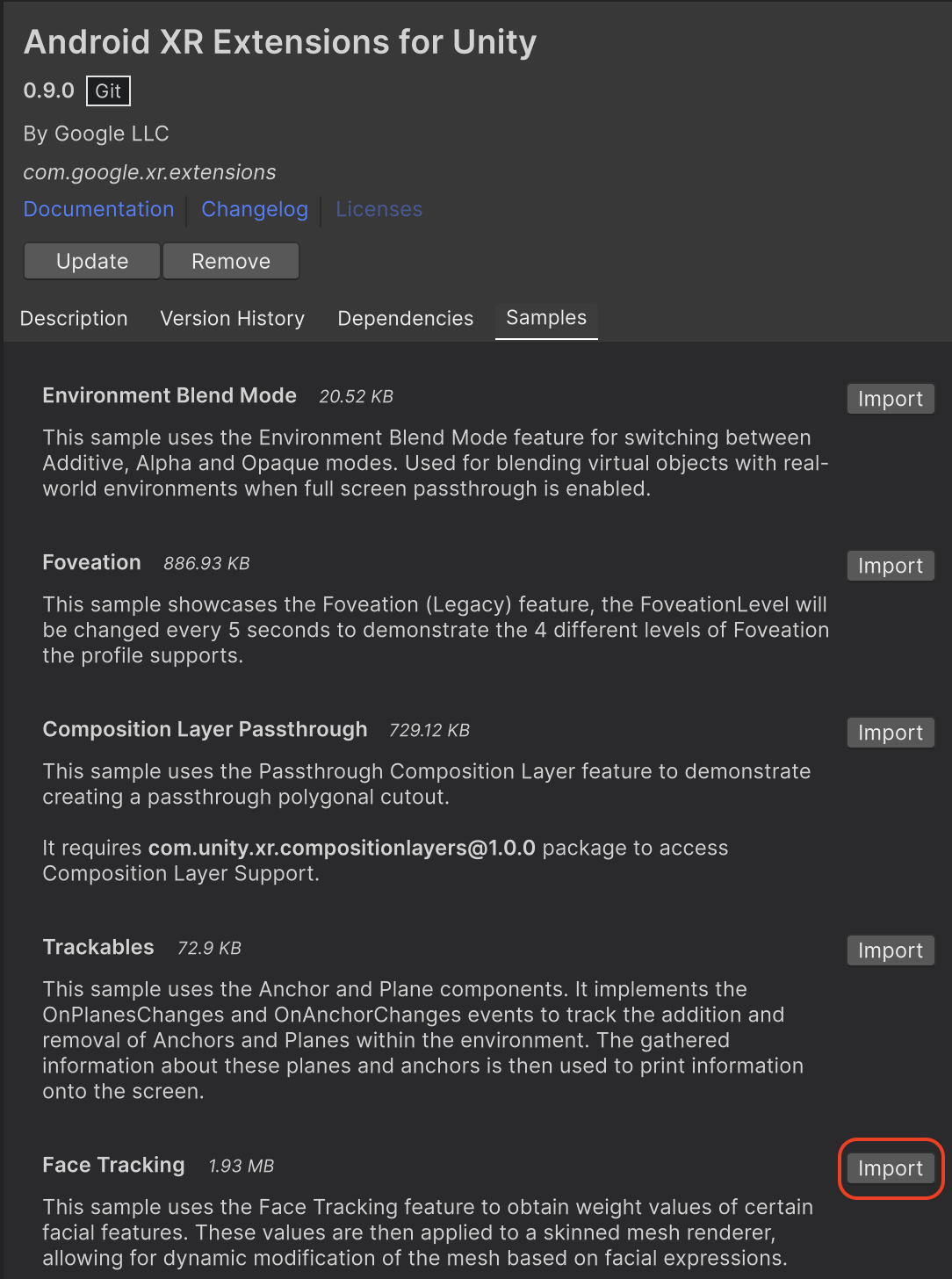
सैंपल टैब को चुनें. चेहरे को ट्रैक करने वाला सैंपल ढूंढें और इंपोर्ट करें पर क्लिक करें.
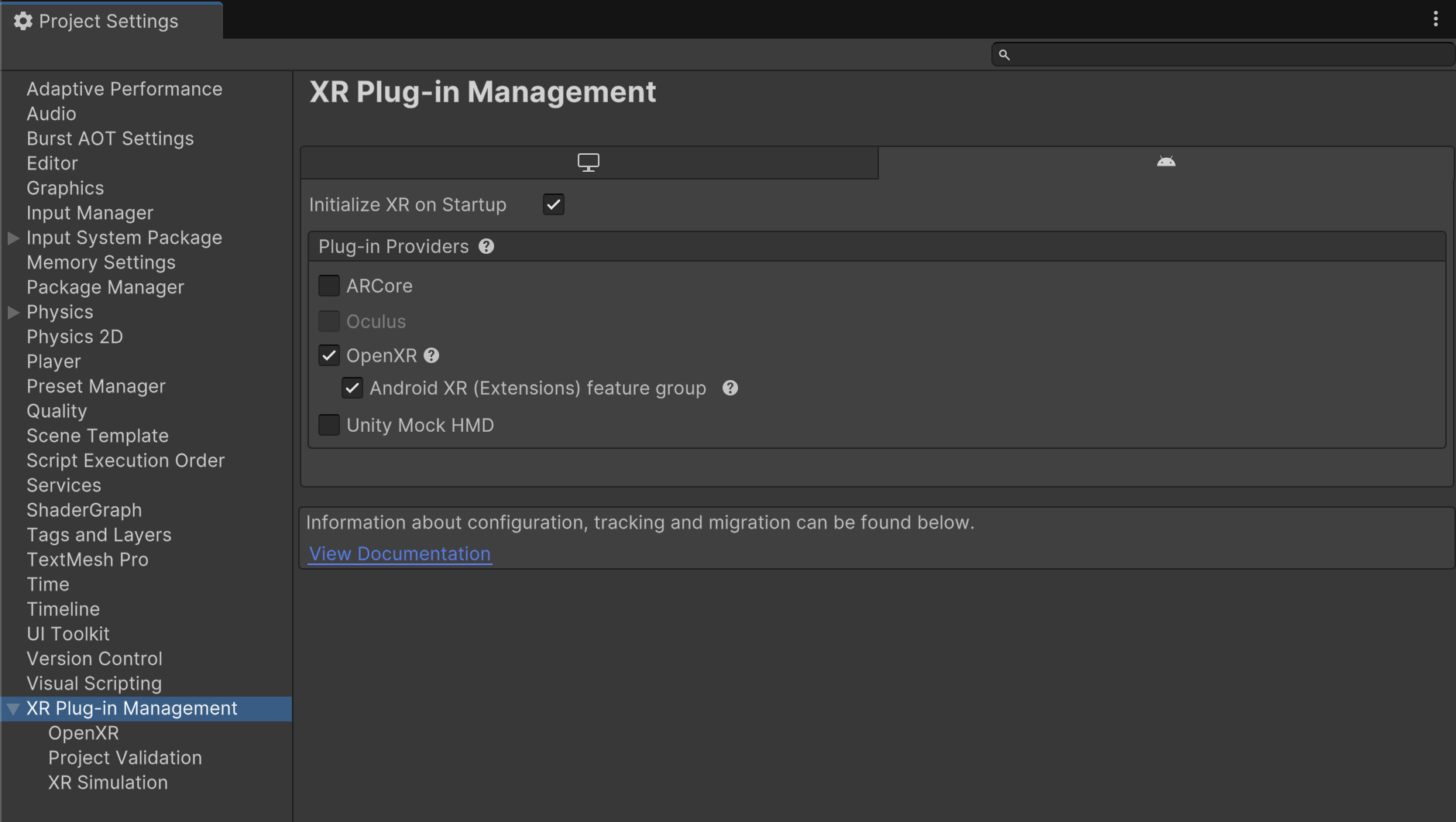
Edit > Project Settings > XR Plug-in Management पर जाएं.
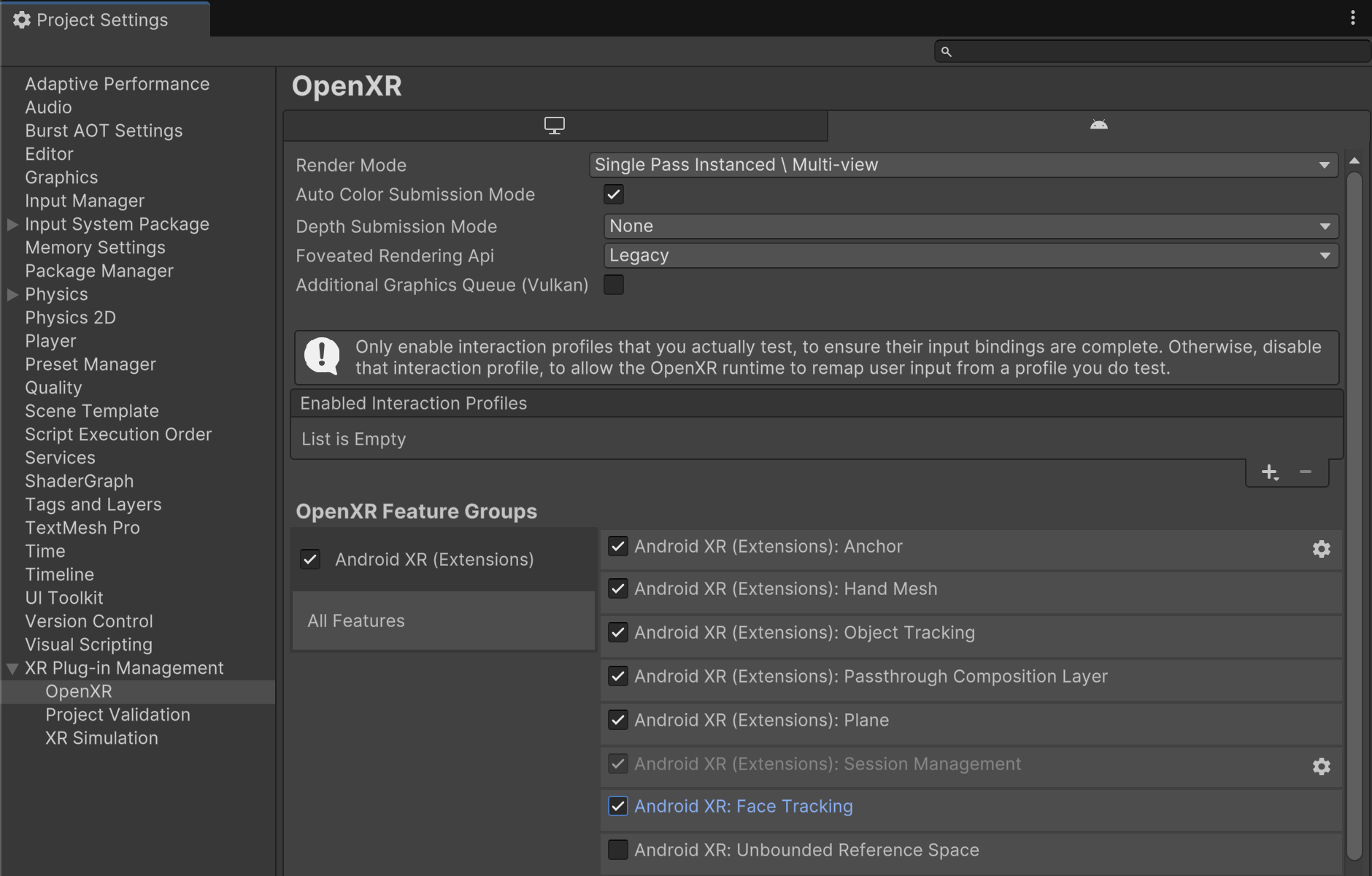
Android टैब में, प्लग-इन उपलब्ध कराने वाली कंपनियां में जाकर, OpenXR को चालू करें.
इसके बाद, Android XR (एक्सटेंशन) सुविधा समूह को चालू करें.
Edit > Project Settings > XR Plug-in Management > OpenXR पर जाएं.
Android XR: चेहरे को ट्रैक करने की सुविधा चालू करें.
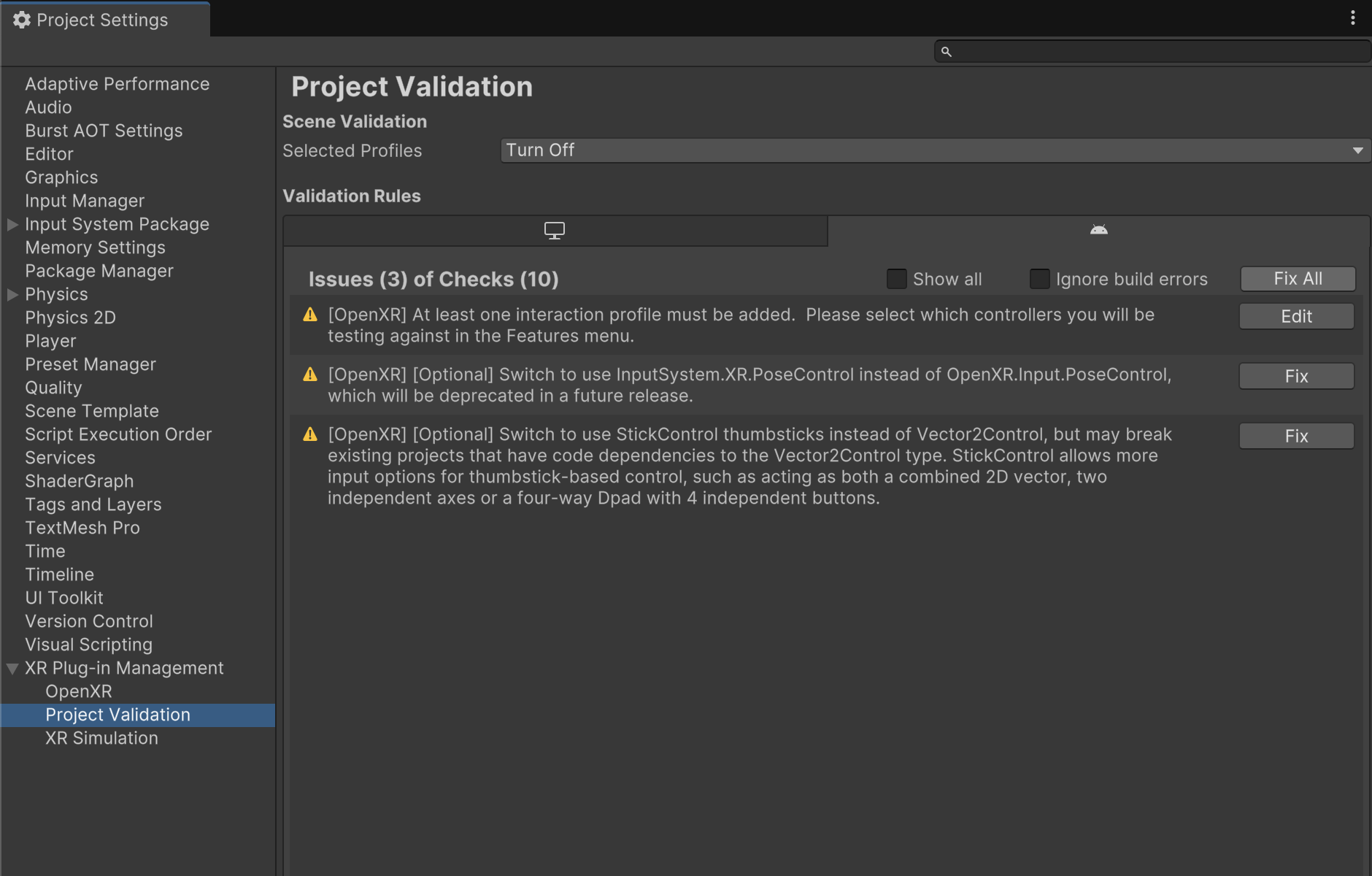
XR प्लग-इन मैनेजमेंट > प्रोजेक्ट की पुष्टि करना में जाकर, OpenXR से जुड़ी सभी समस्याएं ठीक करें. इससे प्लेयर सेटिंग को कॉन्फ़िगर करने में मदद मिलती है.
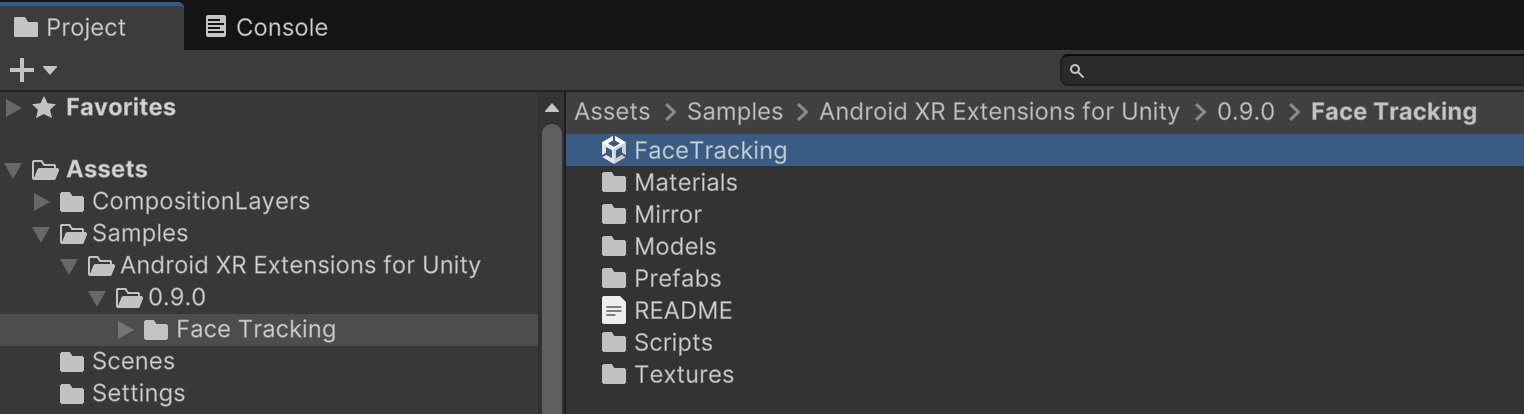
अपने प्रोजेक्ट में, FaceTracking सीन खोलें. यह Assets > Samples > Android XR Extensions for Unity > version > Face Tracking में मौजूद है.
OpenXR™ और OpenXR लोगो, The Khronos Group Inc. के ट्रेडमार्क हैं. इन्हें चीन, यूरोपियन यूनियन, जापान, और यूनाइटेड किंगडम में ट्रेडमार्क के तौर पर रजिस्टर किया गया है.