


Каждая функция включает в себя пример кода и настроек сцены, который вы можете использовать и использовать. Это краткое руководство поможет вам импортировать пакет Android XR Extensions для Unity и настроить пример отслеживания лиц.
Предпосылки
Перед выполнением этих шагов убедитесь, что вы выполнили шаги, описанные в разделе Настройка проекта Unity .
Импортные пакеты
Чтобы загрузить пакет Unity Package Manager из URL-адреса Git:
- В окне откройте диспетчер пакетов .
- Откройте меню «Добавить» на панели инструментов диспетчера пакетов .
- В параметрах добавления пакетов нажмите кнопку + (плюс).
В раскрывающемся списке нажмите Установить пакет из git URL .
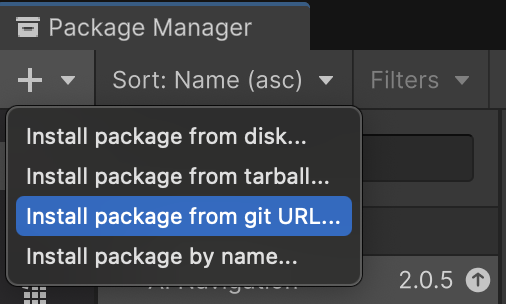
Введите следующий URL-адрес:
https://github.com/android/android-xr-unity-package.gitВыберите Установить .
Настройте образец отслеживания лица
Все примеры, включая этот, включают файл README, содержащий инструкции по настройке и установке проекта.
Чтобы импортировать и настроить образец:
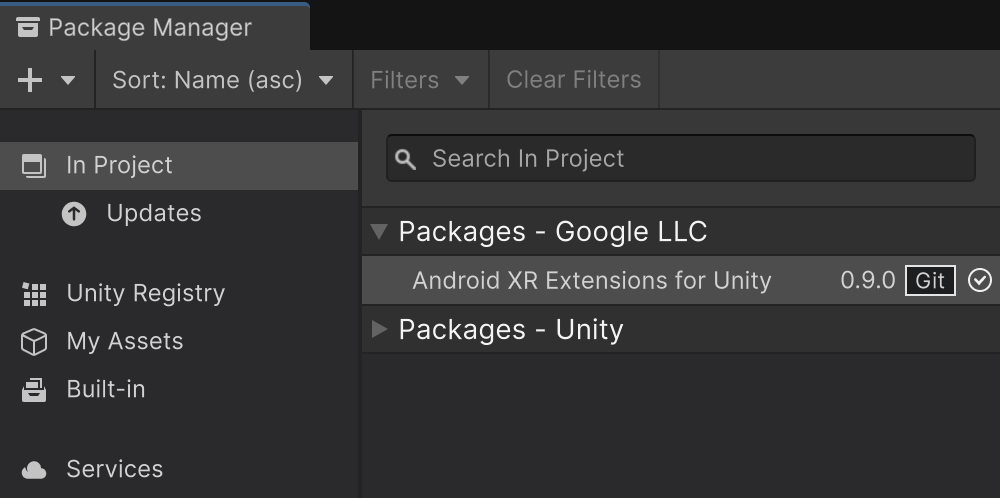
Перейдите в Диспетчер пакетов > В проекте > Расширения Android XR для Unity .
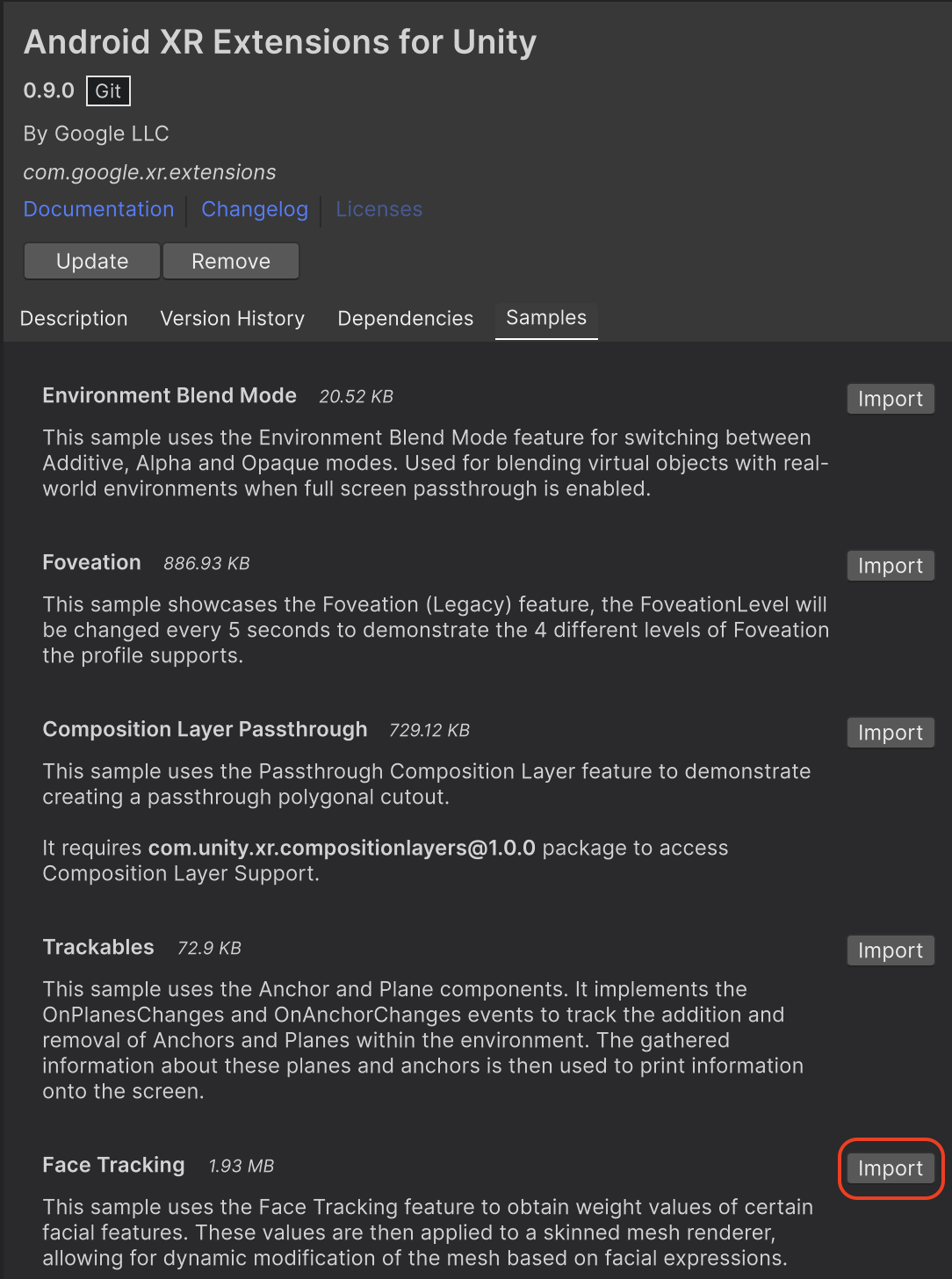
Выберите вкладку «Образцы» . Найдите образец отслеживания лиц и нажмите «Импорт» .
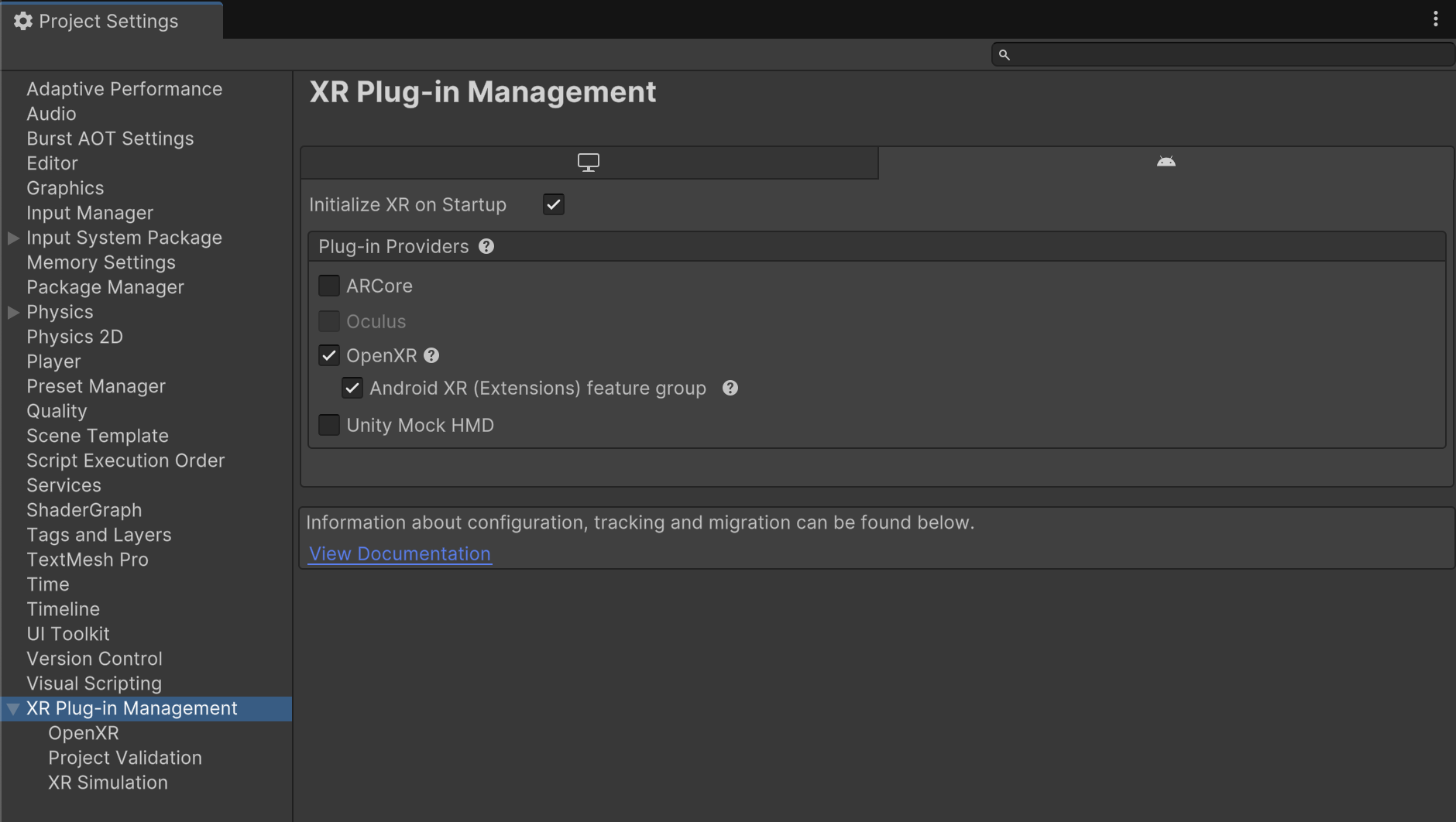
Перейдите в раздел Редактировать > Настройки проекта > Управление подключаемыми модулями XR .
На вкладке Android в разделе Поставщики подключаемых модулей включите OpenXR .
Затем включите группу функций Android XR (Расширения) .
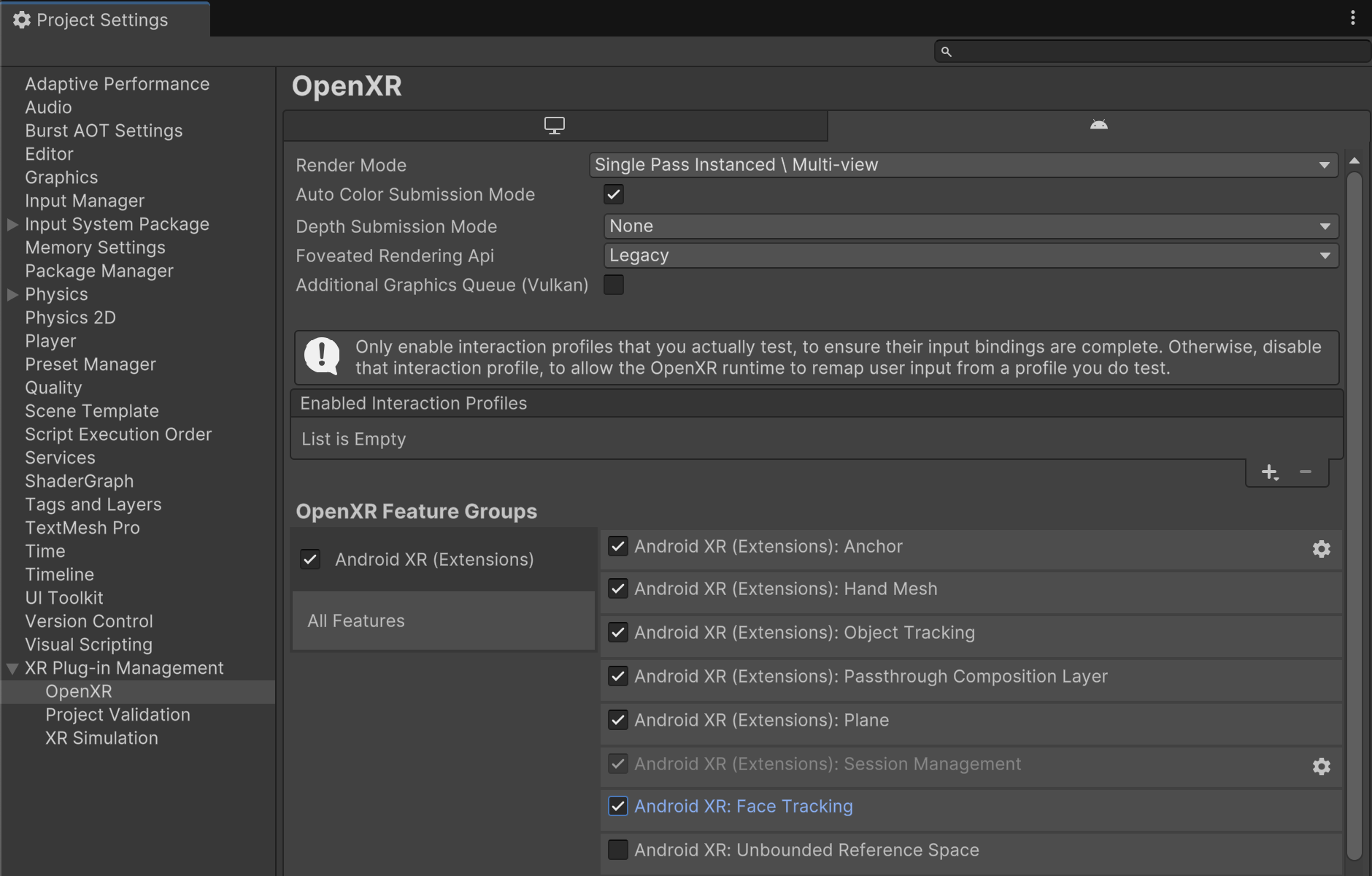
Перейдите в раздел Редактировать > Настройки проекта > Управление подключаемыми модулями XR > OpenXR .
Включить Android XR: отслеживание лица .
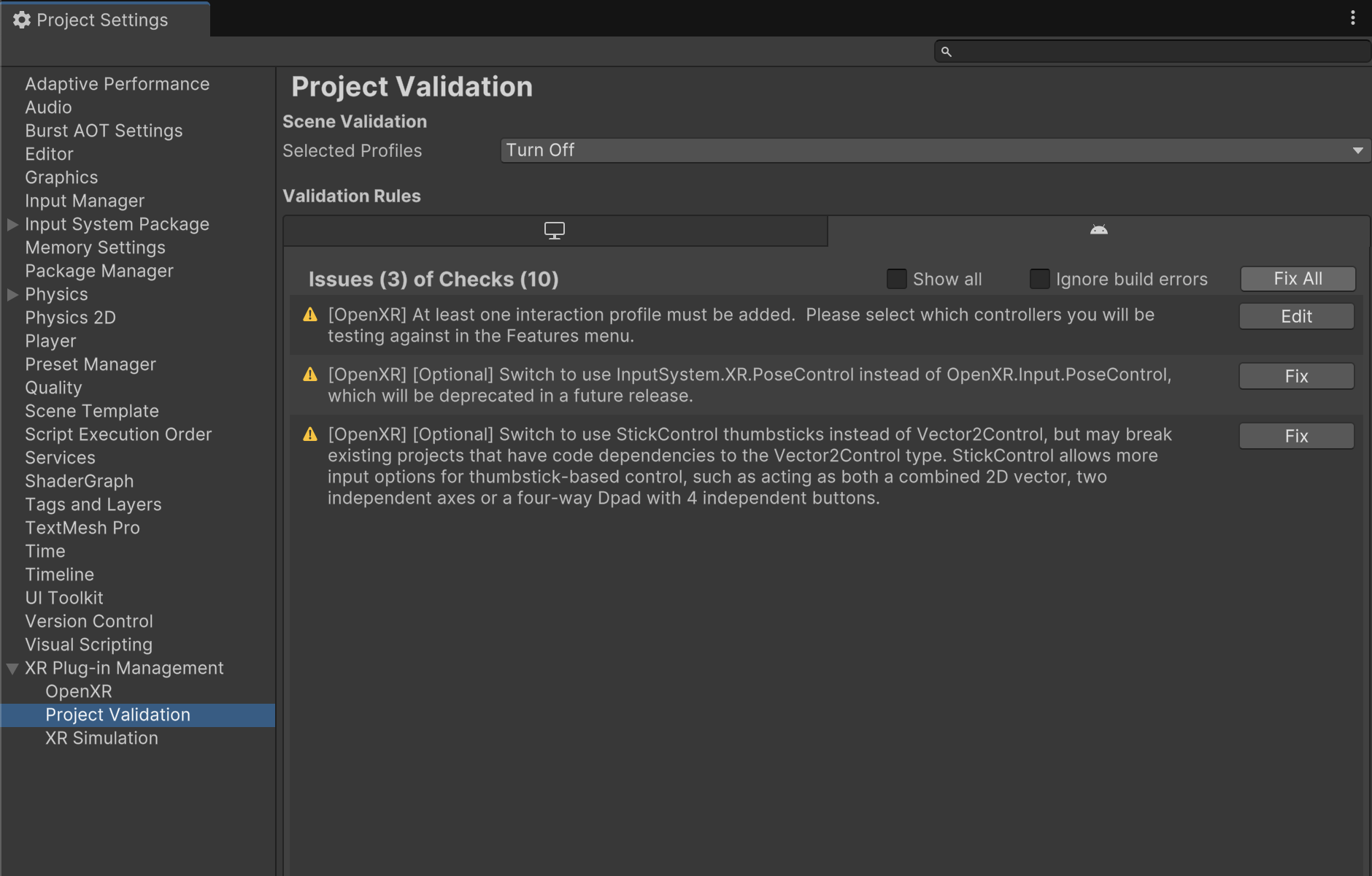
В разделе «Управление плагинами XR» > «Проверка проекта» исправьте все проблемы, связанные с OpenXR. Это поможет настроить параметры проигрывателя.
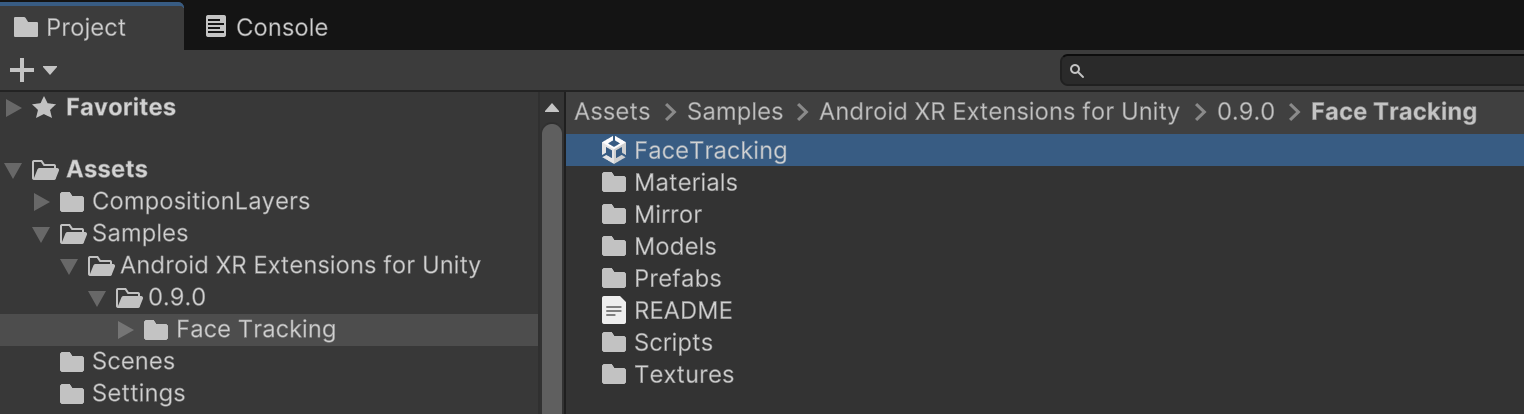
В вашем проекте откройте сцену FaceTracking , расположенную в разделе Assets > Samples > Android XR Extensions for Unity > version > Face Tracking .
OpenXR™ и логотип OpenXR являются товарными знаками компании Khronos Group Inc. и зарегистрированы в качестве товарных знаков в Китае, Европейском Союзе, Японии и Великобритании.