


每项功能都包含一个示例,供您使用并试用代码和场景设置。本快速入门将引导您完成以下操作:导入 Android XR Extensions for Unity 软件包,然后配置面部追踪示例。
前提条件
在完成这些步骤之前,请确保您已完成设置 Unity 项目中所述的步骤。
导入软件包
如需从 Git 网址加载 Unity Package Manager 软件包,请执行以下操作:
- 在 Window 中,打开 Package Manager。
- 打开资源包管理器工具栏中的添加菜单。
- 在用于添加软件包的选项中,点击 +(加号)按钮。
在下拉列表中,点击 Install package from git 网址。
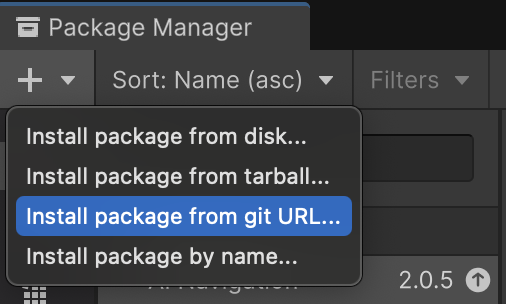
输入以下网址:
https://github.com/android/android-xr-unity-package.git选择安装。
配置面部跟踪示例
所有示例(包括此示例)都包含一个 README 文件,其中包含有关如何配置和设置项目的说明。
如需导入和配置示例,请执行以下操作:
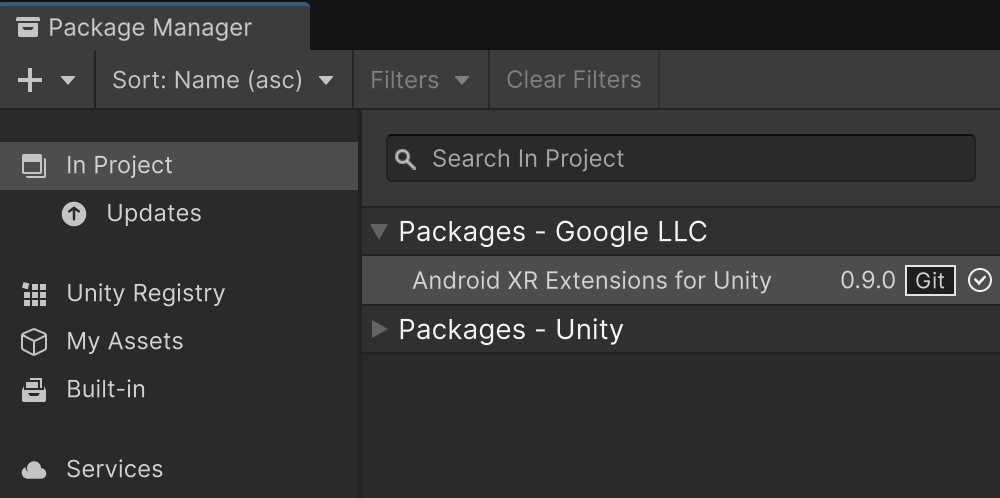
依次前往 Package Manager > In Project > Android XR Extensions for Unity。
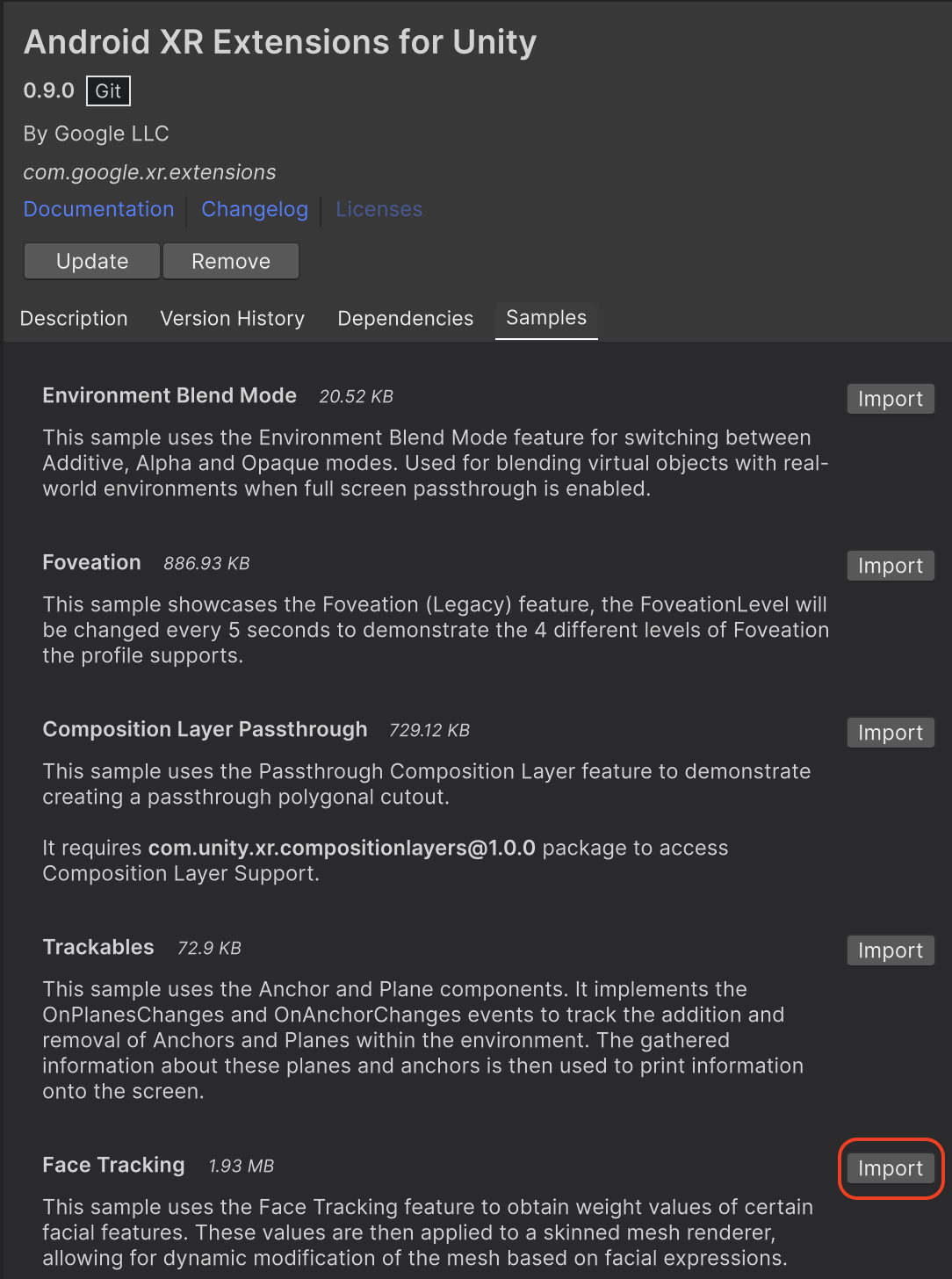
选择示例标签页。找到面部追踪示例,然后点击导入。
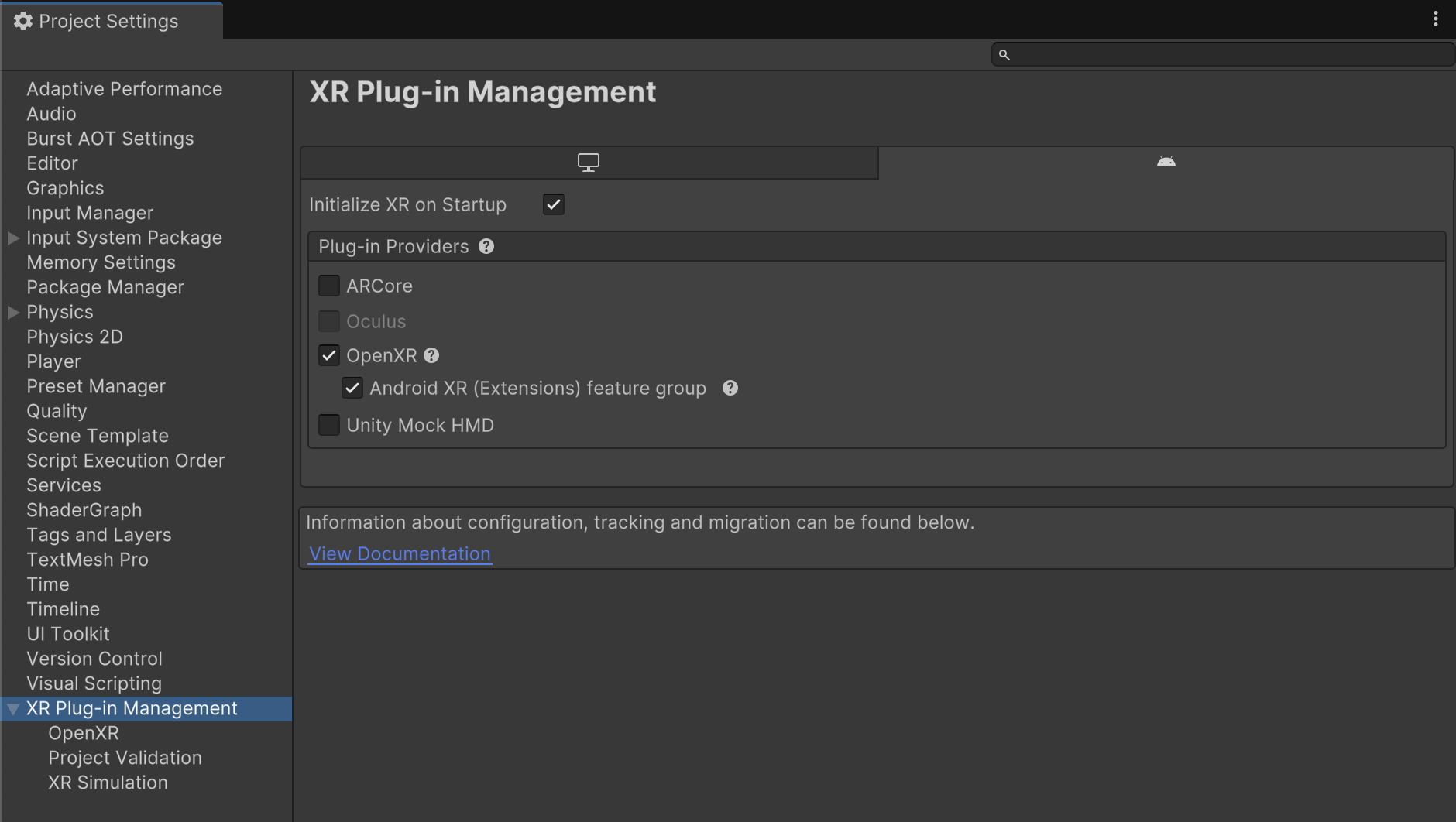
依次前往 Edit > Project Settings > XR Plug-in Management。
在 Android 标签页中,在 Plug-in Providers 下,启用 OpenXR。
然后,启用 Android XR(扩展程序)功能组。
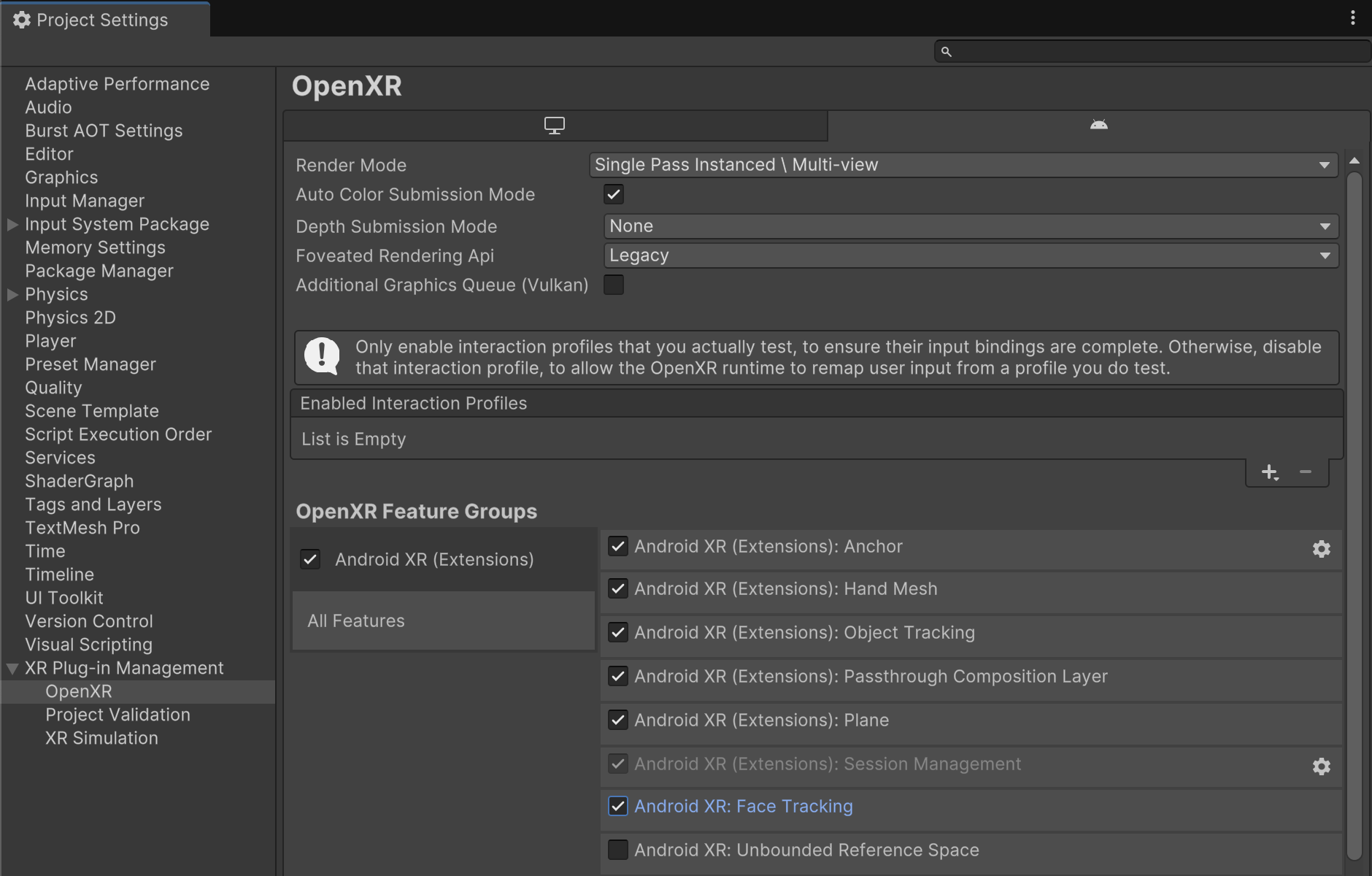
依次前往 Edit > Project Settings > XR Plug-in Management > OpenXR。
启用 Android XR:面部追踪。
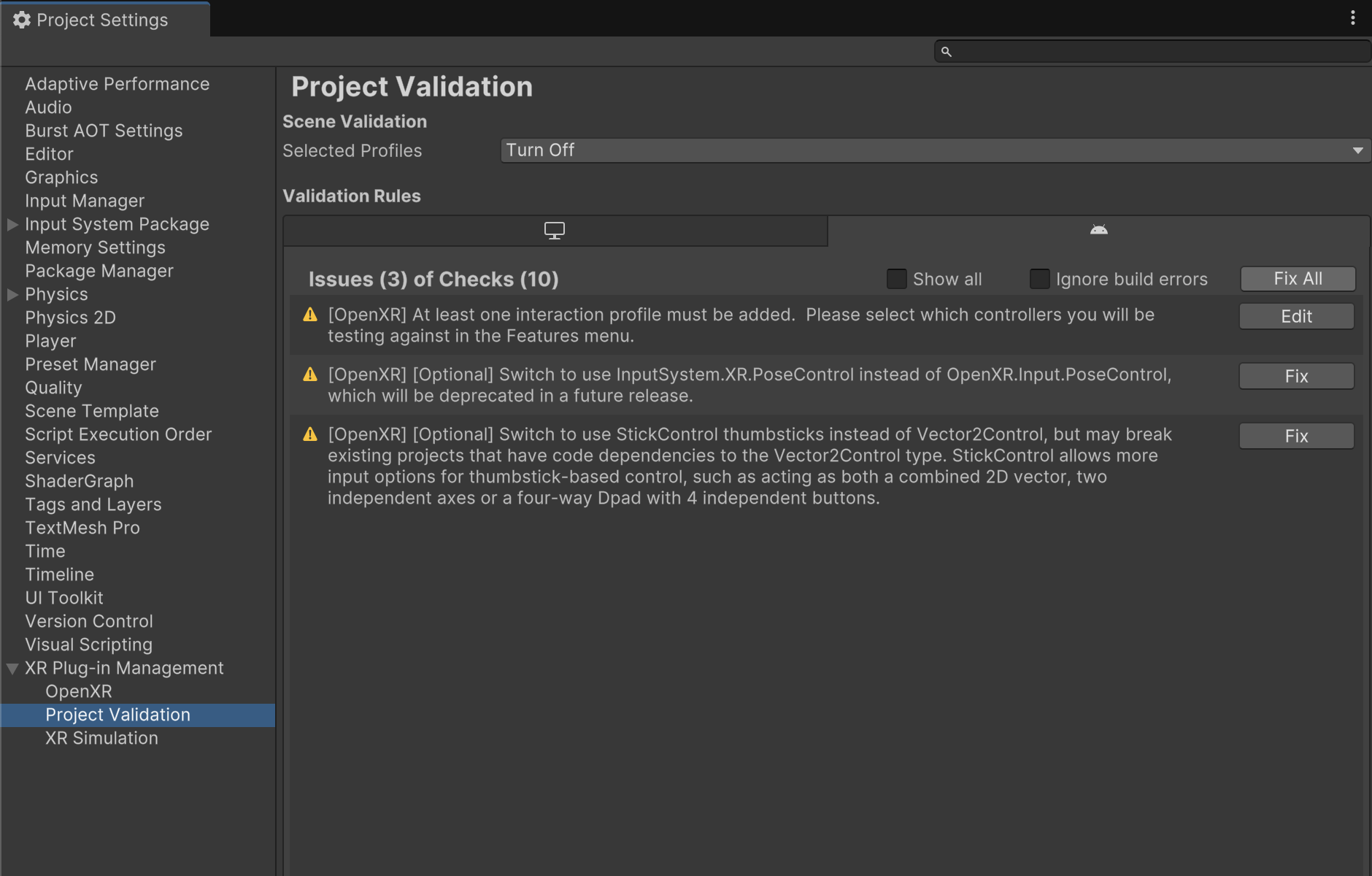
在 XR Plug-in Management > Project Validation 下,修复所有与 OpenXR 相关的问题。这有助于配置播放器设置。
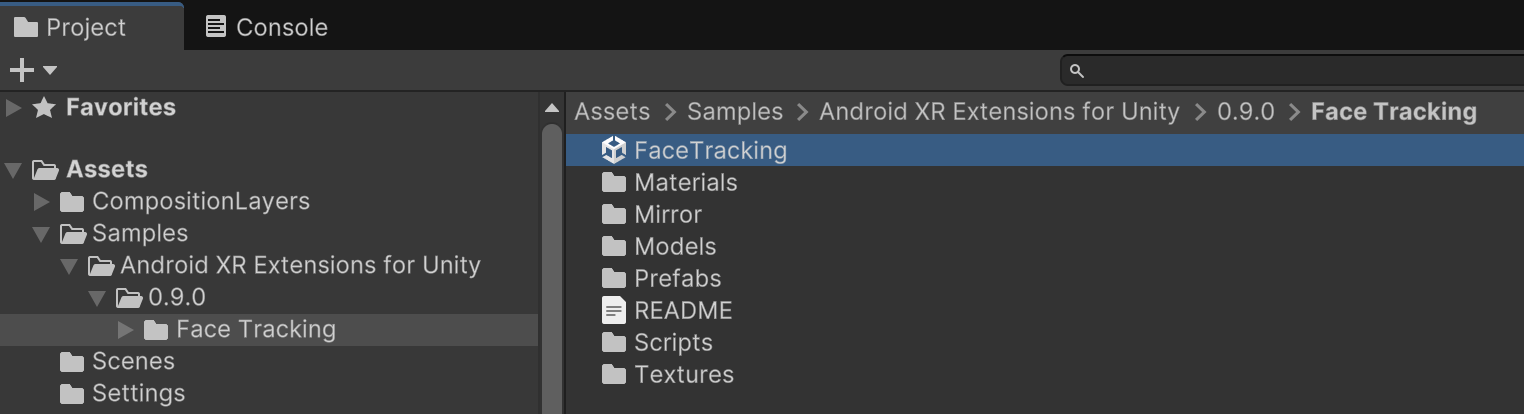
在您的项目中,打开 FaceTracking 场景,该场景位于 Assets > Samples > Android XR Extensions for Unity > version > Face Tracking 中。
OpenXR™ 和 OpenXR 徽标是 The Khronos Group Inc. 拥有的商标,已在中国、欧盟、日本和英国注册为商标。