

Wenn Sie Ihre App auf Barrierefreiheit testen, können Sie sie aus der Perspektive des Nutzers erleben und Usability-Probleme finden, die Ihnen sonst möglicherweise entgehen würden. Tests auf Barrierefreiheit können Ihnen helfen, Ihre App für alle Nutzer, einschließlich derer mit Beeinträchtigungen, noch leistungsstärker und vielseitiger zu machen.
Um optimale Ergebnisse zu erzielen, verwenden Sie alle in diesem Dokument beschriebenen Ansätze:
- Manuelle Tests:Interagieren Sie mit Ihrer App mithilfe von Android-Bedienungshilfen.
- Tests mit Analysetools:Verwenden Sie Tools, um Möglichkeiten zur Verbesserung der Barrierefreiheit Ihrer App zu finden.
- Automatisierte Tests:Verwenden Sie Compose-Test-APIs, um UI-Tests zu automatisieren.
- Nutzungstests:Holen Sie Feedback von Personen ein, die mit Ihrer App interagieren.
Manuelle Tests
Bei manuellen Tests versetzen Sie sich in die Lage Ihrer Nutzer. Android
AccessibilityService
-Objekte ändern die Art und Weise, wie die Inhalte Ihrer App dem Nutzer präsentiert werden und wie der
Nutzer mit den Inhalten interagiert. Wenn Sie mit Ihrer App mithilfe von Bedienungshilfen interagieren, können Sie sie so erleben, wie Ihre Nutzer sie erleben.
Weitere Informationen zum Testen in Compose finden Sie unter Tests und Testen Ihres Compose-Layouts.
TalkBack
TalkBack ist der integrierte Screenreader von Android. Wenn TalkBack aktiviert ist, können Nutzer mit ihrem Android-Gerät interagieren, ohne auf den Bildschirm zu sehen. Nutzer mit Sehbehinderungen sind möglicherweise auf TalkBack angewiesen, um Ihre App zu verwenden.
TalkBack aktivieren
- Öffnen Sie auf dem Gerät die Einstellungen.
- Gehen Sie zu Bedienungshilfen und wählen Sie TalkBack aus.
- Drücken Sie oben auf dem TalkBack-Bildschirm auf Ein/Aus, um TalkBack zu aktivieren.
- Wählen Sie im Bestätigungsdialogfeld OK aus, um die Berechtigungen zu bestätigen.
App mit TalkBack testen
Wenn TalkBack aktiviert ist, gibt es zwei gängige Möglichkeiten zur Navigation:
- Lineare Navigation:Wischen Sie schnell nach rechts oder links, um die Bildschirmelemente nacheinander zu durchlaufen. Doppeltippen Sie auf eine beliebige Stelle, um das aktuelle Bildschirmelement auszuwählen.
- Durch Tippen erkunden:Ziehen Sie Ihren Finger über den Bildschirm, um zu hören, was sich unter Ihrem Finger befindet. Doppeltippen Sie auf eine beliebige Stelle, um das aktuelle Element auszuwählen.
So testen Sie Ihre App mit TalkBack:
- Öffnen Sie die App.
- Wischen Sie nacheinander durch die einzelnen Elemente.
Achten Sie dabei auf die folgenden Probleme:
- Vermittelt das gesprochene Feedback für jedes Element seinen Inhalt oder Zweck angemessen? Informationen zum Schreiben aussagekräftiger Labels
- Sind die Ansagen prägnant oder unnötig ausführlich?
- Können Sie die Hauptarbeitsabläufe problemlos ausführen?
- Können Sie alle Elemente durch Wischen erreichen?
- Werden Benachrichtigungen oder andere temporäre Meldungen vorgelesen?
- Vermittelt das gesprochene Feedback für jedes Element seinen Inhalt oder Zweck angemessen? Informationen zum Schreiben aussagekräftiger Labels
Weitere Informationen und Tipps finden Sie in der TalkBack-Nutzer dokumentation.
Optional: TalkBack-Entwicklereinstellungen
Mit den TalkBack-Entwicklereinstellungen können Sie Ihre App einfacher mit TalkBack testen.
So rufen Sie die Entwicklereinstellungen auf oder ändern sie:
- Öffnen Sie auf dem Gerät die Einstellungen.
- Gehen Sie zu Bedienungshilfen und wählen Sie TalkBack aus.
Wählen Sie Einstellungen > Erweiterte Einstellungen > Entwicklereinstellungen aus:
- Ausführlichkeit der Protokollausgabe:Wählen Sie AUSFÜHRLICH aus.
- Sprachausgabe anzeigen:Aktivieren Sie diese Einstellung, um die Sprachausgabe von TalkBack auf dem Bildschirm anzuzeigen.
Schalterzugriff
Mit dem Schalterzugriff können Nutzer Android-Geräte statt über den Touchscreen über einen Schalter bedienen. Es gibt verschiedene Arten von Schaltern: Geräte für unterstützende Technologien wie die von AbleNet, Enabling Devices, RJ Cooper oder Tecla*; Tasten auf einer externen Tastatur oder Schaltflächen. Dieser Dienst kann für Nutzer mit motorischen Einschränkungen hilfreich sein.
* Google übernimmt für diese Unternehmen und ihre Produkte keine Verantwortung.
Schalterzugriff aktivieren
Eine Möglichkeit, den Schalterzugriff zu konfigurieren, ist die Verwendung von zwei Schaltern. Ein Schalter ist als „Weiter“-Schalter festgelegt und bewegt den Fokus auf dem Bildschirm. Mit einem zweiten „Auswählen“-Schalter wird das fokussierte Element ausgewählt. Für diese Methode mit zwei Schaltern können Sie beliebige zwei Hardwaretasten verwenden.
So richten Sie den Schalterzugriff ein, indem Sie die Lautstärketaste leiser als „Weiter“-Schalter und die Lautstärketaste lauter als „Auswählen“-Schalter verwenden:
- Achten Sie darauf, dass TalkBack deaktiviert ist.
- Öffnen Sie auf dem Gerät die Einstellungen.
- Gehen Sie zu Bedienungshilfen und wählen Sie Schalterzugriff und dann Einstellungen aus.
- Achten Sie auf dem Bildschirm „Einstellungen für Schalterzugriff“ darauf, dass Automatischer Scan deaktiviert ist.
Verwenden Sie die Lautstärketaste leiser als „Weiter“-Schalter:
- Tippen Sie auf Tasten zum Scannen zuweisen > Weiter.
- Wenn das Dialogfeld geöffnet wird, drücken Sie die Lautstärketaste leiser. Im Dialogfeld wird KEYCODE_VOLUME_DOWN angezeigt.
- Tippen Sie auf OK , um das Dialogfeld zu bestätigen und zu schließen.
Verwenden Sie die Lautstärketaste lauter als „Auswählen“-Schalter:
- Tippen Sie auf „Auswählen“.
- Wenn das Dialogfeld geöffnet wird, drücken Sie die Lautstärketaste lauter. Im Dialogfeld wird KEYCODE_VOLUME_UP angezeigt.
- Tippen Sie auf OK , um das Dialogfeld zu bestätigen und zu schließen.
Tippen Sie auf die Schaltfläche „Zurück“, um zu den Einstellungen für den Schalterzugriff zurückzukehren.
Optional: Wenn Sie TalkBack 5.1 oder höher verwenden, können Sie Gesprochenes Feedback auswählen, um die Sprachausgabe zu aktivieren.
Tippen Sie auf den Button „Zurück“, um zum Hauptbildschirm des Schalterzugriffs zurückzukehren.
Drücken Sie oben auf dem Bildschirm „Schalterzugriff“ auf Ein/Aus, um den Schalterzugriff zu aktivieren.
Wählen Sie im Bestätigungsdialogfeld OK aus, um die Berechtigungen zu bestätigen.
App mit dem Schalterzugriff testen
So testen Sie Ihre App mit dem Schalterzugriff:
- Öffnen Sie die App.
- Starten Sie den Scan, indem Sie die „Weiter“-Taste (die Lautstärketaste leiser) drücken.
- Drücken Sie so lange „Weiter“, bis Sie das Element erreicht haben, das Sie auswählen möchten.
- Wählen Sie das markierte Element aus, indem Sie die „Auswählen“-Taste (die Lautstärketaste lauter) drücken.
Achten Sie dabei auf die folgenden Probleme:
- Können Sie die Hauptarbeitsabläufe problemlos ausführen?
- Wenn Sie Text oder andere Eingaben haben, können Sie Inhalte einfach hinzufügen und bearbeiten?
- Werden Elemente nur markiert, wenn Sie eine Aktion damit ausführen können?
- Wird jedes Element nur einmal markiert?
- Ist die gesamte Funktionalität, die über Touchscreen-Gesten verfügbar ist, auch als auswählbare Steuerelemente oder benutzerdefinierte Aktionen im Schalterzugriff verfügbar?
- Wenn Sie TalkBack 5.1 oder höher verwenden und die Sprachausgabe aktiviert haben, vermittelt das gesprochene Feedback für jedes Element seinen Inhalt oder Zweck angemessen? Informationen zum Schreiben aussagekräftiger Labels
Optional: Gruppenauswahl verwenden, um alle scannbaren Elemente zu sehen
Die Gruppenauswahl ist eine Navigationsmethode für den Schalterzugriff, mit der Sie alle scannbaren Elemente gleichzeitig sehen können. Mit dieser Option können Sie schnell prüfen, ob die richtigen Elemente auf dem Bildschirm markiert sind.
So aktivieren Sie die Gruppenauswahl:
- Öffnen Sie auf dem Gerät die Einstellungen.
- Gehen Sie zu Bedienungshilfen und wählen Sie Schalterzugriff und dann Einstellungen aus.
- Achten Sie auf dem Bildschirm „Einstellungen für Schalterzugriff“ darauf, dass Automatischer Scan deaktiviert ist.
- Wählen Sie Scanmethode > Gruppenauswahl aus.
- Tippen Sie auf Schalter zum Scannen zuweisen.
- Achten Sie darauf, dass unter Gruppenauswahl-Schalter 1 und Gruppenauswahl-Schalter 2 angezeigt wird, dass jedem ein Schalter zugewiesen ist. Wenn Sie die Schritte in diesem Dokument ausführen, um den Schalterzugriff zu aktivieren, sind die Lautstärketasten bereits zugewiesen.
So testen Sie Ihre App mit dem Schalterzugriff mithilfe der Gruppenauswahl:
Drücken Sie die „Auswählen“-Taste (die Lautertaste), um alle aktionsfähigen Elemente auf dem aktuellen Bildschirm zu markieren. Achten Sie dabei auf die folgenden Probleme:
- Sind nur aktionsfähige Elemente markiert?
- Sind alle aktionsfähigen Elemente markiert?
- Ist die Dichte der markierten Elemente sinnvoll?
Gehen Sie zu einem anderen Bildschirm, um die Markierung zu entfernen.
Weitere Informationen zur Navigation mit der Gruppenauswahl finden Sie unter Tipps zur Verwendung des Schalterzugriffs.
Voice Access
Voice Access Mit Voice Access können Nutzer ein Android-Gerät per Sprachbefehl bedienen. Voice Access ist auf Geräten mit Android 5.0 (API-Level 21) und höher verfügbar. Informationen zum Testen Ihrer App mit Voice Access finden Sie unter Erste Schritte mit Voice Access.
Tests mit Analysetools
Mit Analysetools können Sie Möglichkeiten zur Verbesserung der Barrierefreiheit finden, die Ihnen bei manuellen Tests möglicherweise entgehen.
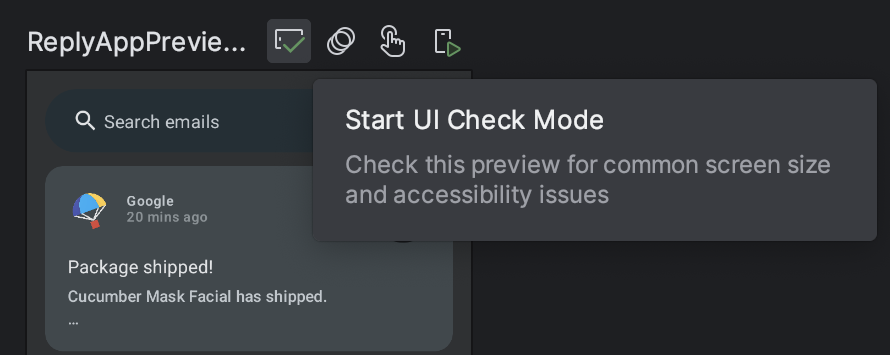
Compose UI Check
Aktivieren Sie den Modus „Compose UI Check“
 in einer Compose-Vorschau, damit Android Studio Ihre
Compose-UI automatisch auf Barrierefreiheitsprobleme prüfen kann. Android Studio prüft, ob Ihre UI auf verschiedenen Bildschirmgrößen funktioniert, indem Probleme wie auf großen Bildschirmen gestreckter Text oder ein geringer Farbkontrast im Bereich „Probleme“ hervorgehoben werden.
in einer Compose-Vorschau, damit Android Studio Ihre
Compose-UI automatisch auf Barrierefreiheitsprobleme prüfen kann. Android Studio prüft, ob Ihre UI auf verschiedenen Bildschirmgrößen funktioniert, indem Probleme wie auf großen Bildschirmen gestreckter Text oder ein geringer Farbkontrast im Bereich „Probleme“ hervorgehoben werden.
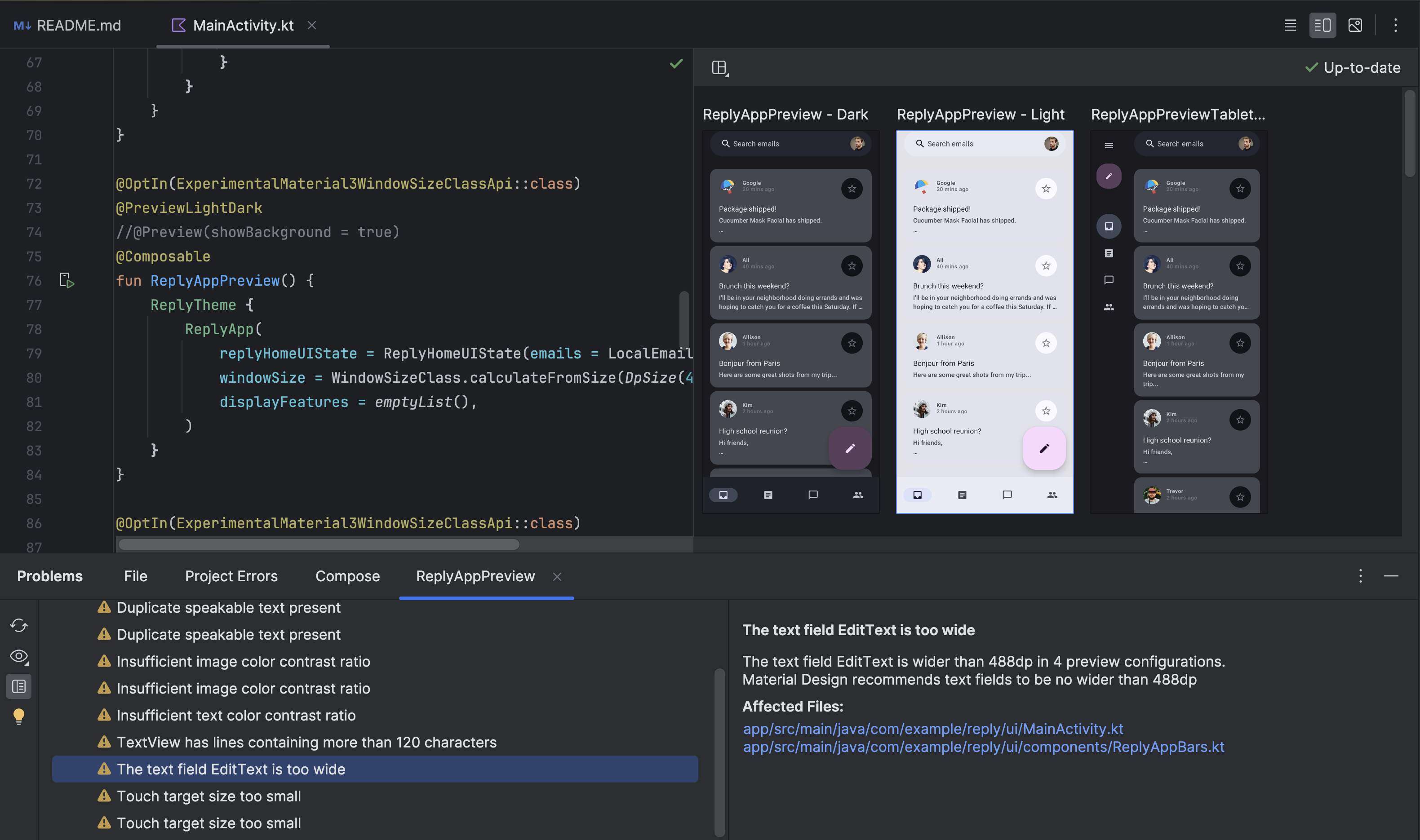
Wenn der UI Check Mode aktiviert ist, werden im Bereich „Probleme“ Details zu den erkannten Barrierefreiheitsproblemen angezeigt, wie in Abbildung 2 zu sehen.
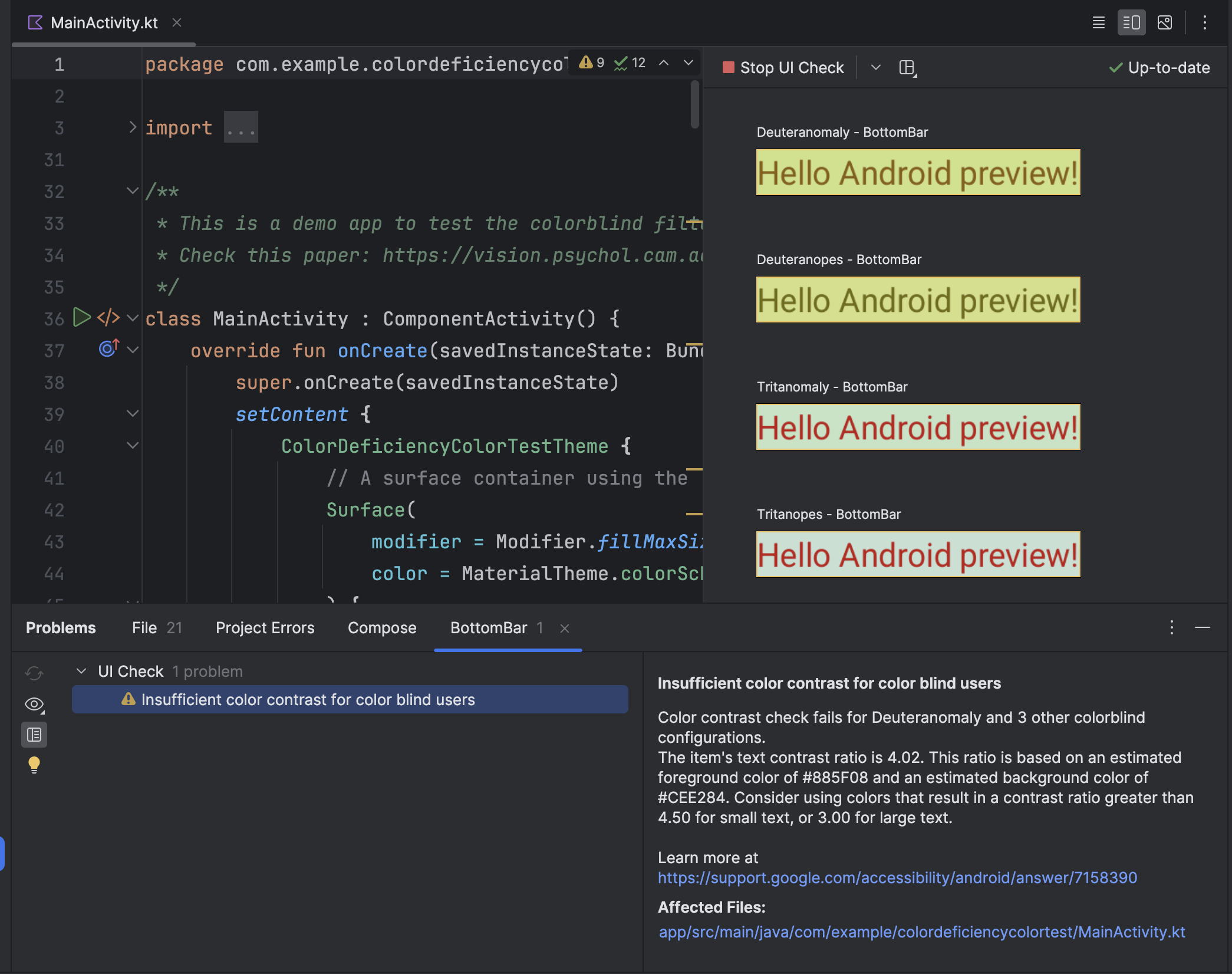
Im UI Check Mode können beispielsweise Empfehlungen zur Behebung eines unzureichenden Farbkontrasts angezeigt werden. Außerdem können Sie sich eine Vorschau ansehen, wie die UI für Nutzer mit verschiedenen Arten von Farbsinnstörungen aussehen könnte, wie in Abbildung 3 zu sehen.
Accessibility Scanner
Die Accessibility Scanner App scannt Ihren Bildschirm und schlägt Möglichkeiten zur Verbesserung der Barrierefreiheit Ihrer App vor. Der Accessibility Scanner verwendet das Accessibility Test Framework und gibt spezifische Empfehlungen, nachdem er sich Inhaltslabels, anklickbare Elemente, Kontrast und mehr angesehen hat.
Weitere Informationen finden Sie in den folgenden Ressourcen:
Pre-Launch-Bericht bei Google Play
Wenn Sie Ihre App bei Google Play vertreiben, haben Sie Zugriff auf einen Pre-Launch Bericht für Ihre App. Google Play generiert diesen Bericht kurz nach dem Hochladen einer App in einen Release-Kanal über die Google Play Console. Der Pre-Launch-Bericht, der auch in der Google Play Console verfügbar ist, enthält die Ergebnisse von Tests, die Google Play für Ihre App durchführt.
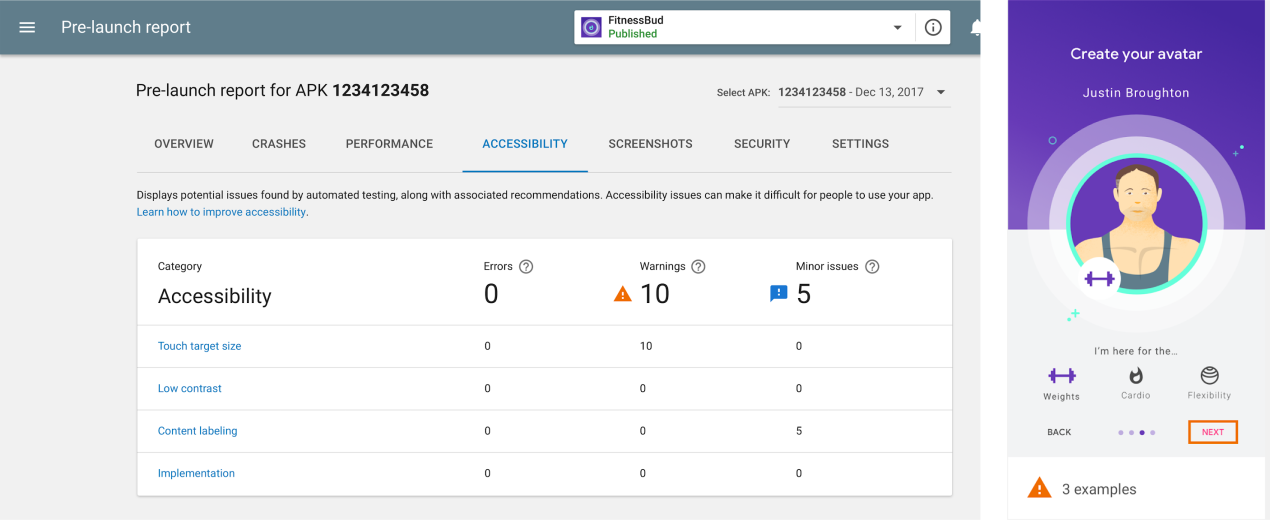
Google Play führt insbesondere Barrierefreiheitstests mit dem Accessibility Test Framework durch. . Die Ergebnisse dieser Tests werden in einer Tabelle auf dem Tab Barrierefreiheit des Pre-Launch-Berichts Ihrer App angezeigt.
In der Tabelle sind Verbesserungsmöglichkeiten in den folgenden Kategorien aufgeschlüsselt:
- Größe des Berührungszielbereichs
- Interaktive Elemente in Ihrer App mit einem fokussierbaren Bereich, oder Größe des Berührungszielbereichs, die kleiner als empfohlen ist.
- Geringer Kontrast
- Fälle, in denen das Farbkontrastverhältnis zwischen einem Textelement und dem Hintergrund hinter diesem Element niedriger als empfohlen ist.
- Inhaltslabels
- UI-Elemente ohne Label, das den Zweck der Elemente beschreibt.
- Implementierung
- UI-Elementen zugewiesene Attribute, die es den Bedienungshilfen des Systems erschweren, die Elemente richtig zu interpretieren. Beispielsweise eine Reihenfolge für die Elementdurchläufe, die nicht der logischen Anordnung der Elemente entspricht.
Unterhalb der Tabelle enthält der Pre-Launch-Bericht Screenshots Ihrer App. Diese Screenshots zeigen die wichtigsten Möglichkeiten zur Verbesserung der Barrierefreiheit Ihrer App in jeder Kategorie. Wählen Sie einen Screenshot aus, um weitere Details zu sehen, einschließlich eines Verbesserungsvorschlags und einer vollständigeren Liste der Stellen in Ihrer App, an denen Sie dieselbe Verbesserung anwenden können.
Abbildung 4 zeigt ein Beispiel für die Tabelle, die auf dem Tab Barrierefreiheit eines Pre-Launch-Berichts in Google Play angezeigt wird. Diese Abbildung enthält auch einen der Screenshots der App, der zeigt, dass die Größe des Berührungszielbereichs der Schaltfläche Weiter kleiner als empfohlen ist.
UI Automator Viewer
Das Tool uiautomatorviewer bietet eine praktische GUI zum Scannen und Analysieren der UI-Komponenten, die derzeit auf einem Android-Gerät angezeigt werden. Mit UI Automator können Sie den Semantikbaum prüfen, der die Barrierefreiheitseigenschaften Ihrer Composables darstellt. Mit diesen Informationen können Sie detailliertere Tests erstellen, z. B. indem Sie einen UI-Selektor erstellen, der einer bestimmten sichtbaren Eigenschaft entspricht. Das Tool befindet sich im Verzeichnis tools des Android SDK.
Bei Barrierefreiheitstests ist dieses Tool nützlich, um Probleme zu beheben, die mit anderen Testmethoden gefunden wurden. Wenn beispielsweise bei manuellen Tests festgestellt wird, dass ein UI-Element nicht den erforderlichen vorlesbaren Text hat oder ein Element den Fokus erhält, obwohl es das nicht sollte, können Sie mit dem Tool die Ursache des Problems finden.
Weitere Informationen zum UI Automator Viewer finden Sie unter Automatisierte Tests mit UI Automator schreiben und Interoperabilität mit UiAutomator.
Automatisierte Tests
Sie können die Barrierefreiheit des Layouts Ihrer App bewerten, indem Sie automatisierte Tests mit den Compose-Test-APIs erstellen und ausführen. Die APIs unterstützen das Suchen von Elementen, das Überprüfen ihrer Attribute und das Ausführen von Nutzeraktionen sowie erweiterte Funktionen wie die Zeitmanipulation.
Compose-Tests basieren auf dem Semantikbaum, der dieselben Semantikinformationen enthält, die von Bedienungshilfen zum Lesen von UI-Beschreibungen verwendet werden. Das bedeutet, dass Ihre Barrierefreiheitstests die tatsächlichen Anwendungsfälle für die Barrierefreiheit genauer widerspiegeln können.
Weitere Informationen zu automatisierten Tests in Compose und den Compose-Test- APIs finden Sie unter Testen Ihres Compose-Layouts.
Nutzungstests
Neben den anderen Testmethoden in diesem Leitfaden können Nutzungstests spezifische und wertvolle Erkenntnisse zur Usability Ihrer App liefern.
So finden Sie Nutzer, die Ihre App testen können:
- Wenden Sie sich an lokale Organisationen, Hochschulen oder Universitäten, die Schulungen für Menschen mit Beeinträchtigungen anbieten.
- Fragen Sie in Ihrem Bekanntenkreis nach. Möglicherweise gibt es Menschen mit Beeinträchtigungen, die bereit sind, Ihnen zu helfen.
- Fragen Sie einen Dienst für Nutzungstests wie usertesting.com, ob er Ihre App testen und Nutzer mit Beeinträchtigungen einbeziehen kann.
Weitere Tipps finden Sie im Abschnitt zu Nutzungstests im folgenden Video ( 31:10 bis 44:51): Hinter den Kulissen: Was gibt es Neues bei der Android-Barrierefreiheit – Google I/O 2016.
Zusätzliche Ressourcen
Weitere Informationen zu Barrierefreiheitstests finden Sie in den folgenden Ressourcen: