

Testowanie ułatwień dostępu pozwala sprawdzić aplikację z perspektywy użytkownika i wykryć problemy z użytecznością, które mogłyby Ci umknąć. Testy ułatwień dostępu mogą ujawnić możliwości zwiększenia funkcjonalności i wszechstronności aplikacji dla wszystkich użytkowników, w tym osób z niepełnosprawnościami.
Aby uzyskać najlepsze wyniki, zastosuj wszystkie metody opisane w tym dokumencie:
- Testowanie ręczne: korzystaj z aplikacji za pomocą usług ułatwień dostępu na Androidzie.
- Testowanie za pomocą narzędzi analitycznych: używaj narzędzi, aby odkrywać możliwości poprawy dostępności aplikacji.
- Testy zautomatyzowane: używaj interfejsów API do testowania Compose, aby automatyzować testy interfejsu.
- Testy z użytkownikami: uzyskuj opinie od osób, które korzystają z Twojej aplikacji.
Testy ręczne
Testy ręczne pozwalają Ci spojrzeć na aplikację z perspektywy użytkownika. Android
AccessibilityService
obiekty zmieniają sposób prezentowania treści aplikacji użytkownikowi i sposób, w jaki użytkownik wchodzi w interakcję z treściami. Korzystając z usług ułatwień dostępu, możesz sprawdzić, jak Twoja aplikacja działa z perspektywy użytkowników.
Więcej informacji o testowaniu w Compose znajdziesz w sekcjach Testowanie i Testowanie układu Compose.
TalkBack
TalkBack to wbudowany czytnik ekranu Androida. Gdy funkcja TalkBack jest włączona, użytkownicy mogą korzystać z urządzenia z Androidem bez patrzenia na ekran. Użytkownicy z wadami wzroku mogą korzystać z aplikacji za pomocą TalkBack.
Włączanie TalkBack
- Na urządzeniu otwórz aplikację Ustawienia.
- Otwórz Ułatwienia dostępu i wybierz TalkBack.
- U góry ekranu TalkBack naciśnij Włącz/Wyłącz, aby włączyć TalkBack.
- W oknie dialogowym z potwierdzeniem wybierz OK, aby potwierdzić uprawnienia.
Przeglądanie aplikacji za pomocą TalkBack
Po włączeniu TalkBack możesz poruszać się na 2 sposoby:
- Nawigacja liniowa: szybko przesuń palcem w prawo lub w lewo, aby kolejno przechodzić między elementami ekranu. Kliknij dwukrotnie w dowolnym miejscu, aby wybrać bieżący element ekranu.
- Przeglądanie przez dotykanie: przeciągnij palcem po ekranie, aby usłyszeć opis elementu, który jest pod Twoim palcem. Kliknij dwukrotnie w dowolnym miejscu, aby wybrać bieżący element.
Aby zapoznać się z aplikacją za pomocą TalkBack, wykonaj te czynności:
- Otwórz aplikację.
- Przesuwaj palcem po kolejnych elementach.
Podczas poruszania się po stronie zwróć uwagę na te problemy:
- Czy wypowiadane informacje zwrotne dotyczące każdego elementu odpowiednio przekazują jego treść lub cel? Dowiedz się, jak tworzyć znaczące etykiety.
- Czy ogłoszenia są zwięzłe, czy też niepotrzebnie rozwlekłe?
- Czy możesz łatwo wykonać główne przepływy pracy?
- Czy do każdego elementu można dotrzeć, przesuwając palcem?
- Czy alerty i inne tymczasowe komunikaty są odczytywane na głos?
- Czy wypowiadane informacje zwrotne dotyczące każdego elementu odpowiednio przekazują jego treść lub cel? Dowiedz się, jak tworzyć znaczące etykiety.
Więcej informacji i wskazówek znajdziesz w dokumentacji użytkownika TalkBack.
Opcjonalnie: ustawienia programisty TalkBack
Ustawienia deweloperskie TalkBack ułatwiają testowanie aplikacji z TalkBack.
Aby wyświetlić lub zmienić ustawienia programisty, wykonaj te czynności:
- Na urządzeniu otwórz aplikację Ustawienia.
- Otwórz Ułatwienia dostępu i wybierz TalkBack.
Wybierz Ustawienia > Ustawienia zaawansowane > Ustawienia programisty:
- Poziom logowania: wybierz SZCZEGÓŁOWY.
- Wyświetlaj dane wyjściowe mowy: włącz to ustawienie, aby wyświetlać na ekranie dane wyjściowe mowy TalkBack.
Switch Access
Switch Access umożliwia sterowanie urządzeniami z Androidem za pomocą przełącznika zamiast ekranu dotykowego. Istnieje kilka rodzajów przełączników: urządzenia wspomagające, takie jak te sprzedawane przez firmy AbleNet, Enabling Devices, RJ Cooper lub Tecla*; klawisze klawiatury zewnętrznej; lub przyciski. Ta usługa może być przydatna dla użytkowników z niepełnosprawnością ruchową.
* Google nie reklamuje tych firm ani ich produktów.
Włącz Switch Access
Jednym ze sposobów skonfigurowania funkcji Switch Access jest użycie 2 przełączników. Jeden przełącznik jest przeznaczony do przenoszenia zaznaczenia na ekranie (przełącznik „Dalej”), a drugi do wybierania zaznaczonego elementu (przełącznik „Wybierz”). Aby użyć tej metody, możesz użyć dowolnej pary klawiszy sprzętowych.
Aby skonfigurować funkcję Switch Access, używając przycisku zmniejszania głośności jako przełącznika „Dalej” i przycisku zwiększania głośności jako przełącznika „Wybierz”, wykonaj te czynności:
- Upewnij się, że funkcja TalkBack jest wyłączona.
- Na urządzeniu otwórz aplikację Ustawienia.
- Otwórz Ułatwienia dostępu i wybierz Switch Access, a potem Ustawienia.
- Na ekranie Ustawienia Switch Access upewnij się, że Automatyczne skanowanie jest wyłączone.
Użyj przycisku zmniejszania głośności jako przełącznika „Dalej”:
- Kliknij Przypisywanie klawiszy do skanowania > Dalej.
- Po otwarciu okna dialogowego naciśnij przycisk zmniejszania głośności. W oknie dialogowym wyświetli się kod KEYCODE_VOLUME_DOWN.
- Aby potwierdzić i zamknąć okno, kliknij OK.
Używanie przycisku zwiększania głośności jako przełącznika „Wybierz”:
- Kliknij Wybierz.
- Po otwarciu okna dialogowego naciśnij przycisk zwiększania głośności. W oknie dialogowym wyświetli się kod KEYCODE_VOLUME_UP.
- Aby potwierdzić i zamknąć okno, kliknij OK.
Aby wrócić do ustawień Switch Access, kliknij przycisk Wstecz.
Opcjonalnie: jeśli używasz TalkBack w wersji 5.1 lub nowszej, możesz włączyć komunikaty głosowe, wybierając Komunikaty głosowe.
Wróć do głównego ekranu Switch Access, klikając przycisk Wstecz.
U góry ekranu (funkcji) Switch Access naciśnij Wł./Wył., aby włączyć (funkcję) Switch Access.
W oknie dialogowym z potwierdzeniem wybierz OK, aby potwierdzić uprawnienia.
Przeglądanie aplikacji za pomocą funkcji Switch Access
Aby zapoznać się z aplikacją za pomocą funkcji Switch Access, wykonaj te czynności:
- Otwórz aplikację.
- Rozpocznij skanowanie, naciskając przycisk „Dalej” (przycisk zmniejszania głośności).
- Naciskaj „Dalej”, aż dotrzesz do elementu, który chcesz wybrać.
- Wybierz zaznaczony element, naciskając przycisk „Wybierz” (przycisk zwiększania głośności).
Podczas poruszania się po stronie zwróć uwagę na te problemy:
- Czy możesz łatwo wykonać główne przepływy pracy?
- Czy możesz łatwo dodawać i edytować treści, jeśli masz tekst lub inne dane wejściowe?
- Czy elementy są wyróżniane tylko wtedy, gdy można wykonać na nich działanie?
- Czy każdy element jest wyróżniony tylko raz?
- Czy wszystkie funkcje dostępne za pomocą gestów na ekranie dotykowym są też dostępne jako elementy sterujące lub działania niestandardowe w ramach sterowania przełącznikami?
- Jeśli używasz TalkBack w wersji 5.1 lub nowszej i masz włączone komunikaty głosowe, czy komunikaty głosowe dotyczące poszczególnych elementów odpowiednio przekazują ich treść lub przeznaczenie? Dowiedz się, jak tworzyć znaczące etykiety.
Opcjonalnie: użyj wyboru grupy, aby wyświetlić wszystkie elementy, które można zeskanować
Wybór grupy to metoda nawigacji w Switch Access, która umożliwia wyświetlanie wszystkich elementów, które można skanować, jednocześnie. Ta opcja umożliwia szybkie sprawdzenie, czy na ekranie są wyróżnione prawidłowe elementy.
Aby włączyć wybieranie grup, wykonaj te czynności:
- Na urządzeniu otwórz aplikację Ustawienia.
- Otwórz Ułatwienia dostępu i wybierz Switch Access, a potem Ustawienia.
- Na ekranie Ustawienia Switch Access upewnij się, że Automatyczne skanowanie jest wyłączone.
- Kliknij Metoda skanowania > Wybór grupy.
- Kliknij Przypisywanie przełączników do skanowania.
- Upewnij się, że tekst pod opcjami Przełącznik wyboru grupy 1 i Przełącznik wyboru grupy 2 wskazuje, że do każdej z nich przypisany jest przełącznik. Jeśli wykonasz czynności opisane w tym dokumencie, aby włączyć Switch Access, przyciski głośności zostaną już przypisane.
Aby zapoznać się z aplikacją za pomocą funkcji Switch Access z użyciem wyboru grupy, wykonaj te czynności:
Naciśnij klawisz „Wybierz” (przycisk zwiększania głośności), aby wyróżnić wszystkie elementy, które można kliknąć na bieżącym ekranie. Sprawdź, czy występują te problemy:
- Czy wyróżnione są tylko elementy, które wymagają podjęcia działania?
- Czy wszystkie elementy, które wymagają podjęcia działania, są wyróżnione?
- Czy gęstość wyróżnionych elementów jest odpowiednia?
Przejdź do innego ekranu, aby usunąć wyróżnienie.
Więcej informacji o tym, jak użytkownicy mogą poruszać się po interfejsie za pomocą wyboru grupy, znajdziesz w artykule Wskazówki na temat korzystania z funkcji Switch Access.
Voice Access
Voice Access umożliwia użytkownikom sterowanie urządzeniem z Androidem za pomocą poleceń głosowych. Voice Access jest dostępny na urządzeniach z Androidem 5.0 (poziom interfejsu API 21) lub nowszym. Aby przetestować aplikację za pomocą Voice Access, dowiedz się, jak zacząć korzystać z Voice Access.
Testowanie za pomocą narzędzi analitycznych
Narzędzia do analizy mogą wykrywać możliwości poprawy ułatwień dostępu, które mogłyby Ci umknąć podczas testów ręcznych.
Sprawdzanie interfejsu Compose
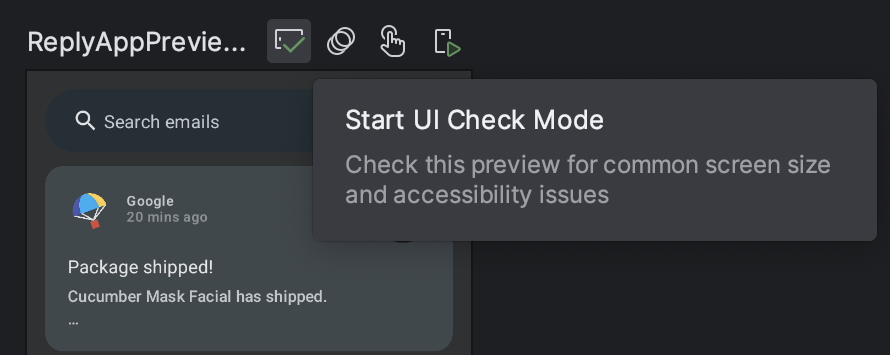
Aktywuj tryb sprawdzania interfejsu Compose w podglądzie Compose, aby włączyć automatyczne sprawdzanie interfejsu Compose w Android Studio pod kątem problemów z dostępnością. Android Studio sprawdza, czy interfejs działa na ekranach o różnych rozmiarach, i w panelu problemów wyróżnia takie kwestie jak rozciągnięty tekst na dużych ekranach czy niski kontrast kolorów.
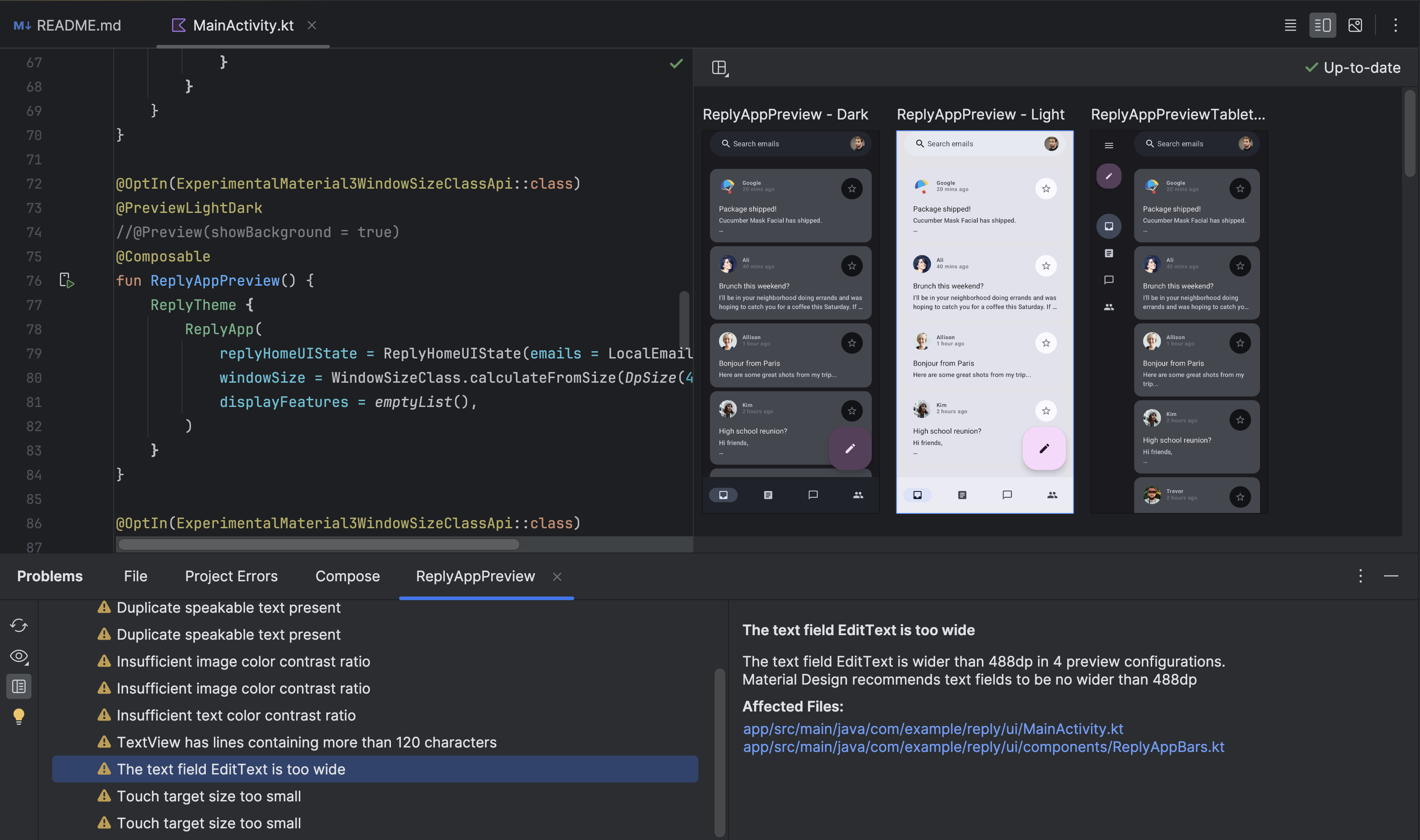
Gdy tryb sprawdzania interfejsu jest aktywny, w panelu problemów wyświetlają się szczegółowe informacje o wykrytych problemach z dostępnością, jak pokazano na ilustracji 2.
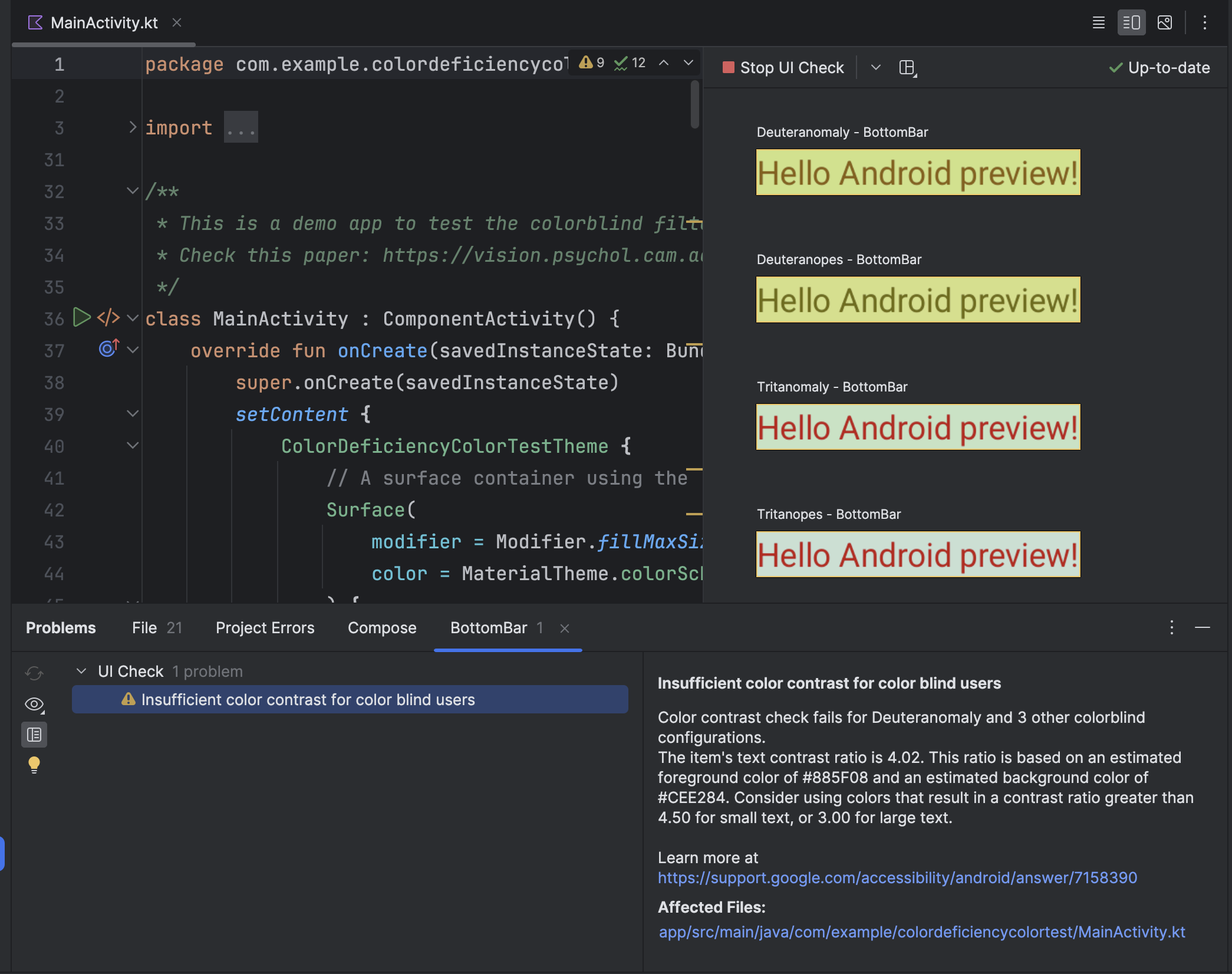
Na przykład tryb sprawdzania interfejsu może wyświetlać rekomendacje dotyczące poprawy niewystarczającego kontrastu kolorów. Umożliwia też wyświetlenie podglądu interfejsu użytkownika z perspektywy osób z różnymi rodzajami zaburzeń widzenia barw, jak pokazano na rysunku 3.
Accessibility Scanner
Aplikacja Accessibility Scanner skanuje ekran i wyświetla sugestie dotyczące ułatwień dostępu w aplikacji. Korzysta ona z platformy testów ułatwień dostępu i wyświetla konkretne sugestie po sprawdzeniu etykiet treści, elementów, w które można kliknąć, kontrastu i innych elementów.
Więcej informacji znajdziesz w tych materiałach:
Raport przed opublikowaniem w Google Play
Jeśli rozpowszechniasz aplikację w Google Play, masz dostęp do raportu przed opublikowaniem. Google Play generuje ten raport wkrótce po tym, jak prześlesz aplikację do kanału wersji za pomocą Konsoli Google Play. Raport przed opublikowaniem, który jest też dostępny w Konsoli Google Play, zawiera wyniki testów przeprowadzonych przez Google Play na Twojej aplikacji.
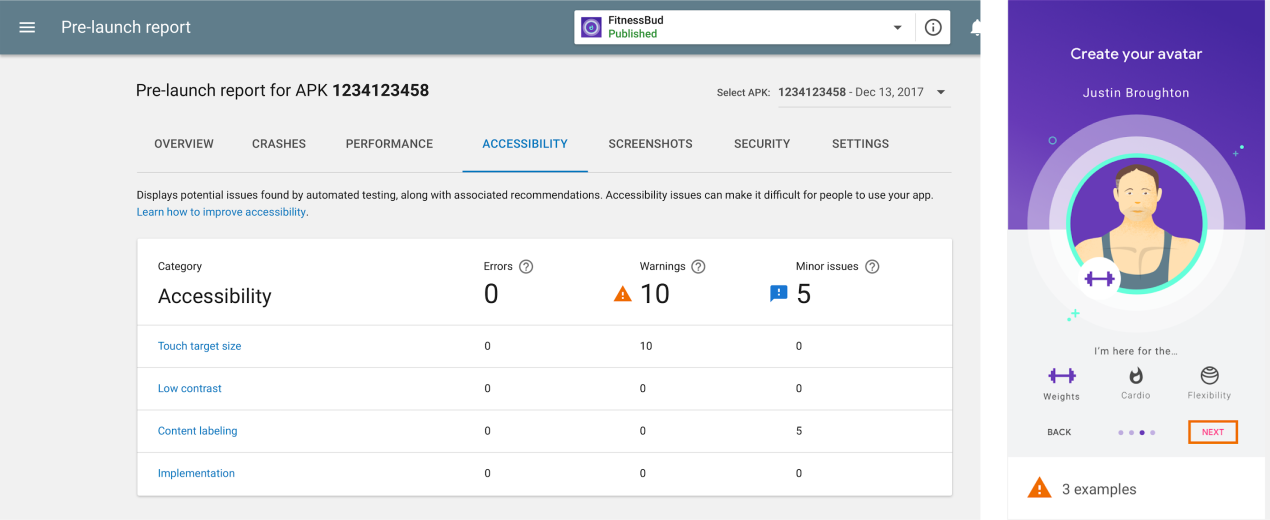
W szczególności Google Play przeprowadza testy ułatwień dostępu za pomocą platformy Accessibility Test Framework. . Wyniki tych testów są wyświetlane w tabeli na karcie Ułatwienia dostępu w raporcie przed opublikowaniem aplikacji.
Tabela zawiera możliwości ulepszeń podzielone na te kategorie:
- rozmiary docelowych obszarów kliknięcia,
- Elementy interaktywne w aplikacji, które mają obszar, na którym można ustawić fokus, lub rozmiar docelowego elementu dotykowego mniejszy niż zalecany.
- Niski kontrast
- Przypadki, w których para kolorów użytych w elemencie tekstowym i tło za tym elementem mają niższy współczynnik kontrastu kolorów niż zalecany.
- Oznaczanie treści etykietami
- Elementy interfejsu, które nie mają etykiety opisującej ich przeznaczenie.
- Implementacja
- Atrybuty przypisane do elementów interfejsu, które utrudniają usługom ułatwień dostępu systemu prawidłową interpretację tych elementów. Przykładem jest użycie kolejności przechodzenia, która nie odpowiada logicznemu rozmieszczeniu elementów.
Pod tabelą raport przed opublikowaniem zawiera zrzuty ekranu aplikacji. Te zrzuty ekranu przedstawiają najważniejsze możliwości poprawy ułatwień dostępu w aplikacji w poszczególnych kategoriach. Wybierz zrzut ekranu, aby wyświetlić więcej szczegółów, w tym sugerowane ulepszenie i pełniejszą listę miejsc w aplikacji, w których możesz zastosować to samo ulepszenie.
Ilustracja 4 przedstawia przykład tabeli, która pojawia się na karcie Ułatwienia dostępu w raporcie przed opublikowaniem w Google Play. Na ilustracji widać też jeden ze zrzutów ekranu aplikacji, na którym przycisk Dalej ma mniejszy rozmiar docelowego elementu dotykowego niż zalecany.
Wyświetlający UI Automator
Narzędzie uiautomatorviewer udostępnia wygodny interfejs graficzny do skanowania i analizowania komponentów interfejsu wyświetlanych obecnie na urządzeniu z Androidem. Za pomocą narzędzia UI Automator możesz sprawdzić drzewo semantyczne, które reprezentuje właściwości dostępności komponentów kompozycyjnych. Te informacje umożliwiają tworzenie bardziej szczegółowych testów, np. przez utworzenie selektora interfejsu, który pasuje do określonej widocznej właściwości. Narzędzie znajduje się w katalogu tools
pakietu Android SDK.
Podczas testowania ułatwień dostępu to narzędzie jest przydatne do debugowania problemów wykrytych za pomocą innych metod testowania. Jeśli na przykład testy ręczne wykażą, że element interfejsu nie ma wymaganego tekstu do odczytania lub element jest zaznaczany, gdy nie powinien, możesz użyć tego narzędzia, aby zlokalizować źródło problemu.
Więcej informacji o UI Automator Viewer znajdziesz w artykułach Pisanie testów automatycznych za pomocą UI Automator i Interoperacyjność z UiAutomator.
Automatyczne testowanie
Oceniaj dostępność układu aplikacji, tworząc i przeprowadzając testy automatyczne za pomocą interfejsów API do testowania Compose. Interfejsy API umożliwiają znajdowanie elementów, weryfikowanie ich atrybutów i wykonywanie działań użytkownika, a także korzystanie z funkcji zaawansowanych, takich jak manipulowanie czasem.
Testowanie w Compose opiera się na drzewie semantycznym, które zawiera te same informacje semantyczne, jakich używają usługi ułatwień dostępu do odczytywania opisów interfejsu. Oznacza to, że testy ułatwień dostępu mogą dokładniej odzwierciedlać rzeczywiste przypadki użycia ułatwień dostępu.
Więcej informacji o automatycznym testowaniu w Compose i interfejsach API do testowania Compose znajdziesz w artykule Testowanie układu Compose.
Testy z udziałem użytkowników
Testy z udziałem użytkowników, podobnie jak inne metody testowania opisane w tym przewodniku, mogą dostarczyć konkretnych i wartościowych informacji o użyteczności aplikacji.
Aby znaleźć użytkowników, którzy mogą przetestować Twoją aplikację, skorzystaj z tych metod:
- Skontaktuj się z lokalnymi organizacjami, szkołami wyższymi lub uniwersytetami, które prowadzą szkolenia dla osób z niepełnosprawnościami.
- Zapytaj znajomych. Mogą być osoby z niepełnosprawnościami, które chętnie Ci pomogą.
- Skontaktuj się z usługą testowania użytkowników, np. usertesting.com, i zapytaj, czy może przetestować Twoją aplikację, w tym z udziałem użytkowników z niepełnosprawnościami.
Więcej wskazówek znajdziesz w sekcji dotyczącej testów z użytkownikami w tym filmie (od 31:10 do 44:51): Behind the scenes: What's new in Android accessibility - Google I/O 2016 (Za kulisami: co nowego w ułatwieniach dostępu na Androidzie – Google I/O 2016).
Dodatkowe materiały
Więcej informacji o testowaniu dostępności znajdziesz w tych materiałach: