

Android Debug Bridge (adb) è uno strumento a riga di comando versatile che ti consente di comunicare con un dispositivo. Il comando adb facilita una serie di azioni del dispositivo, come l'installazione e
il debug delle app. adb fornisce l'accesso a una shell Unix che puoi utilizzare per eseguire una serie di comandi su un dispositivo. Si tratta di un programma client-server che include tre componenti:
- Un client, che invia comandi. Il client viene eseguito sulla macchina di sviluppo. Puoi
richiamare un client da un terminale della riga di comando eseguendo un comando
adb. - Un daemon (adbd), che esegue comandi su un dispositivo. Il daemon viene eseguito come processo in background su ogni dispositivo.
- Un server, che gestisce la comunicazione tra il client e il daemon. Il server viene eseguito come processo in background sulla macchina di sviluppo.
adb è incluso nel pacchetto Strumenti della piattaforma SDK Android. Scarica questo
pacchetto con SDK Manager, che lo installa
in android_sdk/platform-tools/. Se vuoi il pacchetto autonomo SDK Android
Platform Tools, scaricalo qui.
Per informazioni su come connettere un dispositivo per l'utilizzo tramite adb, incluso come utilizzare l'assistente
per la connessione per risolvere i problemi comuni, vedi
Eseguire app su un dispositivo hardware.
Come funziona adb
Quando avvii un client adb, questo controlla innanzitutto se è già in esecuzione un processo del server adb. In caso contrario, avvia il processo del server.
All'avvio, il server si associa alla porta TCP locale 5037 e rimane in ascolto dei comandi inviati dai client adb.
Nota:tutti i client adb utilizzano la porta 5037 per comunicare
con il server adb.
Il server configura quindi le connessioni a tutti i dispositivi in esecuzione.
Individua gli emulatori eseguendo la scansione delle porte con numeri dispari nell'intervallo
da 5555 a 5585, ovvero l'intervallo utilizzato dai primi 16 emulatori. Quando il server trova un daemon adb (adbd), configura una connessione a quella porta.
Ogni emulatore utilizza una coppia di porte sequenziali: una porta con numero pari per le connessioni alla console e una porta con numero dispari per le connessioni adb. Ad esempio:
Emulatore 1, console: 5554
Emulatore 1, adb: 5555
Emulatore 2, console: 5556
Emulatore 2, adb: 5557
e così via.
Come mostrato, l'emulatore connesso a adb sulla porta 5555 è lo stesso dell'emulatore
la cui console è in ascolto sulla porta 5554.
Una volta che il server ha configurato le connessioni a tutti i dispositivi, puoi utilizzare i comandi adb per
accedere a questi dispositivi. Poiché il server gestisce le connessioni ai dispositivi e gestisce
i comandi di più client adb, puoi controllare qualsiasi dispositivo da qualsiasi client o
da uno script.
Attivare il debug ADB sul dispositivo
Per utilizzare adb con un dispositivo connesso tramite USB, devi attivare il debug USB nelle impostazioni di sistema del dispositivo, in Opzioni sviluppatore. Su Android 4.2 (livello API 17) e versioni successive, la schermata Opzioni sviluppatore è nascosta per impostazione predefinita. Per renderlo visibile, attiva le Opzioni sviluppatore.
Ora puoi connettere il dispositivo tramite USB. Puoi verificare che il dispositivo sia
connesso eseguendo adb devices dalla
directory android_sdk/platform-tools/. Se è connesso,
vedrai il nome del dispositivo elencato come "dispositivo".
Nota:quando connetti un dispositivo con Android 4.2.2 (livello API 17) o versioni successive, il sistema mostra una finestra di dialogo che chiede se accettare una chiave RSA che consenta il debug tramite questo computer. Questo meccanismo di sicurezza protegge i dispositivi degli utenti perché garantisce che il debug USB e altri comandi adb non possano essere eseguiti a meno che tu non riesca a sbloccare il dispositivo e confermare la finestra di dialogo.
Per maggiori informazioni su come connettersi a un dispositivo tramite USB, leggi Eseguire app su un dispositivo hardware.
Connettersi a un dispositivo tramite Wi-Fi
Nota: le istruzioni riportate di seguito non si applicano ai dispositivi Wear con Android 11 (livello API 30). Per saperne di più, consulta la guida al debug di un'app Wear OS.
Android 11 (livello API 30) e versioni successive supportano il deployment e il debug wireless dell'app dalla workstation utilizzando Android Debug Bridge (adb). Ad esempio, puoi eseguire il deployment dell'app su più dispositivi remoti senza dover mai connettere fisicamente il dispositivo tramite USB. In questo modo non è più necessario risolvere i problemi comuni di connessione USB, ad esempio l'installazione dei driver.
Android 17, insieme ad adb 37.0.0, introduce adb Wi-Fi 2.0, che risolve molti dei problemi di usabilità della versione precedente. In particolare, il dispositivo si connetterà automaticamente alla workstation quando si connette a una rete attendibile per il debug wireless.
Prima di iniziare a utilizzare il debug wireless:
-
Assicurati che la workstation e il dispositivo siano connessi alla stessa rete wireless.
-
Assicurati che sul dispositivo sia installato Android 11 (livello API 30) o versioni successive per smartphone o Android 13 (livello API 33) o versioni successive per TV e WearOS. Per ulteriori informazioni, consulta Controllare e aggiornare la versione di Android.
-
Sulla workstation, esegui l'aggiornamento all'ultima versione di SDK Platform Tools.
Per utilizzare il debug wireless, devi accoppiare il dispositivo alla workstation utilizzando un codice QR o un codice di accoppiamento. La workstation e il dispositivo devono essere connessi alla stessa rete wireless. Per accoppiarlo al dispositivo, segui questi passaggi:
Nota:devi accoppiare il dispositivo alla workstation una sola volta. Il dispositivo rimarrà accoppiato alla workstation finché non lo dimentichi esplicitamente o non revochi le autorizzazioni di debug adb sul dispositivo. Il dispositivo e la workstation si connetteranno automaticamente quando si trovano sulla stessa rete.
-
Attiva le opzioni sviluppatore sul tuo dispositivo.
-
Sul dispositivo, tocca Debug wireless:
 Figura 1. Il prompt di debug wireless su uno smartphone Google Pixel.
 -
Consentire il debug wireless sulla rete. Tieni presente che se selezioni la casella di controllo Consenti sempre su questa rete, la rete diventa una rete di debug wireless attendibile. Il dispositivo consentirà sempre il debug wireless su questa rete non appena si connetterà alla rete.
-
Sul dispositivo, seleziona Accoppia tramite codice di accoppiamento e prendi nota dell'indirizzo IP, del numero di porta e del codice di accoppiamento visualizzati sul dispositivo.
-
Sulla workstation, apri una finestra del terminale e vai a
android_sdk/platform-tools. -
Nel terminale della workstation, esegui
adb pair ipaddr:port. Utilizza l'indirizzo IP e il numero di porta indicati sopra. -
Quando richiesto, inserisci il codice di accoppiamento, come mostrato di seguito.
 Figura 3. Un messaggio indica che l'accoppiamento del dispositivo è andato a buon fine.
 -
Dopo aver accoppiato il dispositivo, verifica che sia connesso. Ora puoi utilizzare il dispositivo in modalità wireless in modo simile a una connessione USB.
Per disaccoppiare la workstation, vai a Debug wireless sul dispositivo. Tocca il nome della tua postazione di lavoro nella sezione Dispositivi accoppiati e seleziona Dissocia. In alternativa, puoi fare clic su Revoca autorizzazioni debug adb nella pagina Impostazioni del dispositivo per annullare l'accoppiamento della workstation e di tutte le altre workstation accoppiate in precedenza.
-
Se vuoi attivare e disattivare rapidamente il debug wireless, puoi utilizzare i riquadri sviluppatore per impostazioni rapide per Debug wireless, che si trova in Opzioni sviluppatore > Riquadri sviluppatore per impostazioni rapide.
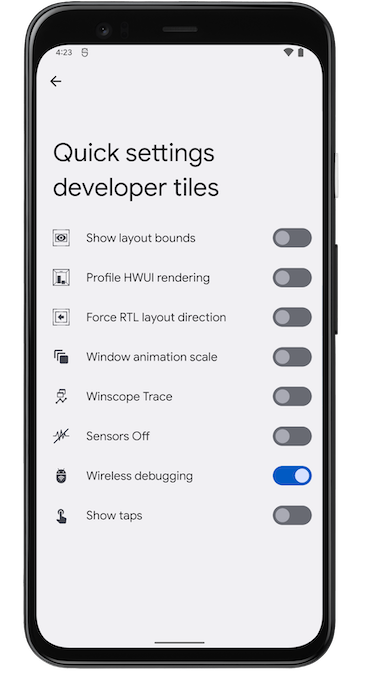 Figura 4. L'impostazione Riquadri sviluppatore per impostazioni rapide consente di attivare e disattivare rapidamente il debug wireless.

Nota:gli utenti di Android Studio possono accoppiare il proprio dispositivo con un codice QR, selezionare Accoppia dispositivo con codice QR e scansionare il codice QR ottenuto dalla finestra di dialogo Accoppia dispositivi tramite Wi-Fi in Android Studio.
Risolvere i problemi di connessione wireless
Se hai problemi a connetterti al dispositivo in modalità wireless, prova i seguenti passaggi per la risoluzione dei problemi.
Controlla se la workstation e il dispositivo soddisfano i prerequisiti
Verifica che la workstation e il dispositivo soddisfino i prerequisiti elencati all'inizio di questa sezione.
Controlla se la configurazione di adb sulla tua workstation è corretta
Per verificare che la configurazione di ADB sulla workstation sia corretta, apri un terminale sulla workstation e inserisci adb server-status. Verifica che l'output mostri quanto segue:
-
version: "37.0.0"o versioni successive:in caso contrario, scarica l'ultima versione di SDK Platform Tools. -
mdns_enabled: true: se questa opzione è impostata sufalse, adb non sarà in grado di rilevare automaticamente i dispositivi sulla tua rete. Per risolvere il problema, devi impostare la variabile di ambienteADB_MDNSsu1e poi riavviare il server adb eseguendoadb kill-servere poiadb start-server. -
mdns_backend: LIBADBMDNS: in caso contrario, adb utilizza una libreria obsoleta per rilevare automaticamente i dispositivi sulla tua rete. Per risolvere il problema, devi impostare la variabile di ambienteADB_MDNS_OPENSCREENsu0e poi riavviare il server adb eseguendoadb kill-servere poiadb start-server.
Controllare se la rete supporta mDNS
adb si basa su mDNS per rilevare e connettersi automaticamente ai dispositivi accoppiati. Per verificare se la tua rete supporta mDNS:
-
Sul dispositivo, attiva il debug wireless come descritto nella sezione Connettersi a un dispositivo tramite Wi-Fi.
-
Sulla workstation, apri un terminale e inserisci
adb mdns track-services --proto-text. -
Verifica che l'output non sia vuoto e contenga un servizio TLS con l'indirizzo IP e il numero di porta del tuo dispositivo. Se l'output è vuoto, la tua rete non supporta mDNS. Output di esempio:
tls {
  service {
    instance: "adb-35121FDJH000R8-xyMD0H"
    service: "_adb-tls-connect._tcp"
    ipv4: "192.168.84.23"
    ipv6: "fe80:0:0:0:fc7a:299d:8d38:6c1c"
    port: 37895
    product_model: "Pixel 8"
    build_version_sdk_full: "37.0"
    given_name: "sherifeid Pixel"
    serial: "35121FDJH000R8"
    mdns_service_version: "2.0"
    hostname: "Android_CXUKYJY1.local"
  }
}
Controllare se il dispositivo supporta ADB Wi-Fi 2.0
Nota: ADB Wi-Fi 2.0 è supportato su Android 17 e versioni successive.
Per controllare se il tuo dispositivo supporta ADB Wi-Fi 2.0:
-
Sul dispositivo, attiva il debug wireless come descritto nella sezione Connettersi a un dispositivo tramite Wi-Fi.
-
Sulla workstation, apri un terminale e inserisci
adb mdns track-services --proto-text. -
Verifica che l'output contenga
mdns_service_version: "2.0"o versioni successive. In caso contrario, il tuo dispositivo non esegue Android 17 o versioni successive e non supporta ADB Wi-Fi 2.0. Per eseguire l'aggiornamento ad Android 17 o versioni successive, controlla se sono presenti aggiornamenti di sistema in sospeso sul dispositivo. Controllare e aggiornare la versione di Android.
Segnala un nuovo problema
Se riscontri ancora problemi di connessione wireless al dispositivo, puoi segnalare un nuovo problema. Assicurati di fornire le seguenti informazioni nella segnalazione:
- I log del dispositivo:riproduci il problema e allega i log del dispositivo.
- I log di adb sulla workstation:
- Imposta la variabile di ambiente
ADB_TRACE=all. - Riavvia il server adb eseguendo
adb kill-servere poiadb start-server. - Riproduci il problema.
- Individua i file di log:esegui
adb server-statuse allega il file di log a cui viene fatto riferimento nell'outputlog_absolute_path.
- Imposta la variabile di ambiente
Connettersi in modalità wireless a un dispositivo dopo una connessione USB iniziale (unica opzione disponibile su Android 10 e versioni precedenti)
Nota: questo flusso di lavoro è applicabile anche ad Android 11 (e versioni successive), con l'avvertenza che prevede anche una connessione *iniziale* tramite USB fisica.
Nota:le seguenti istruzioni non si applicano ai dispositivi Wear con Android 10 (livello API 29) o versioni precedenti. Per maggiori informazioni, consulta la guida al debug di un'app Wear OS.
adb di solito comunica con il dispositivo tramite USB, ma puoi anche utilizzare
adb tramite Wi-Fi. Per connettere un dispositivo con Android 10 (livello API 29) o versioni precedenti,
segui questi passaggi iniziali tramite USB:
-
Collega il dispositivo Android e il
adbcomputer host a una rete Wi-Fi comune. - Collega il dispositivo al computer host con un cavo USB.
-
Imposta il dispositivo di destinazione in modo che ascolti una connessione TCP/IP sulla porta 5555:
adb tcpip 5555
- Scollega il cavo USB dal dispositivo di destinazione.
- Trova l'indirizzo IP del dispositivo Android. Ad esempio, su un dispositivo Nexus puoi trovare l'indirizzo IP in Impostazioni > Informazioni sul tablet (o Informazioni sullo smartphone) > Stato > Indirizzo IP.
-
Connettiti al dispositivo tramite il suo indirizzo IP:
adb connect device_ip_address:5555
-
Verifica che il computer host sia connesso al dispositivo di destinazione:
$ adb devices
List of devices attached
device_ip_address:5555 device
Nota: tieni presente che non tutti i punti di accesso
sono adatti. Potresti dover utilizzare un punto di accesso
il cui firewall sia configurato correttamente per supportare adb.
Il dispositivo ora è connesso a adb.
Se la connessione di adb al tuo dispositivo viene persa:
- Assicurati che l'host sia ancora connesso alla stessa rete Wi-Fi del tuo dispositivo Android.
-
Riconnettiti eseguendo di nuovo il passaggio
adb connect. -
Se il problema persiste, ripristina l'host
adb:adb kill-server
Poi ricomincia dall'inizio.
Query per i dispositivi
Prima di emettere comandi adb, è utile sapere quali istanze del dispositivo sono connesse
al server adb. Genera un elenco di dispositivi collegati utilizzando il
comando devices:
adb devices -l
In risposta, adb stampa queste informazioni sullo stato per ogni dispositivo:
- Numero di serie:
adbcrea una stringa per identificare in modo univoco il dispositivo in base al numero di porta. Ecco un esempio di numero di serie:emulator-5554 - Stato:lo stato della connessione del dispositivo può essere uno dei seguenti:
offline: Il dispositivo non è connesso aadbo non risponde.device: il dispositivo è connesso al serveradb. Tieni presente che questo stato non implica che il sistema Android sia completamente avviato e operativo, perché il dispositivo si connette aadbmentre il sistema è ancora in fase di avvio. Dopo l'avvio, questo è lo stato operativo normale di un dispositivo.no device: nessun dispositivo è connesso.
- Descrizione:se includi l'opzione
-l, il comandodevicesti dice cos'è il dispositivo. Queste informazioni sono utili quando hai più dispositivi connessi, in modo da poterli distinguere.
L'esempio seguente mostra il comando devices e il relativo output. Ci sono tre
dispositivi in esecuzione. Le prime due righe dell'elenco sono emulatori, mentre la terza riga è un dispositivo
hardware collegato al computer.
$ adb devices
List of devices attached
emulator-5556 device product:sdk_google_phone_x86_64 model:Android_SDK_built_for_x86_64 device:generic_x86_64
emulator-5554 device product:sdk_google_phone_x86 model:Android_SDK_built_for_x86 device:generic_x86
0a388e93      device usb:1-1 product:razor model:Nexus_7 device:flo
Emulatore non elencato
Il comando adb devices ha una sequenza di comandi in casi limite che impedisce
agli emulatori in esecuzione di essere visualizzati nell'output adb devices anche se
gli emulatori sono visibili sul desktop. Ciò si verifica quando tutte le seguenti
condizioni sono vere:
- Il server
adbnon è in esecuzione. - Utilizza il comando
emulatorcon l'opzione-porto-portscon un valore di porta dispari compreso tra 5554 e 5584. - La porta con numero dispari che hai scelto non è occupata, quindi la connessione alla porta può essere stabilita al numero di porta specificato oppure, se è occupata, l'emulatore passa a un'altra porta che soddisfa i requisiti del punto 2.
- Avvia il server
adbdopo aver avviato l'emulatore.
Un modo per evitare questa situazione è lasciare che l'emulatore scelga le proprie porte ed eseguire non più di 16 emulatori contemporaneamente. Un altro modo è avviare sempre il server adb prima di utilizzare il comando emulator, come spiegato negli esempi seguenti.
Esempio 1: nella seguente sequenza di comandi, il comando adb devices avvia
il server adb, ma l'elenco dei dispositivi non viene visualizzato.
Arresta il server adb e inserisci i seguenti comandi nell'ordine mostrato. Per il nome dell'AVD, fornisci un nome AVD valido dal tuo sistema. Per visualizzare un elenco dei nomi degli AVD, digita
emulator -list-avds. Il comando emulator si trova nella directory
android_sdk/tools.
$ adb kill-server
$ emulator -avd Nexus_6_API_25 -port 5555
$ adb devices

List of devices attached
* daemon not running. starting it now on port 5037 *
* daemon started successfully *
Esempio 2: nella seguente sequenza di comandi, adb devices mostra l'elenco dei dispositivi perché il server adb è stato avviato per primo.
Per visualizzare l'emulatore nell'output adb devices, arresta il server adb e
riavvialo dopo aver utilizzato il comando emulator e prima di utilizzare il
comando adb devices, come segue:
$ adb kill-server
$ emulator -avd Nexus_6_API_25 -port 5557
$ adb start-server
$ adb devices

List of devices attached
emulator-5557 device
Per ulteriori informazioni sulle opzioni della riga di comando dell'emulatore, consulta Opzioni di avvio della riga di comando.
Inviare comandi a un dispositivo specifico
Se sono in esecuzione più dispositivi, devi specificare il dispositivo di destinazione
quando esegui il comando adb.
Per specificare il target:
- Utilizza il comando
devicesper ottenere il numero di serie della destinazione. - Una volta ottenuto il numero di serie, utilizza l'opzione
-scon i comandiadbper specificare il numero di serie.- Se intendi emettere molti comandi
adb, puoi impostare la variabile di ambiente$ANDROID_SERIALin modo che contenga il numero di serie. - Se utilizzi sia
-sche$ANDROID_SERIAL,-sha la precedenza su$ANDROID_SERIAL.
- Se intendi emettere molti comandi
Nell'esempio seguente, viene ottenuto l'elenco dei dispositivi collegati, quindi il numero di serie di uno dei dispositivi viene utilizzato per installare helloWorld.apk su quel dispositivo:
$ adb devices
List of devices attached
emulator-5554 device
emulator-5555 device
0.0.0.0:6520  device

# To install on emulator-5555
$ adb -s emulator-5555 install helloWorld.apk
# To install on 0.0.0.0:6520
$ adb -s 0.0.0.0:6520 install helloWorld.apk
Nota:se emetti un comando senza specificare un dispositivo di destinazione
quando sono disponibili più dispositivi, adb visualizza l'errore
"adb: more than one device/emulator".
Se hai a disposizione più dispositivi, ma solo uno è un emulatore,
utilizza l'opzione -e per inviare comandi all'emulatore. Se sono presenti più
dispositivi, ma è collegato un solo dispositivo hardware, utilizza l'opzione -d per inviare comandi
al dispositivo hardware.
Installare un'app
Puoi utilizzare adb per installare un APK su un emulatore o un dispositivo connesso
con il comando install:
adb install path_to_apk
Quando installi un APK di test, devi utilizzare l'opzione -t con il comando install. Per saperne di più,
vedi -t.
Per installare più APK, utilizza install-multiple. Questa operazione è utile se scarichi tutti gli APK per un dispositivo specifico per la tua app da Play Console e vuoi installarli su un emulatore o un dispositivo fisico.
Per ulteriori informazioni su come creare un file APK che puoi installare su un'istanza di emulatore/dispositivo, vedi Compilare ed eseguire l'app.
Nota:se utilizzi Android Studio, non è necessario utilizzare
adb direttamente per installare l'app sull'emulatore o sul dispositivo. Android Studio
gestisce il packaging e l'installazione dell'app per te.
Configura port forwarding
Utilizza il comando forward per configurare l'inoltro di porte arbitrario, che
inoltra le richieste su una porta host specifica a una porta diversa su un dispositivo.
Il seguente esempio configura l'inoltro della porta host 6100 alla porta del dispositivo 7100:
adb forward tcp:6100 tcp:7100
Il seguente esempio configura l'inoltro della porta host 6100 a local:logd:
adb forward tcp:6100 local:logd
Questa opzione può essere utile se stai cercando di determinare cosa viene inviato a una determinata porta del dispositivo. Tutti i dati ricevuti verranno scritti nel daemon di logging del sistema e visualizzati nei log del dispositivo.
Copiare file da e verso un dispositivo
Utilizza i comandi pull e push per copiare i file su e da un dispositivo. A differenza del comando install,
che copia solo un file APK in una posizione specifica, i comandi pull e push
consentono di copiare directory e file arbitrari in qualsiasi posizione di un dispositivo.
Per copiare un file o una directory e le relative sottodirectory dal dispositivo, segui questi passaggi:
adb pull remote local
Per copiare un file o una directory e le relative sottodirectory sul dispositivo:
adb push local remote
Sostituisci local e remote con i percorsi dei file/della directory di destinazione sulla macchina di sviluppo (locale) e sul dispositivo (remoto). Ad esempio:
adb push myfile.txt /sdcard/myfile.txt
Arrestare il server adb
In alcuni casi, per risolvere il problema potrebbe essere necessario terminare il processo del server adb e riavviarlo. Ad esempio, questo potrebbe accadere se adb non risponde a un comando.
Per arrestare il server adb, utilizza il comando adb kill-server.
Puoi quindi riavviare il server eseguendo qualsiasi altro comando adb.
Esegui comandi ADB
Esegui i comandi adb da una riga di comando sulla tua macchina di sviluppo o da uno script utilizzando quanto segue:
adb [-d | -e | -s serial_number] command
Se è in esecuzione un solo emulatore o è connesso un solo dispositivo, il comando adb viene inviato a quel dispositivo per impostazione predefinita. Se sono in esecuzione più emulatori e/o sono collegati più dispositivi,
devi utilizzare l'opzione -d, -e o -s
per specificare il dispositivo di destinazione a cui deve essere indirizzato il comando.
Puoi visualizzare un elenco dettagliato di tutti i comandi adb supportati utilizzando il seguente comando:
adb --help
Eseguire comandi shell
Puoi utilizzare il comando shell per inviare comandi al dispositivo tramite adb o per avviare una shell interattiva. Per eseguire un singolo comando, utilizza il comando shell nel seguente modo:
adb [-d |-e | -s serial_number] shell shell_command
Per avviare una shell interattiva su un dispositivo, utilizza il comando shell come segue:
adb [-d | -e | -s serial_number] shell
Per uscire da una shell interattiva, premi Control+D o digita exit.
Android fornisce la maggior parte degli strumenti a riga di comando Unix più comuni. Per un elenco degli strumenti disponibili, utilizza il seguente comando:
adb shell ls /system/bin
Puoi chiedere aiuto per la maggior parte dei comandi tramite l'argomento --help.
Molti comandi della shell sono forniti da
toybox.
La guida generale applicabile a tutti i comandi di Toybox è disponibile tramite toybox --help.
Con Android Platform Tools 23 e versioni successive, adb gestisce gli argomenti allo stesso modo del comando ssh(1). Questa modifica ha risolto molti problemi relativi all'iniezione di comandi e consente di eseguire in modo sicuro comandi che contengono metacaratteri della shell, come adb install Let\'sGo.apk. Questa modifica comporta anche un cambiamento nell'interpretazione
di qualsiasi comando che contenga metacaratteri della shell.
Ad esempio, adb shell setprop key 'two words' ora è un errore,
perché le virgolette vengono eliminate dalla shell locale e il dispositivo vede
adb shell setprop key two words. Per far funzionare il comando, inserisci le virgolette due volte,
una volta per la shell locale e una volta per la shell remota, come fai con
ssh(1). Ad esempio, adb shell setprop key "'two words'"
funziona perché la shell locale prende il livello esterno delle virgolette e il dispositivo
vede ancora il livello interno delle virgolette: setprop key 'two words'. L'escape è
un'altra opzione, ma in genere è più semplice usare le virgolette due volte.
Vedi anche lo strumento a riga di comando Logcat, utile per monitorare il log di sistema.
Gestore attività di chiamata
All'interno di una adb shell, puoi eseguire comandi con lo strumento Gestione attività (am) per
eseguire varie azioni di sistema, come avviare un'attività, arrestare forzatamente un processo,
trasmettere un intent, modificare le proprietà dello schermo del dispositivo e altro ancora.
In una shell, la sintassi di am è:
am command
Puoi anche inviare un comando di Activity Manager direttamente da adb
senza accedere a una shell remota. Ad esempio:
adb shell am start -a android.intent.action.VIEW
Tabella 1. Comandi disponibili del gestore attività
| Comando | Descrizione |
|---|---|
start [options] intent
|
Avvia un Activity specificato da
intent. Consulta la specifica per gli argomenti intent. Le opzioni sono:
|
startservice [options] intent
|
Avvia Service specificato da
intent. Consulta la specifica per gli argomenti intent. Le opzioni sono:
|
force-stop package
|
Forza l'arresto di tutto ciò che è associato a package.
|
kill [options] package
|
Termina tutti i processi associati a package. Questo comando termina solo
i processi che possono essere terminati in sicurezza e che non influiranno sull'esperienza utente.
Le opzioni sono:
|
kill-all
|
Termina tutti i processi in background. |
broadcast [options] intent
|
Emetti un intent di trasmissione. Consulta la specifica per gli argomenti intent. Le opzioni sono:
|
instrument [options] component
|
Inizia il monitoraggio con un'istanza Instrumentation.
In genere, il target component
è la postura test_package/runner_class. Le opzioni sono:
|
profile start process file
|
Avvia il profiler su process, scrivi i risultati in file.
|
profile stop process
|
Interrompi Profiler il giorno process.
|
dumpheap [options] process file
|
Scarica il dump dell'heap di process, scrivi in file. Le opzioni sono:
|
dumpbitmaps [options] [-p process]
|
Estrai le informazioni bitmap da process
(livello API 36 e versioni successive).
Le opzioni sono:
process, verranno dumpate le bitmap di tutti i processi.
|
set-debug-app [options] package
|
Imposta l'app package per il debug. Le opzioni sono:
|
clear-debug-app
|
Cancella il pacchetto impostato in precedenza per il debug con set-debug-app.
|
monitor [options]
|
Inizia a monitorare gli arresti anomali o gli errori ANR. Le opzioni sono:
|
screen-compat {on | off} package
|
Controlla la modalità di compatibilità
dello schermo di package.
|
display-size [reset | widthxheight]
|
Esegui l'override delle dimensioni di visualizzazione del dispositivo.
Questo comando è utile per testare l'app su schermi di dimensioni diverse simulando una risoluzione dello schermo piccola utilizzando un dispositivo con uno schermo grande e viceversa.
Esempio: |
display-density dpi
|
Esegui l'override della compattezza visualizzazione del dispositivo.
Questo comando è utile per testare l'app su diverse densità dello schermo simulando un ambiente
dello schermo ad alta densità utilizzando uno schermo a bassa densità e viceversa.
Esempio: |
to-uri intent
|
Stampa la specifica dell'intent specificata come URI. Consulta la specifica per gli argomenti intent. |
to-intent-uri intent
|
Stampa la specifica dell'intent specificata come URI intent:. Consulta la specifica per gli argomenti intent. |
memory-limiter subcommand [options]
|
Modifica o disattiva i limiti di memoria imposti sui dispositivi con Android 17 e versioni successive. Non ha alcun effetto sui dispositivi con Android 16 e versioni precedenti. I sottocomandi sono:
|
Specifica per gli argomenti dell'intent
Per i comandi di Activity Manager che accettano un argomento intent, puoi specificare l'intent con le seguenti opzioni:
Chiama il gestore dei pacchetti (pm)
All'interno di una shell adb, puoi eseguire comandi con lo strumento di gestione dei pacchetti (pm) per
eseguire azioni e query sui pacchetti app installati sul dispositivo.
In una shell, la sintassi di pm è:
pm command
Puoi anche eseguire un comando del gestore di pacchetti direttamente da adb
senza accedere a una shell remota. Ad esempio:
adb shell pm uninstall com.example.MyApp
Tabella 2. Comandi del gestore dei pacchetti disponibili
| Comando | Descrizione |
|---|---|
list packages [options] filter
|
Stampa tutti i pacchetti, facoltativamente solo
quelli il cui nome contiene il testo in filter. Opzioni:
|
list permission-groups
|
Stampa tutti i gruppi di autorizzazioni noti. |
list permissions [options] group
|
Stampa tutte le autorizzazioni note, facoltativamente solo
quelle in group. Opzioni:
|
list instrumentation [options]
|
Elenca tutti i pacchetti di test. Opzioni:
|
list features
|
Stampa tutte le funzionalità del sistema. |
list libraries
|
Stampa tutte le librerie supportate dal dispositivo attuale. |
list users
|
Stampa tutti gli utenti del sistema. |
path package
|
Stampa il percorso dell'APK del package specificato.
|
install [options] path
|
Installa nel sistema un pacchetto specificato da path. Opzioni:
|
uninstall [options] package
|
Rimuove un pacchetto dal sistema. Opzioni:
|
clear package
|
Elimina tutti i dati associati a un pacchetto. |
enable package_or_component
|
Attiva il pacchetto o il componente specificato (scritto come "package/class"). |
disable package_or_component
|
Disattiva il pacchetto o il componente specificato (scritto come "package/class"). |
disable-user [options] package_or_component
|
Opzioni:
|
grant package_name permission
|
Concedi un'autorizzazione a un'app. Sui dispositivi con Android 6.0 (livello API 23) e versioni successive, l'autorizzazione può essere qualsiasi autorizzazione dichiarata nel manifest dell'app. Sui dispositivi con Android 5.1 (livello API 22) e versioni precedenti, deve essere un'autorizzazione facoltativa definita dall' app. |
revoke package_name permission
|
Revoca di un'autorizzazione da un'app. Sui dispositivi con Android 6.0 (livello API 23) e versioni successive, l'autorizzazione può essere qualsiasi autorizzazione dichiarata nel manifest dell'app. Sui dispositivi con Android 5.1 (livello API 22) e versioni precedenti, deve essere un'autorizzazione facoltativa definita dall' app. |
set-install-location location
|
Modifica la posizione di installazione predefinita. Valori di località:
Nota: questa opzione è pensata solo per il debug. L'utilizzo di questa funzionalità può causare l'interruzione delle app e altri comportamenti indesiderati. |
get-install-location
|
Restituisce la posizione di installazione corrente. Valori restituiti:
|
set-permission-enforced permission [true | false]
|
Specifica se l'autorizzazione specificata deve essere applicata. |
trim-caches desired_free_space
|
Taglia i file della cache per raggiungere lo spazio libero indicato. |
create-user user_name
|
Crea un nuovo utente con il user_name specificato,
stampando il nuovo identificatore utente.
|
remove-user user_id
|
Rimuovi l'utente con il user_id specificato,
eliminando tutti i dati associati a quell'utente
|
get-max-users
|
Stampa il numero massimo di utenti supportati dal dispositivo. |
get-app-links [options] [package]
|
Stampa lo stato di verifica del dominio per il package specificato o per tutti i pacchetti se non ne viene specificato nessuno. I codici stato sono definiti come segue:
Le opzioni sono:
|
reset-app-links [options] [package]
|
Reimposta lo stato di verifica del dominio per il pacchetto specificato o per tutti i pacchetti se non ne viene specificato nessuno.
Le opzioni sono:
|
verify-app-links [--re-verify] [package]
|
Trasmetti una richiesta di verifica per il package specificato o per tutti i pacchetti se non ne viene specificato nessuno. Viene inviato solo se il pacchetto non ha registrato una risposta in precedenza.
|
set-app-links [--package package] state domains
|
Imposta manualmente lo stato di un dominio per un pacchetto. Il dominio deve essere dichiarato dal pacchetto come autoVerify per funzionare. Questo comando non segnalerà un errore per i domini a cui non è stato possibile applicare l'impostazione.
|
      set-app-links-user-selection --user user_id [--package package]
      enabled domains
|
Imposta manualmente lo stato di una selezione dell'utente host per un pacchetto. Affinché la procedura funzioni, il dominio deve essere dichiarato dal pacchetto. Questo comando non segnalerà un errore per i domini a cui non è stato possibile applicare l'impostazione.
|
set-app-links-allowed --user user_id [--package package] allowed
|
Attiva/disattiva l'impostazione di gestione dei link verificata automaticamente per un pacchetto.
|
get-app-link-owners --user user_id [--package package] domains
|
Stampa i proprietari di un dominio specifico per un determinato utente in ordine di priorità crescente.
|
Chiama il gestore dei criteri del dispositivo (dpm)
Per aiutarti a sviluppare e testare le app di gestione dei dispositivi, invia
comandi allo strumento Gestore delle norme relative ai dispositivi (dpm). Utilizza lo strumento per controllare l'app amministratore attiva o modificare i dati di stato di un criterio sul dispositivo.
In una shell, la sintassi di dpm è:
dpm command
Puoi anche eseguire un comando di Device Policy Manager direttamente da adb
senza inserire una shell remota:
adb shell dpm command
Tabella 3. Comandi di Device Policy Manager disponibili
| Comando | Descrizione |
|---|---|
set-active-admin [options] component
|
Imposta component come amministratore attivo.
Le opzioni sono:
|
set-profile-owner [options] component
|
Imposta component come amministratore attivo e il relativo pacchetto come proprietario del profilo per un utente esistente.
Le opzioni sono:
|
set-device-owner [options] component
|
Imposta component come amministratore attivo e il relativo pacchetto come proprietario del dispositivo.
Le opzioni sono:
|
remove-active-admin [options] component
|
Disattivare un amministratore attivo. L'app deve dichiarare
android:testOnly
nel manifest. Questo comando rimuove anche i proprietari del dispositivo e del profilo.
Le opzioni sono:
|
clear-freeze-period-record
|
Cancella la cronologia dei periodi di blocco impostati in precedenza per gli aggiornamenti OTA di sistema del dispositivo. Questa opzione è utile
per evitare le limitazioni di pianificazione del dispositivo durante lo sviluppo di app che gestiscono i periodi di blocco. Vedi
Gestire gli aggiornamenti di sistema.
Supportato sui dispositivi con Android 9.0 (livello API 28) e versioni successive. |
force-network-logs
|
Forza il sistema a preparare i log di rete esistenti per il recupero da parte di un DPC. Se sono disponibili log di connessione o DNS, il DPC riceve il callback onNetworkLogsAvailable(). Vedi Logging dell'attività di rete.
Questo comando è soggetto a limitazione della frequenza. Supportato sui dispositivi con Android 9.0 (livello API 28) e versioni successive. |
force-security-logs
|
Forza il sistema a rendere disponibili al DPC tutti i log di sicurezza esistenti. Se sono disponibili log, il DPC riceve il callback onSecurityLogsAvailable(). Vedi Registrare l'attività dei dispositivi aziendali.
Questo comando è soggetto a limitazione della frequenza. Supportato sui dispositivi con Android 9.0 (livello API 28) e versioni successive. |
Fai uno screenshot
Il comando screencap è un'utilità shell per acquisire uno screenshot del display di un dispositivo.
In una shell, la sintassi di screencap è:
screencap filename
Per utilizzare screencap dalla riga di comando, inserisci quanto segue:
adb shell screencap /sdcard/screen.png
Ecco una sessione di screenshot di esempio, in cui viene utilizzata la shell adb per acquisire lo screenshot
e il comando pull per scaricare il file dal dispositivo:
$ adb shell
shell@ $ screencap /sdcard/screen.png
shell@ $ exit
$ adb pull /sdcard/screen.png
In alternativa, se ometti il nome file, screencap scrive l'immagine nell'output standard. Se combinata con l'opzione -p per specificare il formato PNG, puoi trasmettere lo screenshot del dispositivo direttamente a un file sul computer locale.
Ecco un esempio di acquisizione di uno screenshot e salvataggio locale in un unico comando:
# use 'exec-out' instead of 'shell' to get raw data
$ adb exec-out screencap -p > screen.png
Registra un video
Il comando screenrecord è un'utilità della shell per registrare la visualizzazione dei dispositivi
con Android 4.4 (livello API 19) e versioni successive. L'utilità registra l'attività dello schermo in un file MPEG-4. Puoi utilizzare questo file per creare video promozionali o di formazione oppure per il debug e il test.
In una shell, utilizza la seguente sintassi:
screenrecord [options] filename
Per utilizzare screenrecord dalla riga di comando, inserisci quanto segue:
adb shell screenrecord /sdcard/demo.mp4
Interrompi la registrazione dello schermo premendo Ctrl+C. In caso contrario, la registrazione
si interrompe automaticamente dopo tre minuti o al raggiungimento del limite di tempo impostato da --time-limit.
Per iniziare a registrare lo schermo del dispositivo, esegui il comando screenrecord per registrare
il video. Quindi, esegui il comando pull per scaricare il video dal dispositivo al computer host. Ecco un esempio di sessione di registrazione:
$ adb shell
shell@ $ screenrecord --verbose /sdcard/demo.mp4
(press Control + C to stop)
shell@ $ exit
$ adb pull /sdcard/demo.mp4
L'utilità screenrecord può registrare a qualsiasi risoluzione e velocità in bit supportate che
richiedi, mantenendo le proporzioni del display del dispositivo. L'utilità registra alla risoluzione e all'orientamento
nativi del display per impostazione predefinita, con una durata massima di tre minuti.
Limitazioni dell'utilità screenrecord:
- L'audio non viene registrato con il file video.
- La registrazione video non è disponibile per i dispositivi con Wear OS.
- Alcuni dispositivi potrebbero non essere in grado di registrare alla risoluzione nativa del display. Se riscontri problemi con la registrazione dello schermo, prova a utilizzare una risoluzione dello schermo inferiore.
- La rotazione dello schermo durante la registrazione non è supportata. Se lo schermo ruota durante la registrazione, parte dello schermo viene tagliata nella registrazione.
Tabella 4. screenrecord opzioni
| Opzioni | Descrizione |
|---|---|
--help
|
Visualizzare la sintassi e le opzioni del comando |
--size widthxheight
|
Imposta le dimensioni del video: 1280x720. Il valore predefinito è la risoluzione
nativa del display del dispositivo (se supportata), 1280x720 in caso contrario. Per risultati ottimali, utilizza una dimensione supportata
dal codificatore Advanced Video Coding (AVC) del tuo dispositivo. |
--bit-rate rate |
Imposta la velocità in bit del video, in megabit al secondo. Il valore predefinito è 20 Mbps.
Puoi aumentare il bit rate per migliorare la qualità video, ma in questo modo i file dei film
diventano più grandi. L'esempio seguente imposta il bit rate di registrazione su 6 Mbps:
screenrecord --bit-rate 6000000 /sdcard/demo.mp4 |
--time-limit time |
Imposta la durata massima della registrazione, in secondi. Il valore predefinito e massimo è 180 (3 minuti). |
--rotate |
Ruota l'output di 90 gradi. Si tratta di una funzionalità sperimentale. |
--verbose |
Visualizza le informazioni del log nella schermata della riga di comando. Se non imposti questa opzione, l'utilità non mostra alcuna informazione durante l'esecuzione. |
Legge i profili ART per le app
A partire da Android 7.0 (livello API 24), Android Runtime (ART) raccoglie i profili di esecuzione per le app installate, che vengono utilizzati per ottimizzare le prestazioni delle app. Esamina i profili raccolti per capire quali metodi vengono eseguiti di frequente e quali classi vengono utilizzate durante l'avvio dell'app.
Nota:è possibile recuperare il nome del file del profilo di esecuzione solo se disponi dell'accesso root al file system, ad esempio su un emulatore.
Per generare una versione di testo delle informazioni del profilo, utilizza il seguente comando:
adb shell cmd package dump-profiles package
Per recuperare il file prodotto, utilizza:
adb pull /data/misc/profman/package.prof.txt
Reimposta i dispositivi di test
Se testi la tua app su più dispositivi di test, potrebbe essere utile ripristinare il dispositivo tra un test e l'altro, ad esempio per rimuovere i dati utente e ripristinare l'ambiente di test. Puoi eseguire un ripristino
delle impostazioni di fabbrica di un dispositivo di test con Android 10 (livello API 29) o versioni successive utilizzando il
comando della shell testharness adb, come mostrato:
adb shell cmd testharness enable
Quando ripristini il dispositivo utilizzando testharness, il dispositivo esegue automaticamente il backup della chiave RSA
che consente il debug tramite la workstation corrente in una posizione persistente. ovvero, dopo
il ripristino del dispositivo, la workstation può continuare a eseguire il debug ed emettere comandi adb al
dispositivo senza registrare manualmente una nuova chiave.
Inoltre, per semplificare e rendere più sicuro il test continuo della tua app, l'utilizzo di
testharness per ripristinare un dispositivo modifica anche le seguenti impostazioni del dispositivo:
- Il dispositivo configura determinate impostazioni di sistema in modo che le procedure guidate di configurazione iniziale del dispositivo non vengano visualizzate. ovvero il dispositivo entra in uno stato da cui puoi installare, eseguire il debug e testare rapidamente la tua app.
- Impostazioni:
- Disattiva la schermata di blocco.
- Disattiva gli avvisi di emergenza.
- Disattiva la sincronizzazione automatica per gli account.
- Disattiva gli aggiornamenti automatici del sistema.
- Altro:
- Disabilita le app di sicurezza preinstallate.
Se la tua app deve rilevare e adattarsi alle impostazioni predefinite del comando testharness, utilizza
ActivityManager.isRunningInUserTestHarness().
sqlite
sqlite3 avvia il programma a riga di comando sqlite per esaminare i database SQLite.
Include comandi come .dump per stampare i contenuti di una tabella e
.schema per stampare l'istruzione SQL CREATE per una tabella esistente.
Puoi anche eseguire i comandi SQLite dalla riga di comando, come mostrato di seguito:
$ adb -s emulator-5554 shell
$ sqlite3 /data/data/com.example.app/databases/rssitems.db
SQLite version 3.3.12
Enter ".help" for instructions
Nota:è possibile accedere a un database SQLite solo se disponi dell'accesso root al file system, ad esempio su un emulatore.
Per saperne di più, consulta la documentazione della riga di comando sqlite3.
Backend USB adb
Il server adb può interagire con lo stack USB tramite due backend. Può utilizzare il backend nativo del sistema operativo (Windows, Linux o macOS) oppure il backend libusb.
Alcune funzionalità, come attach, detach e il rilevamento della velocità USB, sono
disponibili solo quando utilizzi il backend libusb.
Puoi scegliere un backend utilizzando la variabile di ambiente ADB_LIBUSB.
Se non è impostato, adb utilizza il backend predefinito. Il comportamento predefinito varia in base al sistema operativo. A partire
da ADB v34, il
backend liubusb viene utilizzato per impostazione predefinita su tutti i sistemi operativi, ad eccezione di Windows, dove viene utilizzato il backend nativo
per impostazione predefinita. Se ADB_LIBUSB è
impostato, determina se viene utilizzato il backend nativo o libusb. Per ulteriori informazioni sulle variabili di ambiente adb, consulta la
pagina del manuale di adb.
Backend mDNS adb
ADB utilizza il protocollo mDNS (multicast DNS) per connettere automaticamente il server e i dispositivi per il debug wireless. A partire da ADB v37, il server ADB viene fornito con due backend mDNS, libadbmdns e
openscreen.
Il backend predefinito e consigliato è libadbmdns. Questo comportamento può essere modificato
utilizzando la variabile di ambiente ADB_MDNS_OPENSCREEN (impostata su 1 o 0).
Il supporto del backend Openscreen su macOS inizia con ADB v35. Windows e Linux sono supportati a partire da ADB v34.
adb Burst Mode (a partire da ADB 36.0.0)
La modalità Burst è una funzionalità sperimentale che consente ad ADB di continuare a inviare pacchetti a un dispositivo anche prima che il dispositivo abbia risposto al pacchetto precedente. In questo modo aumenta notevolmente la velocità effettiva di ADB durante il trasferimento di file di grandi dimensioni e riduce anche la latenza durante il debug.
La modalità Burst è disattivata per impostazione predefinita. Per attivare la funzionalità, esegui una delle seguenti operazioni:
- Imposta la variabile di ambiente
ADB_BURST_MODEsu1. - In Android Studio, vai alle impostazioni del debugger in File (o Android Studio su macOS) > Impostazioni > Build, esecuzione, deployment > Debugger e imposta Modalità burst server ADB su Attivata.