

Il test di accessibilità ti consente di provare la tua app dal punto di vista dell'utente e di trovare problemi di usabilità che potresti non notare. Il test di accessibilità può rivelare opportunità per rendere la tua app più potente e versatile per tutti gli utenti, inclusi quelli con disabilità.
Per risultati ottimali, utilizza tutti gli approcci descritti in questo documento:
- Test manuale: interagisci con la tua app utilizzando i servizi di accessibilità di Android.
- Test con strumenti di analisi: utilizza gli strumenti per scoprire le opportunità di migliorare l'accessibilità della tua app.
- Test automatico: utilizza le API di test di Compose per automatizzare i test dell'UI.
- Test degli utenti: raccogli feedback dalle persone che interagiscono con la tua app.
Test manuale
Il test manuale ti mette nei panni dell'utente. Gli oggetti
AccessibilityService
`AccessibilityService` di Android modificano il modo in cui i contenuti dell'app vengono presentati all'utente e il modo in cui l'
utente interagisce con i contenuti. Interagendo con la tua app utilizzando i servizi di accessibilità, puoi provare la tua app come fanno i tuoi utenti.
Per ulteriori informazioni sui test in Compose, consulta Test e Testare il layout di Compose.
TalkBack
TalkBack è lo screen reader integrato di Android. Quando TalkBack è attivo, gli utenti possono interagire con il proprio dispositivo Android senza guardare lo schermo. Gli utenti con disabilità visive potrebbero fare affidamento su TalkBack per utilizzare la tua app.
Attivare TalkBack
- Apri l'app Impostazioni del dispositivo.
- Vai ad Accessibilità e seleziona TalkBack.
- Nella parte superiore della schermata TalkBack, premi On/Off per attivare TalkBack.
- Nella finestra di dialogo di conferma, seleziona Ok per confermare le autorizzazioni.
Esplorare l'app con TalkBack
Una volta attivato TalkBack, esistono due modi comuni per navigare:
- Navigazione lineare: scorri rapidamente verso destra o sinistra per navigare in sequenza tra gli elementi dello schermo. Tocca due volte un punto qualsiasi per selezionare l'elemento dello schermo corrente.
- Esplora toccando: trascina il dito sullo schermo per ascoltare cosa c'è sotto il dito. Tocca due volte un punto qualsiasi per selezionare l'elemento corrente.
Per esplorare la tua app con TalkBack, completa questi passaggi:
- Apri l'app.
- Scorri in sequenza ogni elemento.
Durante la navigazione, cerca i seguenti problemi:
- Il feedback vocale per ogni elemento trasmette in modo appropriato il suo contenuto o il suo scopo? Scopri come scrivere etichette significative.
- Gli annunci sono concisi o inutilmente prolissi?
- Riesci a completare facilmente i workflow principali?
- Riesci a raggiungere ogni elemento scorrendo?
- Se vengono visualizzati avvisi o altri messaggi temporanei, vengono letti ad alta voce?
- Il feedback vocale per ogni elemento trasmette in modo appropriato il suo contenuto o il suo scopo? Scopri come scrivere etichette significative.
Per ulteriori informazioni e suggerimenti, consulta la documentazione utente di TalkBack.
(Facoltativo) Impostazioni sviluppatore di TalkBack
Le impostazioni sviluppatore di TalkBack semplificano il test della tua app con TalkBack.
Per visualizzare o modificare le impostazioni sviluppatore, completa questi passaggi:
- Apri l'app Impostazioni del dispositivo.
- Vai ad Accessibilità e seleziona TalkBack.
Seleziona Impostazioni > Impostazioni avanzate > Impostazioni sviluppatore:
- Livello di output del log: seleziona VERBOSE.
- Visualizza sintesi vocale: attiva questa impostazione per visualizzare l'output vocale di TalkBack sullo schermo.
Switch Access
Switch Access consente agli utenti di interagire con i dispositivi Android utilizzando un sensore anziché il touchscreen. Esistono diversi tipi di sensori: dispositivi di tecnologia assistiva come quelli venduti da AbleNet, Enabling Devices, RJ Cooper o Tecla*; tasti della tastiera esterna; o pulsanti. Questo servizio può essere utile per gli utenti con disabilità motorie.
* Google non promuove queste aziende o i relativi prodotti.
Attivare Switch Access
Un modo per configurare Switch Access è utilizzare due sensori. Un sensore è designato come sensore "Avanti" e sposta lo stato attivo sullo schermo, mentre un secondo sensore "Seleziona" seleziona l'elemento attivo. Per utilizzare questo metodo a due sensori, puoi utilizzare qualsiasi coppia di tasti hardware.
Per configurare Switch Access utilizzando il tasto Abbassa il volume come sensore "Avanti" e il tasto Alza il volume come sensore "Seleziona", completa i seguenti passaggi:
- Assicurati che TalkBack sia disattivato.
- Apri l'app Impostazioni del dispositivo.
- Vai ad Accessibilità e seleziona Switch Access, quindi seleziona Impostazioni.
- Nella schermata Preferenze di Switch Access, assicurati che l'opzione Scansione automatica non sia attiva.
Utilizza il tasto Abbassa il volume come sensore "Avanti":
- Tocca Assegna tasti per la scansione > Avanti.
- Quando si apre la finestra di dialogo, premi il tasto Abbassa il volume. Nella finestra di dialogo viene visualizzato KEYCODE_VOLUME_DOWN.
- Tocca Ok per confermare e uscire dalla finestra di dialogo.
Utilizza il tasto Alza il volume come sensore "Seleziona":
- Tocca Seleziona.
- Quando si apre la finestra di dialogo, premi il tasto Alza il volume. Nella finestra di dialogo viene visualizzato KEYCODE_VOLUME_UP.
- Tocca Ok per confermare e uscire dalla finestra di dialogo.
Torna a Preferenze di Switch Access toccando il pulsante Indietro.
(Facoltativo) Se utilizzi TalkBack 5.1 o versioni successive, puoi selezionare Feedback vocale per attivare il feedback vocale.
Torna alla schermata principale di Switch Access toccando il pulsante Indietro.
Nella parte superiore della schermata Switch Access, premi On/Off per attivare Switch Access.
Nella finestra di dialogo di conferma, seleziona Ok per confermare le autorizzazioni.
Esplorare l'app con Switch Access
Per esplorare la tua app con Switch Access, completa questi passaggi:
- Apri l'app.
- Avvia la scansione premendo il tasto "Avanti" (il tasto Abbassa il volume).
- Continua a premere "Avanti" fino ad arrivare all'elemento che vuoi selezionare.
- Seleziona l'elemento evidenziato premendo il tasto "Seleziona" (il tasto Alza il volume).
Durante la navigazione, cerca i seguenti problemi:
- Riesci a completare facilmente i workflow principali?
- Se hai testo o altri input, puoi aggiungere e modificare facilmente i contenuti?
- Gli elementi vengono evidenziati solo se puoi eseguire un'azione con essi?
- Ogni elemento viene evidenziato una sola volta?
- Tutte le funzionalità disponibili tramite i gesti del touchscreen sono disponibili anche come controlli selezionabili o azioni personalizzate in Switch Access?
- Se utilizzi TalkBack 5.1 o versioni successive e hai attivato il feedback vocale, il feedback vocale per ogni elemento trasmette in modo appropriato il suo contenuto o il suo scopo? Scopri come scrivere etichette significative.
(Facoltativo) Utilizzare la selezione del gruppo per visualizzare tutti gli elementi scansionabili
La selezione del gruppo è un metodo di navigazione di Switch Access che ti consente di visualizzare tutti gli elementi scansionabili contemporaneamente. Questa opzione ti consente di eseguire un controllo rapido per verificare se gli elementi corretti sullo schermo sono evidenziati.
Per attivare la selezione del gruppo, completa questi passaggi:
- Apri l'app Impostazioni del dispositivo.
- Vai ad Accessibilità e seleziona Switch Access, quindi seleziona Impostazioni.
- Nella schermata Preferenze di Switch Access, assicurati che l'opzione Scansione automatica non sia attiva.
- Seleziona Metodo di scansione > Selezione del gruppo.
- Tocca Assegna i sensori per la scansione.
- Assicurati che il testo sotto Sensore per la selezione del gruppo 1 e Sensore per la selezione del gruppo 2 indichi che a ciascuno è assegnato un sensore. Se segui i passaggi descritti in questo documento per attivare Switch Access, i tasti del volume sono già assegnati.
Per esplorare la tua app con Switch Access utilizzando la selezione del gruppo, completa questi passaggi:
Premi il tasto "Seleziona" (il tasto Alza il volume) per evidenziare tutti gli elementi su cui è possibile eseguire un'azione nella schermata corrente. Cerca i seguenti problemi:
- Vengono evidenziati solo gli elementi su cui è possibile eseguire un'azione?
- Vengono evidenziati tutti gli elementi su cui è possibile eseguire un'azione?
- La densità degli elementi evidenziati è sensata?
Vai a un'altra schermata per cancellare l'evidenziazione.
Per scoprire di più su come gli utenti possono navigare con la selezione del gruppo, consulta Suggerimenti per l'utilizzo di Switch Access.
Voice Access
Voice Access consente agli utenti di controllare un dispositivo Android con i comandi vocali. Voice Access è disponibile sui dispositivi con Android 5.0 (livello API 21) e versioni successive. Per testare la tua app con Voice Access, scopri come iniziare a utilizzare Voice Access.
Test con strumenti di analisi
Gli strumenti di analisi possono scoprire opportunità per migliorare l'accessibilità che potresti non notare con i test manuali.
Controllo dell'UI di Compose
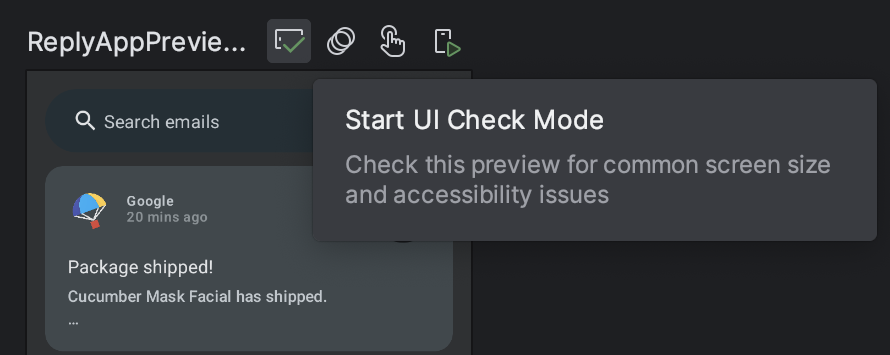
Attiva la modalità di controllo dell'UI di Compose
 in un'anteprima di Compose per consentire ad Android Studio di eseguire automaticamente l'audit della tua
UI di Compose per verificare la presenza di problemi di accessibilità. Android Studio verifica che l'UI funzioni su schermi di dimensioni diverse evidenziando problemi come il testo allungato su schermi di grandi dimensioni o il basso contrasto cromatico nel riquadro Problemi.
in un'anteprima di Compose per consentire ad Android Studio di eseguire automaticamente l'audit della tua
UI di Compose per verificare la presenza di problemi di accessibilità. Android Studio verifica che l'UI funzioni su schermi di dimensioni diverse evidenziando problemi come il testo allungato su schermi di grandi dimensioni o il basso contrasto cromatico nel riquadro Problemi.
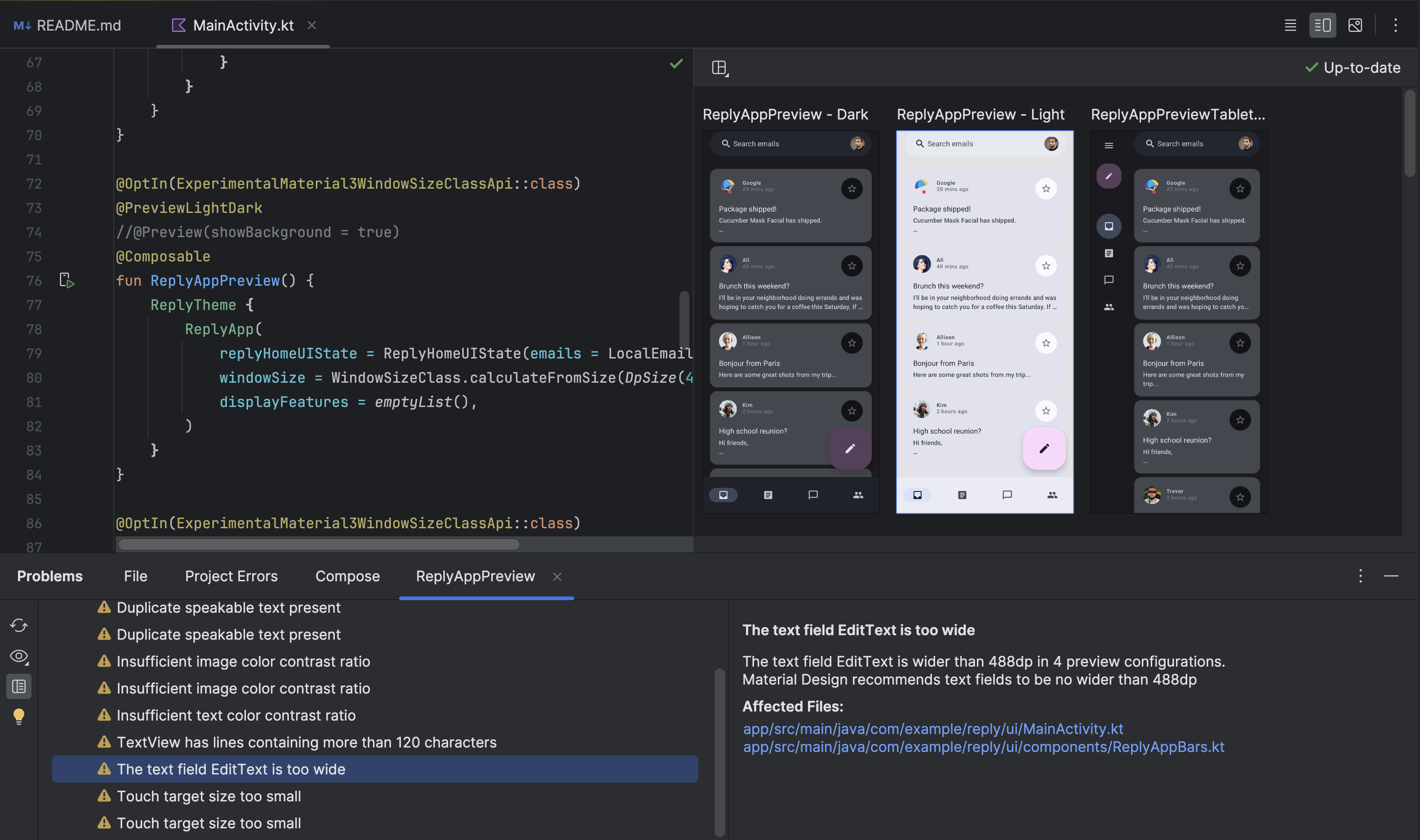
Quando la modalità di controllo dell'UI è attiva, il riquadro Problemi mostra i dettagli sui problemi di accessibilità rilevati, come mostrato nella Figura 2.
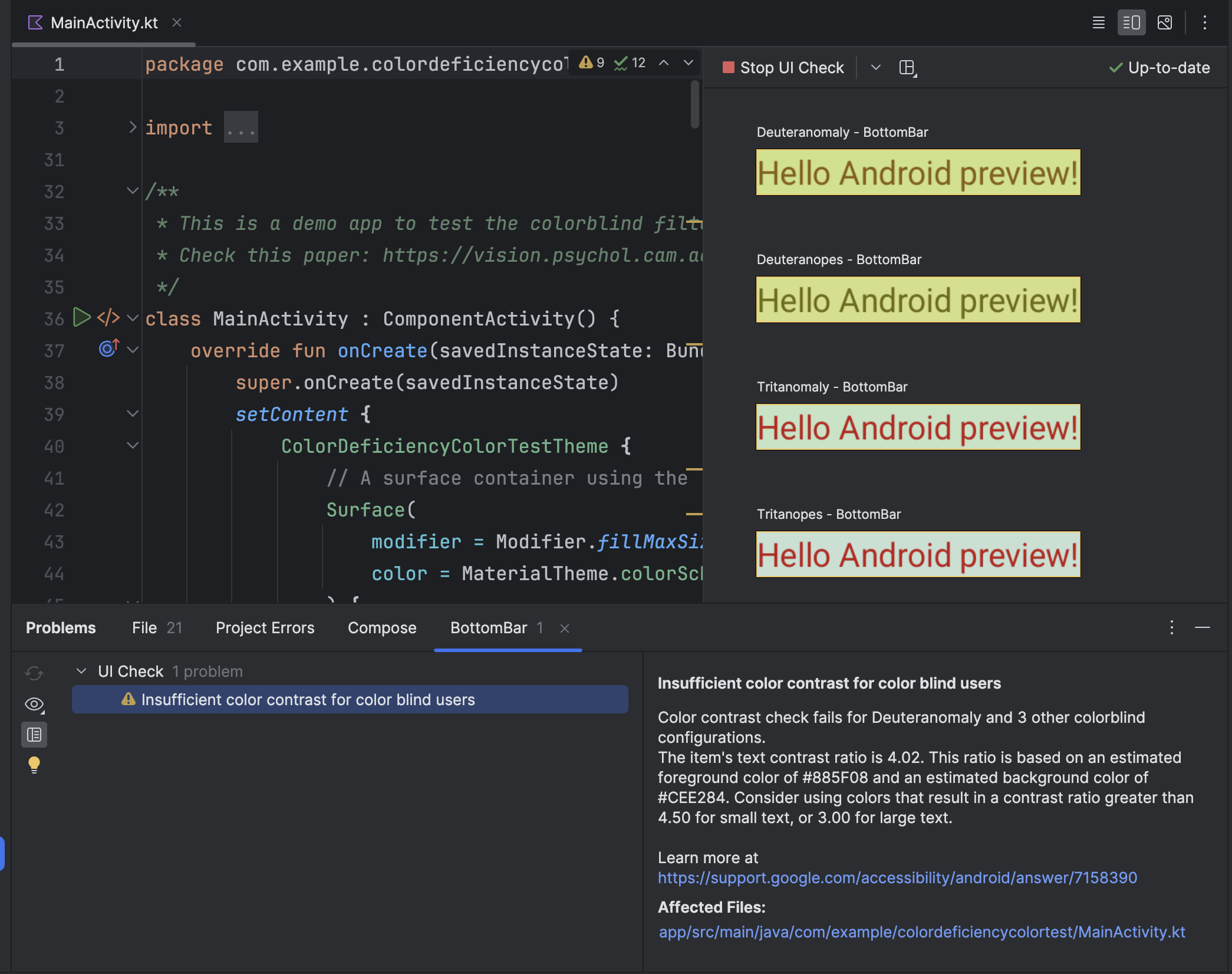
Ad esempio, la modalità di controllo dell'UI può mostrare consigli su come risolvere il contrasto cromatico insufficiente. Ti consente anche di visualizzare in anteprima l'aspetto dell'UI per gli utenti con diversi tipi di discromatopsia, come mostrato nella Figura 3.
Accessibility Scanner
L'app Accessibility Scanner analizza lo schermo e suggerisce modi per migliorare l'accessibilità della tua app. Accessibility Scanner utilizza l'Accessibility Test Framework e fornisce suggerimenti specifici dopo aver esaminato le etichette dei contenuti, gli elementi selezionabili , il contrasto e altro ancora.
Per saperne di più, consulta le seguenti risorse:
Report pre-lancio su Google Play
Se distribuisci la tua app su Google Play, hai accesso a un report pre-lancio per la tua app. Google Play genera questo report poco dopo il caricamento di un' app su un canale di rilascio utilizzando Google Play Console. Il report pre-lancio, disponibile anche in Google Play Console, mostra i risultati dei test eseguiti da Google Play sulla tua app.
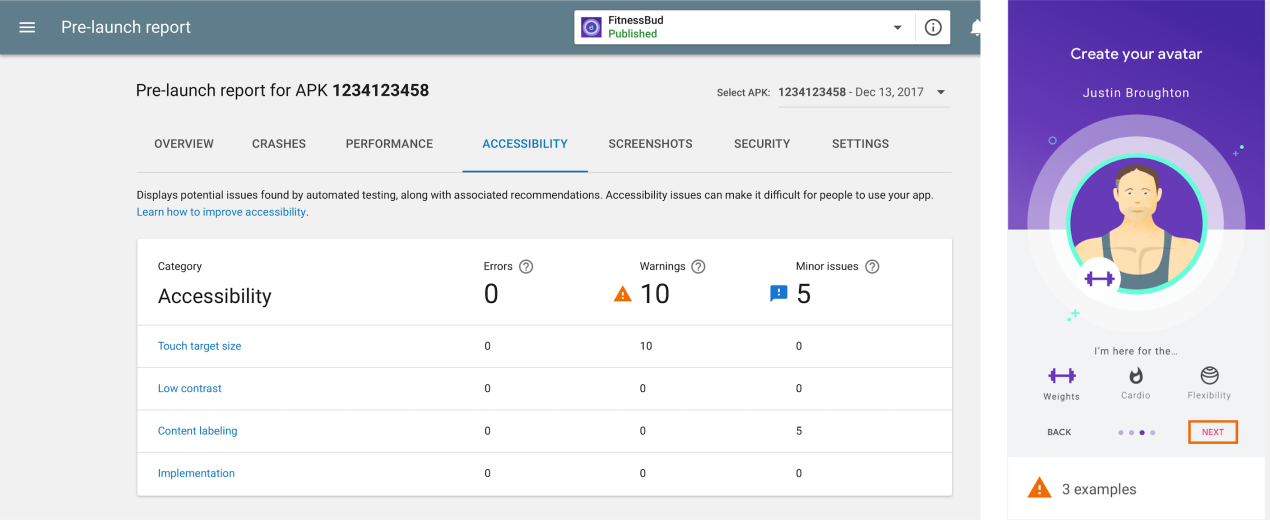
In particolare, Google Play esegue test di accessibilità utilizzando l'Accessibility Test Framework. . I risultati di questi test vengono visualizzati in una tabella nella scheda Accessibilità del report pre-lancio dell'app.
La tabella organizza le opportunità di miglioramento nelle seguenti categorie:
- Dimensioni dei touch target
- Elementi interattivi nella tua app con un'area selezionabile, o dimensioni del touch target, inferiori a quelle consigliate.
- Basso contrasto
- Istanze in cui la coppia di colori utilizzata per un elemento di testo e lo sfondo dietro l'elemento ha un rapporto di contrasto cromatico inferiore a quello consigliato.
- Etichettatura dei contenuti
- Elementi dell'UI che non hanno un'etichetta che descrive lo scopo degli elementi.
- Implementazione
- Attributi assegnati agli elementi dell'UI che rendono più difficile per i servizi di accessibilità del sistema interpretare correttamente gli elementi, ad esempio utilizzando un ordine di attraversamento degli elementi che non corrisponde alla disposizione logica degli elementi.
Dopo la tabella, il report pre-lancio mostra gli snapshot della tua app. Questi snapshot rappresentano le principali opportunità per migliorare l'accessibilità della tua app in ogni categoria. Seleziona uno screenshot per visualizzare ulteriori dettagli, tra cui un miglioramento suggerito e un elenco più completo delle posizioni nella tua app in cui puoi applicare lo stesso miglioramento.
La Figura 4 mostra un esempio della tabella visualizzata nella scheda Accessibilità di un report pre-lancio all'interno di Google Play. Questa figura include anche uno degli snapshot dell'app, che mostra che il pulsante Avanti ha dimensioni del touch target inferiori a quelle consigliate.
UI Automator Viewer
Lo strumento uiautomatorviewer fornisce una comoda GUI per scansionare e analizzare i componenti dell'UI attualmente visualizzati su un dispositivo Android. Puoi utilizzare UI Automator per esaminare l'albero semantico, che rappresenta le proprietà di accessibilità dei tuoi elementi componibili. Queste informazioni ti consentono di creare test più precisi, ad esempio creando un selettore dell'UI che corrisponda a una proprietà visibile specifica. Lo strumento si trova nella directory tools dell'SDK Android.
Nei test di accessibilità, questo strumento è utile per eseguire il debug dei problemi riscontrati utilizzando altri metodi di test. Ad esempio, se il test manuale rivela che un elemento dell'UI non ha il testo leggibile di cui ha bisogno o che un elemento riceve lo stato attivo quando non deve, puoi utilizzare lo strumento per individuare l'origine del problema.
Per scoprire di più su UI Automator Viewer, consulta Scrivere test automatici con UI Automator e Interoperabilità con UiAutomator.
Test automatici
Valuta l'accessibilità del layout della tua app creando ed eseguendo test automatici utilizzando le API di test di Compose. Le API supportano la ricerca di elementi, la verifica dei relativi attributi e l'esecuzione di azioni dell'utente, nonché funzionalità avanzate come la manipolazione del tempo.
I test di Compose si basano sull'albero semantico, che fornisce le stesse informazioni semantiche utilizzate dai servizi di accessibilità per leggere le descrizioni dell'UI. Ciò significa che i test di accessibilità possono riflettere in modo più accurato i casi d'uso di accessibilità del mondo reale.
Per ulteriori informazioni sui test automatici in Compose e sulle API di test di Compose, consulta Testare il layout di Compose.
Test degli utenti
Oltre agli altri metodi di test descritti in questa guida, il test degli utenti può fornire informazioni specifiche e preziose sull'usabilità della tua app.
Per trovare utenti che possono testare la tua app, utilizza metodi come i seguenti:
- Contatta organizzazioni, college o università locali che forniscono formazione per persone con disabilità.
- Chiedi al tuo circolo sociale. Potrebbero esserci persone con disabilità disposte ad aiutarti.
- Chiedi a un servizio di test degli utenti, come usertesting.com, se può testare la tua app e includere utenti con disabilità.
Per ulteriori suggerimenti, guarda la sezione relativa al test degli utenti del seguente video, dal minuto 31:10 al minuto 44:51: Dietro le quinte: novità nell'accessibilità di Android - Google I/O 2016.
Risorse aggiuntive
Per ulteriori informazioni sui test di accessibilità, consulta le seguenti risorse: