

Les tests d'accessibilité vous permettent de découvrir votre application du point de vue de l'utilisateur et d'identifier des problèmes d'usabilité que vous n'auriez peut-être pas remarqués autrement. Les tests d'accessibilité peuvent révéler des opportunités pour améliorer l'efficacité et la polyvalence de votre application pour tous les utilisateurs, y compris pour les personnes ayant un handicap.
Pour optimiser les résultats, utilisez toutes les approches décrites dans ce document :
- Tests manuels : interagissez avec votre application à l'aide des services d'accessibilité Android.
- Tests à l'aide d'outils d'analyse : utilisez des outils pour identifier des opportunités d'amélioration de l'accessibilité de votre application.
- Tests automatisés : utilisez les API de test Compose pour automatiser les tests d'UI.
- Tests utilisateur : obtenez des commentaires de personnes qui interagissent avec votre application.
Tests manuels
Les tests manuels vous mettent à la place de l'utilisateur. Les objets AccessibilityService Android modifient la façon dont le contenu de votre application est présenté à l'utilisateur et la manière dont celui-ci interagit avec ce contenu. En interagissant avec votre application à l'aide de services d'accessibilité, vous pouvez expérimenter votre application comme le feraient vos utilisateurs.
Pour en savoir plus sur les tests dans Compose, consultez Tests et Tester votre mise en page Compose.
TalkBack
TalkBack est le lecteur d'écran intégré à Android. Lorsque TalkBack est activé, les utilisateurs peuvent interagir avec leur appareil Android sans voir l'écran. Les utilisateurs ayant une déficience visuelle peuvent utiliser votre application grâce à TalkBack.
Activer TalkBack
- Ouvrez l'application Paramètres de votre appareil.
- Accédez à Accessibilité, puis sélectionnez TalkBack.
- En haut de l'écran TalkBack, appuyez sur Activé/Désactivé pour activer TalkBack.
- Dans la boîte de dialogue de confirmation, sélectionnez OK pour confirmer les autorisations.
Explorer votre application avec TalkBack
Une fois TalkBack activé, deux options de navigation s'offrent à vous :
- Navigation linéaire : balayez rapidement l'écran vers la droite ou vers la gauche pour passer d'un élément de l'écran à un autre. Appuyez deux fois n'importe où pour sélectionner l'élément de l'écran actuel.
- Explorer en appuyant : faites glisser votre doigt sur l'écran pour entendre ce qui se trouve sous votre doigt. Appuyez deux fois n'importe où pour sélectionner l'élément actuel.
Pour explorer votre application avec TalkBack, procédez comme suit :
- Ouvrez votre application.
- Balayez l'écran pour consulter chaque élément dans l'ordre.
Pendant la navigation, recherchez les problèmes suivants :
- La lecture vocale de chaque élément explique-t-elle leur contenu ou leur objectif de manière appropriée ? Découvrez comment écrire des libellés pertinents.
- Les annonces sont-elles succinctes ou inutilement détaillées ?
- Pouvez-vous facilement effectuer les principaux workflows ?
- Pouvez-vous accéder à chaque élément en balayant l'écran ?
- Si des alertes ou d'autres messages temporaires apparaissent, sont-ils lus à voix haute ?
- La lecture vocale de chaque élément explique-t-elle leur contenu ou leur objectif de manière appropriée ? Découvrez comment écrire des libellés pertinents.
Pour en savoir plus et obtenir des conseils, consultez la documentation utilisateur de TalkBack.
Facultatif : paramètres TalkBack pour les développeurs
Les paramètres TalkBack pour les développeurs vous permettent de tester plus facilement votre application avec TalkBack.
Pour afficher ou modifier les paramètres pour les développeurs, procédez comme suit :
- Ouvrez l'application Paramètres de votre appareil.
- Accédez à Accessibilité, puis sélectionnez TalkBack.
Sélectionnez Paramètres > Paramètres avancés > Paramètres pour les développeurs.
- Niveau de sortie du journal : sélectionnez DÉTAILLÉ.
- Afficher la sortie vocale : activez ce paramètre pour afficher la sortie vocale TalkBack à l'écran.
Switch Access
Switch Access permet aux utilisateurs d'interagir avec des appareils Android à l'aide d'un contacteur au lieu de l'écran tactile. Il existe plusieurs types de contacteurs : les appareils de technologies d'assistance, comme ceux vendus par AbleNet, Enabling Devices, RJ Cooper ou Tecla*, les touches de clavier externe, ou les boutons. Ce service peut se révéler utile pour les personnes ayant des troubles de la dextérité.
* Google ne recommande aucune de ces entreprises ni leurs produits par rapport à d'autres.
Activer Switch Access
Vous pouvez configurer Switch Access avec deux contacteurs. Un contacteur est désigné comme le bouton "Suivant" et déplace le curseur à l'écran. Un deuxième contacteur sélectionne l'élément sur lequel le curseur est placé. Pour ce faire, vous pouvez utiliser n'importe quelle paire de touches matérielles.
Pour configurer Switch Access en utilisant le bouton de réduction du volume comme contacteur "Suivant" et le bouton d'augmentation du volume comme contacteur "Sélectionner", procédez comme suit :
- Assurez-vous que TalkBack est désactivé.
- Ouvrez l'application Paramètres de votre appareil.
- Accédez à Accessibilité et sélectionnez Switch Access, puis Paramètres.
- Sur l'écran "Préférences Switch Access", assurez-vous que l'option Exploration automatique est désactivée.
Utiliser le bouton de réduction du volume comme contacteur "Suivant" :
- Appuyez sur Attribuer des touches pour l'exploration > Suivant.
- Lorsque la boîte de dialogue s'ouvre, appuyez sur le bouton de réduction du volume. La boîte de dialogue affiche KEYCODE_VOLUME_DOWN.
- Appuyez sur OK pour confirmer et quitter la boîte de dialogue.
Utiliser le bouton d'augmentation du volume comme contacteur "Sélectionner" :
- Appuyez sur "Sélectionner".
- Lorsque la boîte de dialogue s'ouvre, appuyez sur le bouton d'augmentation du volume. La boîte de dialogue affiche KEYCODE_VOLUME_UP.
- Appuyez sur OK pour confirmer et quitter la boîte de dialogue.
Revenez aux préférences Switch Access en appuyant sur le bouton Retour.
Facultatif : si vous utilisez TalkBack 5.1 ou une version ultérieure, vous pouvez sélectionner Lecture vocale pour activer la lecture vocale.
Revenez à l'écran principal de Switch Access en appuyant sur le bouton Retour.
En haut de l'écran Switch Access, appuyez sur Activé/Désactivé pour activer Switch Access.
Dans la boîte de dialogue de confirmation, sélectionnez OK pour confirmer les autorisations.
Explorer votre application avec Switch Access
Pour explorer votre application avec Switch Access, procédez comme suit :
- Ouvrez votre application.
- Lancez l'exploration en appuyant sur la touche "Suivant" (bouton de réduction du volume).
- Continuez à appuyer sur "Suivant" jusqu'à atteindre l'élément qui vous intéresse.
- Sélectionnez l'élément en surbrillance en appuyant sur votre touche "Sélectionner" (bouton d'augmentation du volume).
Pendant la navigation, recherchez les problèmes suivants :
- Pouvez-vous facilement effectuer les principaux workflows ?
- Si vous avez du texte ou d'autres entrées, pouvez-vous facilement ajouter et modifier du contenu ?
- Les éléments sont-ils mis en évidence uniquement si vous pouvez les utiliser ?
- Chaque élément est-il mis en évidence une seule fois ?
- Toutes les fonctionnalités disponibles via les gestes sur l'écran tactile sont-elles également disponibles en tant que commandes sélectionnables ou en tant qu'actions personnalisées dans Switch Access ?
- Si vous utilisez TalkBack 5.1 ou une version ultérieure et que vous avez activé la lecture vocale, les explications données décrivent-elles le contenu ou l'objectif de chaque élément de manière appropriée ? Découvrez comment écrire des libellés pertinents.
Facultatif : utiliser la sélection de groupe pour afficher tous les éléments pouvant être analysés
La sélection de groupe est une méthode de navigation Switch Access qui vous permet d'afficher tous les éléments à analyser en même temps. Cette option vous permet de vérifier rapidement si les bons éléments à l'écran sont en surbrillance.
Pour activer la sélection de groupe, procédez comme suit :
- Ouvrez l'application Paramètres de votre appareil.
- Accédez à Accessibilité et sélectionnez Switch Access, puis Paramètres.
- Sur l'écran "Préférences Switch Access", assurez-vous que l'option Exploration automatique est désactivée.
- Sélectionnez Méthode d'exploration > Sélection d'un groupe.
- Appuyez sur Attribuer des contacteurs pour l'exploration.
- Assurez-vous que le texte figurant sous Contacteur de sélection de groupe 1 et Contacteur de sélection de groupe 2 indique qu'un contacteur est associé à chacun d'eux. Si vous suivez la procédure de ce document pour activer Switch Access, les boutons de volume sont déjà attribués.
Pour explorer votre application avec Switch Access à l'aide de la sélection de groupe, procédez comme suit :
Appuyez sur le bouton "Sélectionner" (bouton d'augmentation du volume) pour mettre en surbrillance tous les éléments exploitables sur l'écran actuel. Recherchez les problèmes suivants :
- Seuls les éléments exploitables sont-ils mis en avant ?
- Tous les éléments exploitables sont-ils mis en avant ?
- La densité des éléments en surbrillance est-elle pertinente ?
Accédez à un autre écran pour effacer la mise en surbrillance.
Pour en savoir plus sur la façon dont les utilisateurs peuvent naviguer avec la sélection de groupe, consultez Conseils d'utilisation de Switch Access.
Voice Access
Voice Access permet aux utilisateurs de contrôler un appareil Android à l'aide de commandes vocales. Voice Access est disponible sur les appareils équipés d'Android 5.0 (niveau d'API 21) ou version ultérieure. Pour tester votre application avec Voice Access, découvrez comment faire vos premiers pas avec Voice Access.
Tester à l'aide d'outils d'analyse
Les outils d'analyse peuvent identifier des opportunités d'amélioration de l'accessibilité que vous pourriez manquer avec les tests manuels.
Vérification de l'UI Compose
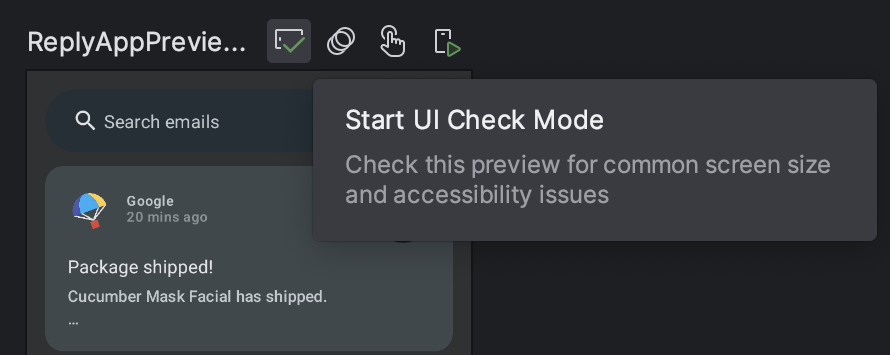
Activez le mode de vérification de l'UI Compose
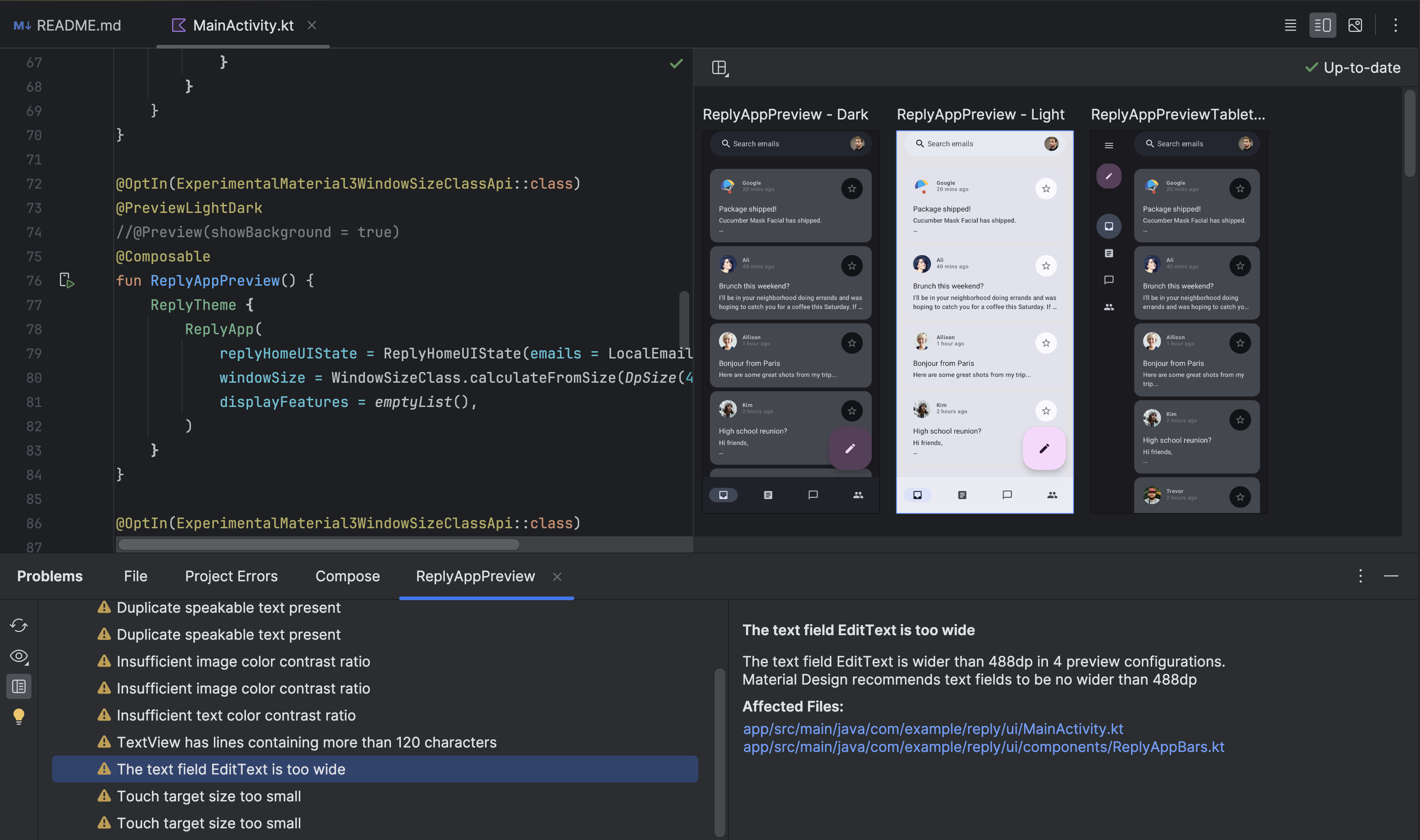
 dans un aperçu Compose pour permettre à Android Studio d'auditer automatiquement votre UI Compose afin de détecter les problèmes d'accessibilité. Android Studio vérifie que votre UI fonctionne sur différentes tailles d'écran en mettant en évidence les problèmes tels que le texte étiré sur les grands écrans ou le faible contraste des couleurs dans le panneau des problèmes.
Lorsque le mode de vérification de l'UI est activé, le panneau "Problèmes" affiche des informations sur les problèmes d'accessibilité détectés, comme illustré à la figure 2.
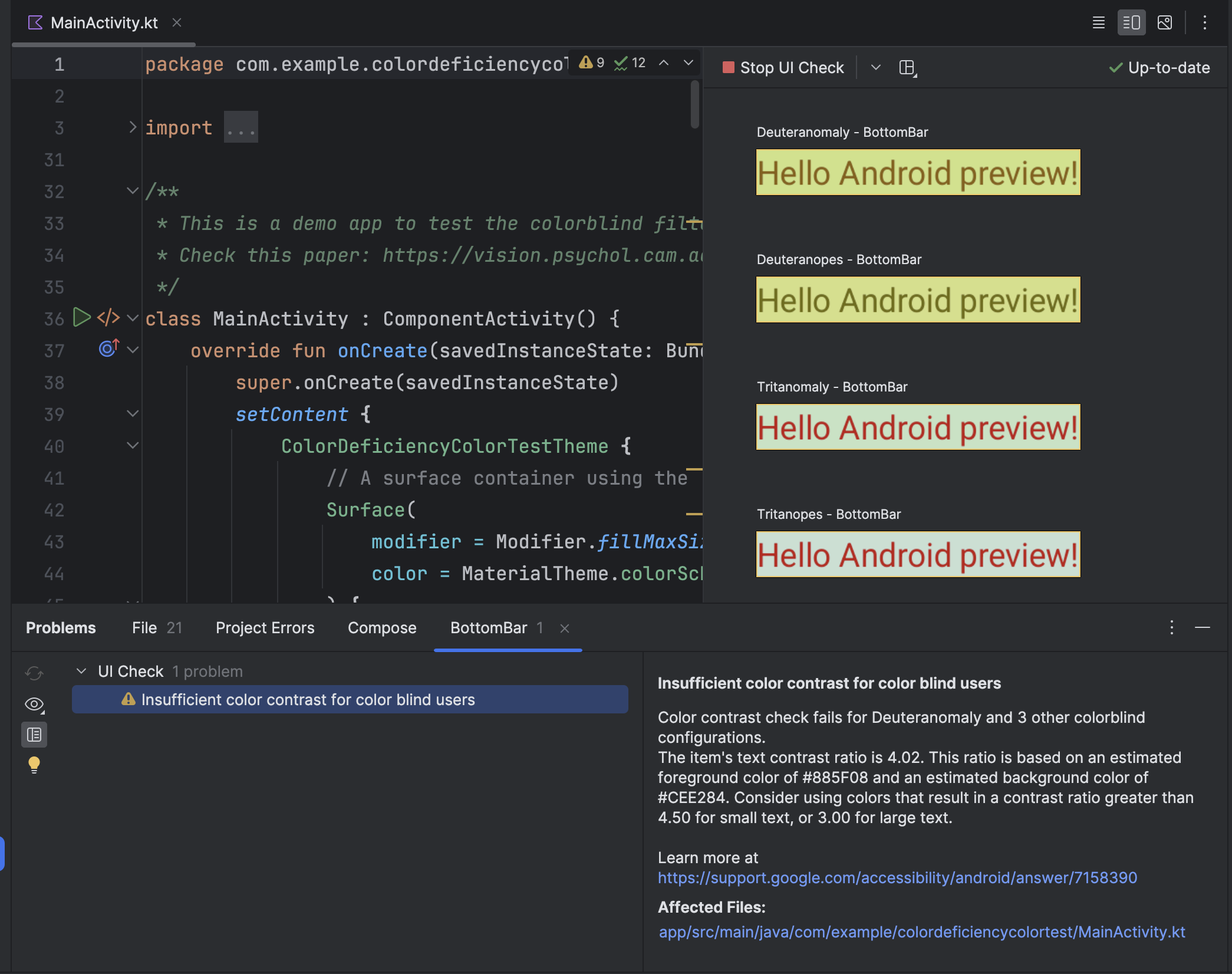
Par exemple, le mode Vérification de l'UI peut fournir des recommandations pour corriger un contraste des couleurs insuffisant. Il vous permet également de prévisualiser l'apparence de l'UI pour les utilisateurs souffrant de différents types de déficiences de la vision des couleurs, comme illustré à la figure 3.
Accessibility Scanner
L'application Accessibility Scanner analyse votre écran et suggère des moyens d'améliorer l'accessibilité de votre application. Accessibility Scanner utilise le framework de test d'accessibilité et fournit des suggestions spécifiques après avoir examiné les libellés de contenu, les éléments cliquables, le contraste, etc.
Pour en savoir plus, consultez les ressources suivantes :
Rapport pré-lancement sur Google Play
Si vous distribuez votre application sur Google Play, vous avez accès à un rapport pré-lancement pour votre application. Google Play génère ce rapport peu de temps après l'importation d'une application dans une version disponible via la Google Play Console. Le rapport pré-lancement, également disponible dans la Google Play Console, affiche les résultats des tests effectués par Google Play sur votre application.
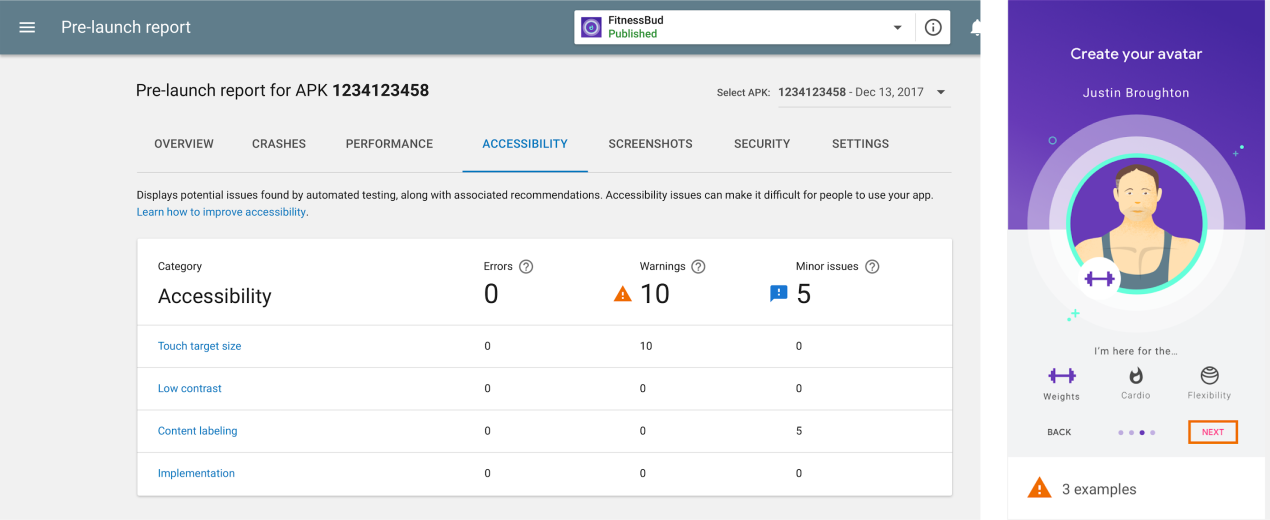
En particulier, Google Play effectue des tests d'accessibilité à l'aide du framework de test d'accessibilité. . Les résultats de ces tests sont affichés dans un tableau de l'onglet Accessibilité du rapport pré-lancement de votre application.
Le tableau présente les opportunités d'amélioration dans les catégories suivantes :
- Taille des cibles tactiles
- Éléments interactifs de votre application qui comportent une zone sélectionnable, ou une cible tactile, d'une taille inférieure à la taille recommandée.
- Faible contraste
- Cas dans lesquels la couleur utilisée pour un élément textuel et l'arrière-plan de cet élément ont un rapport de contraste des couleurs inférieur à celui recommandé.
- Libellés de contenu
- Éléments d'interface utilisateur qui n'ont pas de libellé décrivant l'objectif des éléments.
- Implémentation
- Attributs attribués à des éléments d'interface utilisateur qui empêchent les services d'accessibilité du système d'interpréter correctement les éléments. Par exemple, l'utilisation d'un ordre de balayage d'élément qui ne correspond pas à l'organisation logique des éléments.
Après le tableau, le rapport pré-lancement affiche des instantanés de votre application. Ces instantanés représentent les principales opportunités pour améliorer l'accessibilité de votre application dans chaque catégorie. Sélectionnez une capture d'écran pour afficher plus de détails, y compris une amélioration suggérée et une liste plus complète des endroits de votre application où vous pouvez appliquer cette même amélioration.
L'image 4 illustre un exemple du tableau qui apparaît dans l'onglet Accessibilité d'un rapport pré-lancement dans Google Play. Cette image inclut également l'un des instantanés de l'application, montrant que la taille de la cible tactile du bouton Suivant est inférieure à celle recommandée.
Lecteur UI Automator
L'outil uiautomatorviewer fournit une IUG pratique pour scanner et analyser les composants d'UI actuellement affichés sur un appareil Android. Vous pouvez utiliser UI Automator pour inspecter l'arborescence sémantique, qui représente les propriétés d'accessibilité de vos composables. Ces informations vous permettent de créer des tests plus précis, par exemple en créant un sélecteur d'interface utilisateur correspondant à une propriété visible spécifique. L'outil se trouve dans le répertoire tools du SDK Android.
Dans les tests d'accessibilité, cet outil est utile pour déboguer les problèmes détectés à l'aide d'autres méthodes de test. Par exemple, si les tests manuels révèlent qu'un élément d'UI ne contient pas le texte prononçable requis ou qu'un élément est sélectionné alors qu'il ne devrait pas l'être, vous pouvez utiliser l'outil pour identifier l'origine du problème.
Pour en savoir plus sur UI Automator Viewer, consultez Rédiger des tests automatisés avec UI Automator et Interopérabilité avec UiAutomator.
Tests automatiques
Évaluez l'accessibilité de la mise en page de votre application en créant et en exécutant des tests automatisés à l'aide des API de test Compose. Les API permettent de trouver des éléments, de vérifier leurs attributs et d'effectuer des actions utilisateur, ainsi que d'utiliser des fonctionnalités avancées telles que la manipulation du temps.
Les tests Compose s'appuient sur l'arborescence sémantique, qui fournit les mêmes informations sémantiques que celles utilisées par les services d'accessibilité pour lire les descriptions de l'UI. Cela signifie que vos tests d'accessibilité peuvent refléter plus précisément les cas d'utilisation de l'accessibilité dans le monde réel.
Pour en savoir plus sur les tests automatisés dans Compose et les API de test Compose, consultez Tester votre mise en page Compose.
Tests utilisateur
En plus des autres méthodes de test de ce guide, les tests utilisateur peuvent fournir des renseignements spécifiques et utiles sur la facilité d'utilisation de votre application.
Pour trouver des utilisateurs pouvant tester votre application, utilisez les méthodes suivantes :
- Contactez des organisations, des universités ou des facultés locales qui dispensent des formations pour les personnes ayant un handicap.
- Demandez à votre cercle de contacts. Il est possible que des personnes ayant un handicap acceptent de vous aider.
- Demandez à un service de test utilisateur, tel que usertesting.com, s'il peut tester votre application et inclure des utilisateurs ayant un handicap.
Pour obtenir d'autres conseils, regardez la section sur les tests utilisateur de cette vidéo, de 31:10 à 44:51 : Behind the scenes: What's new in Android accessibility - Google I/O 2016 (Les coulisses de l'accessibilité sur Android : Google I/O 2016).
Ressources supplémentaires
Pour en savoir plus sur les tests d'accessibilité, consultez les ressources suivantes :