

सुलभता की जांच करने से, आपको अपने ऐप्लिकेशन को उपयोगकर्ता के नज़रिए से देखने और इस्तेमाल करने में आने वाली उन समस्याओं का पता लगाने में मदद मिलती है जो शायद आपको न दिखें. सुलभता की जांच करने से, आपको अपने ऐप्लिकेशन को सभी उपयोगकर्ताओं के लिए ज़्यादा बेहतर और काम का बनाने के अवसर मिल सकते हैं. इनमें वे लोग भी शामिल हैं जिन्हें कोई दिव्यांगता है.
बेहतर नतीजे पाने के लिए, इस दस्तावेज़ में बताए गए सभी तरीकों का इस्तेमाल करें:
- मैन्युअल टेस्टिंग: Android की सुलभता सेवाओं का इस्तेमाल करके, अपने ऐप्लिकेशन के साथ इंटरैक्ट करें.
- विश्लेषण करने वाले टूल का इस्तेमाल करके टेस्टिंग: अपने ऐप्लिकेशन की सुलभता को बेहतर बनाने के अवसर खोजने के लिए, टूल का इस्तेमाल करें.
- ऑटोमेटेड टेस्टिंग: यूज़र इंटरफ़ेस (यूआई) की जांच को ऑटोमेट करने के लिए, Compose की टेस्टिंग करने वाले एपीआई का इस्तेमाल करें.
- उपयोगकर्ताओं से टेस्टिंग: अपने ऐप्लिकेशन के साथ इंटरैक्ट करने वाले लोगों से सुझाव, राय या शिकायत पाएं.
मैन्युअल टेस्टिंग
मैन्युअल टेस्टिंग से, आपको अपने ऐप्लिकेशन को उपयोगकर्ता के नज़रिए से देखने में मदद मिलती है. Android
AccessibilityService
ऑब्जेक्ट, आपके ऐप्लिकेशन के कॉन्टेंट को उपयोगकर्ता के सामने पेश करने के तरीके और उपयोगकर्ता के कॉन्टेंट के साथ इंटरैक्ट करने के तरीके में बदलाव करते हैं. सुलभता सेवाओं का इस्तेमाल करके, अपने ऐप्लिकेशन के साथ इंटरैक्ट करने से, आपको अपने ऐप्लिकेशन को उसी तरह इस्तेमाल करने का अनुभव मिलता है जैसे आपके उपयोगकर्ता करते हैं.
Compose में टेस्टिंग के बारे में ज़्यादा जानने के लिए, टेस्टिंग और Compose के लेआउट की जांच करना लेख पढ़ें.
TalkBack
TalkBack, Android में मौजूद स्क्रीन रीडर है. TalkBack की सुविधा चालू होने पर, उपयोगकर्ता स्क्रीन देखे बिना Android डिवाइस के साथ इंटरैक्ट कर सकते हैं. दृष्टि से जुड़ी समस्याओं वाले उपयोगकर्ता, आपके ऐप्लिकेशन का इस्तेमाल करने के लिए TalkBack पर निर्भर हो सकते हैं.
TalkBack चालू करना
- अपने डिवाइस का सेटिंग ऐप्लिकेशन खोलें.
- सुलभता पर जाएं और TalkBack चुनें.
- TalkBack की स्क्रीन पर सबसे ऊपर, चालू/बंद करें को दबाकर TalkBack चालू करें.
- पुष्टि करने वाले डायलॉग में, अनुमतियों की पुष्टि करने के लिए ठीक है को चुनें.
TalkBack की मदद से अपने ऐप्लिकेशन को एक्सप्लोर करना
TalkBack की सुविधा चालू होने के बाद, नेविगेट करने के दो सामान्य तरीके हैं:
- लाइन में नेविगेट करना: स्क्रीन पर मौजूद एलिमेंट के बीच क्रम से नेविगेट करने के लिए, दाएं या बाएं स्वाइप करें. मौजूदा स्क्रीन एलिमेंट को चुनने के लिए, कहीं भी दो बार टैप करें.
- टैप करके एक्सप्लोर करना: स्क्रीन पर अपनी उंगली को खींचें, ताकि आपको पता चले कि आपकी उंगली के नीचे क्या है. मौजूदा एलिमेंट को चुनने के लिए, कहीं भी दो बार टैप करें.
TalkBack की मदद से अपने ऐप्लिकेशन को एक्सप्लोर करने के लिए, यह तरीका अपनाएं:
- अपना ऐप्लिकेशन खोलें.
- क्रम से हर एलिमेंट पर स्वाइप करें.
नेविगेट करते समय, इन समस्याओं को देखें:
- क्या हर एलिमेंट के लिए बोलकर दिया गया जवाब, उसके कॉन्टेंट या मकसद को सही तरीके से बताता है? काम के लेबल लिखने का तरीका जानें.
- क्या सूचनाएं संक्षिप्त हैं या वे ज़रूरत से ज़्यादा लंबी हैं?
- क्या मुख्य वर्कफ़्लो आसानी से पूरे किए जा सकते हैं?
- क्या स्वाइप करके हर एलिमेंट तक पहुंचा जा सकता है?
- क्या अलर्ट या अन्य अस्थायी मैसेज दिखने पर, उन्हें पढ़कर सुनाया जाता है?
- क्या हर एलिमेंट के लिए बोलकर दिया गया जवाब, उसके कॉन्टेंट या मकसद को सही तरीके से बताता है? काम के लेबल लिखने का तरीका जानें.
ज़्यादा जानकारी और सुझाव पाने के लिए, TalkBack के उपयोगकर्ता दस्तावेज़ देखें.
ज़रूरी नहीं: TalkBack की डेवलपर सेटिंग
TalkBack की डेवलपर सेटिंग की मदद से, अपने ऐप्लिकेशन को TalkBack के साथ टेस्ट करना आसान हो जाता है.
डेवलपर सेटिंग देखने या उनमें बदलाव करने के लिए, यह तरीका अपनाएं:
- अपने डिवाइस का सेटिंग ऐप्लिकेशन खोलें.
- सुलभता पर जाएं और TalkBack चुनें.
सेटिंग > ऐडवांस सेटिंग > डेवलपर सेटिंग चुनें:
- लॉग आउटपुट लेवल: VERBOSE चुनें.
- बोलकर दिया गया जवाब दिखाएं: TalkBack के बोलकर दिए गए जवाब को स्क्रीन पर देखने के लिए, यह सेटिंग चालू करें.
बटन से ऐक्सेस करने की सुविधा
बटन से ऐक्सेस करने की सुविधा की मदद से, उपयोगकर्ता टचस्क्रीन के बजाय स्विच का इस्तेमाल करके, Android डिवाइसों के साथ इंटरैक्ट कर सकते हैं. कई तरह के स्विच होते हैं: जैसे, सहायक टेक्नोलॉजी वाले डिवाइस. AbleNet, Enabling Devices, RJ Cooper या Tecla* जैसी कंपनियां इस तरह के डिवाइस बेचती हैं. इसके अलावा, बाहरी कीबोर्ड की कुंजियां या बटन भी स्विच के तौर पर इस्तेमाल किए जा सकते हैं. यह सेवा, मोटर इंपेयरमेंट से पीड़ित उपयोगकर्ताओं (ऐसे लोग जिनके शरीर का कोई अंग पूरी तरह से काम नहीं करता या ठीक तरह से काम नहीं करता) के लिए मददगार हो सकती है.
* Google इन कंपनियों या उनके प्रॉडक्ट का प्रचार नहीं करता.
‘बटन से ऐक्सेस करें’ सुविधा को चालू करना
बटन से ऐक्सेस करने की सुविधा को दो स्विच की मदद से कॉन्फ़िगर किया जा सकता है. एक स्विच को "आगे बढ़ें" स्विच के तौर पर तय किया जाता है. इससे स्क्रीन पर फ़ोकस किया जाता है. वहीं, दूसरे "चुनें" स्विच से फ़ोकस किए गए एलिमेंट को चुना जाता है. दो स्विच वाले इस तरीके का इस्तेमाल करने के लिए, हार्डवेयर की किसी भी जोड़ी का इस्तेमाल किया जा सकता है.
बटन से ऐक्सेस करने की सुविधा को सेट अप करने के लिए, आवाज़ कम करने वाले बटन को "आगे बढ़ें" स्विच और आवाज़ बढ़ाने वाले बटन को "चुनें" स्विच के तौर पर इस्तेमाल करें. इसके लिए, यह तरीका अपनाएं:
- पक्का करें कि TalkBack की सुविधा बंद हो.
- अपने डिवाइस का सेटिंग ऐप्लिकेशन खोलें.
- **सुलभता** पर जाएं और **बटन से ऐक्सेस करने की सुविधा** को चुनें. इसके बाद, **सेटिंग** को चुनें.
- बटन से ऐक्सेस करने की सुविधा की सेटिंग वाली स्क्रीन पर, पक्का करें कि अपने-आप स्कैन होने की सुविधा बंद हो.
आवाज़ कम करने वाले बटन को "आगे बढ़ें" स्विच के तौर पर इस्तेमाल करें:
- स्कैन करने के लिए बटन असाइन करें > आगे बढ़ें पर टैप करें.
- डायलॉग खुलने पर, आवाज़ कम करने वाला बटन दबाएं. डायलॉग में KEYCODE_VOLUME_DOWN दिखता है.
- पुष्टि करने और डायलॉग से बाहर निकलने के लिए, ठीक है पर टैप करें.
आवाज़ बढ़ाने वाले बटन को "चुनें" स्विच के तौर पर इस्तेमाल करें:
- चुनें पर टैप करें.
- डायलॉग खुलने पर, आवाज़ बढ़ाने वाला बटन दबाएं. डायलॉग में KEYCODE_VOLUME_UP दिखता है.
- पुष्टि करने और डायलॉग से बाहर निकलने के लिए, ठीक है पर टैप करें.
वापस बटन पर टैप करके, बटन से ऐक्सेस करने की सुविधा की सेटिंग पर जाएं.
ज़रूरी नहीं: अगर TalkBack 5.1 या इसके बाद के वर्शन का इस्तेमाल किया जा रहा है, तो बोलकर दिया गया जवाब चालू करने के लिए, बोलकर दिया गया जवाब को चुना जा सकता है.
वापस बटन पर टैप करके, बटन से ऐक्सेस करने की सुविधा की मुख्य स्क्रीन पर जाएं.
बटन से ऐक्सेस करने की सुविधा की स्क्रीन पर सबसे ऊपर, चालू/बंद करें को दबाकर, बटन से ऐक्सेस करने की सुविधा चालू करें.
पुष्टि करने वाले डायलॉग में, अनुमतियों की पुष्टि करने के लिए ठीक है को चुनें.
बटन से ऐक्सेस करने की सुविधा का इस्तेमाल करके, अपने ऐप्लिकेशन को एक्सप्लोर करना
बटन से ऐक्सेस करने की सुविधा का इस्तेमाल करके, अपने ऐप्लिकेशन को एक्सप्लोर करने के लिए, यह तरीका अपनाएं:
- अपना ऐप्लिकेशन खोलें.
- "आगे बढ़ें" बटन (आवाज़ कम करने वाला बटन) दबाकर, स्कैन करना शुरू करें.
- "आगे बढ़ें" बटन को तब तक दबाते रहें जब तक आप उस चीज़ पर न पहुंच जाएं, जिसे आप चुनना चाहते हैं.
- हाइलाइट किए गए आइटम को चुनने के लिए, "चुनें" बटन (आवाज़ बढ़ाने वाला बटन) दबाएं.
नेविगेट करते समय, इन समस्याओं को देखें:
- क्या मुख्य वर्कफ़्लो आसानी से पूरे किए जा सकते हैं?
- अगर आपके पास टेक्स्ट या अन्य इनपुट हैं, तो क्या कॉन्टेंट को आसानी से जोड़ा और उसमें बदलाव किया जा सकता है?
- क्या आइटम सिर्फ़ तब हाइलाइट होते हैं, जब उनके साथ कोई कार्रवाई की जा सकती है?
- क्या हर आइटम सिर्फ़ एक बार हाइलाइट होता है?
- क्या टचस्क्रीन जेस्चर की मदद से उपलब्ध सभी सुविधाएं, बटन से ऐक्सेस करने की सुविधा में चुने जा सकने वाले कंट्रोल या कस्टम कार्रवाइयों के तौर पर भी उपलब्ध हैं?
- अगर TalkBack 5.1 या इसके बाद के वर्शन का इस्तेमाल किया जा रहा है और बोलकर दिया गया जवाब चालू है, तो क्या हर एलिमेंट के लिए बोलकर दिया गया जवाब, उसके कॉन्टेंट या मकसद को सही तरीके से बताता है? काम के लेबल लिखने का तरीका जानें.
ज़रूरी नहीं: स्कैन किए जा सकने वाले सभी आइटम देखने के लिए, ग्रुप बनाकर चुनने की सुविधा का इस्तेमाल करना
ग्रुप बनाकर चुनने की सुविधा, बटन से ऐक्सेस करने की सुविधा में नेविगेट करने का एक तरीका है. इसकी मदद से, स्कैन किए जा सकने वाले सभी आइटम एक साथ देखे जा सकते हैं. इस विकल्प की मदद से, यह देखने के लिए तुरंत जांच की जा सकती है कि स्क्रीन पर सही एलिमेंट हाइलाइट किए गए हैं या नहीं.
ग्रुप बनाकर चुनने की सुविधा चालू करने के लिए, यह तरीका अपनाएं:
- अपने डिवाइस का सेटिंग ऐप्लिकेशन खोलें.
- **सुलभता** पर जाएं और **बटन से ऐक्सेस करने की सुविधा** को चुनें. इसके बाद, **सेटिंग** को चुनें.
- बटन से ऐक्सेस करने की सुविधा की सेटिंग वाली स्क्रीन पर, पक्का करें कि अपने-आप स्कैन होने की सुविधा बंद हो.
- स्कैन करने का तरीका > ग्रुप बनाकर चुनें को चुनें.
- स्कैन करने के लिए स्विच तय करें पर टैप करें.
- पक्का करें कि ग्रुप बनाकर चुनें स्विच 1 और ग्रुप बनाकर चुनें स्विच 2 के नीचे मौजूद टेक्स्ट में यह दिखाया गया हो कि हर स्विच को कोई बटन असाइन किया गया है. अगर इस दस्तावेज़ में दिए गए चरणों के मुताबिक, बटन से ऐक्सेस करने की सुविधा चालू की जाती है, तो आवाज़ कम या ज़्यादा करने वाले बटन पहले से ही असाइन होते हैं.
ग्रुप बनाकर चुनने की सुविधा का इस्तेमाल करके, बटन से ऐक्सेस करने की सुविधा की मदद से अपने ऐप्लिकेशन को एक्सप्लोर करने के लिए, यह तरीका अपनाएं:
मौजूदा स्क्रीन पर कार्रवाई किए जा सकने वाले सभी आइटम को हाइलाइट करने के लिए, "चुनें" बटन (आवाज़ बढ़ाने वाला बटन) दबाएं. इन समस्याओं को देखें:
- क्या सिर्फ़ कार्रवाई किए जा सकने वाले आइटम हाइलाइट किए गए हैं?
- क्या कार्रवाई किए जा सकने वाले सभी आइटम हाइलाइट किए गए हैं?
- क्या हाइलाइट किए गए आइटम की डेंसिटी सही है?
हाइलाइट को हटाने के लिए, किसी दूसरी स्क्रीन पर जाएं.
ग्रुप बनाकर चुनने की सुविधा की मदद से, उपयोगकर्ता कैसे नेविगेट कर सकते हैं, इस बारे में ज़्यादा जानने के लिए, बटन से ऐक्सेस करने की सुविधा का इस्तेमाल करने के सुझाव लेख पढ़ें.
Voice Access
Voice Access की मदद से, उपयोगकर्ता बोलकर दिए गए निर्देशों की मदद से, Android डिवाइस को कंट्रोल कर सकते हैं. Voice Access, Android 5.0 (एपीआई लेवल 21) और इसके बाद वाले वर्शन पर चल रहे डिवाइसों पर उपलब्ध है. Voice Access की मदद से अपने ऐप्लिकेशन की जांच करने के लिए, Voice Access का इस्तेमाल करने का तरीका जानें.
विश्लेषण करने वाले टूल का इस्तेमाल करके टेस्टिंग
विश्लेषण करने वाले टूल की मदद से, सुलभता को बेहतर बनाने के अवसर खोजे जा सकते हैं. ये अवसर, मैन्युअल टेस्टिंग के दौरान शायद न दिखें.
Compose यूज़र इंटरफ़ेस (यूआई) की जांच करें
Compose यूज़र इंटरफ़ेस (यूआई) की जांच करें मोड
 को Compose की झलक पर चालू करें. इससे Android Studio, आपके
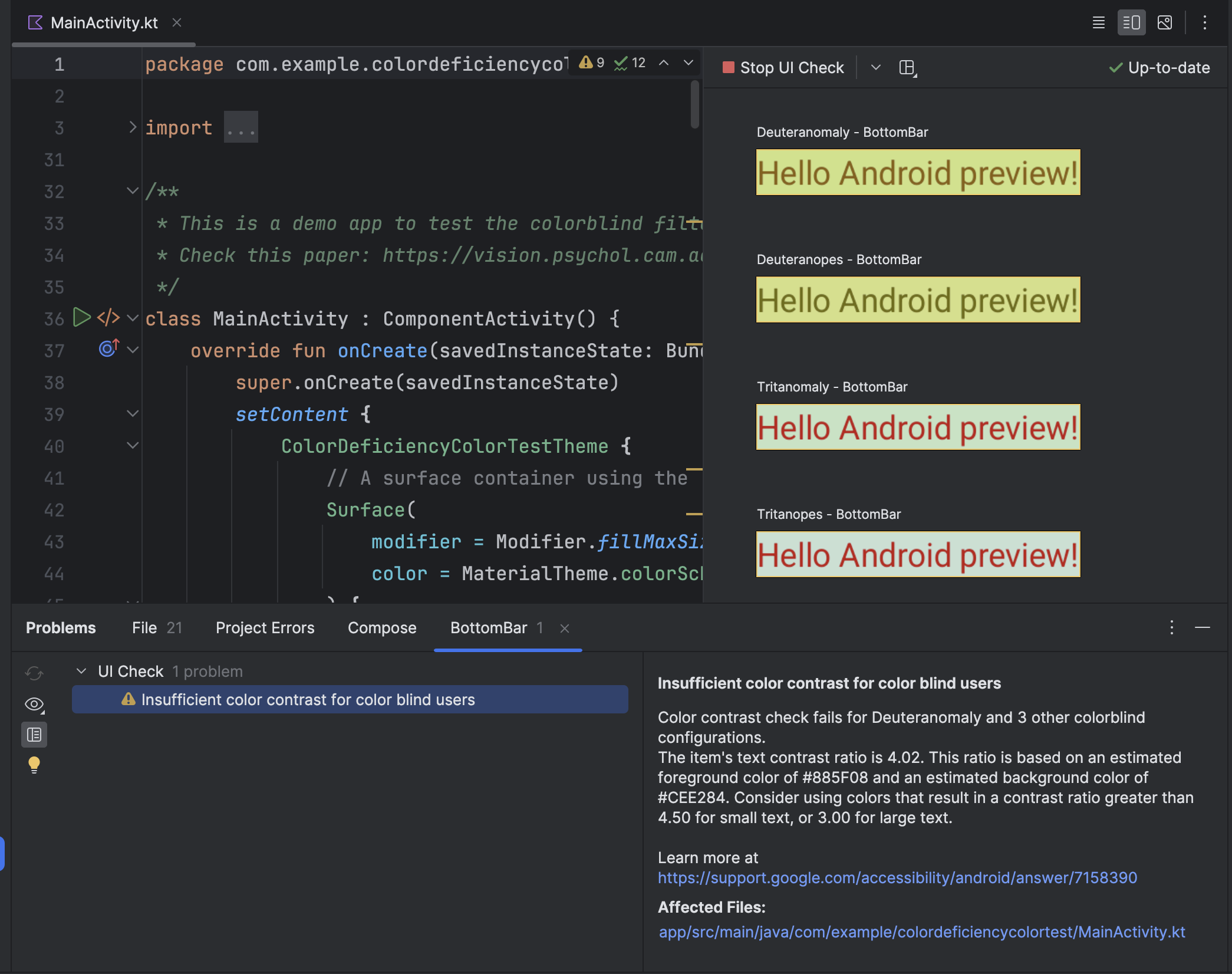
Compose यूज़र इंटरफ़ेस (यूआई) की सुलभता से जुड़ी समस्याओं की अपने-आप जांच कर पाएगा. Android Studio, समस्याओं वाले पैनल में, बड़ी स्क्रीन पर स्ट्रेच किए गए टेक्स्ट या रंग के कम कंट्रास्ट जैसी समस्याओं को हाइलाइट करके, यह जांचता है कि आपका यूज़र इंटरफ़ेस (यूआई) अलग-अलग स्क्रीन साइज़ पर काम करता है या नहीं.
को Compose की झलक पर चालू करें. इससे Android Studio, आपके
Compose यूज़र इंटरफ़ेस (यूआई) की सुलभता से जुड़ी समस्याओं की अपने-आप जांच कर पाएगा. Android Studio, समस्याओं वाले पैनल में, बड़ी स्क्रीन पर स्ट्रेच किए गए टेक्स्ट या रंग के कम कंट्रास्ट जैसी समस्याओं को हाइलाइट करके, यह जांचता है कि आपका यूज़र इंटरफ़ेस (यूआई) अलग-अलग स्क्रीन साइज़ पर काम करता है या नहीं.

यूज़र इंटरफ़ेस (यूआई) की जांच करें मोड चालू होने पर, समस्याओं वाले पैनल में, सुलभता से जुड़ी समस्याओं की जानकारी दिखती है. जैसा कि दूसरी इमेज में दिखाया गया है.

उदाहरण के लिए, यूज़र इंटरफ़ेस (यूआई) की जांच करें मोड, रंग के कम कंट्रास्ट की समस्या को ठीक करने के तरीके के बारे में सुझाव दिखा सकता है. इससे, आपको यह भी पता चलता है कि अलग-अलग तरह की कलर विज़न डेफिशिएंसी वाले उपयोगकर्ताओं के लिए, यूज़र इंटरफ़ेस (यूआई) कैसा दिख सकता है. जैसा कि तीसरी इमेज में दिखाया गया है.
सुलभता जांचने वाला ऐप
The Accessibility Scanner app scans your screen and suggests ways to improve the accessibility of your app. Accessibility Scanner uses the Accessibility Test Framework and provides specific suggestions after looking at content labels, clickable items, contrast, and more.
ज़्यादा जानने के लिए, ये संसाधन देखें:
Google Play पर लॉन्च से पहले की रिपोर्ट
अगर अपने ऐप्लिकेशन को Google Play पर डिस्ट्रिब्यूट किया जाता है, तो आपके पास अपने ऐप्लिकेशन के लिए लॉन्च से पहले की रिपोर्ट का ऐक्सेस होता है. Google Play, Google Play Console का इस्तेमाल करके, रिलीज़ चैनल पर ऐप्लिकेशन अपलोड करनेके कुछ ही समय बाद यह रिपोर्ट जनरेट करता है. लॉन्च से पहले की रिपोर्ट, Google Play Console में भी उपलब्ध होती है. इसमें, Google Play की ओर से आपके ऐप्लिकेशन पर की गई जांच के नतीजे दिखते हैं.
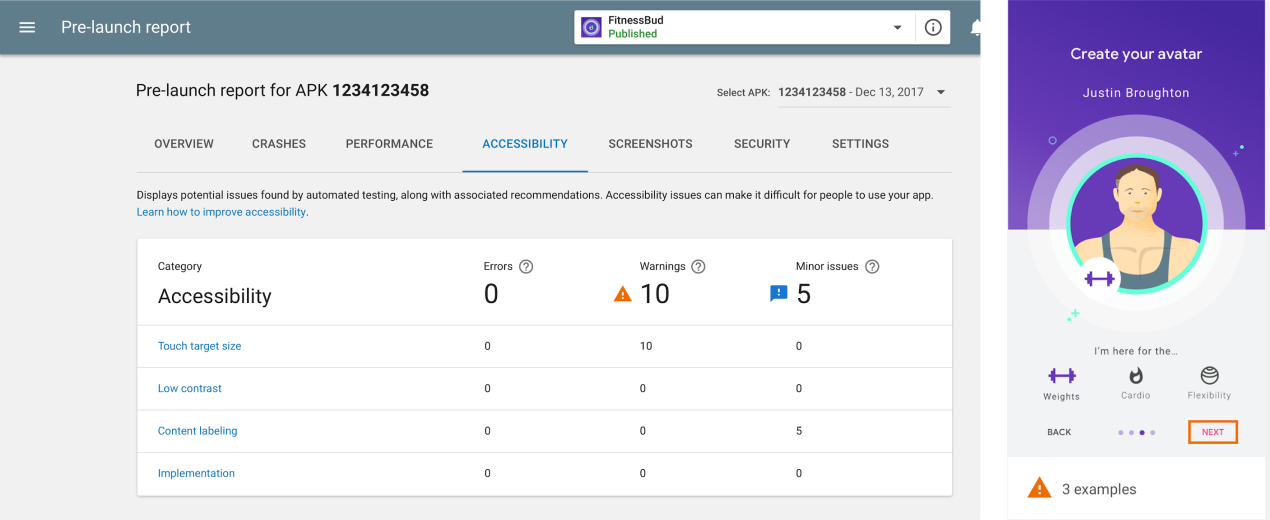
खास तौर पर, Google Play, सुलभता की जांचकरने वाले फ़्रेमवर्क का इस्तेमाल करके, सुलभता की जांच करता है. . इन जांच के नतीजे, आपके ऐप्लिकेशन की लॉन्च से पहले की रिपोर्ट के सुलभता टैब पर मौजूद टेबल में दिखते हैं.
टेबल में, सुधार के अवसरों को इन कैटगरी में बांटा जाता है:
- टच टारगेट का साइज़
- आपके ऐप्लिकेशन में मौजूद ऐसे इंटरैक्टिव एलिमेंट जिनका फ़ोकस करने लायक एरिया, या टच टारगेट साइज़, सुझाए गए साइज़ से छोटा है.
- कम कंट्रास्ट
- ऐसे उदाहरण जहां टेक्स्ट एलिमेंट और उसके पीछे मौजूद बैकग्राउंड के लिए इस्तेमाल किए गए रंगों के पेयर का कंट्रास्ट अनुपात, सुझाए गए अनुपात से कम है.
- सामग्री लेबलिंग
- ऐसे यूज़र इंटरफ़ेस (यूआई) एलिमेंट जिनका कोई लेबल नहीं है. इस लेबल में, एलिमेंट के मकसद के बारे में बताया जाता है.
- लागू करना
- यूज़र इंटरफ़ेस (यूआई) एलिमेंट को असाइन किए गए ऐसे एट्रिब्यूट जिनकी वजह से, सिस्टम की सुलभता सेवाओं के लिए एलिमेंट की सही तरीके से व्याख्या करना मुश्किल हो जाता है. उदाहरण के लिए, एलिमेंट के ट्रैवर्सल ऑर्डर के ऐसे क्रम का इस्तेमाल करना जो एलिमेंट की लॉजिकल व्यवस्था से मेल नहीं खाता.
टेबल के बाद, लॉन्च से पहले की रिपोर्ट में आपके ऐप्लिकेशन के स्नैपशॉट दिखते हैं. इन स्नैपशॉट में, हर कैटगरी में आपके ऐप्लिकेशन की सुलभता को बेहतर बनाने के सबसे बड़े अवसरों के बारे में बताया जाता है. ज़्यादा जानकारी देखने के लिए, किसी स्क्रीनशॉट को चुनें. इसमें, सुझाया गया सुधार और आपके ऐप्लिकेशन में उन जगहों की ज़्यादा पूरी सूची शामिल होती है जहां एक ही सुधार लागू किया जा सकता है.
चौथी इमेज में, Google Play में लॉन्च से पहले की रिपोर्ट के सुलभता टैब पर दिखने वाली टेबल का एक उदाहरण दिखाया गया है. इस इमेज में, ऐप्लिकेशन के स्नैपशॉट में से एक भी शामिल है. इसमें दिखाया गया है कि आगे बढ़ें बटन का टच टारगेट साइज़, सुझाए गए साइज़ से छोटा है.
UI Automator Viewer
uiautomatorviewer टूल, Android डिवाइस पर फ़िलहाल दिख रहे यूज़र इंटरफ़ेस (यूआई) कॉम्पोनेंट को स्कैन और उनका विश्लेषण करने के लिए, आसान जीयूआई उपलब्ध कराता है. सेमैंटिक ट्री की जांच करने के लिए, UI Automator का इस्तेमाल किया जा सकता है. यह आपके कंपोज़ेबल की सुलभता प्रॉपर्टी को दिखाता है. इस जानकारी की मदद से, ज़्यादा सटीक जांच की जा सकती है. उदाहरण के लिए, ऐसा यूज़र इंटरफ़ेस (यूआई) सिलेक्टर बनाकर जो दिखने वाली किसी खास प्रॉपर्टी से मेल खाता हो. यह टूल, Android SDK की tools डायरेक्ट्री में मौजूद होता है.
सुलभता की जांच में, यह टूल, जांच के अन्य तरीकों का इस्तेमाल करके मिली समस्याओं को डीबग करने में काम आता है. उदाहरण के लिए, अगर मैन्युअल टेस्टिंग से पता चलता है कि किसी यूज़र इंटरफ़ेस (यूआई) एलिमेंट में, बोलकर सुनाया जा सकने वाला ज़रूरी टेक्स्ट नहीं है या किसी एलिमेंट पर तब फ़ोकस किया जाता है, जब ऐसा नहीं होना चाहिए, तो समस्या की वजह का पता लगाने के लिए, इस टूल का इस्तेमाल किया जा सकता है.
UI Automator Viewer के बारे में ज़्यादा जानने के लिए, UI Automator की मदद से ऑटोमेटेड टेस्ट लिखना और UiAutomator के साथ इंटरऑपरेबिलिटी लेख पढ़ें.
ऑटोमेटेड टेस्टिंग
Compose की टेस्टिंग करने वाले एपीआई का इस्तेमाल करके, ऑटोमेटेड टेस्ट बनाएं और चलाएं. इससे, अपने ऐप्लिकेशन के लेआउट की सुलभता का आकलन करें. एपीआई, एलिमेंट ढूंढने, उनके एट्रिब्यूट की पुष्टि करने, और उपयोगकर्ता की कार्रवाइयां करने के साथ-साथ, समय में बदलाव करने जैसी ऐडवांस सुविधाएं भी उपलब्ध कराते हैं.
Compose की टेस्टिंग, सेमैंटिक ट्री पर निर्भर करती है. यह सेमैंटिक ट्री, वही सेमैंटिक जानकारी उपलब्ध कराता है जिसका इस्तेमाल, सुलभता सेवाएं यूज़र इंटरफ़ेस (यूआई) के ब्यौरे को पढ़ने के लिए करती हैं. इसका मतलब है कि सुलभता की जांच के नतीजे, असल दुनिया में सुलभता के इस्तेमाल के उदाहरणों को ज़्यादा सटीक तरीके से दिखा सकते हैं.
Compose में ऑटोमेटेड टेस्टिंग और Compose की टेस्टिंग करने वाले एपीआई के बारे में ज़्यादा जानने के लिए, Compose के लेआउट की जांच करना लेख पढ़ें.
उपयोगकर्ताओं से टेस्टिंग
इस गाइड में दिए गए जांच के अन्य तरीकों के साथ-साथ, उपयोगकर्ताओं से टेस्टिंग करने पर, आपके ऐप्लिकेशन की सुलभता के बारे में खास और अहम जानकारी मिल सकती है.
ऐसे उपयोगकर्ता ढूंढने के लिए जो आपके ऐप्लिकेशन की जांच कर सकते हैं, इन तरीकों का इस्तेमाल करें:
- स्थानीय संगठनों, कॉलेजों या विश्वविद्यालयों से संपर्क करें. ये संगठन, दिव्यांग लोगों को ट्रेनिंग देते हैं.
- अपने दोस्तों या रिश्तेदारों से पूछें. यह मुमकिन है कि दिव्यांग लोग आपकी मदद करने के लिए तैयार हों.
- उपयोगकर्ताओं से टेस्टिंग की सेवा देने वाली कंपनी से पूछें कि क्या वे आपके ऐप्लिकेशन की जांच कर सकते हैं और इसमें दिव्यांग लोगों को शामिल कर सकते हैं. जैसे, usertesting.com.
ज़्यादा सुझाव पाने के लिए, यहां दिया गया वीडियो देखें. इसमें 31:10 से 44:51 तक, उपयोगकर्ताओं से टेस्टिंग के बारे में बताया गया है: Behind the scenes: What's new in Android accessibility - Google I/O 2016.
अन्य संसाधन
सुलभता की जांच के बारे में ज़्यादा जानने के लिए, ये संसाधन देखें: