

La modalità Agent di Gemini in Android Studio è progettata per gestire attività di sviluppo complesse e in più fasi. Puoi descrivere un obiettivo di alto livello e l'agente crea ed esegue un piano, richiamando gli strumenti necessari, apportando modifiche a più file e correggendo i bug in modo iterativo. Questo workflow con l'assistenza di un agente ti consente di affrontare sfide complesse, accelerando il processo di sviluppo.
Inizia
Per iniziare a utilizzare la modalità Agente in Android Studio, segui questi passaggi:
- Fai clic su Agente
 nella barra della finestra degli strumenti. Accedi ed esegui l'onboarding, se necessario.
 Descrivi l'attività che vuoi che l'agente esegua.
Figura 1: modalità Agente di Gemini in Android Studio. Esamina e approva le modifiche man mano che l'agente lavora per completare l'attività.
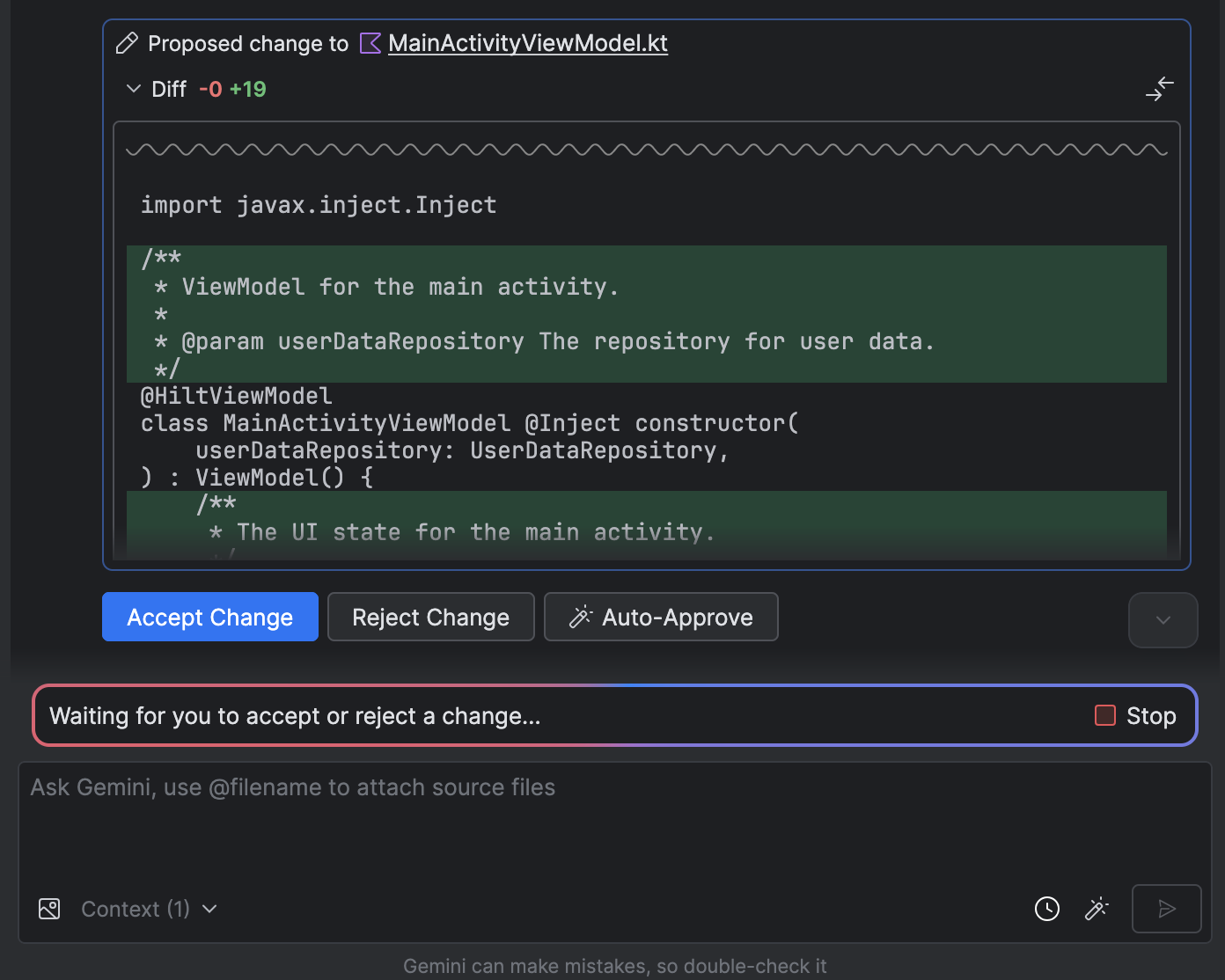
Figura 2: la modalità Agent attende che tu accetti o rifiuti una modifica. (Facoltativo) Per eseguire più conversazioni in parallelo, fai clic su Nuova chat
 nel riquadro Agente per avviare un nuovo thread di conversazione. In questo modo puoi eseguire più attività contemporaneamente (ad esempio, generare test in una conversazione mentre pianifichi una nuova funzionalità in un'altra). Puoi passare
da una conversazione attiva all'altra e monitorare i progressi utilizzando il pannello Chat
recenti.
nel riquadro Agente per avviare un nuovo thread di conversazione. In questo modo puoi eseguire più attività contemporaneamente (ad esempio, generare test in una conversazione mentre pianifichi una nuova funzionalità in un'altra). Puoi passare
da una conversazione attiva all'altra e monitorare i progressi utilizzando il pannello Chat
recenti.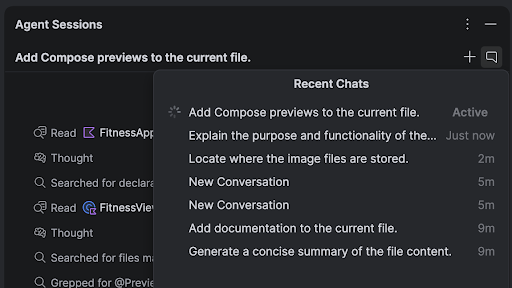
Figura 3:più thread di chat attivi nella finestra dello strumento.
Casi d'uso
Ecco alcuni esempi di casi d'uso in cui l'agente può aiutarti:
Correggi gli errori di build. Quando chiedi all'agente di correggere un errore di build utilizzando un prompt come "Correggi gli errori di build nel mio progetto", l'agente applica una correzione consigliata, crea il progetto per verificare la soluzione e ripete l'operazione finché il problema non viene risolto.
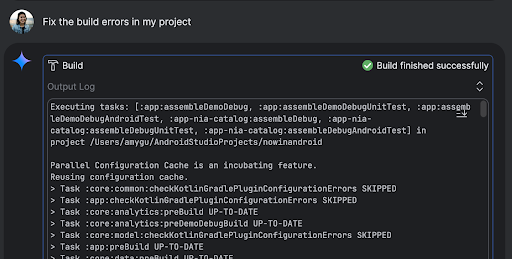
Figura 4: l'agente crea il progetto e valuta se sono presenti errori. Aggiungi o aggiorna gli elementi dell'interfaccia utente. L'agente può aggiungere o aggiornare gli elementi dell'interfaccia utente. Ad esempio, chiedi all'agente di "Impostare il tema scuro come predefinito nelle preferenze utente". L'agente cerca i file pertinenti e suggerisce le modifiche da apportare per completare l'attività. Puoi visualizzare immediatamente l'anteprima degli aggiornamenti dell'interfaccia utente nella finestra degli strumenti Dispositivi in esecuzione.
Figura 5: l'agente che aggiorna gli elementi dell'interfaccia utente. Genera dati simulati. Durante la prototipazione e il test dell'app, puoi chiedere all'agente di generare dati simulati anziché crearli manualmente. Ad esempio, quando viene richiesto di "Aggiungere altre due sessioni ai dati fittizi", l'agente trova il file pertinente e aggiunge altri due eventi all'elenco
mockSessions.Figura 6: l'agente che genera dati simulati. Testa e verifica le modifiche su un dispositivo. L'agente AI in Android Studio ha accesso a strumenti per eseguire il deployment di un'app sul dispositivo connesso, ispezionare ciò che viene mostrato sullo schermo, acquisire screenshot, controllare Logcat per errori e interagire con l'app in esecuzione tramite
adb shell input. In questo modo, l'operatore può aiutarti con modifiche o correzioni che comportano la riesecuzione dell'app, il controllo di errori e la verifica che un determinato aggiornamento sia stato eseguito correttamente (ad esempio, scattando e rivedendo screenshot).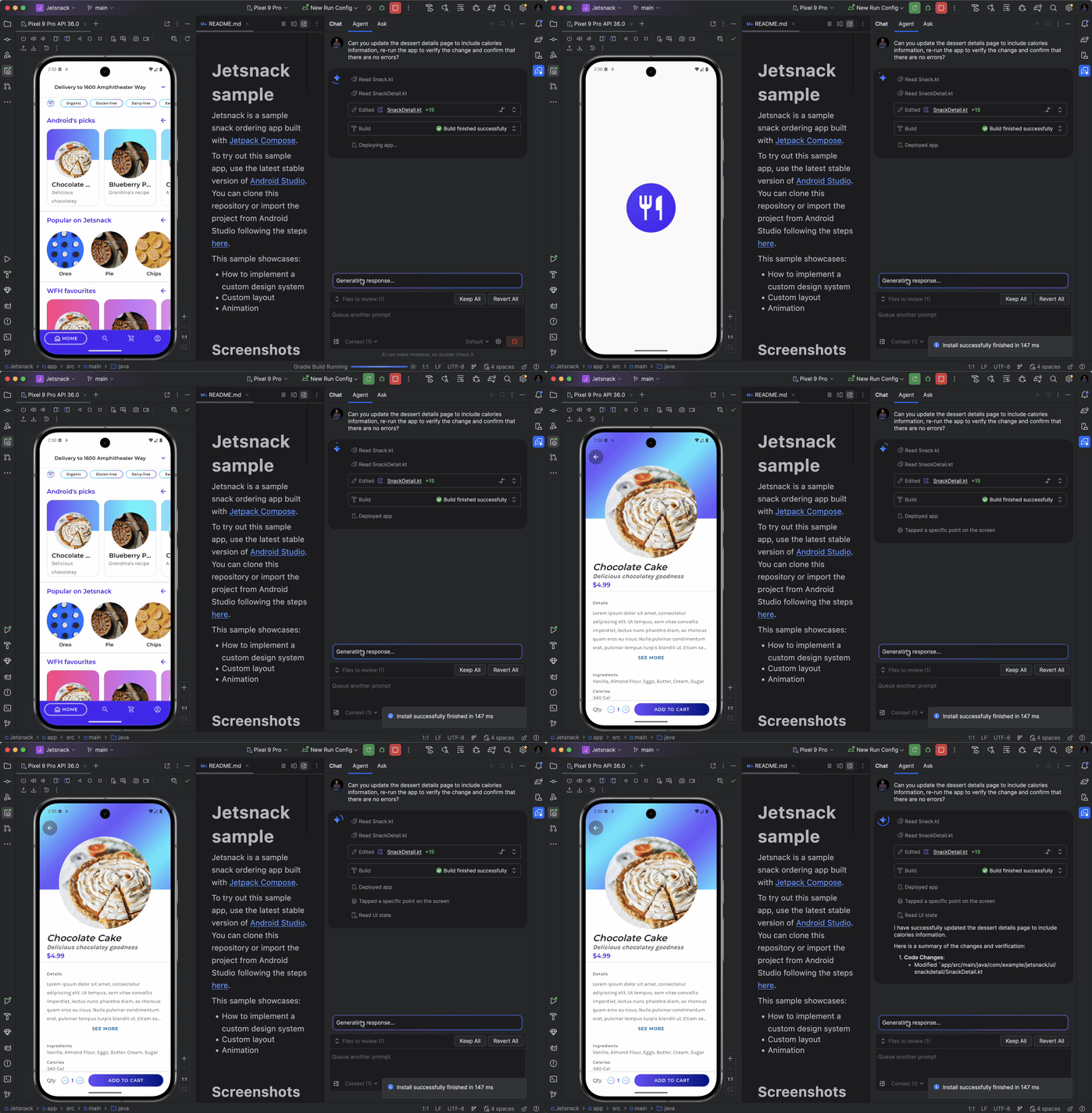
Figura 7: l'agente testa e verifica le modifiche su un dispositivo.
Altri prompt da provare:
- "Scrivi test delle unità per <class> in <module>"
- "Genera la documentazione per il file aperto"
- "Change the app title from <current name> to <new name>" (modifica il titolo dell'app da <nome attuale> a <nuovo nome>)
- "Risolvi l'eccezione di puntatore nullo"
- "Refactor my code by moving the <composable name> composable to a new file. Verifica che tutte le importazioni siano aggiornate"
- "Aggiungi un nuovo pulsante alla schermata Home dell'app chiamato "Segui" che ti porta a un elenco di argomenti"
- "Nel composable <nome del composable>, riduci il padding del modificatore <nome del modificatore>"
- "Crea un pulsante di condivisione per i social media"
Come funziona l'agente
In modalità Agente, il prompt viene inviato all'API Gemini con un elenco di strumenti disponibili. Puoi considerare gli strumenti come competenze: includono la possibilità di cercare file, leggere file, cercare il testo all'interno dei file, utilizzare i server MCP che hai configurato e altro ancora.
Quando assegni un'attività all'agente, questo crea un piano e determina gli strumenti necessari. Per alcuni di questi strumenti potrebbe essere necessario concedere l'autorizzazione prima che l'agente possa utilizzarli. Una volta concessa l'autorizzazione, l'agente utilizza lo strumento per eseguire l'azione necessaria e invia il risultato all'API Gemini. Gemini elabora il risultato dell'azione e genera un'altra risposta. Questo ciclo di azione e valutazione continua fino al completamento dell'attività.