

Android Studio'daki Gemini'ın Temsilci Modu, karmaşık ve çok aşamalı geliştirme görevlerini yönetmek için tasarlanmıştır. Üst düzey bir hedefi açıklayabilirsiniz. Temsilci, gerekli araçları kullanarak, birden fazla dosyada değişiklik yaparak ve hataları yinelemeli olarak düzelterek bir plan oluşturup uygular. Bu, ajan destekli iş akışı sayesinde karmaşık zorlukların üstesinden gelerek geliştirme sürecinizi hızlandırabilirsiniz.
Başlayın
Android Studio'da Agent Mode'u kullanmaya başlamak için aşağıdaki adımları uygulayın:
- Araç penceresi çubuğunda Agent'ı (Temsilci) tıklayın.
 Gerekirse oturum açın ve hizmete kaydolun.
 Temsilcinin yapmasını istediğiniz görevi açıklayın.
Şekil 1: Android Studio'nun Agent Modu'nda Gemini. Temsilci görevi tamamlamaya çalışırken değişiklikleri inceleyip onaylayın.
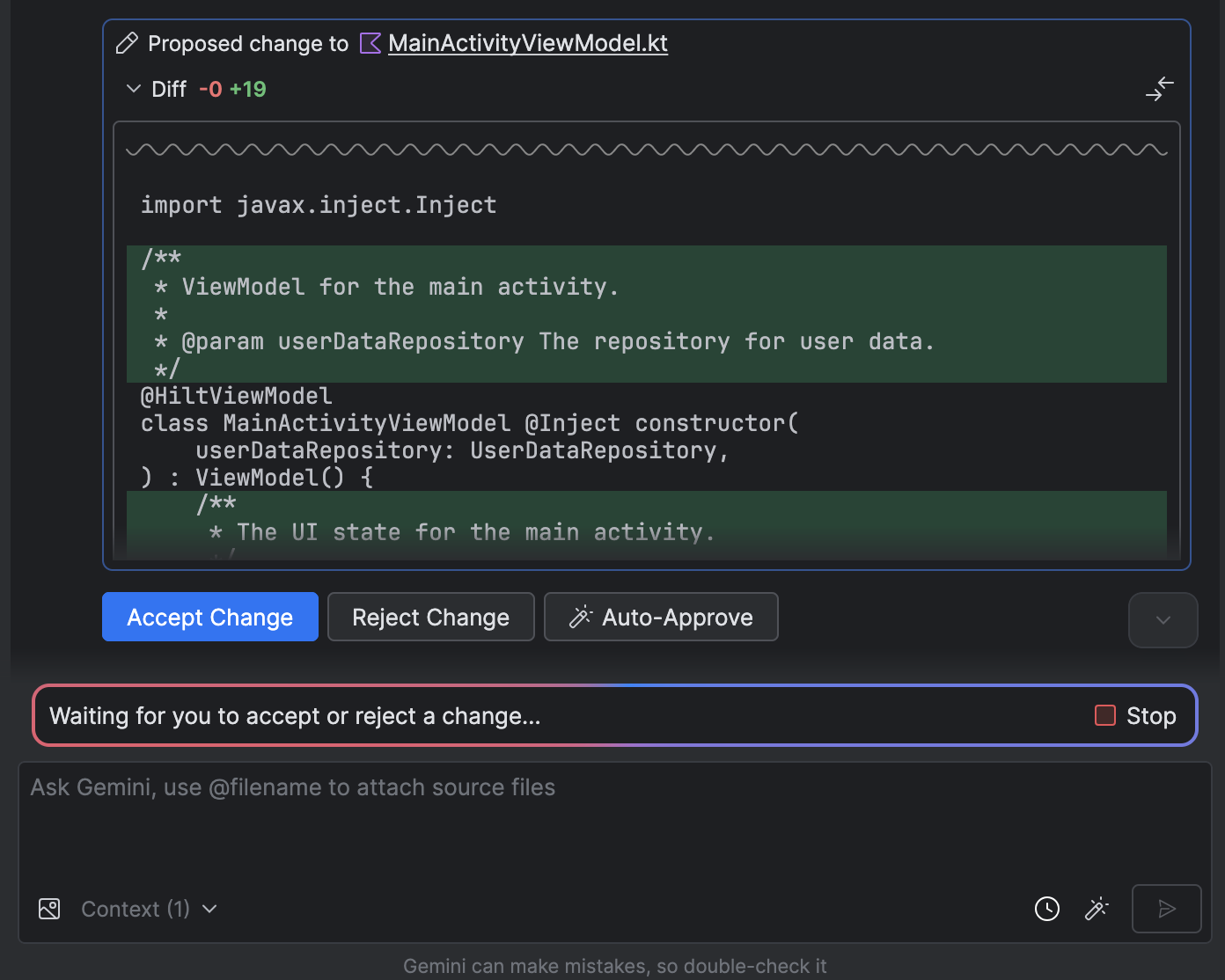
Şekil 2: Temsilci Modu, bir değişikliği kabul etmenizi veya reddetmenizi bekler. İsteğe bağlı: Birden fazla görüşmeyi paralel olarak yürütmek için Temsilci bölmesinde Yeni Sohbet'i tıklayarak yeni bir görüşme dizisi başlatın.
 Bu sayede aynı anda birden fazla görev yürütebilirsiniz (ör. bir sohbette test oluştururken başka bir sohbette yeni bir özellik planlama). Son Sohbetler panelini kullanarak etkin sohbetler arasında geçiş yapabilir ve ilerleme durumlarını izleyebilirsiniz.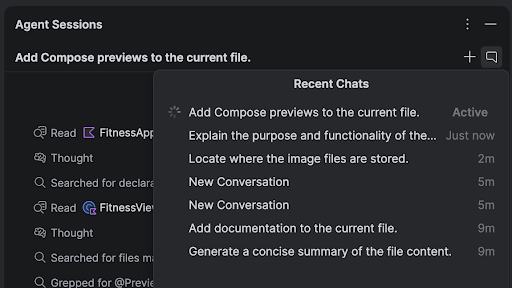
Şekil 3: Araç penceresinde birden fazla etkin sohbet dizisi.
Kullanım alanları
Aracının size yardımcı olabileceği kullanım alanlarından bazıları şunlardır:
Derleme hatalarını düzeltin. Ajanın "Projemdeki derleme hatalarını düzelt" gibi bir istem kullanarak derleme hatasını düzeltmesini istediğinizde, önerilen bir düzeltmeyi uygular, çözümü doğrulamak için projeyi oluşturur ve sorun çözülene kadar tekrarlama yapar.
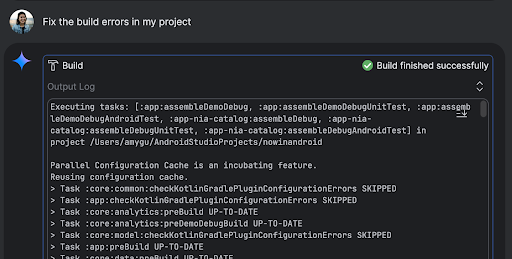
Şekil 4: Ajan, projenizi oluşturur ve hataların olup olmadığını değerlendirir. Kullanıcı arayüzü öğeleri ekleyin veya güncelleyin. Ajan, kullanıcı arayüzü öğelerini ekleyebilir veya güncelleyebilir. Örneğin, temsilciden "Kullanıcı tercihlerinde varsayılan tema olarak koyu temayı ayarla" demesini istediğinizde ilgili dosyaları arar ve görevi tamamlamak için değişiklikler önerir. Kullanıcı arayüzü güncellemelerinin önizlemesini Çalışan cihazlar araç penceresinde hemen yapabilirsiniz.
Şekil 5: Temsilcinin kullanıcı arayüzü öğelerini güncellemesi. Sahte veriler oluşturun. Uygulamanızın prototipini oluştururken ve test ederken, manuel olarak oluşturmak yerine aracıdan sahte veriler oluşturmasını isteyebilirsiniz. Örneğin, "Sahte verilere iki oturum daha ekle" istemi verildiğinde aracı, ilgili dosyayı bulur ve
mockSessionslistesine iki etkinlik daha ekler.Şekil 6: Sahte veri oluşturan temsilci. Cihazda değişiklikleri test etme ve doğrulama Android Studio'daki yapay zeka aracısı, bağlı cihaza uygulama dağıtma, ekranda gösterilenleri inceleme, ekran görüntüsü alma, Logcat'te hataları kontrol etme ve
adb shell inputaracılığıyla çalışan uygulamayla etkileşim kurma gibi araçlara erişebilir. Bu sayede temsilci, uygulamayı yeniden çalıştırma, hataları kontrol etme ve belirli bir güncellemenin başarılı bir şekilde yapıldığını doğrulama (ör. ekran görüntüsü alıp inceleyerek) gibi işlemleri içeren değişiklikler veya düzeltmeler konusunda size yardımcı olabilir.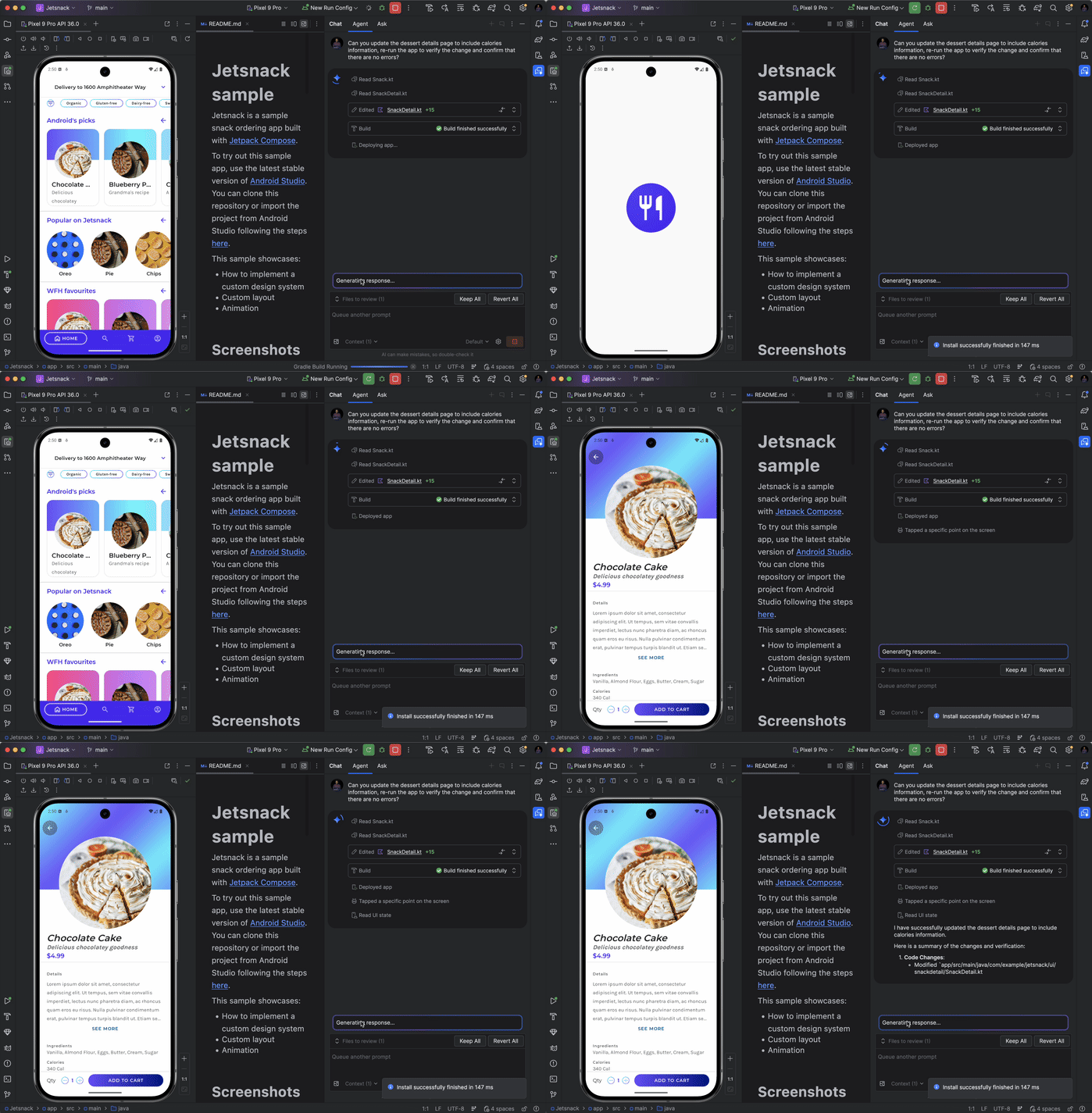
Şekil 7: Temsilci, cihazdaki değişiklikleri test edip doğruluyor.
Deneyebileceğiniz diğer istemler:
- "Write unit tests for <class> in <module>" (<module> içindeki <class> için birim testleri yaz)
- "Açık dosya için doküman oluştur"
- "Uygulama başlığını <mevcut ad> olarak değiştir"
- "Boş işaretçi istisnasını çöz"
- "Refactor my code by moving the <composable name> composable to a new file. Tüm içe aktarma işlemlerinin güncellendiğini doğrulayın"
- "Uygulamanın ana ekranına "Takip et" adlı yeni bir düğme ekle. Bu düğme, sizi bir konu listesine yönlendirsin."
- "In the <composable name> composable, reduce the padding of the <modifier name> modifier" (<composable name> composable'ında, <modifier name> değiştiricisinin dolgusunu azaltın)
- "Sosyal medyada paylaşmak için paylaşım düğmesi oluştur"
Ajanın işleyiş şekli
Ajan Modu'nda isteminiz, kullanılabilen araçların listesiyle birlikte Gemini API'ye gönderilir. Araçları beceriler olarak düşünebilirsiniz. Dosya arama, dosya okuma, dosyalardaki metinleri arama, yapılandırdığınız MCP sunucularını kullanma gibi beceriler bu kapsamdadır.
Ajan, kendisine bir görev verdiğinizde plan oluşturur ve hangi araçların gerekli olduğunu belirler. Bu araçlardan bazıları, ajan tarafından kullanılmadan önce izin vermenizi gerektirebilir. İzin verdiğinizde aracı, gerekli işlemi gerçekleştirmek için aracı kullanır ve sonucu Gemini API'ye geri gönderir. Gemini, işlemin sonucunu işler ve başka bir yanıt oluşturur. Bu işlem ve değerlendirme döngüsü, görev tamamlanana kadar devam eder.