
Android geliştirme iş akışınızı hızlandırmak için üretken yapay zekanın gücünden yararlanın. Ajan, dakikalar içinde fikrinizi uygulama prototipine dönüştürmenize yardımcı olabilir.
Aracı, bağımlılıkları ayarlamak, standart kod yazmak ve temel gezinme oluşturmak için harcadığınız süreyi kısaltır. Böylece uygulama geliştirmenin yaratıcı yönlerine odaklanabilirsiniz.
Neler oluşturabilirsiniz?
Aracı, çeşitli çok ekranlı uygulamalar oluşturabilir:
- Tek ekranlı uygulamalar: Profil ekranı, ayarlar sayfası veya hesap makinesi gibi statik kullanıcı arayüzü düzenlerine sahip temel uygulamalar oluşturun.
- Çok sayfalı uygulamalar: Çalışmak için bilgi kartı uygulaması gibi, ekranlar arasında temel gezinme özelliği olan uygulamalar oluşturun.
- Yapay zeka ile geliştirilmiş uygulamalar: Uygulamanıza üretken yapay zeka özellikleri (ör. chatbot arayüzü veya metin özetleyici) eklemek için Gemini API'lerini entegre edin.
- Herkese açık API entegrasyonu olan uygulamalar: Hava durumu uygulaması gibi herkese açık API'lerden gelen verileri gösteren uygulamalar oluşturun.
Başlayın
Projeyi ayarlamak için aracı kullanmak üzere aşağıdakileri yapın:
- Android Studio'yu başlatın.
Android Studio'ya Hoş Geldiniz ekranında Yeni Proje'yi seçin (veya bir projenin içinden Dosya > Yeni > Yeni Proje'yi seçin).

Şekil 1. Yeni bir proje başlatın. Yapay zeka ile üret'i seçin.

Şekil 2. Bir proje şablonu seçin veya Gemini ile uygulamanızı oluşturun. İsteminizi metin giriş alanına yazıp Sonraki'yi tıklayın.

Şekil 3. Yeni proje oluşturma iletişim kutusu. Uygulamanıza ad verin ve oluşturma sürecini başlatmak için Bitir'i tıklayın.

Şekil 4. Yeni bir projeyi adlandırma iletişim kutusu. Proje planını kullanarak ve uygulamanızı Android Emulator'da veya bir cihazda çalıştırarak tamamlanmış uygulamayı doğrulayın.

Şekil 5. Yeni Proje aracısından oluşturulan yeni uygulama.
Kendi API anahtarınızla deneyiminizi iyileştirme
Temsilci, Android Studio'nun varsayılan (ücretsiz) Gemini modeliyle kullanıma hazır olarak çalışsa da kendi Google AI Studio API anahtarınızı sağladığınızda ek özelliklerin kilidini açabilirsiniz:
- Daha iyi model performansı: Kendi API anahtarınızı sağlayarak en yeni ve en güçlü Gemini modellerine öncelikli erişimden yararlanabilirsiniz. Bu modeller, daha iyi anlama, kod kalitesi ve verimlilik sunarak daha doğru ve kapsamlı proje iskeletleri oluşturulmasına olanak tanır.
- Daha büyük bağlam pencereleri: API anahtarınız, Gemini'da daha uzun bağlam pencerelerinin kullanılmasını sağlar. Bu sayede temsilci, istemlerinizden ve sağladığınız dosyalardan daha fazla bilgi işleyebilir. Bu da daha ayrıntılı ve özel proje oluşturulmasına olanak tanır.
- Gelişmiş tasarım oluşturma: API anahtarı sağlandığında aracı, arka planda tasarım mock-up'ları oluşturmak için Nano Banana'yı kullanabilir. Bu sayede, oluşturulan uygulama tasarımlarının görünümü ve tarzı önemli ölçüde iyileştirilir. Bu sayede, oluşturulan projede daha ilgi çekici ve modern kullanıcı arayüzü düzenleri elde edilir.
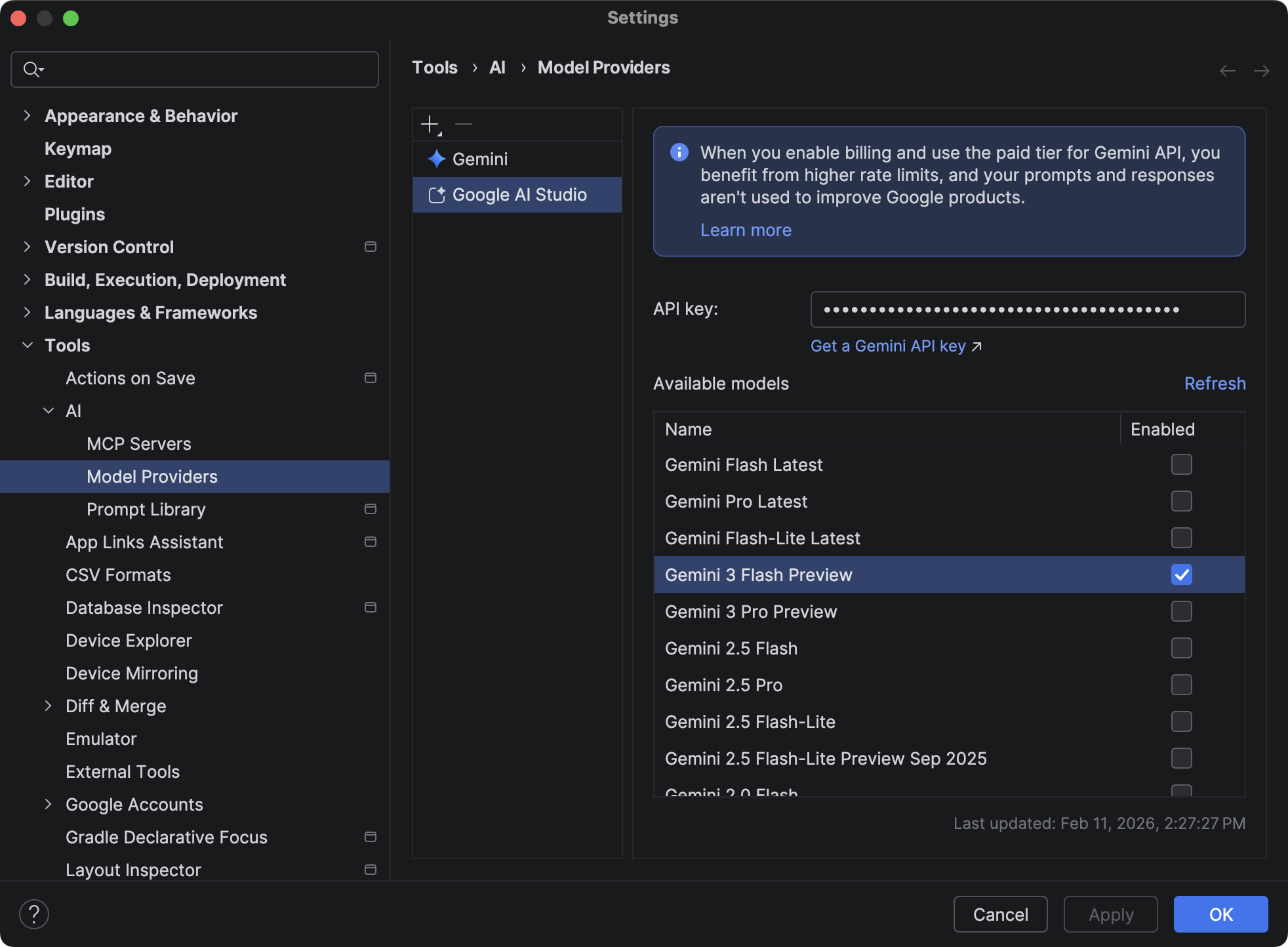
Kendi API anahtarınızı kullanmak için Android Studio'da Settings > Tools > AI > Model Providers'a (Ayarlar > Araçlar > Yapay Zeka > Model Sağlayıcılar) gidin, Google AI Studio'yu seçin ve Google AI Studio'dan oluşturulan bir API anahtarı girin. Daha fazla bilgi için Kendi Gemini API anahtarınızı ekleme başlıklı makaleyi inceleyin.
İşleyiş şekli
Aracı, uygulamanızı oluşturmak için yinelemeli ve yapay zeka destekli bir süreç kullanır. Bu süreçte şunları bekleyebilirsiniz:
Uygulamanızı açıklayın: Uygulama fikrinizi açıklayan doğal dilde bir istem girerek başlayın. Üretim sürecine yön vermek için eskiz veya taslak gibi resimler de ekleyebilirsiniz.
Planı inceleyin: Android Studio'daki Gemini, isteminize göre uygulamanız için yapılandırılmış bir plan oluşturur. Planı inceleyip değiştirme veya Android Studio'daki Gemini'dan başka bir plan önermesini isteme fırsatınız olur.
Onaylama ve oluşturma: Planı onayladığınızda Android Studio'daki Gemini, bağımsız oluşturma döngüsüne başlar.
- Tüm dosyalar için gerekli kodu oluşturur.
- Projeyi oluşturur.
- Tüm derleme hatalarını analiz eder ve kodu kendi kendine düzeltmeye çalışır.
- Proje başarıyla oluşturulana kadar döngü devam eder.
En iyi performansı elde etme ipuçları
Yeni projeler oluşturmak için aracı kullanmanın etkinliğini en üst düzeye çıkarmak istiyorsanız aşağıdaki ipuçlarını göz önünde bulundurun:
- Proje şartlarını net bir şekilde tanımlayın: Net ve ayrıntılı bir istemle başlayın. Uygulamanın amacını, hedef kitlesini, temel işlevlerini ve kullanmak istediğiniz belirli teknolojileri veya kitaplıkları belirtin. Örneğin, "Not alma uygulaması oluştur" yerine "Kullanıcıların not eklemesine, düzenlemesine ve silmesine olanak tanımak için Room veritabanı kullanarak basit bir not alma uygulaması oluştur" istemini kullanmayı deneyin. Canlı bir renk şemasıyla Material 3'ü kullan."
- AI Studio API anahtarı kullanma: En yeni Gemini modellerine erişmek için aracı bir AI Studio API anahtarıyla kullandığınızda hem kod kalitesi hem de oluşturulan uygulamanın görsel görünümü ve tarzı büyük ölçüde iyileşir.
- Tasarım maketlerini yükleyin: (İsteğe bağlı) Tasarımcılardan aldığınız tasarım maketleri veya tel kafesler varsa bunları Yeni Proje iletişim kutusunda aracıya gönderin. Görsel referanslar, yapay zekanın istediğiniz düzeni ve estetiği anlamasına büyük ölçüde yardımcı olur. Bu sayede, tasarım vizyonunuza daha uygun kodlar oluşturulur.
- İstenen form faktörlerini belirtin: Hangi form faktörlerini hedeflediğinizi net bir şekilde belirtin (ör. telefon, tablet, Wear OS, Android TV). Bu, aracının her cihaz türü için uygun düzenler ve yapılandırmalar oluşturmasına yardımcı olur. Örneğin, "Hem telefon hem de tablet için duyarlı düzenlere sahip bir proje oluştur." Değerlendirme sırasında aracının kullanması için uygun bir emülatör görüntüsü yapılandırdığınızı doğrulayın.
- İterasyon yapın ve iyileştirin: İterasyon yapmaktan çekinmeyin. İlk çıktı mükemmel değilse isteminizi hassaslaştırın veya tekrar denemek için Agent Mode (Aracı Modu) sohbetinde ek ayrıntılar verin. Aracı, daha ayrıntılı talimatlardan öğrenebilir.
- Örnekler verin: Mümkünse beğendiğiniz benzer uygulamaların veya kullanıcı arayüzü kalıplarının örneklerini ekleyin. Bu, yapay zekayı tercihlerinize uygun tasarımlar ve yapılar oluşturmaya yönlendirebilir.