

התכונה 'מסלולי משתמש' ב-Android Studio משתמשת ביכולות הראייה וההסקה של AI כדי לנווט באפליקציה ולבדוק אותה על סמך ההוראות שלכם בשפה טבעית. קבוצת ההוראות שלכם, שנקראת מסע, מומרת לפעולות שה-AI מבצע באפליקציה. בנוסף, אתם יכולים לכתוב ולתאר טענות מורכבות יותר, שה-AI מעריך על סמך מה שהוא רואה במכשיר.
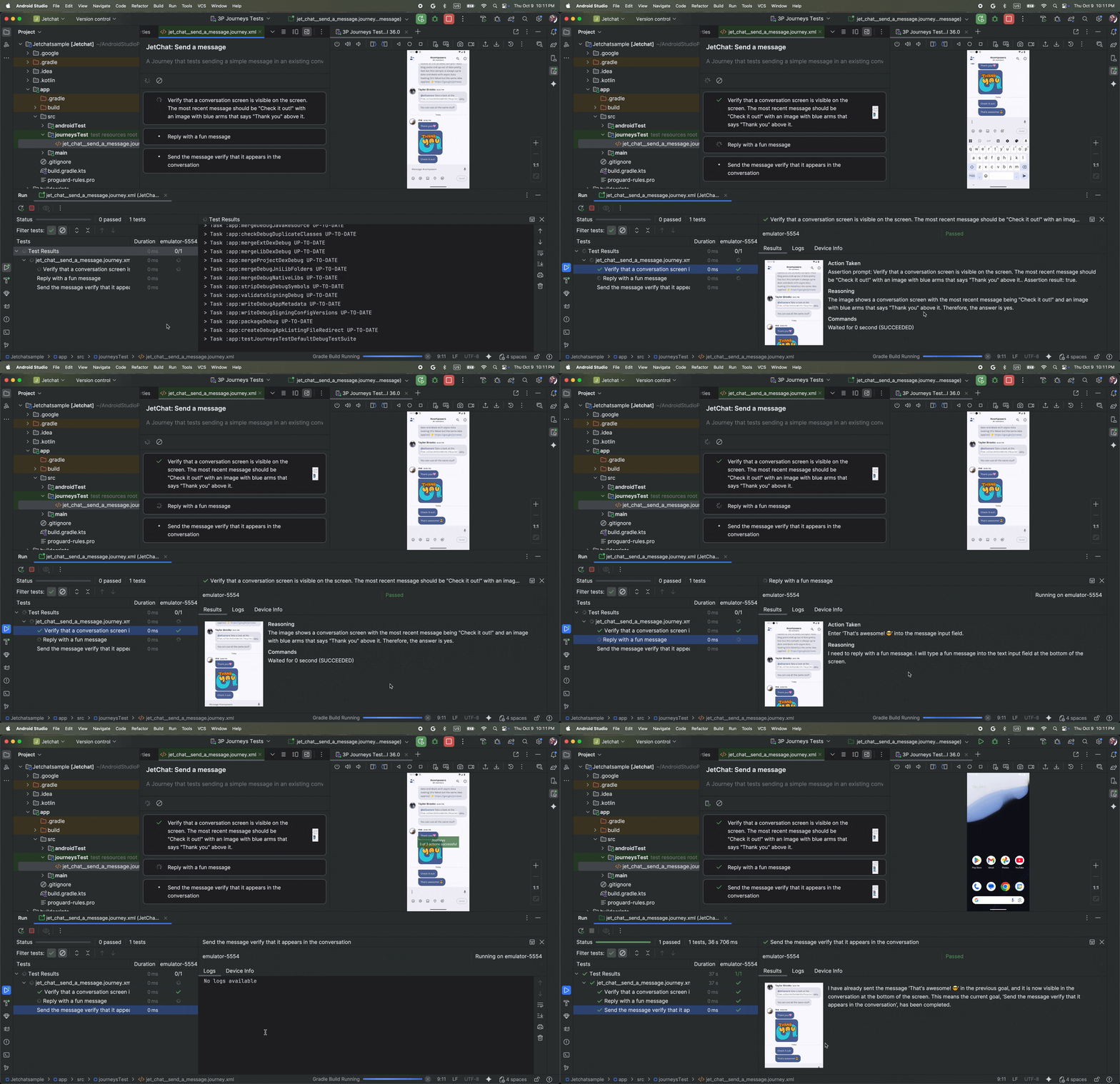
בנוסף, Gemini מנתח אילו פעולות לבצע כדי להשיג את היעדים, ולכן התהליכים עמידים יותר לשינויים קלים בפריסה או בהתנהגות של האפליקציה. כתוצאה מכך, יש פחות בדיקות לא יציבות כשמריצים אותן מול גרסאות שונות של האפליקציה ותצורות שונות של המכשיר.
אתם יכולים לכתוב ולהריץ מסלולי המרה ישירות מ-Android Studio או משורת הפקודה, בכל מכשיר מקומי או מרוחק עם Android. סביבת הפיתוח המשולבת מספקת חוויית עריכה חדשה ליצירת מסלולי המרה, וגם תוצאות מפורטות שעוזרות לכם להבין טוב יותר את ההיגיון של Gemini ואת הביצוע של מסלול ההמרה.
כתיבת מסלול
Android Studio מספק תבנית קובץ וחוויית עריכה חדשה שמקלים על יצירה ועריכה של מסלולי המרה. התהליכים נכתבים באמצעות תחביר XML כדי לארגן את תיאור התהליך והשלבים שלו.
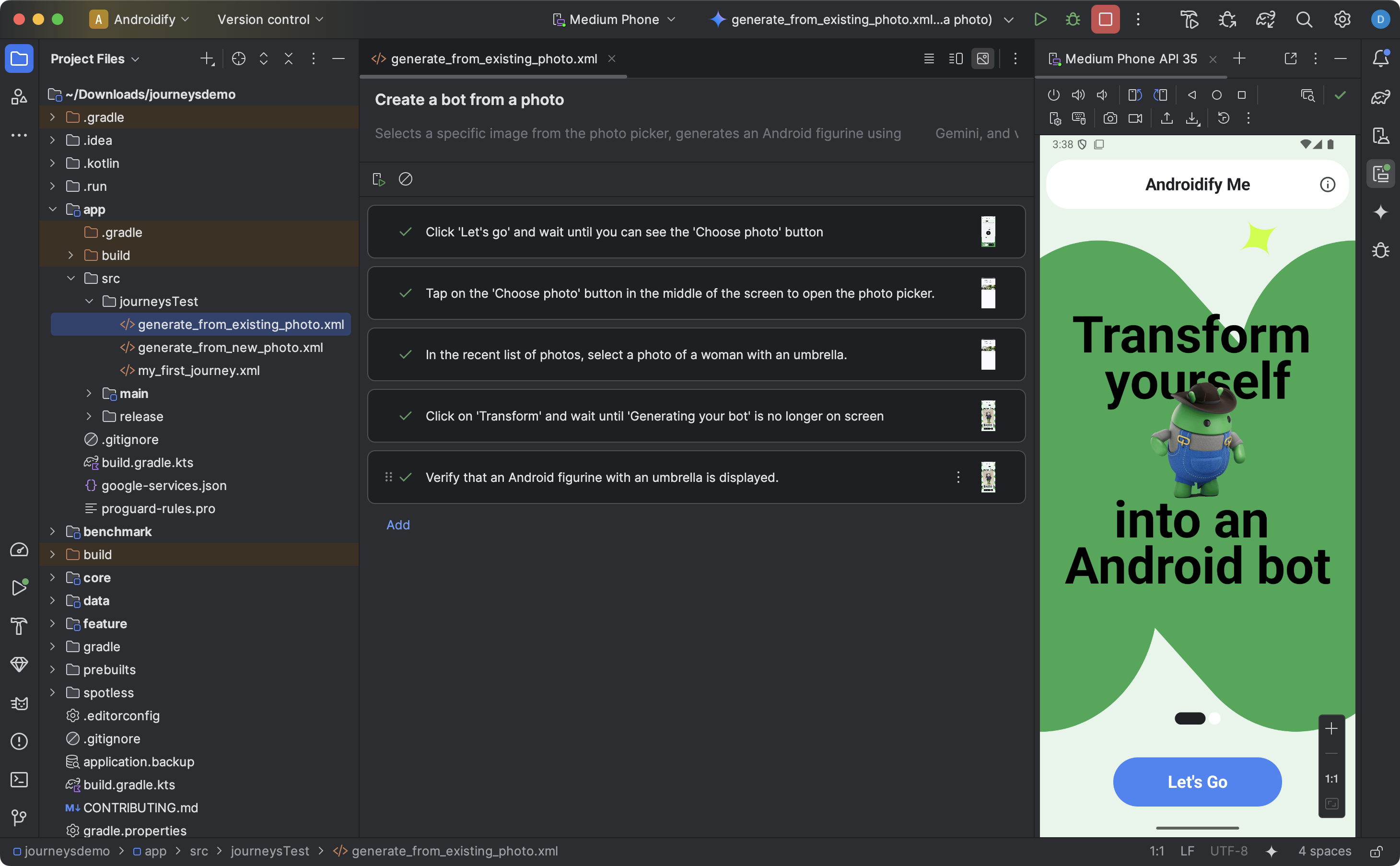
כדי ליצור מסלול המרה ולהתחיל לערוך אותו:
- בחלונית Project ב-Android Studio, לוחצים לחיצה ימנית על מודול האפליקציה שרוצים לכתוב לו מסלול.
- בוחרים באפשרות חדש > בדיקת נתיב להמרה.
בתיבת הדו-שיח שמופיעה, מזינים את השם והתיאור של מסלול ההמרה.

תיבת דו-שיח ב-Android Studio שמשמשת ליצירת קובץ של מסלול המשתמש. לוחצים על סיום. Android Studio יוצר קובץ XML למסלול עם השם שבחרתם. אפשר להשתמש בתצוגת קוד כדי לערוך את ה-XML ישירות, או בתצוגת עיצוב כדי לערוך בצורה פשוטה יותר.
כשצופים במסלול בדף עיצוב, אפשר להשתמש בשדה הטקסט כדי לתאר כל שלב במסלול. כל שלב יכול לכלול פעולות תיאוריות שרוצים ש-Gemini יבצע או טענות שרוצים ש-Gemini יעריך.
מקישים על Enter במקלדת כדי להתחיל שלב חדש באותו מסלול. אפשר לחזור על הפעולה הזו לפי הצורך לכל שלב במסלול ההמרה שרוצים להגדיר.
הגדרת וריאנטים של build
הכלי 'מסלולי משתמשים' פועל על וריאנטים ספציפיים של build של האפליקציה. כשיוצרים מסלול משתמשים באמצעות האשף, חבילת הבדיקות שנוצרת מוגדרת לפעול על וריאנט ה-build שפעיל ב-Android Studio.
עם זאת, אם מאוחר יותר תחליפו את גרסת ה-build הפעילה ב-Android Studio (לדוגמה, לגרסת מוצר אחרת כמו demoDebug) בלי לעדכן את ההגדרה, הפעלת המסלול תיכשל. כדי לפתור את הבעיה, צריך להוסיף את הווריאנט החדש למאפיין targetVariants בקטע testSuites של קובץ build.gradle.kts (או build.gradle) ברמת המודול.
לדוגמה, כדי להגדיר את חבילת journeysTest לווריאנט demoDebug:
android {
    // ...
    testSuites {
        create("journeysTest") {
            // ...
            targetVariants += listOf("demoDebug")
        }
    }
}
טיפים לכתיבת מסלולי המרה
למרות שה-AI מסוגל להבין את רוב השלבים שנכתבים בשפות נתמכות, הטיפים הבאים לכתיבת מסלולי המרה יכולים לעזור לכם לקבל תוצאות מדויקות יותר:
- הנחה שהאפליקציה כבר במצב פעיל: הפעלת מסלול תגרום להפעלת האפליקציה באופן אוטומטי. השלבים במסלול צריכים להתחיל אחרי שהאפליקציה הופעלה במלואה. כלומר, לא צריך לכלול את השלב 'הפעלת האפליקציה'.
- השתמשו בשפה ברורה: ניסוח מדויק מצמצם את הסיכוי לפרשנות שגויה ומשפר את המהימנות.
| במקום | פעולות לביצוע |
|---|---|
| "Select the dismiss button" (בחירה בלחצן ההסתרה) | "Tap 'Dismiss'" (מקישים על 'סגירה') או פשוט "Dismiss" (סגירה) |
| "Type 'celery'" (הקלדת 'סלרי') | "תקליד 'סלרי' בסרגל החיפוש בחלק העליון של מסך הבית" |
| "Swipe to dismiss" (החלקה כדי לסגור) | "מחליקים ימינה כדי לסגור את הכרטיס, ואז הוא לא יוצג יותר" |
- כוללים את קריטריוני ההצלחה כחלק מהשלב: כך Gemini יכול להבין טוב יותר את הכוונה שלכם, וברור מתי הפעולה הושלמה ואפשר להתחיל את הפעולה הבאה.
| במקום | פעולות לביצוע |
|---|---|
| "Select the send button" (בחירה בלחצן השליחה) | "מקישים על לחצן השליחה כדי לשלוח את האימייל. האימייל ייסגר ותחזרו לתיבת הדואר הנכנס". |
| "Go to the shopping cart" (מעבר אל עגלת הקניות) | "מקישים על סמל עגלת הקניות כדי לעבור לדף עגלת הקניות. מוודאים שהיא מכילה אפס פריטים" |
| "Click the first video" (לחיצה על הסרטון הראשון) | "Click the first video and wait for it to fully load" (לחיצה על הסרטון הראשון והמתנה עד לטעינה מלאה שלו) |
- שיפור התהליך: אם התהליך לא מתבצע כמצופה, אפשר לראות את התוצאות ולבדוק את 'הפעולה שבוצעה' ואת 'ההסבר' שמתאים לה כדי להבין למה Gemini לא ביצע את השלבים כמו שציפיתם. אפשר להשתמש במידע הזה כדי להוסיף הבהרות להוראות.
- פירוק המסלול לשלבים ספציפיים יותר: למרות שה-AI יכול לפרש שלבים מרובי-פעולות, לפעמים שלבים נפרדים ומפורטים יותר יכולים לשפר את הדיוק והשחזור של המסלול.
- "שגיאה: לא הייתה אפשרות להשלים את הפעולה במספר הניסיונות המקסימלי המותר": אם השגיאה הזו מופיעה, נסו לפצל את השלבים שנכשלו לשני שלבים קטנים יותר או יותר. הסיבה לכך היא שהשגיאה הזו מתרחשת אם ה-AI לא מצליח להשלים את הפעולה אחרי ניסיון של מספר מקסימלי של אינטראקציות עם האפליקציה.
יכולות נתמכות ויכולות שלא נתמכות
בהמשך מופיע סקירה כללית של היכולות הנתמכות והיכולות שעדיין לא נתמכות באופן מלא בכתיבת מסלולי המרה. הרשימות הבאות הן חלקיות.
הפעולות הבאות נתמכות בתוך מסלולי לקוחות:
- מקישים על רכיבים בממשק המשתמש.
- מקלידים כדי להזין טקסט בשדות טקסט.
- מחליקים או גוללים בכיוון מסוים כדי לנווט בממשק המשתמש.
בשלב הזה אין תמיכה מלאה ביכולות הבאות, או שהביצועים שלהן עשויים להיות לא עקביים:
- תנועות בכמה אצבעות (למשל, צביטה לשינוי מרחק התצוגה) – אינטראקציות שדורשות שתי נקודות מגע או יותר על המסך בו-זמנית, כמו צביטה לשינוי מרחק התצוגה או החלקה בשתי אצבעות.
- לחיצה ארוכה – לחיצה והחזקה של האצבע למשך זמן ארוך יותר מלחיצה רגילה.
- לחיצה כפולה – לחיצה מהירה פעמיים על אותו המיקום במסך.
- סיבוב המסך/קיפול – טיפול בשינויים בכיוון המכשיר (לדוגמה, בין תצוגה לאורך לתצוגה לרוחב) או במצב הפיזי של מכשירים מתקפלים (לדוגמה, פתיחה או סגירה).
- זיכרון – שמירה ושליפה של מידע ספציפי, הקשר או קלט משתמשים מאינטראקציות או משלבים קודמים.
- ספירה – מעקב מדויק אחר כמויות, תדירויות או התקדמות.
- משפטי תנאי – ביצוע פעולות על סמך תנאים ספציפיים אחרים.
אנחנו כל הזמן משפרים את התכונות והיכולות. מומלץ לחזור לדף הזה בהמשך כדי לקבל מידע על תכונות ויכולות נוספות. כדי לעזור לנו לשפר את התכונה 'מסעות לקוח', נשמח לקבל ממך משוב.
הרצת המסע
אתם יכולים להריץ את התהליך בכל מכשיר מקומי או מרוחק שזמין, בדומה לכל בדיקה אחרת עם מכשור, ו-Android Studio יוצר תוצאות חיפוש מתקדמות שעוזרות לכם להבין את הביצוע של התהליך.
כדי לבדוק מסלול המרה:
- בוחרים מכשיר יעד מסרגל הכלים הראשי, כמו כשמריצים בדיקה עם מכשור.
- עוברים לקובץ ה-XML של מסלול ההמרה שרוצים לבדוק ופותחים אותו בכלי העריכה.
- בעורך, מבצעים אחת מהפעולות הבאות:
- אם אתם בתצוגה עיצוב, לוחצים על
 ואז על הפעלת מסלול.
 - אם אתם בתצוגה Code, לוחצים על
 ואז על Run 'test' בשוליים לצד המקום שבו מוגדר שם המסע ב-XML.
- אם אתם בתצוגה עיצוב, לוחצים על
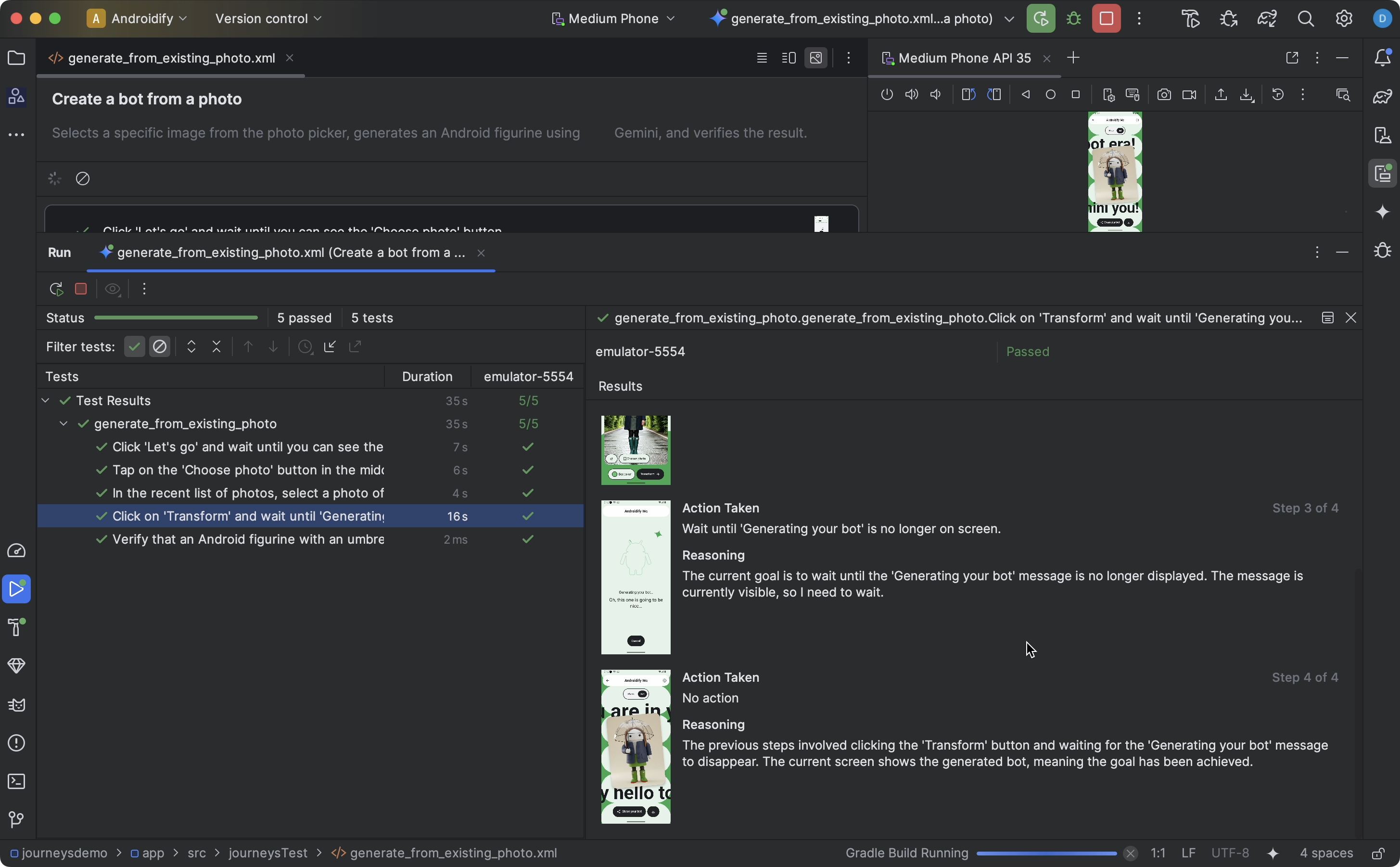
Android Studio יוצר בשבילכם הגדרה של בדיקת נתיבי משתמש ומריץ אותה במכשיר היעד. במהלך ההרצה, Android Studio בונה את האפליקציה ומפריס אותה, ומתחבר ל-Gemini כדי לקבוע אילו פעולות לבצע בכל שלב בתהליך.
הרצת מסלולי המרה מול כל אפליקציה שהותקנה מראש
אפשר להריץ מסלול באפליקציה שהותקנה מראש במכשיר הבדיקה. האפשרות הזו שימושית אם רוצים לבדוק גרסת ייצור של האפליקציה, או אם עדיין לא עדכנתם את האפליקציה לפלאגין Android Gradle בגרסה 9.0.0 ומעלה.
- פותחים או יוצרים פרויקט חדש שמעודכן ל-Android Gradle Plugin 9.0.0 ומעלה.
- כתיבת תהליך.
- עורכים את הגדרת ההרצה של המסע ומוסיפים את משתני הסביבה הבאים. תצורת הרצה נוצרת באופן אוטומטי כשמנסים להריץ מסלול המרה מ-Android Studio.
- מגדירים את
JOURNEYS_CUSTOM_APP_IDלמזהה החבילה של אפליקציית היעד.
- מגדירים את
- מריצים את המסלול שערכתם. Android Studio אמור לבצע את השלבים של התהליך באפליקציית היעד שציינתם.
הרצת מסע משורת הפקודה
כדי להריץ את התכונה 'מסלולי המרה' משורת הפקודה, משתמשים ב-Android CLI.
הצגת התוצאות
כש-Android Studio יסיים את הבדיקה של מסלול ההמרה, חלונית תוצאות הבדיקה תופיע אוטומטית עם התוצאות.
בהשוואה לבדיקות אחרות עם מכשור שאולי תריצו ב-Android Studio, יש כמה הבדלים באופן שבו מוצגות התוצאות של מסלולי המשתמש.
- בחלונית בדיקות מפורטים השלבים הנפרדים בתהליך. אפשר ללחוץ על כל שלב כדי לקבל מידע נוסף על האופן שבו Gemini ביצע אותו.
- בחלונית תוצאות מוצג מידע מפורט שיעזור לכם להבין איך Gemini הבין את התהליך שלכם, איך הוא נימק אותו ואיך הוא ביצע אותו.
- צילומי המסך שנשלחו ל-Gemini מוצגים כעזר ויזואלי בכל פעולה בשלב.
- לצד כל צילום מסך מופיע תיאור של הפעולה שבוצעה ושל ההסבר של Gemini לביצוע הפעולה.
- כל פעולה בשלב ממוספרת.
בעיות מוכרות
בעיות במטמון ההגדרות של Gradle: יכול להיות שהתנהגות המסעות תהיה בלתי צפויה כשהמטמון של ההגדרות של Gradle מופעל. לדוגמה, אם יש כמה קבצים של מסלולי המרה, יכול להיות שהקובץ הלא נכון יופעל. זה יכול גם לגרום לבעיות באימות.
כדי לעקוף את הבעיה, אפשר להשבית את מטמון ההגדרות על ידי הגדרת
org.gradle.configuration-cache=falseבקובץgradle.propertiesשל הפרויקט.כשבודקים מסלול המרה, כל ההרשאות לאפליקציה מוענקות כברירת מחדל.
כשבודקים מסלול המרה במכשיר עם Android 15 (רמת API 35), יכול להיות שתופיע במכשיר אזהרה עם הכיתוב האפליקציה לא בטוחה ונחסמה עבור AndroidX Crawler. כדי לעקוף את הבדיקה הזו, אפשר ללחוץ על התקנה בכל זאת. אפשר גם להגדיר אפשרויות למפתחים במכשיר ולהשבית את האפשרות אימות אפליקציות שהותקנו מ-USB.