

Journeys untuk Android Studio memanfaatkan kemampuan visi dan penalaran AI untuk menavigasi dan menguji aplikasi Anda berdasarkan petunjuk bahasa alami Anda. Kumpulan petunjuk Anda, yang disebut perjalanan, dikonversi menjadi tindakan yang dilakukan AI pada aplikasi Anda. Selain itu, Anda dapat menulis dan mendeskripsikan pernyataan yang lebih kompleks, yang dievaluasi AI berdasarkan apa yang dilihatnya di perangkat.
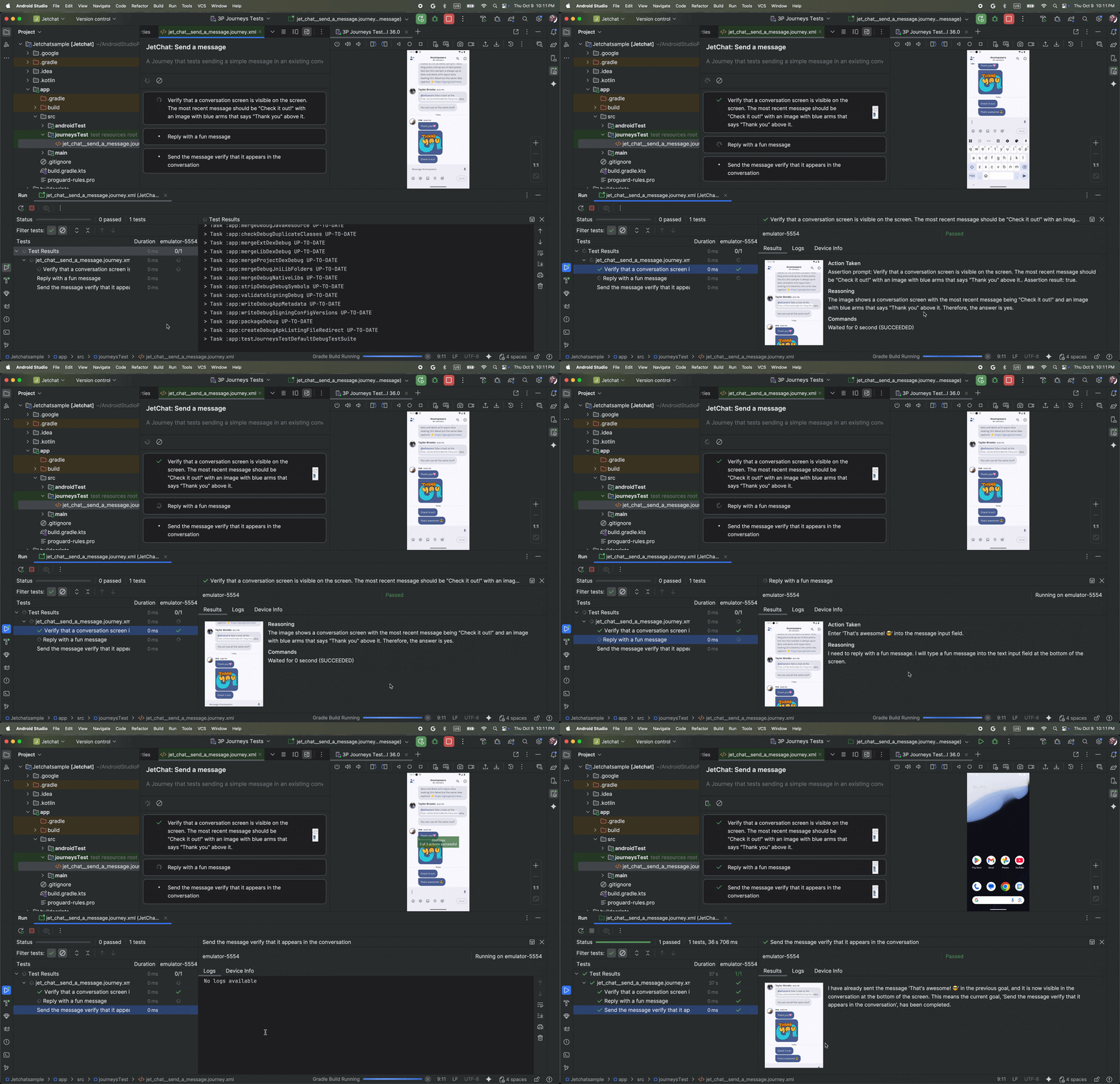
Karena Gemini mempertimbangkan tindakan mana yang harus dilakukan untuk memenuhi sasaran, rangkaian deskripsi langkah lebih mampu menangani perubahan kecil pada tata letak atau perilaku aplikasi Anda, sehingga menghasilkan lebih sedikit uji tidak stabil saat dijalankan terhadap berbagai versi aplikasi dan konfigurasi perangkat yang berbeda.
Anda dapat menulis dan menjalankan rangkaian deskripsi langkah langsung dari Android Studio atau dari command line terhadap perangkat Android lokal atau jarak jauh. IDE memberikan pengalaman editor baru saat membuat rangkaian deskripsi langkah serta hasil multimedia yang membantu Anda lebih memahami alasan dan eksekusi rangkaian deskripsi langkah Anda oleh Gemini.
Menulis rangkaian deskripsi langkah
Android Studio menyediakan template file dan pengalaman editor baru yang memudahkan pembuatan dan pengeditan rangkaian deskripsi langkah. Rangkaian deskripsi langkah ditulis menggunakan sintaksis XML untuk mengatur deskripsi dan langkah rangkaian deskripsi langkah Anda.
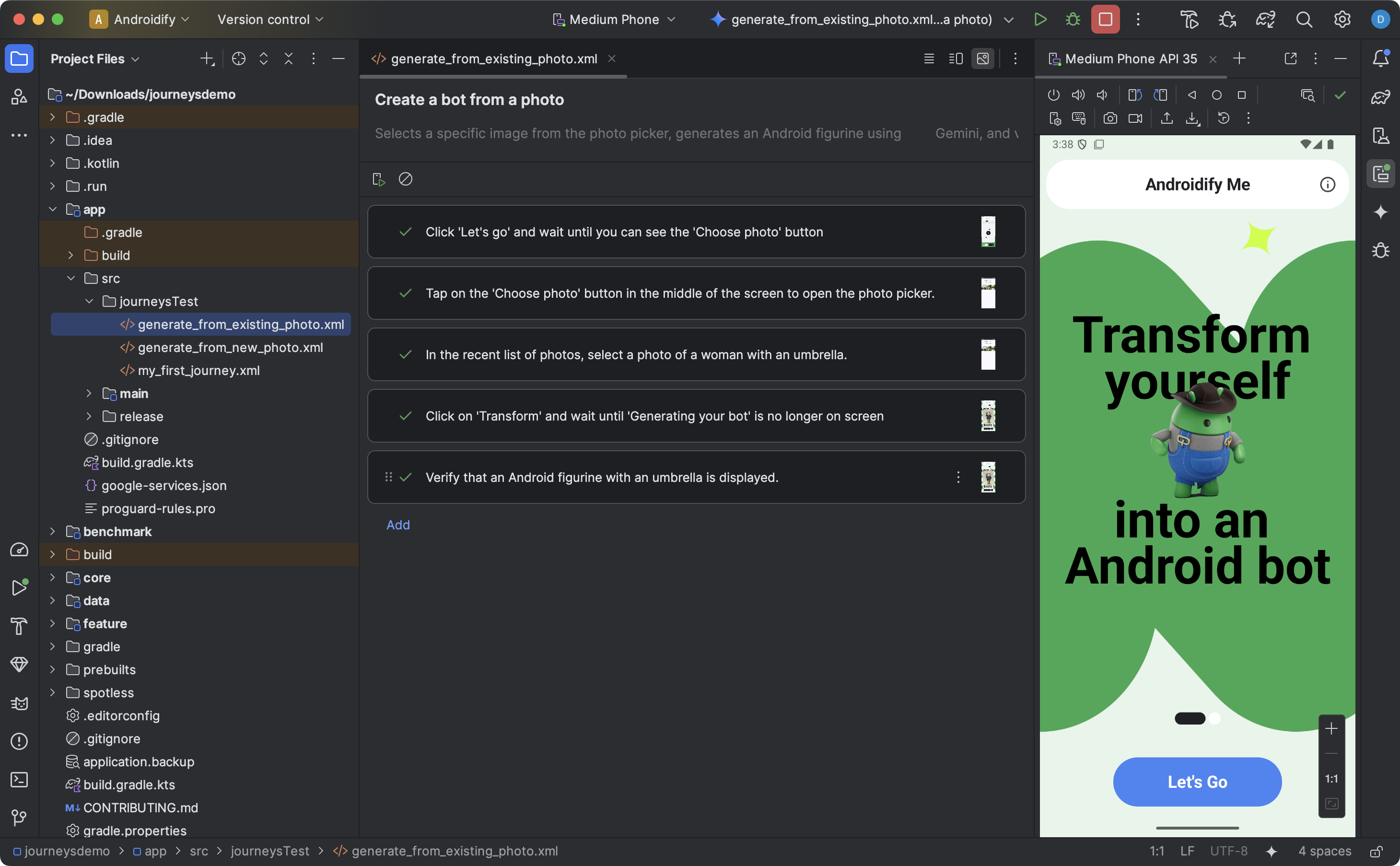
Untuk membuat dan mulai mengedit rangkaian deskripsi langkah, lakukan hal berikut:
- Dari panel Project di Android Studio, klik kanan modul aplikasi yang ingin Anda tulis rangkaian deskripsi langkahnya.
- Pilih New > Journey Test.
Dalam dialog yang muncul, berikan nama dan deskripsi rangkaian deskripsi langkah Anda.

Dialog di Android Studio yang Anda gunakan untuk membuat file rangkaian deskripsi langkah. Klik Finish. Android Studio membuat file XML untuk rangkaian deskripsi langkah Anda dengan nama yang Anda pilih. Anda dapat menggunakan tampilan Code untuk mengedit XML secara langsung, atau tampilan Design untuk pengalaman pengeditan yang lebih sederhana.
Saat melihat rangkaian deskripsi langkah Anda dalam tampilan Design, gunakan kolom teks untuk mendeskripsikan setiap langkah rangkaian deskripsi langkah Anda. Setiap langkah dapat mencakup tindakan deskriptif yang ingin Anda lakukan oleh Gemini atau pernyataan yang ingin Anda evaluasi oleh Gemini.
Tekan Enter di keyboard untuk memulai langkah baru dalam rangkaian deskripsi langkah yang sama. Anda dapat mengulanginya sesuai kebutuhan untuk setiap langkah rangkaian deskripsi langkah yang ingin Anda tentukan.
Mengonfigurasi varian build
Rangkaian deskripsi langkah berjalan terhadap varian build tertentu dari aplikasi Anda. Saat pertama kali membuat rangkaian deskripsi langkah menggunakan wizard, rangkaian pengujian yang dihasilkan dikonfigurasi untuk berjalan terhadap varian build yang aktif di Android Studio.
Namun, jika Anda kemudian mengganti varian build aktif di Android Studio (misalnya, ke varian produk yang berbeda seperti demoDebug) tanpa mengupdate konfigurasi, menjalankan rangkaian deskripsi langkah akan gagal. Untuk memperbaikinya, Anda harus menambahkan varian baru ke properti targetVariants di blok testSuites dari file build.gradle.kts (atau build.gradle) level modul Anda.
Misalnya, untuk mengonfigurasi rangkaian journeysTest untuk varian demoDebug:
android {
    // ...
    testSuites {
        create("journeysTest") {
            // ...
            targetVariants += listOf("demoDebug")
        }
    }
}
Tips untuk menulis rangkaian deskripsi langkah
Meskipun AI dapat memahami sebagian besar langkah yang ditulis dalam bahasa yang didukung, mengikuti tips berikut untuk menulis rangkaian deskripsi langkah dapat menghasilkan hasil yang lebih akurat dan diharapkan:
- Asumsikan aplikasi Anda sudah berada di latar depan: Menjalankan rangkaian deskripsi langkah akan otomatis meluncurkan aplikasi Anda. Langkah-langkah rangkaian deskripsi langkah Anda harus dimulai setelah aplikasi diluncurkan sepenuhnya. Artinya, Anda tidak perlu menyertakan "launch app" sebagai langkah.
- Gunakan bahasa yang tidak ambigu: Bersikap presisi akan meminimalkan kesalahan interpretasi dan meningkatkan keandalan.
| Bukan | Yang harus dilakukan |
|---|---|
| "Select the dismiss button" | "Tap 'Dismiss'" or just "Dismiss" |
| "Type 'celery'" | "Type 'celery' in the search bar at the top of the home screen" |
| "Swipe to dismiss" | "Swipe left to dismiss, the card should then no longer be visible" |
- Sertakan kriteria keberhasilan sebagai bagian dari langkah: Hal ini membantu Gemini memahami maksud Anda dengan lebih baik dan mengklarifikasi kapan tindakan selesai dan tindakan berikutnya dapat dimulai.
| Bukan | Yang harus dilakukan |
|---|---|
| "Select the send button" | "Send the email by tapping the submit button. This should close the email and return you to the inbox." |
| Buka keranjang belanja | "Tap on the shopping cart icon which will take you to the shopping cart page. Verify it contains zero items" |
| "Click the first video" | "Click the first video and wait for it to fully load" |
- Optimalkan rangkaian deskripsi langkah Anda: Jika rangkaian deskripsi langkah Anda tidak dieksekusi seperti yang diharapkan, Anda dapat melihat hasilnya dan memeriksa 'Action Taken' dan 'Reasoning' yang sesuai untuk memahami alasan Gemini mungkin tidak menjalankan langkah-langkah seperti yang Anda harapkan. Gunakan informasi ini untuk memberikan kejelasan tambahan pada petunjuk Anda.
- Bagi rangkaian deskripsi langkah Anda menjadi langkah-langkah yang lebih spesifik: Meskipun AI dapat menafsirkan langkah-langkah multi-tindakan, terkadang langkah-langkah diskrit yang lebih terperinci dapat meningkatkan akurasi dan kemampuan pengulangan rangkaian deskripsi langkah.
- "Error: Could not successfully complete the action in max allowed attempt": Jika Anda mengalami error ini, coba bagi langkah-langkah yang gagal menjadi dua langkah atau lebih kecil. Hal ini karena error ini terjadi jika AI tidak dapat menyelesaikan tindakan setelah mencoba jumlah interaksi maksimum dengan aplikasi Anda.
Kemampuan yang didukung dan tidak didukung
Berikut ringkasan kemampuan yang didukung dan belum sepenuhnya didukung saat menulis rangkaian deskripsi langkah. Daftar berikut tidak lengkap.
Tindakan berikut didukung dalam rangkaian deskripsi langkah:
- Ketuk elemen UI.
- Ketik untuk memasukkan teks ke dalam kolom teks.
- Geser/Scroll ke arah tertentu untuk menavigasi UI.
Kemampuan berikut tidak sepenuhnya didukung saat ini atau mungkin berperforma tidak konsisten:
- Gestur multi-jari (misalnya, cubit untuk memperbesar) - Interaksi yang memerlukan dua titik kontak atau lebih di layar secara bersamaan, seperti mencubit untuk memperbesar atau memperkecil, atau menggeser dengan dua jari.
- Tekan lama - Menekan dan menahan jari selama durasi yang lebih lama dari ketukan standar.
- Ketuk dua kali - Mengetuk lokasi yang sama di layar dua kali secara cepat.
- Rotasi/lipatan layar - Menangani perubahan orientasi perangkat (misalnya, antara potret dan lanskap) atau status fisik perangkat foldable devices (misalnya, membuka atau menutup).
- Memori - Mempertahankan dan mengingat informasi, konteks, atau input pengguna tertentu di seluruh interaksi atau langkah sebelumnya.
- Penghitungan - Melacak kuantitas, frekuensi, atau progres secara akurat.
- Pernyataan bersyarat - Menjalankan tindakan berdasarkan apakah kondisi lain yang ditentukan terpenuhi.
Fitur dan kemampuan terus ditingkatkan. Sebaiknya periksa halaman ini nanti untuk mempelajari fitur dan kemampuan tambahan. Untuk membantu kami meningkatkan kualitas Journeys, berikan masukan Anda.
Menjalankan rangkaian deskripsi langkah
Anda dapat menjalankan rangkaian deskripsi langkah di perangkat lokal atau jarak jauh yang tersedia, mirip dengan pengujian berinstrumen lainnya, dan Android Studio menghasilkan hasil multimedia yang membantu Anda memahami eksekusi rangkaian deskripsi langkah Anda.
Untuk menguji rangkaian deskripsi langkah, lakukan hal berikut:
- Pilih perangkat target dari toolbar utama, seperti saat menjalankan pengujian berinstrumen.
- Buka file XML rangkaian deskripsi langkah yang ingin Anda uji dan buka di editor.
- Di editor, lakukan salah satu hal berikut:
- Jika Anda berada dalam tampilan Design, klik
 Run Journey.
 - Jika Anda berada dalam tampilan Code, klik
 Run 'test' di gutter
di samping tempat nama rangkaian deskripsi langkah ditentukan dalam XML.
Run 'test' di gutter
di samping tempat nama rangkaian deskripsi langkah ditentukan dalam XML.
- Jika Anda berada dalam tampilan Design, klik
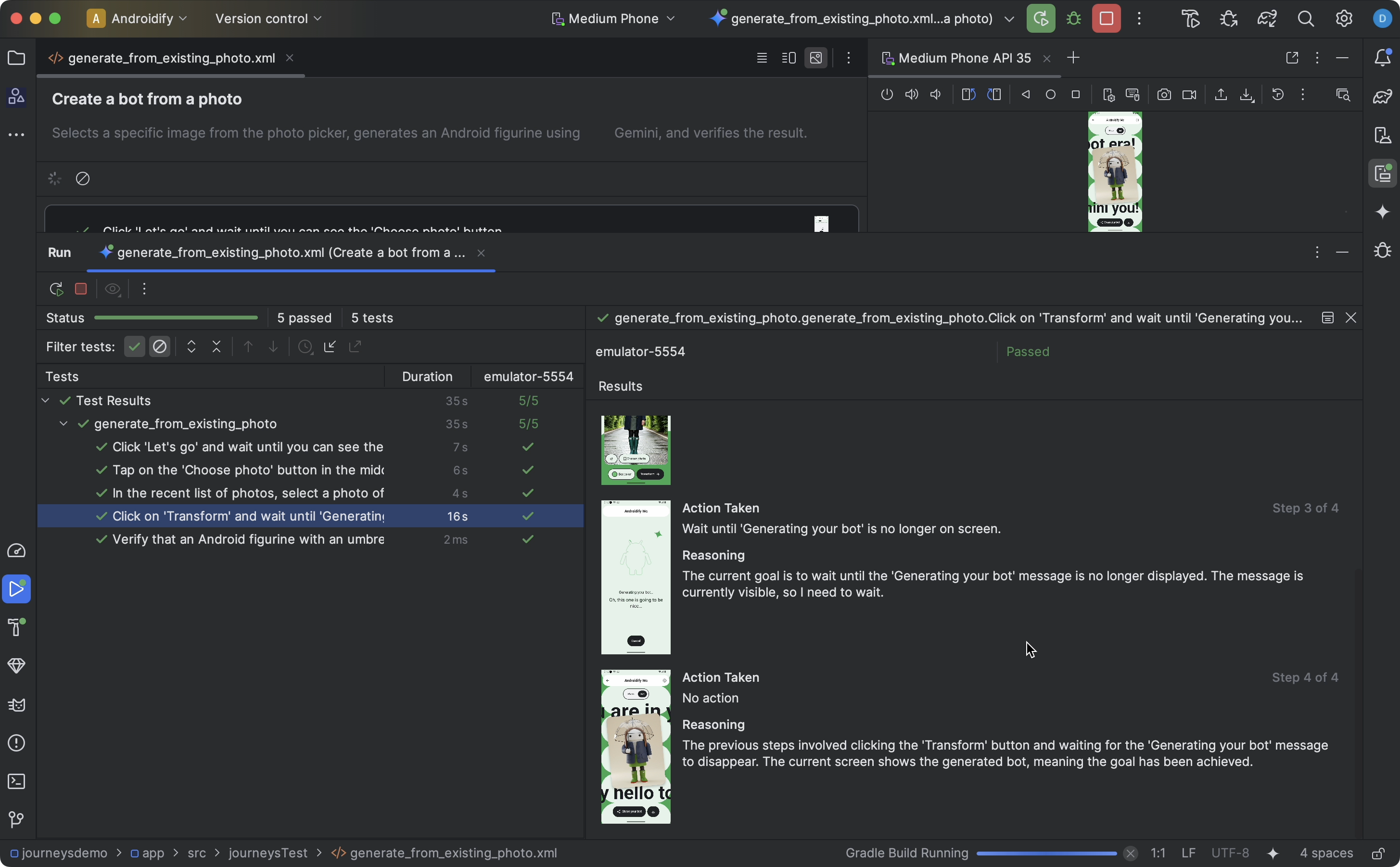
Android Studio membuat konfigurasi Journeys Test untuk Anda dan menjalankannya di perangkat target. Selama eksekusi, Android Studio mem-build dan men-deploy aplikasi Anda, serta terhubung ke Gemini untuk menentukan tindakan yang akan diambil untuk setiap langkah rangkaian deskripsi langkah Anda.
Menjalankan rangkaian deskripsi langkah terhadap aplikasi yang telah diinstal sebelumnya
Anda dapat menjalankan rangkaian deskripsi langkah di aplikasi yang telah diinstal sebelumnya di perangkat pengujian Anda. Hal ini berguna jika Anda ingin menguji versi produksi aplikasi Anda, atau jika Anda belum mengupdate aplikasi ke plugin Android Gradle 9.0.0 atau yang lebih tinggi.
- Buka atau buat project baru yang diupdate ke Android Gradle Plugin 9.0.0 atau yang lebih tinggi.
- Tulis rangkaian deskripsi langkah.
- Edit konfigurasi run untuk
rangkaian deskripsi langkah dan tambahkan variabel lingkungan berikut. Konfigurasi run dibuat secara otomatis saat Anda mencoba menjalankan rangkaian deskripsi langkah dari Android Studio.
- Tetapkan
JOURNEYS_CUSTOM_APP_IDke ID paket aplikasi target.
- Tetapkan
- Jalankan rangkaian deskripsi langkah yang Anda edit. Android Studio akan menjalankan langkah-langkah rangkaian deskripsi langkah di aplikasi target yang Anda tentukan.
Menjalankan rangkaian deskripsi langkah dari command line
Untuk menjalankan Journeys dari command line, gunakan Android CLI.
Melihat hasilnya
Saat Android Studio menyelesaikan pengujian rangkaian deskripsi langkah Anda, panel hasil pengujian akan muncul secara otomatis untuk menampilkan hasilnya.
Dibandingkan dengan pengujian berinstrumen lainnya yang mungkin Anda jalankan di Android Studio, ada beberapa perbedaan dalam cara hasil rangkaian deskripsi langkah ditampilkan.
- Panel Tests membagi rangkaian deskripsi langkah menjadi langkah-langkah diskrit. Anda dapat mengklik setiap langkah untuk mengetahui informasi selengkapnya tentang cara Gemini menjalankannya.
- Panel Results menampilkan informasi multimedia untuk membantu Anda memahami cara Gemini memahami dan mempertimbangkan rangkaian deskripsi langkah Anda, serta cara rangkaian deskripsi langkah tersebut dijalankan.
- Screenshot yang dikirim ke Gemini ditampilkan sebagai bantuan visual di setiap tindakan dalam langkah.
- Setiap tindakan yang diambil dan alasan Gemini mengambil tindakan tersebut dijelaskan di samping setiap screenshot.
- Setiap tindakan dalam langkah diberi nomor.
Masalah umum
Masalah cache konfigurasi Gradle: Journeys mungkin berperilaku tidak terduga saat cache konfigurasi Gradle diaktifkan. Misalnya, hal ini dapat menyebabkan file rangkaian deskripsi langkah yang salah dijalankan saat ada beberapa file rangkaian deskripsi langkah. Hal ini juga dapat menyebabkan masalah autentikasi.
Untuk mengatasi masalah ini, Anda dapat menonaktifkan cache konfigurasi dengan menetapkan
org.gradle.configuration-cache=falsedalam filegradle.propertiesproject Anda.Saat menguji rangkaian deskripsi langkah, semua izin untuk aplikasi Anda akan diberikan secara default.
Saat menguji rangkaian deskripsi langkah di perangkat yang menjalankan Android 15 (level API 35), Anda mungkin melihat peringatan di perangkat yang bertuliskan "Unsafe App Blocked" untuk "AndroidX Crawler". Anda dapat mengklik Install anyway untuk melewati pemeriksaan ini. Atau, Anda dapat Mengonfigurasi opsi developer di perangkat dan menonaktifkan opsi untuk Verify apps over USB.