

تسرد هذه الصفحة الميزات الجديدة التي تم طرحها في إصدارات مبكرة حصرية من "استوديو Android". توفّر الإصدارات التجريبية إمكانية استخدام أحدث الميزات والتحسينات في Android Studio قبل إطلاقها. يمكنك تنزيل الإصدارات المبكرة الحصرية هذه. إذا واجهت أي مشاكل أثناء استخدام إصدار تجريبي من "استوديو Android"، يُرجى إعلامنا بذلك. تساعد تقارير الأخطاء في تحسين "استوديو Android".
تحتوي إصدارات Canary على ميزات متطوّرة لا تزال قيد التطوير، ويتم اختبارها بشكل محدود. على الرغم من إمكانية استخدام إصدارات Canary في عملية التطوير، يجب الانتباه إلى أنّه قد تتم إضافة ميزات أو تغييرها. الإصدارات المحتملة (RC) هي الإصدار التالي من Android Studio، وهي جاهزة تقريبًا للإصدار الثابت. تم تثبيت مجموعة الميزات للإصدار التالي. راجِع مقالة أسماء إصدارات "استوديو Android" للتعرّف على طريقة تسمية إصدارات "استوديو Android".
للاطّلاع على آخر الأخبار حول الإصدارات المبكرة الحصرية من "استوديو Android"، بما في ذلك قائمة بالإصلاحات المهمة في كل إصدار تجريبي، يمكنك الاطّلاع على آخر الأخبار في مدونة "استوديو Android".
الإصدارات الحالية من "استوديو Android"
يسرد الجدول التالي الإصدارات الحالية من "استوديو Android" والقنوات الخاصة بكل إصدار.
| الإصدار | القناة |
|---|---|
| Android Studio Panda 4 | ثابت |
| الإصدار 9.2.0 من المكوّن الإضافي لنظام Gradle المتوافق مع Android | ثابت |
| Android Studio Quail 1 | إصدار Canary |
التوافق مع الإصدارات المبكرة للمكوّن الإضافي لنظام Gradle المتوافق مع Android
يتم نشر كل إصدار تجريبي من "استوديو Android" مع إصدار مطابق من المكوّن الإضافي لنظام Gradle المتوافق مع Android (AGP). يجب أن تتوافق الإصدارات المبكرة الحصرية من "استوديو Android" مع أي إصدار ثابت متوافق من "مكوّن Android الإضافي في Gradle". ومع ذلك، إذا كنت تستخدم إصدارًا تجريبيًا من "مكوّن Android الإضافي لبرنامج Gradle"، عليك استخدام الإصدار التجريبي المتوافق من "استوديو Android" (على سبيل المثال، الإصدار التجريبي 7 من Android Studio Chipmunk Canary مع الإصدار 7.2.0-alpha07 من "مكوّن Android الإضافي لبرنامج Gradle"). ستؤدي محاولات استخدام إصدارات مختلفة (على سبيل المثال، الإصدار التجريبي 1 من Chipmunk في "استوديو Android" مع الإصدار 7.2.0-alpha07 من المكوّن الإضافي لنظام Android Gradle) إلى تعذُّر المزامنة، ما يؤدي إلى ظهور طلب بالتحديث إلى الإصدار المتوافق من المكوّن الإضافي لنظام Android Gradle.
للاطّلاع على سجلّ مفصّل لعمليات إيقاف واجهات برمجة التطبيقات وإزالتها في "المكوّن الإضافي لنظام Gradle المتوافق مع Android"، راجِع آخر الأخبار عن واجهات برمجة التطبيقات في "المكوّن الإضافي لنظام Gradle المتوافق مع Android".
Studio Labs
يتيح لك برنامج Studio Labs تجربة أحدث الميزات التجريبية المستندة إلى الذكاء الاصطناعي في إصدار ثابت من "استوديو Android"، ما يتيح لك دمج حلول المساعدة المستندة إلى الذكاء الاصطناعي في عملية تطوير التطبيقات بشكل أسرع. لمزيد من المعلومات، يُرجى الاطّلاع على Studio Labs.
في ما يلي الميزات المتوفّرة حاليًا في Studio Labs.
| الميزة | الوصف | مستندات |
|---|---|---|
| الرحلات في "استوديو Android" | يمكنك استخدام اللغة الطبيعية لوصف الخطوات والتأكيدات للاختبارات الشاملة. | الرحلات في "استوديو Android" |
Android Studio Quail 1
في ما يلي الميزات الجديدة في استوديو Android Quail 1.
الإصلاحات المقترَحة للأعطال التي تحدث عند دمج الوكيل في أداة App Quality Insights
تم الآن دمج نافذة أداة App Quality Insights مع وكيل الذكاء الاصطناعي لتحليل بيانات الأعطال مع الرمز المصدر لتقديم تفسيرات مفصّلة واقتراح إصلاحات محتملة. بعد اختيار تعطُّل في نافذة أداة "تحليل جودة التطبيق"، انتقِل إلى علامة التبويب الإحصاءات وانقر على عرض المزيد للاطّلاع على تفسير مفصّل للتعطُّل. انقر على الإصلاح باستخدام الذكاء الاصطناعي ليقترح الوكيل تغييرات في الرمز يمكنك مراجعتها وقبولها.

أداة اختبار لقطات الشاشة الخاصة بميزة "إنشاء معاينة Compose"
استخدِم أداة "اختبار لقطات الشاشة لمعاينة Compose" لاختبار واجهات مستخدم Compose ومنع حدوث أخطاء. تساعدك الأداة الجديدة في إنشاء تقارير HTML تتيح لك رصد أي تغييرات في واجهة مستخدم تطبيقك بشكل مرئي. يمكنك الاطّلاع على مزيد من المعلومات في معاينة Compose اختبار لقطات الشاشة.
LeakCanary في أداة Android Studio Profiler
يتضمّن استوديو Android Panda عملية دمج لـ LeakCanary مباشرةً في أداة محلّل Android Studio كمَهمة مخصّصة.

تنقل مَهمة أداة LeakCanary Profiler في "استوديو Android" بشكل نشط عملية تحليل تسرّب الذاكرة من جهازك إلى جهاز التطوير، ما يؤدي إلى تحسين الأداء بشكل كبير خلال مرحلة تحليل تسرّب الذاكرة مقارنةً بتحليل تسرّب الذاكرة على الجهاز فقط.
بالإضافة إلى ذلك، يتم الآن وضع تحليل تسرّب الذاكرة في سياق بيئة التطوير المتكاملة ودمجه بالكامل مع الرمز المصدري، ما يوفّر ميزات مثل الانتقال إلى المصدر وعمليات ربط أخرى مفيدة للرموز تقلّل بشكل كبير من المشاكل والوقت اللازمين للتحقيق في تسرّبات الذاكرة وإصلاحها. يمكنك أيضًا نسخ تحليل تسرّب الذاكرة بالكامل لمزيد من المعالجة باستخدام Gemini. يمكن أن يؤدي ذلك إلى زيادة إنتاجيتك بشكل كبير وتحسين سير عملك خلال مرحلة التطوير.

دعم رموز Material في "استوديو Android"
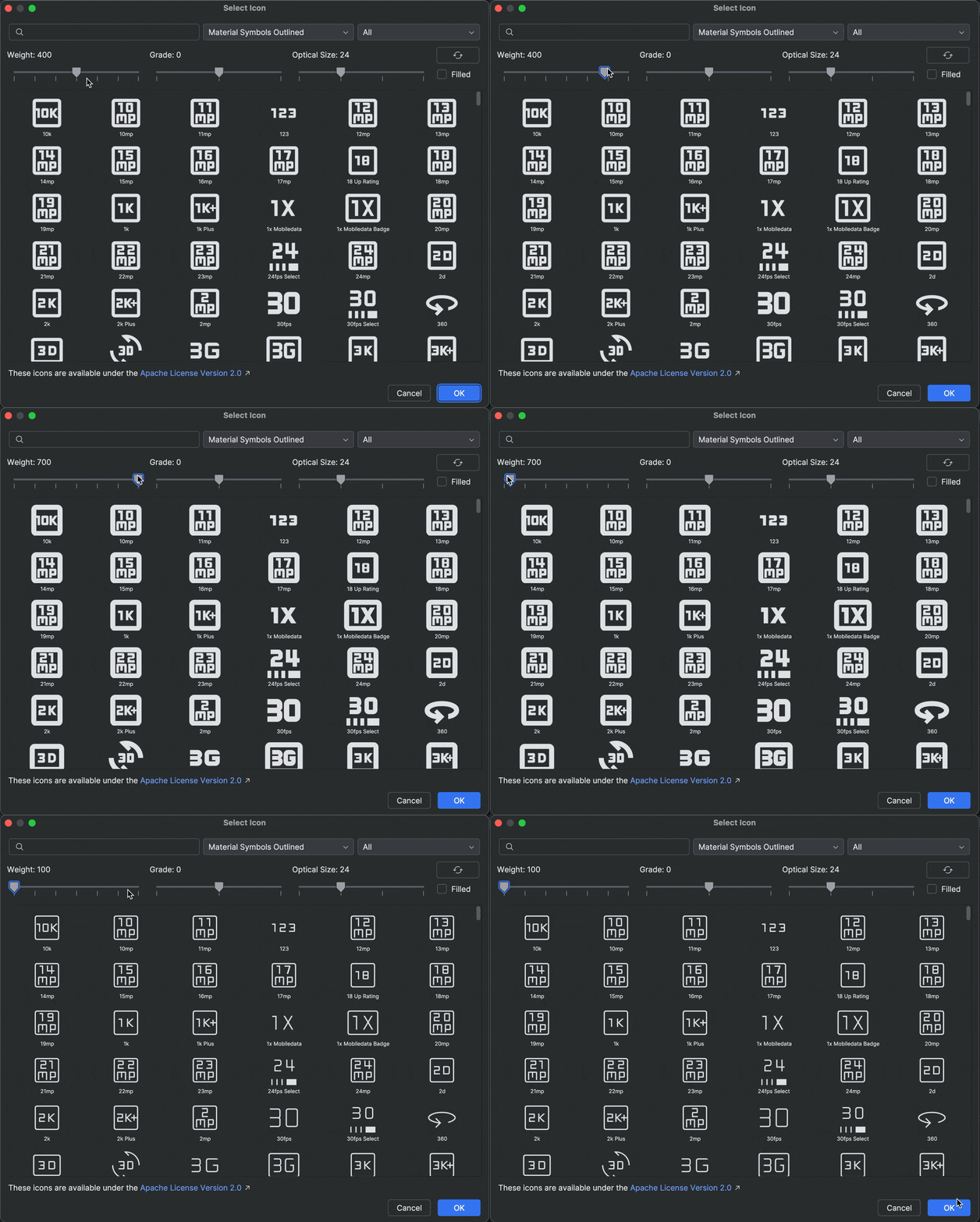
يمكنك إضافة أحدث رموز Material وتخصيصها في تطبيقك باستخدام Android Studio Otter 2 Feature Drop. تم الآن دمج استوديو مواد العرض الخاصة بالمتّجهات بالكامل مع مكتبة رموز Material من Google Fonts، ما يتيح لك الوصول إلى الفهرس الكامل داخل بيئة التطوير المتكاملة.
يمكنك الآن تخصيص سمات الرموز، مثل السُمك والدرجة والحجم البصري، مباشرةً في "استوديو Android" لتتطابق تمامًا مع تصميمك. جرِّب هذه الميزة في أحدث إصدار Canary.
قراءة حالة إعادة التركيب في "أداة فحص التنسيق"
لقد سهّلنا تشخيص الأعداد الكبيرة لعمليات إعادة التركيب
من خلال إضافة
قراءات حالة إعادة التركيب إلى "أداة فحص
التنسيق". تساعدك هذه الميزة، المتوفّرة في الإصدار Canary 3 من Panda، في تحديد متغيّرات الحالة التي أدّت إلى إعادة التركيب من خلال تقديم قائمة مفصّلة بقراءات الحالة التي تم إجراؤها خلال تلك الدورة. لاستخدام هذه الميزة، استخدِم compose.ui:ui:1.10.0 (BOM 2025.12.01) أو إصدارًا أحدث.
الإمكانات الأساسية
في ما يلي الإمكانات الأساسية لهذه الميزة:
- تتبُّع إبطال الحالة: عند إعادة تركيب عقدة، انقر على رابط عدد عمليات إعادة التركيب في "شجرة المكوّنات" لفتح لوحة "فحص الحالة".
- تتبُّع تسلسل استدعاء الدوال المفصّل: يمكنك تحديد متغيّرات الحالة المحدّدة التي تتم قراءتها،
بما في ذلك الأعداد أو القوائم أو قيم الارتفاع. تحقَّق من المتغيّرات التي تم
invalidated(تغييرها) لتفعيل التحديث. - التنقّل في سجلّ عمليات إعادة التركيب: استخدِم أسهم التنقّل في رأس اللوحة للتنقّل بين بيانات الحالة لعمليات إعادة التركيب السابقة لعقدة معيّنة.
- تفسيرات مستندة إلى الذكاء الاصطناعي: انقر على التفسير باستخدام الذكاء الاصطناعي في لوحة "فحص الحالة" لعرض تفصيل لقراءة الحالة باللغة الطبيعية وسبب حدوث عملية إعادة التركيب.
البدء
اتّبِع الخطوات التالية لتجربة هذه الميزات.
- افتح "أداة فحص التنسيق".
انقر بزر الماوس الأيمن على عمود إعادة التركيب ونفِّذ أحد الإجراءَين التاليَين:
- لجميع العُقد، انقر على مراقبة إعادة التركيب > مراقبة الكل.
- لعُقد معيّنة، انقر على إعادة التركيب > مراقبة العقدة.

تفعيل قراءات حالة إعادة التركيب في "أداة فحص التنسيق" تفاعَل مع تطبيقك. عند حدوث عمليات إعادة التركيب، انقر على روابط الأعداد الزرقاء في "شجرة المكوّنات" لفحص الحالة.

نتيجة نموذجية لقراءات حالة إعادة التركيب في "أداة فحص التنسيق" انقر على "التفسير باستخدام الذكاء الاصطناعي" للحصول على تحليل مفصّل لسبب حدوث عملية إعادة التركيب.

نتيجة نموذجية لخيار "التفسير باستخدام الذكاء الاصطناعي" لقراءات الحالة في "أداة فحص التنسيق"