

Erişilebilirlik testi, uygulamanızı kullanıcının bakış açısıyla deneyimlemenize ve gözden kaçırabileceğiniz kullanılabilirlik sorunlarını bulmanıza olanak tanır. Erişilebilirlik testi, engelli kullanıcılar da dahil olmak üzere tüm kullanıcılar için uygulamanızı daha güçlü ve çok yönlü hale getirme fırsatlarını ortaya çıkarabilir.
En iyi sonuçlar için bu belgede açıklanan tüm yaklaşımları kullanın:
- Manuel test: Android erişilebilirlik hizmetlerini kullanarak uygulamanızla etkileşimde bulunun.
- Analiz araçlarını kullanarak test etme: Uygulamanızın erişilebilirliğini iyileştirmeye yönelik fırsatları keşfetmek için araçları kullanın.
- Otomatik test: Kullanıcı arayüzü testlerini otomatikleştirmek için Compose Testing API'lerini kullanın.
- Kullanıcı testi: Uygulamanızla etkileşimde bulunan kullanıcılardan geri bildirim alın.
Manuel test
Manuel test, kendinizi kullanıcınızın yerine koymanızı sağlar. Android
AccessibilityService
nesneleri, uygulamanızın içeriğinin kullanıcıya sunulma şeklini ve kullanıcının içerikle etkileşim kurma biçimini değiştirir. Erişilebilirlik hizmetlerini kullanarak uygulamanızla etkileşime girerek uygulamanızı kullanıcılarınızın deneyimlediği şekilde deneyimleyebilirsiniz.
Compose'da test etme hakkında daha fazla bilgi için Test etme ve Compose düzeninizi test etme başlıklı makaleleri inceleyin.
TalkBack
TalkBack, Android'in yerleşik ekran okuyucusudur. TalkBack açıkken kullanıcılar, ekrana bakmadan Android destekli cihazlarıyla etkileşim kurabilir. Görme engelli kullanıcılar, uygulamanızı kullanmak için TalkBack'e güvenebilir.
TalkBack'i açma
- Cihazınızın Ayarlar uygulamasını açın.
- Erişilebilirlik'e gidip TalkBack'i seçin.
- TalkBack ekranının üst kısmında, TalkBack'i etkinleştirmek için Açık/Kapalı seçeneğine basın.
- Onay iletişim kutusunda izinleri onaylamak için Tamam'ı seçin.
TalkBack ile uygulamanızı keşfetme
TalkBack etkinleştirildikten sonra gezinmek için yaygın olarak kullanılan iki yöntem vardır:
- Doğrusal gezinme: Ekran öğeleri arasında sırayla gezinmek için hızlıca sağa veya sola kaydırın. Mevcut ekran öğesini seçmek için herhangi bir yere iki kez dokunun.
- Dokunarak keşfetme: Parmağınızın altında ne olduğunu duymak için parmağınızı ekranda sürükleyin. Geçerli öğeyi seçmek için herhangi bir yere iki kez dokunun.
Uygulamanızı TalkBack ile keşfetmek için aşağıdaki adımları tamamlayın:
- Uygulamanızı açın.
- Her öğeyi sırayla kaydırın.
Gezinirken aşağıdaki sorunların söz konusu olup olmadığını kontrol edin:
- Her öğe için sözlü geri bildirim, içeriğini veya amacını uygun şekilde aktarıyor mu? Anlamlı etiketler yazmayı öğrenin.
- Duyurular kısa ve öz mü yoksa gereksiz yere ayrıntılı mı?
- Ana iş akışlarını kolayca tamamlayabiliyor musunuz?
- Kaydırarak her öğeye ulaşabiliyor musunuz?
- Uyarılar veya diğer geçici mesajlar gösterildiğinde bunlar sesli okunur mu?
- Her öğe için sözlü geri bildirim, içeriğini veya amacını uygun şekilde aktarıyor mu? Anlamlı etiketler yazmayı öğrenin.
Daha fazla bilgi ve ipucu için TalkBack kullanıcı belgelerine bakın.
İsteğe bağlı: TalkBack geliştirici ayarları
TalkBack geliştirici ayarları, uygulamanızı TalkBack ile test etmenizi kolaylaştırır.
Geliştirici ayarlarını görüntülemek veya değiştirmek için aşağıdaki adımları tamamlayın:
- Cihazınızın Ayarlar uygulamasını açın.
- Erişilebilirlik'e gidip TalkBack'i seçin.
Ayarlar > Gelişmiş ayarlar > Geliştirici ayarları'nı seçin:
- Günlük çıktı düzeyi: VERBOSE'u (Ayrıntılı) seçin.
- Konuşma çıktısını görüntüle: TalkBack konuşma çıktısını ekranda görüntülemek için bu ayarı etkinleştirin.
Anahtar Erişimi
Anahtar Erişimi, kullanıcıların dokunmatik ekran yerine anahtar kullanarak Android destekli cihazlarla etkileşim kurmasını sağlar. Çeşitli anahtar türleri vardır: AbleNet, Enabling Devices, RJ Cooper veya Tecla* tarafından satılanlar gibi yardımcı teknoloji cihazları; harici klavye tuşları veya düğmeler. Bu hizmet, motor bozuklukları olan kullanıcılar için yararlı olabilir.
* Google, bu şirketleri veya ürünlerini desteklemez.
Anahtar erişimini etkinleştirin
Anahtar erişimini yapılandırmanın bir yolu iki anahtar kullanmaktır. Bir anahtar "Sonraki" anahtarı olarak belirlenir ve odağı ekranın çeşitli yerlerine taşır. İkinci bir "Seç" anahtarı ise odaklanılan öğeyi seçer. Bu iki anahtarlı yöntemi kullanmak için herhangi bir donanım anahtarı çiftini kullanabilirsiniz.
Anahtar Erişimi'ni kurmak için sesi azaltma tuşunu "Sonraki" anahtarı, sesi artırma tuşunu ise "Seç" anahtarı olarak kullanmak üzere aşağıdaki adımları tamamlayın:
- TalkBack'in kapalı olduğundan emin olun.
- Cihazınızın Ayarlar uygulamasını açın.
- Erişilebilirlik'e gidip Anahtar Erişimi'ni ve ardından Ayarlar'ı seçin.
- Anahtar Erişimi Tercihleri ekranında Otomatik tarama'nın kapalı olduğundan emin olun.
"Sonraki" anahtarınız olarak ses kısma tuşunu kullanma:
- Tarama için tuş atama > Sonraki'ye dokunun.
- İletişim kutusu açıldığında sesi azaltma tuşuna basın. İletişim kutusunda KEYCODE_VOLUME_DOWN gösteriliyor.
- Onaylamak ve iletişim kutusundan çıkmak için Tamam'a dokunun.
"Seç" anahtarınız olarak ses artırma tuşunu kullanma:
- Seç'e dokunun.
- İletişim kutusu açıldığında sesi artırma tuşuna basın. İletişim kutusunda KEYCODE_VOLUME_UP gösteriliyor.
- Onaylamak ve iletişim kutusundan çıkmak için Tamam'a dokunun.
Geri düğmesine dokunarak Anahtar Erişimi Tercihleri'ne dönün.
İsteğe bağlı: TalkBack 5.1 veya sonraki bir sürümü kullanıyorsanız sözlü geri bildirimi etkinleştirmek için Sözlü geri bildirim'i seçebilirsiniz.
Geri düğmesine dokunarak ana Anahtar Erişimi ekranına dönün.
Anahtar Erişimi ekranının üst kısmında Açık/Kapalı'ya basarak Anahtar Erişimi'ni açın.
Onay iletişim kutusunda izinleri onaylamak için Tamam'ı seçin.
Anahtar erişimini kullanarak uygulamanızı keşfetme
Uygulamanızı Anahtar Erişimi ile keşfetmek için aşağıdaki adımları tamamlayın:
- Uygulamanızı açın.
- “Sonraki” tuşunuza (sesi azaltma düğmesi) basarak taramayı başlatın.
- Seçmek istediğiniz öğeye ulaşıncaya kadar "Sonraki" anahtarına basmaya devam edin.
- "Seç" tuşuna (sesi artırma düğmesi) basarak vurgulanan öğeyi seçin.
Gezinirken aşağıdaki sorunların söz konusu olup olmadığını kontrol edin:
- Ana iş akışlarını kolayca tamamlayabiliyor musunuz?
- Metin veya başka girişleriniz varsa içeriği kolayca ekleyip düzenleyebiliyor musunuz?
- Öğeler yalnızca onlarla işlem yapabiliyorsanız mı vurgulanıyor?
- Her öğe yalnızca bir kez mi vurgulanıyor?
- Dokunmatik ekran hareketleriyle kullanılabilen tüm işlevler, Anahtarla Erişim'de seçilebilir kontroller veya özel işlemler olarak da kullanılabilir mi?
- TalkBack 5.1 veya sonraki bir sürümü kullanıyorsanız ve sözlü geri bildirimi etkinleştirdiyseniz her öğenin sözlü geri bildirimi, içeriğini veya amacını uygun şekilde iletiyor mu? Anlamlı etiketler yazmayı öğrenin.
İsteğe bağlı: Taranabilir tüm öğeleri görmek için grup seçimini kullanma
Grup seçimi, taranabilir tüm öğeleri aynı anda görmenizi sağlayan bir Anahtar Erişimi gezinme yöntemidir. Bu seçenek, ekrandaki doğru öğelerin vurgulanıp vurgulanmadığını hızlıca kontrol etmenizi sağlar.
Grup seçimini etkinleştirmek için aşağıdaki adımları tamamlayın:
- Cihazınızın Ayarlar uygulamasını açın.
- Erişilebilirlik'e gidip Anahtar Erişimi'ni ve ardından Ayarlar'ı seçin.
- Anahtar Erişimi Tercihleri ekranında Otomatik tarama'nın kapalı olduğundan emin olun.
- Tarama yöntemi > Grup seçimi'ni seçin.
- Tarama için anahtar atama'ya dokunun.
- Grup seçimi anahtarı 1 ve Grup seçimi anahtarı 2'nin altındaki metinde her birine bir anahtarın atandığı gösterildiğinden emin olun. Bu belgedeki adımları uygulayarak Anahtar Erişimi'ni etkinleştirirseniz ses düğmeleri zaten atanmış olur.
Grup seçimi kullanarak Anahtar Erişimi ile uygulamanızı keşfetmek için aşağıdaki adımları tamamlayın:
Geçerli ekrandaki tüm işlem yapılabilir öğeleri vurgulamak için "Seç" tuşuna (sesi açma düğmesi) basın. Aşağıdaki sorunların söz konusu olup olmadığını kontrol edin:
- Yalnızca işlem yapılabilir öğeler mi vurgulanıyor?
- Tüm işlem yapılabilir öğeler vurgulanıyor mu?
- Vurgulanan öğelerin yoğunluğu mantıklı mı?
Vurguyu temizlemek için farklı bir ekrana gidin.
Kullanıcıların grup seçimiyle nasıl gezinebileceği hakkında daha fazla bilgi edinmek için Anahtar Erişimi'ni kullanmayla ilgili ipuçları başlıklı makaleyi inceleyin.
Sesli Erişim
Sesli Erişim, kullanıcıların Android destekli bir cihazı sesli komutlarla kontrol etmelerini sağlar. Sesli Erişim, Android 5.0 (API düzeyi 21) ve sonraki sürümlerin yüklü olduğu cihazlarda kullanılabilir. Uygulamanızı Sesli Erişim ile test etmek için Sesli Erişim'i kullanmaya başlama başlıklı makaleyi inceleyin.
Analiz araçlarını kullanarak test etme
Analiz araçları, manuel testle kaçırabileceğiniz erişilebilirliği iyileştirme fırsatlarını ortaya çıkarabilir.
Compose kullanıcı arayüzü kontrolü
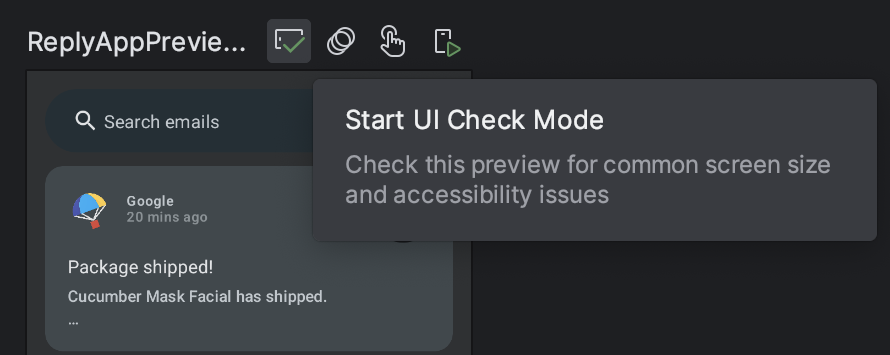
Android Studio'nun Compose kullanıcı arayüzünüzü erişilebilirlik sorunları açısından otomatik olarak denetlemesini sağlamak için
 Compose Önizleme'de Compose UI Check modunu etkinleştirin. Android Studio, büyük ekranlarda gerilmiş metin veya sorunlar panelindeki düşük renk kontrastı gibi sorunları vurgulayarak kullanıcı arayüzünüzün farklı ekran boyutlarında çalıştığını kontrol eder.
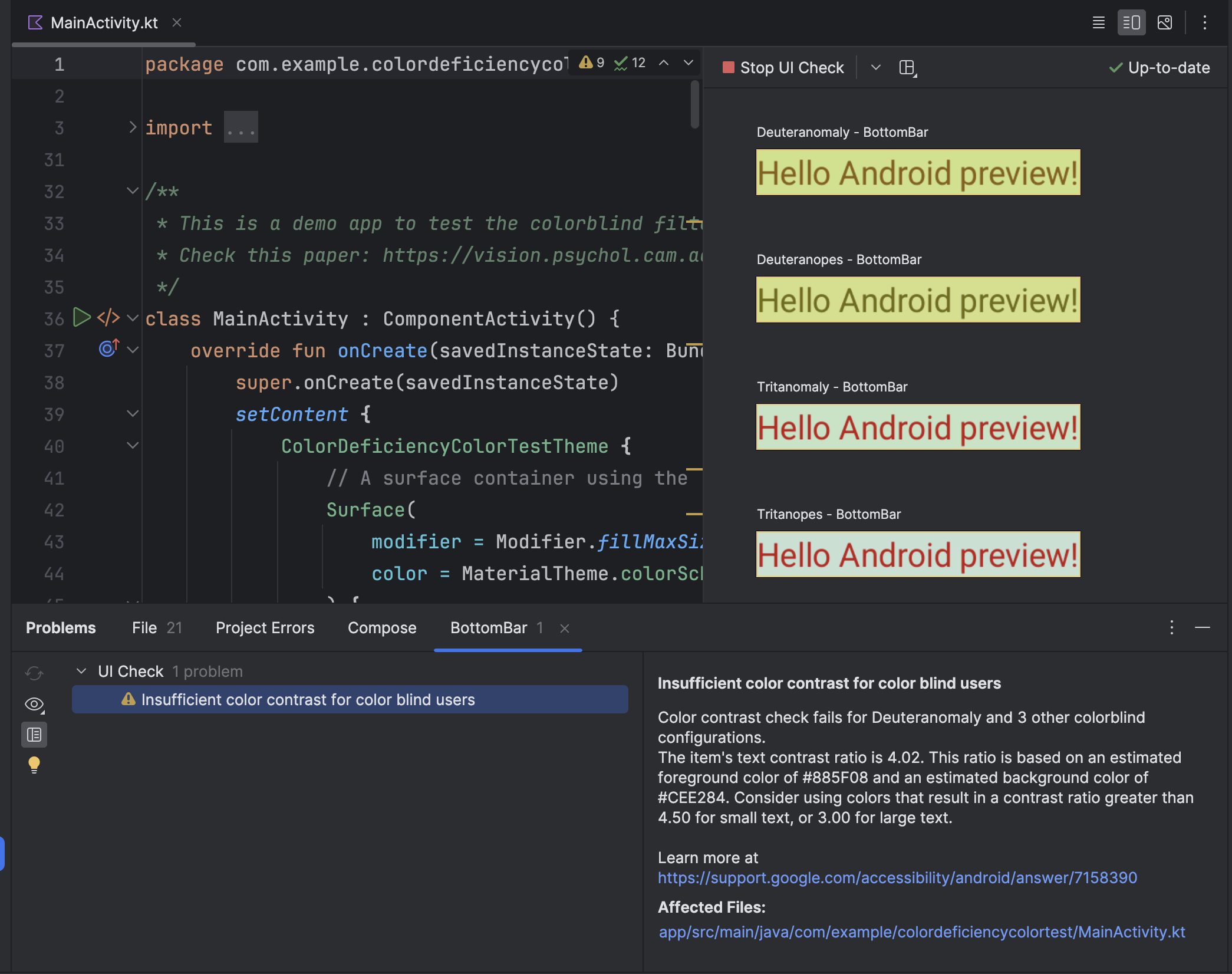
Kullanıcı arayüzü kontrol modu etkinleştirildiğinde, Şekil 2'de gösterildiği gibi, sorunlar panelinde algılanan erişilebilirlik sorunlarıyla ilgili ayrıntılar gösterilir.

Örneğin, kullanıcı arayüzü kontrol modu, yetersiz renk kontrastını düzeltmeyle ilgili öneriler gösterebilir. Ayrıca, Şekil 3'te gösterildiği gibi, farklı türlerde renk körlüğü olan kullanıcılar için kullanıcı arayüzünün nasıl görüneceğini önizlemenize de olanak tanır.
Erişilebilirlik Tarayıcısı
Erişilebilirlik Tarayıcısı uygulaması, ekranınızı tarar ve uygulamanızın erişilebilirliğini iyileştirmenin yollarını önerir. Erişilebilirlik Tarayıcısı, Erişilebilirlik Testi Çerçevesi'ni kullanır ve içerik etiketlerine, tıklanabilir öğelere, kontrasta ve daha fazlasına baktıktan sonra belirli öneriler sunar.
Daha fazla bilgi edinmek için aşağıdaki kaynaklara bakın:
Google Play'deki lansman öncesi rapor
Uygulamanızı Google Play'de dağıtıyorsanız uygulamanız için lansman öncesi raporuna erişebilirsiniz. Google Play, Google Play Console'u kullanarak bir uygulamayı sürüm kanalına yükledikten kısa süre sonra bu raporu oluşturur. Google Play Console'da da bulunan lansman öncesi rapor, Google Play'in uygulamanızda gerçekleştirdiği testlerin sonuçlarını gösterir.
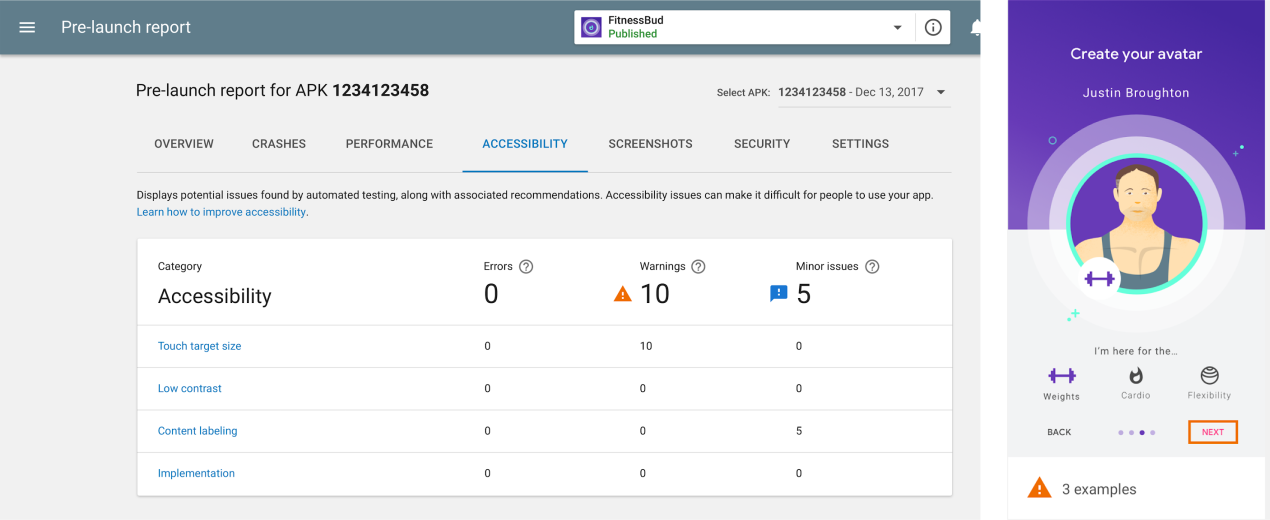
Google Play, özellikle Accessibility Test Framework'ü kullanarak erişilebilirlik testleri yapar. . Bu testlerin sonuçları, uygulamanızın lansman öncesi raporunun Erişilebilirlik sekmesindeki bir tabloda gösterilir.
Tabloda, iyileştirme fırsatları aşağıdaki kategoriler halinde düzenlenir:
- Dokunma hedefi boyutu
- Uygulamanızdaki, odaklanılabilir alanı veya önerilenden daha küçük bir dokunma hedefi boyutuna sahip etkileşimli öğeler.
- Düşük kontrast
- Bir metin öğesi ve bu öğenin arkasındaki arka plan için kullanılan renk çiftinin, önerilenden daha düşük bir renk kontrastı oranına sahip olduğu durumlar.
- İçerik etiketleme
- Öğelerin amacını açıklayan bir etiketi olmayan kullanıcı arayüzü öğeleri.
- Uygulama
- Sistemin erişilebilirlik hizmetlerinin öğeleri doğru şekilde yorumlamasını zorlaştıran kullanıcı arayüzü öğelerine atanan özellikler (ör. öğelerin mantıksal düzenine uymayan bir öğe geçiş sırası kullanma).
Tablonun ardından, lansman öncesi raporda uygulamanızın anlık görüntüleri gösterilir. Bu anlık görüntüler, her kategoride uygulamanızın erişilebilirliğini iyileştirmek için en iyi fırsatları temsil eder. Önerilen iyileştirme ve uygulamanızda aynı iyileştirmeyi uygulayabileceğiniz yerlerin daha kapsamlı bir listesi gibi daha fazla ayrıntıyı görüntülemek için bir ekran görüntüsü seçin.
Şekil 4'te, Google Play'deki lansman öncesi raporun Erişilebilirlik sekmesinde görünen tablonun bir örneği gösterilmektedir. Bu görselde, uygulamanın anlık görüntülerinden biri de yer alıyor. Bu anlık görüntüde, Sonraki düğmesinin dokunma hedefi boyutunun önerilenden daha küçük olduğu gösteriliyor.
UI Automator Viewer
uiautomatorviewer aracı, Android destekli bir cihazda şu anda görüntülenen kullanıcı arayüzü bileşenlerini taramak ve analiz etmek için kullanışlı bir GUI sağlar. Composable'larınızın erişilebilirlik özelliklerini temsil eden semantik ağacı incelemek için UI Automator'ı kullanabilirsiniz. Bu bilgiler, daha ayrıntılı testler oluşturmanıza olanak tanır. Örneğin, belirli bir görünür özellikle eşleşen bir kullanıcı arayüzü seçici oluşturabilirsiniz. Araç, Android SDK'nın tools dizininde bulunur.
Erişilebilirlik testinde bu araç, diğer test yöntemleriyle bulunan sorunları ayıklamak için kullanışlıdır. Örneğin, manuel testler bir kullanıcı arayüzü öğesinin gerekli konuşulabilir metne sahip olmadığını veya bir öğenin odaklanmaması gerektiği halde odaklandığını ortaya çıkarırsa sorunun kaynağını bulmak için bu aracı kullanabilirsiniz.
UI Automator Viewer hakkında daha fazla bilgi edinmek için UI Automator ile otomatik testler yazma ve UiAutomator ile birlikte çalışabilirlik başlıklı makaleleri inceleyin.
Otomatik test
Compose Testing API'lerini kullanarak otomatik testler oluşturup çalıştırarak uygulamanızın düzeninin erişilebilirliğini değerlendirin. API'ler; öğeleri bulmayı, özelliklerini doğrulamayı ve kullanıcı işlemlerini gerçekleştirmeyi desteklemenin yanı sıra zamanı değiştirmek gibi ileri seviye özellikleri de destekler.
Compose testi, erişilebilirlik hizmetlerinin kullanıcı arayüzü açıklamalarını okumak için kullandığı semantik bilgilerin aynısını sağlayan semantik ağaca dayanır. Bu sayede erişilebilirlik testleriniz, gerçek dünyadaki erişilebilirlik kullanım alanlarını daha doğru bir şekilde yansıtabilir.
Compose'da otomatik test etme ve Compose test etme API'leri hakkında daha fazla bilgi için Compose düzeninizi test etme başlıklı makaleyi inceleyin.
Kullanıcı testi
Bu kılavuzdaki diğer test yöntemleriyle birlikte kullanıcı testi, uygulamanızın kullanılabilirliği hakkında özel ve değerli bilgiler sağlayabilir.
Uygulamanızı test edebilecek kullanıcıları bulmak için aşağıdaki gibi yöntemler kullanın:
- Engelli bireylere eğitim veren yerel kuruluşlar, kolejler veya üniversitelerle iletişime geçin.
- Sosyal çevrenize sorun. Yardım etmek isteyen engelli kullanıcılar olabilir.
- usertesting.com gibi bir kullanıcı testi hizmetine, uygulamanızı test edip edemeyeceklerini ve engelli kullanıcıları dahil edip edemeyeceklerini sorun.
Daha fazla ipucu için aşağıdaki videonun 31:10-44:51 arasındaki kullanıcı testi bölümünü izleyin: Behind the scenes: What's new in Android accessibility - Google I/O 2016 (Sahne arkası: Android'de erişilebilirlikle ilgili yenilikler - Google I/O 2016).
Ek kaynaklar
Erişilebilirlik testi hakkında daha fazla bilgi için aşağıdaki kaynaklara bakın: