

Giống như các bản phát hành trước, Android 15 có các thay đổi về hành vi có thể ảnh hưởng đến ứng dụng của bạn. Những thay đổi về hành vi sau đây chỉ tác động đến ứng dụng hướng đến Android 15 trở lên. Nếu ứng dụng của bạn hướng đến Android 15 trở lên, bạn nên điều chỉnh ứng dụng để hỗ trợ những hành vi này cho phù hợp (nếu cần).
Ngoài ra, hãy nhớ tham khảo danh sách thay đổi về hành vi ảnh hưởng đến tất cả ứng dụng
chạy trên Android 15 bất kể targetSdkVersion của ứng dụng.
Chức năng cốt lõi
Android 15 sửa đổi hoặc mở rộng nhiều chức năng cốt lõi của hệ thống Android.
Thay đổi đối với dịch vụ ở nền trước
我们将对 Android 15 中的前台服务进行以下更改。
数据同步前台服务超时行为
Android 15 giới thiệu một hành vi hết thời gian chờ mới cho dataSync đối với các ứng dụng nhắm đến Android 15 (API cấp 35) trở lên. Hành vi này cũng áp dụng cho loại dịch vụ trên nền trước mediaProcessing mới.
Hệ thống cho phép các dịch vụ dataSync của ứng dụng chạy tổng cộng 6 giờ trong khoảng thời gian 24 giờ. Sau đó, hệ thống sẽ gọi phương thức Service.onTimeout(int, int) của dịch vụ đang chạy (được giới thiệu trong Android 15). Tại thời điểm này, dịch vụ có vài giây để gọi Service.stopSelf(). Khi Service.onTimeout() được gọi, dịch vụ này không còn được coi là dịch vụ trên nền trước. Nếu dịch vụ không gọi Service.stopSelf(), hệ thống sẽ gửi một ngoại lệ nội bộ. Ngoại lệ được ghi lại trong Logcat với thông báo sau:
Fatal Exception: android.app.RemoteServiceException: "A foreground service of
type dataSync did not stop within its timeout: [component name]"
Để tránh các vấn đề liên quan đến thay đổi về hành vi này, bạn có thể làm một hoặc nhiều việc sau:
- Yêu cầu dịch vụ triển khai phương thức
Service.onTimeout(int, int)mới. Khi ứng dụng của bạn nhận được lệnh gọi lại, hãy nhớ gọistopSelf()trong vài giây. (Nếu bạn không dừng ứng dụng ngay lập tức, hệ thống sẽ tạo lỗi.) - Đảm bảo các dịch vụ
dataSynccủa ứng dụng không chạy quá tổng cộng 6 giờ trong khoảng thời gian 24 giờ bất kỳ (trừ phi người dùng tương tác với ứng dụng, đặt lại bộ tính giờ). - Chỉ bắt đầu dịch vụ trên nền trước
dataSyncdo người dùng tương tác trực tiếp; vì ứng dụng của bạn đang ở nền trước khi dịch vụ bắt đầu, nên dịch vụ của bạn có đủ 6 giờ sau khi ứng dụng chuyển sang chế độ nền. - Thay vì sử dụng dịch vụ trên nền trước
dataSync, hãy sử dụng API thay thế.
Nếu các dịch vụ trên nền trước dataSync của ứng dụng đã chạy trong 6 giờ trong 24 giờ qua, thì bạn không thể bắt đầu một dịch vụ trên nền trước dataSync khác trừ phi người dùng đã đưa ứng dụng của bạn lên nền trước (điều này sẽ đặt lại bộ hẹn giờ). Nếu bạn cố gắng khởi động một dịch vụ trên nền trước dataSync khác, hệ thống sẽ gửi ForegroundServiceStartNotAllowedException kèm theo thông báo lỗi như "Đã hết thời gian giới hạn cho loại dịch vụ trên nền trước dataSync".
Thử nghiệm
Để kiểm thử hành vi của ứng dụng, bạn có thể bật thời gian chờ đồng bộ hoá dữ liệu ngay cả khi ứng dụng không nhắm đến Android 15 (miễn là ứng dụng đang chạy trên thiết bị Android 15). Để bật thời gian chờ, hãy chạy lệnh adb sau:
adb shell am compat enable FGS_INTRODUCE_TIME_LIMITS your-package-name
Bạn cũng có thể điều chỉnh khoảng thời gian chờ để dễ dàng kiểm thử cách ứng dụng của bạn hoạt động khi đạt đến giới hạn. Để đặt khoảng thời gian chờ mới, hãy chạy lệnh adb sau:
adb shell device_config put activity_manager data_sync_fgs_timeout_duration duration-in-milliseconds
新的媒体处理前台服务类型
Android 15 giới thiệu một loại dịch vụ trên nền trước mới, mediaProcessing. Loại dịch vụ này phù hợp với các thao tác như chuyển mã tệp phương tiện. Ví dụ: một ứng dụng đa phương tiện có thể tải tệp âm thanh xuống và cần chuyển đổi tệp đó sang một định dạng khác trước khi phát. Bạn có thể sử dụng dịch vụ trên nền trước mediaProcessing để đảm bảo quá trình chuyển đổi sẽ tiếp tục ngay cả khi ứng dụng đang chạy trong nền.
Hệ thống cho phép các dịch vụ mediaProcessing của ứng dụng chạy tổng cộng 6 giờ trong khoảng thời gian 24 giờ, sau đó hệ thống sẽ gọi phương thức Service.onTimeout(int, int) của dịch vụ đang chạy (được giới thiệu trong Android 15). Tại thời điểm này, dịch vụ có vài giây để gọi Service.stopSelf(). Nếu dịch vụ không gọi Service.stopSelf(), hệ thống sẽ gửi một ngoại lệ nội bộ. Ngoại lệ được ghi lại trong Logcat với thông báo sau:
Fatal Exception: android.app.RemoteServiceException: "A foreground service of
type mediaProcessing did not stop within its timeout: [component name]"
Để tránh trường hợp ngoại lệ này, bạn có thể làm theo một trong những cách sau:
- Yêu cầu dịch vụ của bạn triển khai phương thức
Service.onTimeout(int, int)mới. Khi ứng dụng của bạn nhận được lệnh gọi lại, hãy nhớ gọistopSelf()trong vòng vài giây. (Nếu bạn không dừng ứng dụng ngay lập tức, hệ thống sẽ tạo lỗi.) - Đảm bảo các dịch vụ
mediaProcessingcủa ứng dụng không chạy quá tổng cộng 6 giờ trong khoảng thời gian 24 giờ bất kỳ (trừ phi người dùng tương tác với ứng dụng, đặt lại bộ tính giờ). - Chỉ bắt đầu dịch vụ trên nền trước
mediaProcessingdo người dùng tương tác trực tiếp; vì ứng dụng của bạn đang ở nền trước khi dịch vụ bắt đầu, nên dịch vụ của bạn có đủ 6 giờ sau khi ứng dụng chuyển sang chế độ nền. - Thay vì dùng dịch vụ trên nền trước
mediaProcessing, hãy dùng một API thay thế, chẳng hạn như WorkManager.
Nếu các dịch vụ trên nền trước mediaProcessing của ứng dụng đã chạy được 6 giờ trong 24 ngày qua, thì bạn không thể bắt đầu một dịch vụ trên nền trước mediaProcessing khác trừ phi người dùng đã đưa ứng dụng của bạn lên nền trước (việc này đặt lại bộ tính giờ). Nếu bạn cố gắng bắt đầu một dịch vụ trên nền trước mediaProcessing khác, hệ thống sẽ gửi ForegroundServiceStartNotAllowedException kèm theo thông báo lỗi như "Hết thời gian giới hạn cho loại dịch vụ trên nền trước mediaProcessing".
Để biết thêm thông tin về loại dịch vụ mediaProcessing, hãy xem phần Thay đổi đối với loại dịch vụ trên nền trước cho Android 15: Xử lý nội dung nghe nhìn.
Thử nghiệm
Để kiểm thử hành vi của ứng dụng, bạn có thể bật thời gian chờ xử lý nội dung nghe nhìn ngay cả khi ứng dụng của bạn không nhắm đến Android 15 (miễn là ứng dụng đang chạy trên thiết bị Android 15). Để bật tính năng thời gian chờ, hãy chạy lệnh adb sau:
adb shell am compat enable FGS_INTRODUCE_TIME_LIMITS your-package-name
Bạn cũng có thể điều chỉnh khoảng thời gian chờ để dễ dàng kiểm thử cách ứng dụng của bạn hoạt động khi đạt đến giới hạn. Để đặt khoảng thời gian chờ mới, hãy chạy lệnh adb sau:
adb shell device_config put activity_manager media_processing_fgs_timeout_duration duration-in-milliseconds
对启动前台服务的 BOOT_COMPLETED 广播接收器的限制
Có hạn chế mới đối với việc khởi chạy broadcast receiver BOOT_COMPLETED
các dịch vụ trên nền trước. Bộ thu BOOT_COMPLETED không được phép chạy các loại dịch vụ trên nền trước sau đây:
dataSynccameramediaPlaybackphoneCallmediaProjectionmicrophone(hạn chế này đã được áp dụng chomicrophonekể từ Android 14)
Nếu receiver BOOT_COMPLETED cố gắng chạy bất kỳ loại nền trước nào trong số đó
thì hệ thống sẽ gửi ForegroundServiceStartNotAllowedException.
Thử nghiệm
Để kiểm thử hành vi của ứng dụng, bạn có thể bật các hạn chế mới này ngay cả khi
ứng dụng không nhắm đến Android 15 (miễn là ứng dụng đó đang chạy trên Android 15
thiết bị). Chạy lệnh adb sau:
adb shell am compat enable FGS_BOOT_COMPLETED_RESTRICTIONS your-package-name
Để gửi thông báo BOOT_COMPLETED mà không cần khởi động lại thiết bị,
chạy lệnh adb sau:
adb shell am broadcast -a android.intent.action.BOOT_COMPLETED your-package-name
在应用拥有 SYSTEM_ALERT_WINDOW 权限时启动前台服务的限制
Trước đây, nếu có quyền SYSTEM_ALERT_WINDOW, ứng dụng có thể chạy một dịch vụ trên nền trước ngay cả khi ứng dụng đó đang chạy ở chế độ nền (như đã thảo luận trong phần các trường hợp miễn trừ khỏi các quy định hạn chế về việc bắt đầu ở chế độ nền).
Nếu một ứng dụng nhắm đến Android 15, thì trường hợp miễn trừ này hiện sẽ hẹp hơn. Ứng dụng hiện cần có quyền SYSTEM_ALERT_WINDOW và cũng có một cửa sổ lớp phủ hiển thị. Tức là trước tiên, ứng dụng cần khởi chạy cửa sổ TYPE_APPLICATION_OVERLAY và cửa sổ đó cần hiển thị trước khi bạn bắt đầu dịch vụ trên nền trước.
Nếu ứng dụng của bạn cố gắng bắt đầu một dịch vụ trên nền trước từ chế độ nền mà không đáp ứng các yêu cầu mới này (và không có một số trường hợp ngoại lệ khác), thì hệ thống sẽ gửi ForegroundServiceStartNotAllowedException.
Nếu ứng dụng của bạn khai báo quyền SYSTEM_ALERT_WINDOW và chạy các dịch vụ trên nền trước từ chế độ nền, thì ứng dụng đó có thể bị ảnh hưởng bởi thay đổi này. Nếu ứng dụng của bạn nhận được ForegroundServiceStartNotAllowedException, hãy kiểm tra thứ tự hoạt động của ứng dụng và đảm bảo ứng dụng đã có cửa sổ lớp phủ đang hoạt động trước khi ứng dụng đó cố gắng bắt đầu một dịch vụ trên nền trước từ chế độ nền. Bạn có thể kiểm tra xem cửa sổ lớp phủ của mình hiện có hiển thị hay không bằng cách gọi View.getWindowVisibility() hoặc bạn có thể ghi đè View.onWindowVisibilityChanged() để nhận thông báo bất cứ khi nào chế độ hiển thị thay đổi.
Thử nghiệm
Để kiểm thử hành vi của ứng dụng, bạn có thể bật các quy định hạn chế mới này ngay cả khi ứng dụng của bạn không nhắm đến Android 15 (miễn là ứng dụng đang chạy trên thiết bị Android 15). Để bật các hạn chế mới này khi khởi động dịch vụ trên nền trước từ chế độ nền, hãy chạy lệnh adb sau:
adb shell am compat enable FGS_SAW_RESTRICTIONS your-package-name
Thay đổi về thời điểm ứng dụng có thể sửa đổi trạng thái chung của chế độ Không làm phiền
Các ứng dụng nhắm đến Android 15 (API cấp 35) trở lên không thể thay đổi trạng thái hoặc chính sách chung của chế độ Không làm phiền (DND) trên thiết bị nữa (bằng cách sửa đổi chế độ cài đặt của người dùng hoặc tắt chế độ DND). Thay vào đó, ứng dụng phải đóng góp một AutomaticZenRule. Hệ thống sẽ kết hợp chính sách này vào một chính sách chung với lược đồ hiện có là chính sách hạn chế nhất sẽ thắng. Các lệnh gọi đến các API hiện có từng ảnh hưởng đến trạng thái toàn cục (setInterruptionFilter, setNotificationPolicy) sẽ dẫn đến việc tạo hoặc cập nhật một AutomaticZenRule ngầm ẩn. Lệnh gọi này được bật và tắt tuỳ thuộc vào chu kỳ gọi của các lệnh gọi API đó.
Xin lưu ý rằng thay đổi này chỉ ảnh hưởng đến hành vi có thể quan sát được nếu ứng dụng đang gọi setInterruptionFilter(INTERRUPTION_FILTER_ALL) và dự kiến lệnh gọi đó sẽ huỷ kích hoạt AutomaticZenRule mà chủ sở hữu của ứng dụng đã kích hoạt trước đó.
Thay đổi về API OpenJDK
Android 15 将继续更新 Android 的核心库,以与最新 OpenJDK LTS 版本中的功能保持一致。
以下变更可能会影响以 Android 15(API 级别 35)为目标平台的应用的兼容性:
对字符串格式化 API 进行了更改:现在,当使用以下
String.format()和Formatter.format()API 时,对参数索引、标志、 宽度和精度的验证要求变得更加严格:String.format(String, Object[])String.format(Locale, String, Object[])Formatter.format(String, Object[])Formatter.format(Locale, String, Object[])
例如,当使用实参索引 0(格式字符串中的
%0)时,系统会抛出以下异常:IllegalFormatArgumentIndexException: Illegal format argument index = 0在这种情况下,可以使用实参索引 1(格式字符串中的
%1)来解决此问题。对
Arrays.asList(...).toArray()的组件类型进行了更改:使用Arrays.asList(...).toArray()时,生成的数组的组件类型现在是Object,而不是底层数组元素的类型。因此,以下代码会抛出ClassCastException:String[] elements = (String[]) Arrays.asList("one", "two").toArray();在这种情况下,如需在生成的 数组中保留
String作为组件类型,您可以改用Collection.toArray(Object[]):String[] elements = Arrays.asList("two", "one").toArray(new String[0]);对语言代码处理进行了更改:使用
LocaleAPI 时, 希伯来语、意第绪语和印度尼西亚语的语言代码不再转换为 其过时形式(希伯来语:iw,意第绪语:ji,印度尼西亚语:in)。 指定其中一种语言区域的语言代码时,请改用 ISO 639-1 中的代码 (希伯来语:he,意第绪语:yi,印度尼西亚语:id)。对随机 int 序列进行了更改:根据 https://bugs.openjdk.org/browse/JDK-8301574 中所做的更改,以下
Random.ints()方法现在返回的数字序列与 theRandom.nextInt()方法返回的数字序列不同:一般来说,此更改不应导致应用出现破坏性行为,但您的代码不应期望从
Random.ints()方法生成的序列与Random.nextInt()匹配。
新的 SequencedCollection API 可能会影响应用的兼容性
在应用的 build 配置中
更新 以使用
Android 15(API 级别 35)后:compileSdk
与
MutableList.removeFirst()和MutableList.removeLast()扩展函数在kotlin-stdlib中发生冲突Java 中的
List类型映射到 Kotlin 中的MutableList类型。 由于List.removeFirst()和List.removeLast()API 是在 Android 15(API 级别 35)中引入的,因此 Kotlin 编译器 会将函数调用(例如list.removeFirst())静态解析为 新的ListAPI,而不是kotlin-stdlib中的扩展函数。如果使用
compileSdk设置为35且minSdk设置为34或更低版本重新编译应用,然后在 Android 14 及更低版本上运行该应用,则会抛出运行时错误:java.lang.NoSuchMethodError: No virtual method removeFirst()Ljava/lang/Object; in class Ljava/util/ArrayList;Android Gradle 插件中现有的
NewApilint 选项可以捕获这些新的 API 用法。./gradlew lintMainActivity.kt:41: Error: Call requires API level 35 (current min is 34): java.util.List#removeFirst [NewApi] list.removeFirst()如需修复运行时异常和 lint 错误,可以将
removeFirst()和removeLast()函数调用分别替换为 Kotlin 中的removeAt(0)和removeAt(list.lastIndex)。如果您使用的是 Android Studio Ladybug | 2024.1.3 或更高版本,它还为这些错误提供了快速修复选项。如果 lint 选项已停用,请考虑移除
@SuppressLint("NewApi")和lintOptions { disable 'NewApi' }。与 Java 中的其他方法发生冲突
新的方法已添加到现有类型中,例如,
List和Deque。这些新方法可能与其他接口和类中具有相同名称和实参类型的方法不兼容。如果方法签名冲突且不兼容,javac编译器会输出 build 时错误。例如:错误示例 1:
javac MyList.javaMyList.java:135: error: removeLast() in MyList cannot implement removeLast() in List public void removeLast() { ^ return type void is not compatible with Object where E is a type-variable: E extends Object declared in interface List错误示例 2:
javac MyList.javaMyList.java:7: error: types Deque<Object> and List<Object> are incompatible; public class MyList implements List<Object>, Deque<Object> { both define reversed(), but with unrelated return types 1 error错误示例 3:
javac MyList.javaMyList.java:43: error: types List<E#1> and MyInterface<E#2> are incompatible; public static class MyList implements List<Object>, MyInterface<Object> { class MyList inherits unrelated defaults for getFirst() from types List and MyInterface where E#1,E#2 are type-variables: E#1 extends Object declared in interface List E#2 extends Object declared in interface MyInterface 1 error如需修复这些 build 错误,实现这些接口的类应使用兼容的返回值类型替换该方法。例如:
@Override
public Object getFirst() {
    return List.super.getFirst();
}
Bảo mật
Android 15 có những thay đổi giúp tăng cường bảo mật hệ thống để bảo vệ ứng dụng và người dùng khỏi các ứng dụng độc hại.
Các phiên bản TLS bị hạn chế
Android 15 hạn chế việc sử dụng TLS phiên bản 1.0 và 1.1. Các phiên bản này trước đây đã ngừng hoạt động trong Android, nhưng hiện không được phép sử dụng cho các ứng dụng nhắm đến Android 15.
Khởi chạy hoạt động trong nền một cách an toàn
Android 15 bảo vệ người dùng khỏi các ứng dụng độc hại và giúp họ kiểm soát thiết bị của mình tốt hơn bằng cách thêm những thay đổi ngăn các ứng dụng độc hại ở chế độ nền đưa các ứng dụng khác lên nền trước, nâng cao đặc quyền và lợi dụng hoạt động tương tác của người dùng. Hoạt động khởi chạy ở chế độ nền đã bị hạn chế kể từ Android 10 (API cấp 29).
Các thay đổi khác
- Thay đổi để theo mặc định,
PendingIntentngười tạo sẽ chặn hoạt động khởi chạy trong nền. Điều này giúp ngăn các ứng dụng vô tình tạo ra mộtPendingIntentmà đối tượng xấu có thể lợi dụng. - Không đưa ứng dụng lên nền trước, trừ phi người gửi
PendingIntentcho phép. Thay đổi này nhằm mục đích ngăn các ứng dụng độc hại lợi dụng khả năng bắt đầu các hoạt động ở chế độ nền. Theo mặc định, các ứng dụng không được phép đưa ngăn xếp tác vụ lên nền trước, trừ phi người tạo cho phép đặc quyền khởi chạy hoạt động ở chế độ nền hoặc người gửi có đặc quyền khởi chạy hoạt động ở chế độ nền. - Kiểm soát cách hoạt động hàng đầu của ngăn xếp tác vụ có thể hoàn thành tác vụ của mình. Nếu hoạt động hàng đầu hoàn tất một tác vụ, Android sẽ quay lại tác vụ hoạt động gần đây nhất. Ngoài ra, nếu một hoạt động không phải là hoạt động hàng đầu hoàn tất tác vụ của mình, thì Android sẽ quay lại màn hình chính; hệ thống sẽ không chặn quá trình hoàn tất của hoạt động không phải là hoạt động hàng đầu này.
- Ngăn chặn việc chạy các hoạt động tuỳ ý từ các ứng dụng khác vào tác vụ của riêng bạn. Thay đổi này ngăn các ứng dụng độc hại lừa đảo người dùng bằng cách tạo các hoạt động có vẻ như đến từ các ứng dụng khác.
- Chặn các cửa sổ không hiển thị được xem xét để khởi chạy hoạt động trong nền. Điều này giúp ngăn chặn các ứng dụng độc hại lợi dụng hoạt động khởi chạy ở chế độ nền để hiển thị nội dung không mong muốn hoặc độc hại cho người dùng.
Ý định an toàn hơn
Android 15 giới thiệu StrictMode cho các ý định.
Để xem nhật ký chi tiết về các lỗi vi phạm khi sử dụng Intent, hãy sử dụng phương thức sau:
Kotlin
fun onCreate() {
    StrictMode.setVmPolicy(VmPolicy.Builder()
        .detectUnsafeIntentLaunch()
        .build()
    )
}
Java
public void onCreate() {
    StrictMode.setVmPolicy(new VmPolicy.Builder()
            .detectUnsafeIntentLaunch()
            .build());
}
Trải nghiệm người dùng và giao diện người dùng hệ thống
Android 15 có một số thay đổi nhằm tạo ra trải nghiệm người dùng nhất quán và trực quan hơn.
Thay đổi về phần lồng ghép cửa sổ
Có hai thay đổi liên quan đến phần lồng ghép cửa sổ trong Android 15: chế độ tràn viền được thực thi theo mặc định và cũng có các thay đổi về cấu hình, chẳng hạn như cấu hình mặc định của các thanh hệ thống.
Thực thi chi tiết
Theo mặc định, các ứng dụng sẽ hiển thị tràn viền trên các thiết bị chạy Android 15 nếu ứng dụng đó nhắm đến Android 15 (cấp độ API 35).
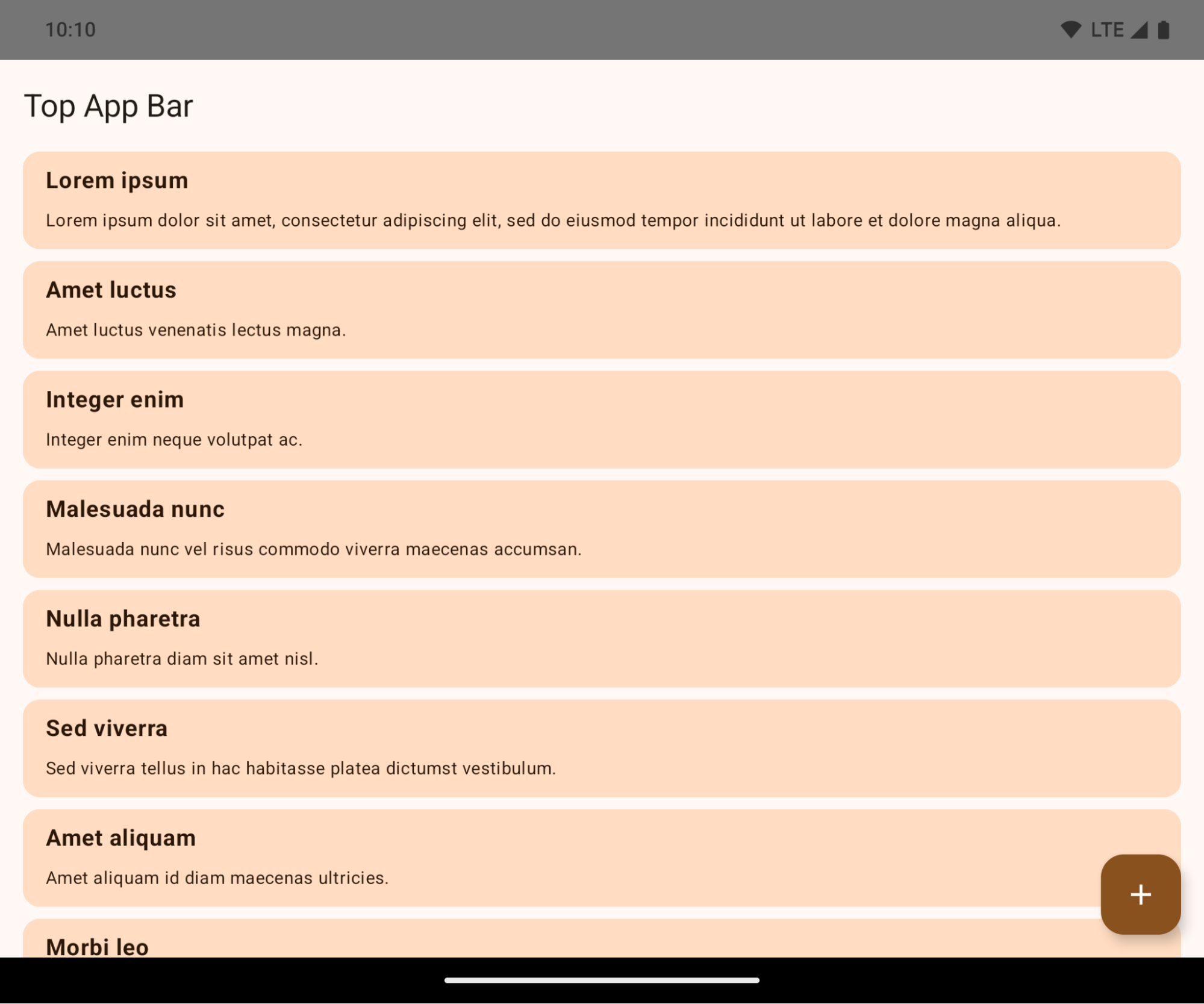
Đây là một thay đổi mang tính đột phá có thể ảnh hưởng tiêu cực đến giao diện người dùng của ứng dụng. Những thay đổi này ảnh hưởng đến các khu vực sau trên giao diện người dùng:
- Thanh điều hướng bằng cử chỉ
- Trong suốt theo mặc định.
- Khoảng cách dưới cùng bị tắt để nội dung vẽ phía sau thanh điều hướng của hệ thống, trừ phi áp dụng phần lồng ghép.
setNavigationBarColorvàR.attr#navigationBarColorkhông được dùng nữa và không ảnh hưởng đến điều hướng bằng cử chỉ.setNavigationBarContrastEnforcedvàR.attr#navigationBarContrastEnforcedvẫn không ảnh hưởng đến điều hướng bằng cử chỉ.
- Thao tác bằng 3 nút
- Độ mờ được đặt thành 80% theo mặc định, với màu có thể khớp với nền cửa sổ.
- Khoảng cách dưới cùng bị vô hiệu hoá để nội dung nằm phía sau thanh điều hướng của hệ thống, trừ phi áp dụng phần lồng ghép.
setNavigationBarColorvàR.attr#navigationBarColorđược đặt để khớp với nền cửa sổ theo mặc định. Nền cửa sổ phải là một đối tượng có thể vẽ màu để áp dụng giá trị mặc định này. API này không được dùng nữa nhưng vẫn ảnh hưởng đến thao tác bằng 3 nút.setNavigationBarContrastEnforcedvàR.attr#navigationBarContrastEnforcedlà true theo mặc định, thêm nền mờ 80% trên thao tác bằng 3 nút.
- Thanh trạng thái
- Trong suốt theo mặc định.
- Khoảng cách trên cùng bị vô hiệu hoá để nội dung nằm phía sau thanh trạng thái, trừ phi áp dụng phần lồng ghép.
setStatusBarColorvàR.attr#statusBarColorkhông được dùng nữa và không ảnh hưởng đến Android 15.setStatusBarContrastEnforcedvàR.attr#statusBarContrastEnforcedkhông được dùng nữa nhưng vẫn ảnh hưởng đến Android 15.
- Vết cắt trên màn hình
layoutInDisplayCutoutModecủa các cửa sổ không nổi phải làLAYOUT_IN_DISPLAY_CUTOUT_MODE_ALWAYS.SHORT_EDGES,NEVERvàDEFAULTđược diễn giải làALWAYSđể người dùng không thấy thanh màu đen do vết cắt trên màn hình gây ra và hiển thị tràn viền.
Ví dụ sau đây cho thấy một ứng dụng trước và sau khi nhắm đến Android 15 (cấp độ API 35), cũng như trước và sau khi áp dụng phần lồng ghép. Ví dụ này không đầy đủ, có thể xuất hiện khác trên Android Auto.
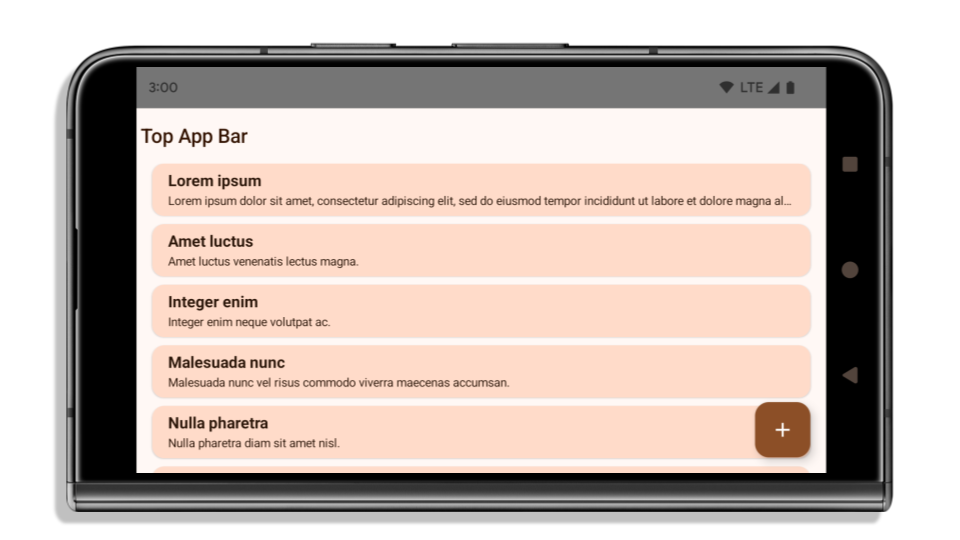
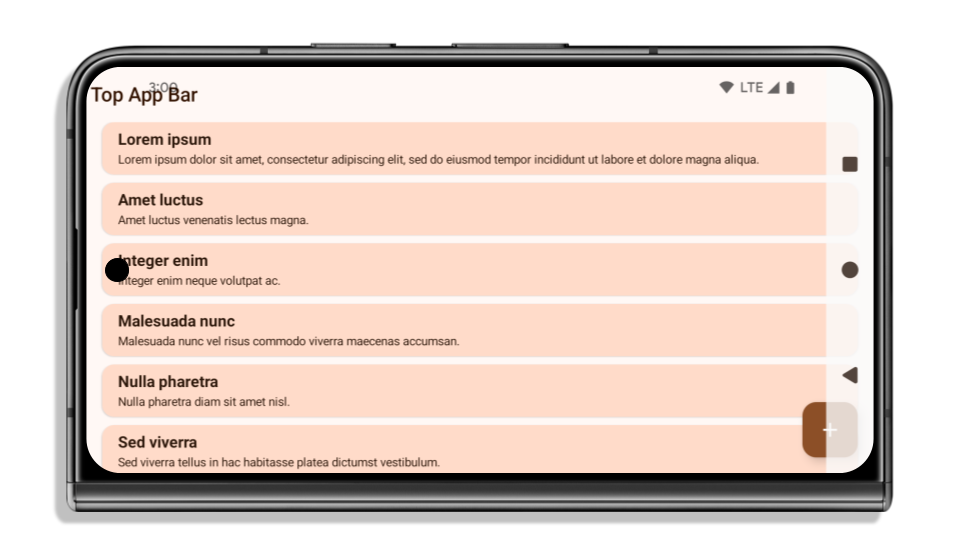
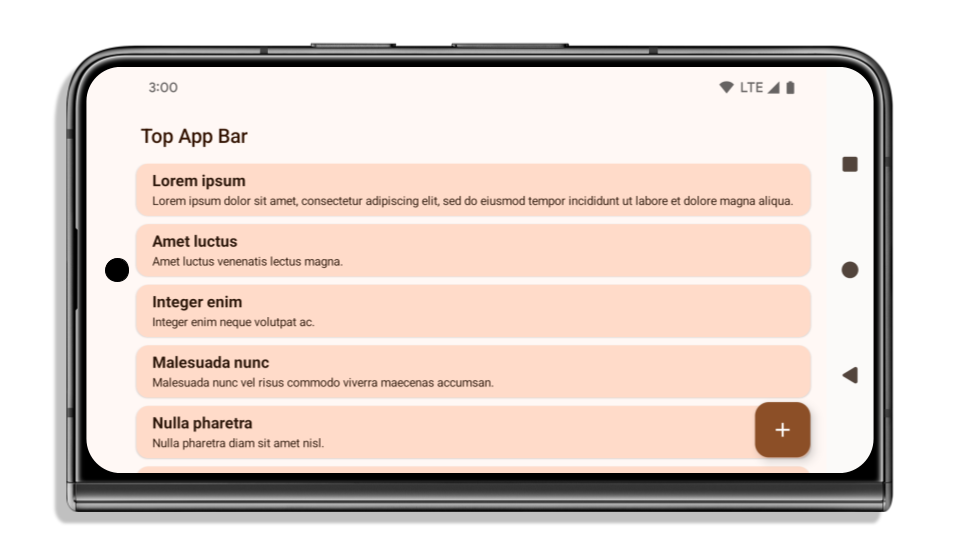
Những điều cần kiểm tra nếu ứng dụng của bạn đã hiển thị tràn viền
Nếu ứng dụng của bạn đã hiển thị tràn viền và áp dụng phần lồng ghép, thì bạn sẽ không bị ảnh hưởng nhiều, ngoại trừ trong các trường hợp sau. Tuy nhiên, ngay cả khi bạn nghĩ rằng mình không bị ảnh hưởng, bạn vẫn nên kiểm thử ứng dụng.
- Bạn có một cửa sổ không nổi, chẳng hạn như
Activitysử dụngSHORT_EDGES,NEVERhoặcDEFAULTthay vìLAYOUT_IN_DISPLAY_CUTOUT_MODE_ALWAYS. Nếu ứng dụng của bạn gặp sự cố khi khởi chạy, thì có thể là do màn hình chờ. Bạn có thể nâng cấp phần phụ thuộc màn hình chờ cốt lõi lên 1.2.0-alpha01 trở lên hoặc đặtwindow.attributes.layoutInDisplayCutoutMode = WindowManager.LayoutInDisplayCutoutMode.always. - Có thể có những màn hình có lưu lượng truy cập thấp hơn với giao diện người dùng bị che khuất. Xác minh rằng những màn hình ít được truy cập này không có giao diện người dùng bị che khuất. Các màn hình có lưu lượng truy cập thấp hơn bao gồm:
- Màn hình giới thiệu hoặc đăng nhập
- Trang cài đặt
Những điều cần kiểm tra nếu ứng dụng của bạn chưa hiển thị tràn viền
Nếu ứng dụng của bạn chưa hiển thị tràn viền, thì rất có thể bạn sẽ bị ảnh hưởng. Ngoài các trường hợp dành cho những ứng dụng đã hiển thị tràn viền, bạn nên cân nhắc những điều sau:
- Nếu ứng dụng của bạn sử dụng các thành phần Material 3 (
androidx.compose.material3) trong Compose, chẳng hạn nhưTopAppBar,BottomAppBar, vàNavigationBar, thì các thành phần này có khả năng không bị ảnh hưởng vì chúng tự động xử lý phần lồng ghép. - Nếu ứng dụng của bạn dùng các thành phần Material 2 (
androidx.compose.material) trong Compose, thì các thành phần này sẽ không tự động xử lý phần lồng ghép. Tuy nhiên, bạn có thể truy cập vào những phần lồng ghép này và áp dụng chúng theo cách thủ công. Trong androidx.compose.material 1.6.0 trở lên, hãy dùng tham sốwindowInsetsđể áp dụng phần lồng ghép theo cách thủ công choBottomAppBar,TopAppBar,BottomNavigation, vàNavigationRail. Tương tự, hãy dùng tham sốcontentWindowInsetschoScaffold. - Nếu ứng dụng của bạn dùng các khung hiển thị và thành phần Material
(
com.google.android.material), thì hầu hết các thành phần Material dựa trên khung hiển thị, chẳng hạn nhưBottomNavigationView,BottomAppBar,NavigationRailViewhoặcNavigationView, sẽ xử lý phần lồng ghép và không yêu cầu bạn phải làm gì thêm. Tuy nhiên, bạn cần thêmandroid:fitsSystemWindows="true"nếu sử dụngAppBarLayout. - Đối với các thành phần kết hợp tuỳ chỉnh, hãy áp dụng phần lồng ghép theo cách thủ công như khoảng đệm. Nếu nội dung của bạn nằm trong
Scaffold, bạn có thể sử dụng các giá trị khoảng đệmScaffoldđể sử dụng phần lồng ghép. Nếu không, hãy áp dụng khoảng đệm bằng một trong cácWindowInsets. - Nếu ứng dụng của bạn dùng các khung hiển thị và
BottomSheet,SideSheethoặc các vùng chứa tuỳ chỉnh, hãy áp dụng khoảng đệm bằngViewCompat.setOnApplyWindowInsetsListener. Đối vớiRecyclerView, hãy áp dụng khoảng đệm bằng trình nghe này, đồng thời thêmclipToPadding="false".
Những điều cần kiểm tra nếu ứng dụng của bạn phải cung cấp tính năng bảo vệ nền tuỳ chỉnh
Nếu ứng dụng của bạn phải cung cấp tính năng bảo vệ nền tuỳ chỉnh cho thao tác bằng 3 nút hoặc
thanh trạng thái, thì ứng dụng đó nên đặt một thành phần kết hợp hoặc khung hiển thị phía sau thanh hệ thống
bằng cách sử dụng WindowInsets.Type#tappableElement() để lấy chiều cao thanh điều hướng bằng 3 nút
hoặc WindowInsets.Type#statusBars.
Tài nguyên khác về chế độ tràn viền
Hãy xem hướng dẫn Khung hiển thị tràn viền và Compose tràn viền để biết thêm các yếu tố cần cân nhắc khi áp dụng phần lồng ghép.
API không dùng nữa
Các API sau đây không được dùng nữa nhưng không bị vô hiệu hoá:
R.attr#enforceStatusBarContrastR.attr#navigationBarColor(đối với thao tác bằng 3 nút, với alpha 80%)Window#isStatusBarContrastEnforcedWindow#setNavigationBarColor(đối với thao tác bằng 3 nút, với alpha 80%)Window#setStatusBarContrastEnforced
Các API sau đây không được dùng nữa và bị vô hiệu hoá:
R.attr#navigationBarColor(đối với điều hướng bằng cử chỉ)R.attr#navigationBarDividerColorR.attr#statusBarColorWindow#setDecorFitsSystemWindowsWindow#getNavigationBarColorWindow#getNavigationBarDividerColorWindow#getStatusBarColorWindow#setNavigationBarColor(đối với điều hướng bằng cử chỉ)Window#setNavigationBarDividerColorWindow#setStatusBarColor
Cấu hình ổn định
Nếu ứng dụng của bạn nhắm đến Android 15 (API cấp 35) trở lên, thì Configuration sẽ không còn loại trừ các thanh hệ thống nữa. Nếu sử dụng kích thước màn hình trong lớp Configuration để tính toán bố cục, bạn nên thay thế bằng các lựa chọn thay thế tốt hơn như ViewGroup, WindowInsets hoặc WindowMetricsCalculator thích hợp tuỳ theo nhu cầu của bạn.
Configuration đã có sẵn kể từ API 1. Thông tin này thường được lấy từ Activity.onConfigurationChanged. Nền tảng này cung cấp thông tin như mật độ, hướng và kích thước cửa sổ. Một đặc điểm quan trọng về kích thước cửa sổ được trả về từ Configuration là trước đây, kích thước này không bao gồm các thanh hệ thống.
Kích thước cấu hình thường được dùng để chọn tài nguyên, chẳng hạn như /res/layout-h500dp và đây vẫn là một trường hợp sử dụng hợp lệ. Tuy nhiên, bạn không nên dùng nó để tính toán bố cục. Nếu có, bạn nên di chuyển ra xa ngay bây giờ. Bạn nên thay thế việc sử dụng Configuration bằng một thành phần phù hợp hơn, tuỳ thuộc vào trường hợp sử dụng của bạn.
Nếu bạn dùng tham số này để tính toán bố cục, hãy dùng một ViewGroup thích hợp, chẳng hạn như CoordinatorLayout hoặc ConstraintLayout. Nếu bạn dùng phương thức này để xác định chiều cao của thanh điều hướng hệ thống, hãy dùng WindowInsets. Nếu bạn muốn biết kích thước hiện tại của cửa sổ ứng dụng, hãy dùng computeCurrentWindowMetrics.
Danh sách sau đây mô tả các trường chịu ảnh hưởng của thay đổi này:
- Kích thước
Configuration.screenWidthDpvàscreenHeightDpkhông còn loại trừ các thanh hệ thống nữa. Configuration.smallestScreenWidthDpchịu ảnh hưởng gián tiếp của các thay đổi đối vớiscreenWidthDpvàscreenHeightDp.Configuration.orientationchịu ảnh hưởng gián tiếp của các thay đổi đối vớiscreenWidthDpvàscreenHeightDptrên các thiết bị gần vuông.Display.getSize(Point)chịu ảnh hưởng gián tiếp của các thay đổi trongConfiguration. Thuộc tính này đã ngừng hoạt động kể từ cấp độ API 30.Display.getMetrics()đã hoạt động theo cách này kể từ cấp độ API 33.
Thuộc tính elegantTextHeight mặc định là true
Đối với các ứng dụng nhắm đến Android 15 (API cấp 35), thuộc tính elegantTextHeight TextView sẽ trở thành true theo mặc định, thay thế phông chữ thu gọn được sử dụng theo mặc định bằng một số tập lệnh có các chỉ số dọc lớn bằng một tập lệnh dễ đọc hơn nhiều.
Phông chữ nhỏ gọn được giới thiệu để ngăn các bố cục bị phá vỡ; Android 13 (API cấp 33) ngăn chặn nhiều sự cố này bằng cách cho phép bố cục văn bản kéo giãn chiều cao theo chiều dọc bằng cách sử dụng thuộc tính fallbackLineSpacing.
Trong Android 15, phông chữ thu gọn vẫn còn trong hệ thống, vì vậy, ứng dụng của bạn có thể đặt elegantTextHeight thành false để có cùng hành vi như trước, nhưng có thể sẽ không được hỗ trợ trong các bản phát hành sắp tới. Vì vậy, nếu ứng dụng của bạn hỗ trợ các tập lệnh sau: tiếng Ả Rập, tiếng Lào, tiếng Myanmar, tiếng Tamil, tiếng Gujarati, tiếng Kannada, tiếng Malayalam, tiếng Odia, tiếng Telugu hoặc tiếng Thái, hãy kiểm thử ứng dụng bằng cách đặt elegantTextHeight thành true.
elegantTextHeight của  đối với các ứng dụng nhắm đến Android 14 (API cấp 34) trở xuống.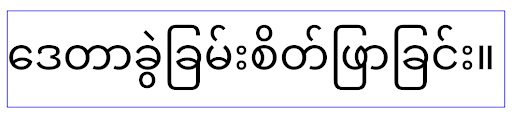
elegantTextHeight hành vi cho các ứng dụng nhắm đến Android 15.Thay đổi về chiều rộng TextView đối với các hình dạng chữ phức tạp
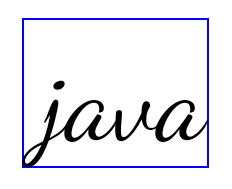
In previous versions of Android, some cursive fonts or languages that have
complex shaping might draw the letters in the previous or next character's area.
In some cases, such letters were clipped at the beginning or ending position.
Starting in Android 15, a TextView allocates width for drawing enough space
for such letters and allows apps to request extra paddings to the left to
prevent clipping.
Because this change affects how a TextView decides the width, TextView
allocates more width by default if the app targets Android 15 (API level 35) or
higher. You can enable or disable this behavior by calling the
setUseBoundsForWidth API on TextView.
Because adding left padding might cause a misalignment for existing layouts, the
padding is not added by default even for apps that target Android 15 or higher.
However, you can add extra padding to preventing clipping by calling
setShiftDrawingOffsetForStartOverhang.
The following examples show how these changes can improve text layout for some fonts and languages.

<TextView
    android:fontFamily="cursive"
    android:text="java" />
<TextView
    android:fontFamily="cursive"
    android:text="java"
    android:useBoundsForWidth="true"
    android:shiftDrawingOffsetForStartOverhang="true" />
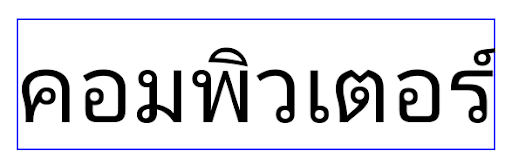
<TextView
    android:text="คอมพิวเตอร์" />
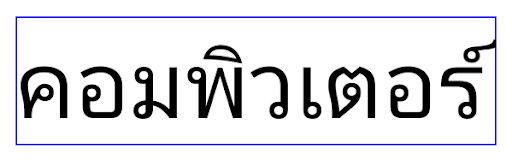
<TextView
    android:text="คอมพิวเตอร์"
    android:useBoundsForWidth="true"
    android:shiftDrawingOffsetForStartOverhang="true" />
Chiều cao dòng mặc định theo ngôn ngữ cho EditText
Trong các phiên bản Android trước, bố cục văn bản đã kéo giãn chiều cao của văn bản để đáp ứng chiều cao dòng của phông chữ khớp với ngôn ngữ hiện tại. Ví dụ: nếu nội dung bằng tiếng Nhật, thì chiều cao dòng của phông chữ tiếng Nhật sẽ lớn hơn một chút so với chiều cao dòng của phông chữ Latinh, do đó chiều cao của văn bản sẽ lớn hơn một chút. Tuy nhiên, mặc dù có sự khác biệt về chiều cao dòng, nhưng phần tử EditText được định cỡ đồng nhất, bất kể ngôn ngữ đang được sử dụng, như minh hoạ trong hình sau:

EditText có thể chứa văn bản bằng tiếng Anh (en), tiếng Nhật (ja) và tiếng Miến Điện (my). Chiều cao của EditText là như nhau, mặc dù các ngôn ngữ này có chiều cao dòng khác nhau.Đối với các ứng dụng nhắm đến Android 15 (API cấp 35), chiều cao dòng tối thiểu hiện được dành riêng cho EditText để khớp với phông chữ tham chiếu cho Ngôn ngữ được chỉ định, như minh hoạ trong hình sau:

EditText có thể chứa văn bản bằng tiếng Anh (en), tiếng Nhật (ja) và tiếng Miến Điện (my). Chiều cao của EditText hiện bao gồm khoảng trống để phù hợp với chiều cao dòng mặc định cho phông chữ của các ngôn ngữ này.Nếu cần, ứng dụng của bạn có thể khôi phục hành vi trước đó bằng cách chỉ định thuộc tính useLocalePreferredLineHeightForMinimum thành false và ứng dụng có thể đặt các chỉ số dọc tối thiểu tuỳ chỉnh bằng API setMinimumFontMetrics trong Kotlin và Java.
Camera và nội dung nghe nhìn
Android 15 thực hiện những thay đổi sau đối với hành vi của camera và nội dung nghe nhìn cho các ứng dụng nhắm đến Android 15 trở lên.
Quy định hạn chế đối với việc yêu cầu lấy quyền phát âm thanh
Các ứng dụng nhắm đến Android 15 (API cấp 35) phải là ứng dụng hàng đầu hoặc đang chạy một dịch vụ trên nền trước để yêu cầu quyền phát âm thanh. Nếu một ứng dụng cố gắng yêu cầu tiêu điểm khi không đáp ứng một trong các yêu cầu này, thì lệnh gọi sẽ trả về AUDIOFOCUS_REQUEST_FAILED.
Bạn có thể tìm hiểu thêm về quyền phát âm thanh tại phần Quản lý quyền phát âm thanh.
Các quy tắc hạn chế mới cập nhật đối với yếu tố ngoài SDK
Android 15 包含更新后的受限非 SDK 接口列表(基于与 Android 开发者之间的协作以及最新的内部测试)。在限制使用非 SDK 接口之前,我们会尽可能确保有可用的公开替代方案。
如果您的应用并非以 Android 15 为目标平台,其中一些变更可能不会立即对您产生影响。不过,虽然您的应用可以访问某些非 SDK 接口(具体取决于应用的目标 API 级别),但只要您使用任何非 SDK 方法或字段,就很有可能会造成应用功能异常。
如果您不确定自己的应用是否使用了非 SDK 接口,则可以通过 测试该应用来进行确认。如果您的应用依赖非 SDK 接口,则应开始计划迁移到 SDK 替代方案。不过,我们知道某些应用存在使用非 SDK 接口的合理场景。如果您无法为应用中的某项功能找到使用非 SDK 接口的替代方案,则应该请求新的公共 API。
Để tìm hiểu thêm về những thay đổi trong bản phát hành Android này, hãy xem bài viết Thông tin cập nhật đối với những hạn chế về giao diện không phải SDK trong Android 15. Để tìm hiểu thêm về giao diện không phải SDK, hãy xem bài viết Các hạn chế đối với giao diện không phải SDK.