

Come le release precedenti, Android 15 include modifiche al comportamento che potrebbero influire sulla tua app. Le seguenti modifiche al comportamento si applicano esclusivamente alle app che hanno come target Android 15 o versioni successive. Se la tua app ha come target Android 15 o versioni successive, devi modificarla per supportare correttamente questi comportamenti, ove applicabile.
Assicurati di esaminare anche l'elenco delle modifiche al comportamento che interessano tutte le app
in esecuzione su Android 15, indipendentemente dal targetSdkVersion della tua app.
Funzionalità di base
Android 15 modifica o espande varie funzionalità di base del sistema Android.
Modifiche ai servizi in primo piano
Con Android 15 stiamo apportando le seguenti modifiche ai servizi in primo piano.
- Comportamento del timeout del servizio in primo piano di sincronizzazione dei dati
- Nuovo tipo di servizio in primo piano per l'elaborazione di contenuti multimediali
- Limitazioni relative ai broadcast receiver
BOOT_COMPLETEDche avviano servizi in primo piano - Restrizioni relative all'avvio dei servizi in primo piano quando un'app detiene l'autorizzazione
SYSTEM_ALERT_WINDOW
Comportamento del timeout del servizio in primo piano di sincronizzazione dei dati
Android 15 introduce un nuovo comportamento di timeout in dataSync per le app che hanno come target Android 15 (livello API 35) o versioni successive. Questo comportamento si applica anche al nuovo
mediaProcessing tipo di servizio in primo piano.
Il sistema consente l'esecuzione dei servizi dataSync di un'app per un totale di 6 ore
in un periodo di 24 ore, dopodiché il sistema chiama il metodo
Service.onTimeout(int, int) del servizio in esecuzione (introdotto in Android
15). Al momento, il servizio ha alcuni secondi di tempo per chiamare
Service.stopSelf(). Quando viene chiamato Service.onTimeout(), il servizio non è più considerato un servizio in primo piano. Se il servizio non chiama Service.stopSelf(), il sistema genera un'eccezione interna. L'eccezione viene registrata in Logcat con il seguente messaggio:
Fatal Exception: android.app.RemoteServiceException: "A foreground service of
type dataSync did not stop within its timeout: [component name]"
Per evitare problemi con questa modifica del comportamento, puoi eseguire una o più delle seguenti operazioni:
- Chiedi al tuo servizio di implementare il nuovo metodo
Service.onTimeout(int, int). Quando l'app riceve il Callback, assicurati di chiamarestopSelf()entro alcuni secondi. Se non interrompi immediatamente l'app, il sistema genera un errore. - Assicurati che i servizi
dataSyncdella tua app non vengano eseguiti per più di un totale di 6 ore in un periodo di 24 ore (a meno che l'utente non interagisca con l'app, reimpostando il timer). - Avvia
dataSyncservizi in primo piano solo a seguito dell'interazione diretta degli utenti. Poiché la tua app è in primo piano all'avvio del servizio, il tuo servizio ha a disposizione tutte le sei ore dopo il passaggio dell'app in background. - Anziché utilizzare un servizio in primo piano
dataSync, utilizza un'API alternativa.
Se i servizi in primo piano dataSync della tua app sono stati in esecuzione per 6 ore nelle ultime 24, non puoi avviare un altro servizio in primo piano dataSync a meno che l'utente non abbia portato la tua app in primo piano (il che reimposta il timer). Se provi a avviare un altro servizio in primo piano dataSync, il sistema genera un messaggio di errore ForegroundServiceStartNotAllowedException come "Tempo limite già esaurito per il servizio in primo piano di tipo dataSync".
Test
Per testare il comportamento dell'app, puoi attivare i timeout della sincronizzazione dei dati anche se la tua app non ha come target Android 15 (a condizione che l'app sia in esecuzione su un dispositivo Android 15). Per abilitare i timeout, esegui questo comando adb:
adb shell am compat enable FGS_INTRODUCE_TIME_LIMITS your-package-name
Puoi anche modificare il periodo di timeout per testare più facilmente il comportamento della tua app quando viene raggiunto il limite. Per impostare un nuovo periodo di timeout, esegui il
seguente comando adb:
adb shell device_config put activity_manager data_sync_fgs_timeout_duration duration-in-milliseconds
Nuovo tipo di servizio in primo piano per l'elaborazione multimediale
Android 15 introduce un nuovo tipo di servizio in primo piano, mediaProcessing. Questo
tipo di servizio è appropriato per operazioni come la transcodifica di file multimediali. Ad esempio, un'app multimediale potrebbe scaricare un file audio e doverlo convertire in un formato diverso prima di riprodurlo. Puoi utilizzare un servizio in primo piano mediaProcessing per assicurarti che la conversione continui anche quando l'app è in background.
Il sistema consente l'esecuzione dei servizi mediaProcessing di un'app per un totale di 6 ore in un periodo di 24 ore, dopodiché chiama il metodo Service.onTimeout(int, int) del servizio in esecuzione (introdotto in Android 15). Al momento, il servizio ha alcuni secondi di tempo per chiamare
Service.stopSelf(). Se il servizio non chiama Service.stopSelf(), il sistema genera un'eccezione interna. L'eccezione viene registrata in Logcat con il seguente messaggio:
Fatal Exception: android.app.RemoteServiceException: "A foreground service of
type mediaProcessing did not stop within its timeout: [component name]"
Per evitare l'eccezione, puoi procedere in uno dei seguenti modi:
- Fai in modo che il tuo servizio implementi il nuovo metodo
Service.onTimeout(int, int). Quando la tua app viene richiamata, assicurati di chiamare il numerostopSelf()entro pochi secondi. Se non interrompi immediatamente l'app, il sistema genera un errore. - Assicurati che i servizi
mediaProcessingdella tua app non vengano eseguiti per più di 6 ore in un periodo di 24 ore (a meno che l'utente non interagisca con l'app, reimpostando il timer). - Avvia
mediaProcessingservizi in primo piano solo a seguito dell'interazione diretta degli utenti. Poiché la tua app è in primo piano all'avvio del servizio, il tuo servizio ha a disposizione tutte le sei ore dopo il passaggio dell'app in background. - Anziché utilizzare un servizio in primo piano
mediaProcessing, utilizza un'API alternativa, come WorkManager.
Se i servizi in primo piano mediaProcessing della tua app sono stati in esecuzione per 6 ore nelle ultime 24, non puoi avviare un altro servizio in primo piano mediaProcessing a meno che
l'utente non abbia portato la tua app in primo piano (il che reimposta il timer). Se
provi ad avviare un altro servizio in primo piano mediaProcessing, il sistema genera un messaggio di errore ForegroundServiceStartNotAllowedException
come "Tempo limite già esaurito per il servizio in primo piano
tipo mediaProcessing".
Per ulteriori informazioni sul tipo di servizio mediaProcessing, consulta Modifiche ai tipi di servizio in primo piano per Android 15: elaborazione multimediale.
Test
Per testare il comportamento dell'app, puoi attivare i timeout di elaborazione dei contenuti multimediali anche se la tua app non ha come target Android 15 (a condizione che l'app sia in esecuzione su un dispositivo Android 15). Per abilitare i timeout, esegui il seguente comando adb:
adb shell am compat enable FGS_INTRODUCE_TIME_LIMITS your-package-name
Puoi anche modificare il periodo di timeout per testare più facilmente il comportamento della tua app quando viene raggiunto il limite. Per impostare un nuovo periodo di timeout, esegui il
seguente comando adb:
adb shell device_config put activity_manager media_processing_fgs_timeout_duration duration-in-milliseconds
Limitazioni relative ai BOOT_COMPLETED broadcast receiver che avviano servizi in primo piano
Esistono nuove limitazioni per i BOOT_COMPLETED ricevitori di trasmissione che avviano servizi in primo piano. BOOT_COMPLETED di destinatari non sono autorizzati ad avviare il
i seguenti tipi di servizi in primo piano:
dataSynccameramediaPlaybackphoneCallmediaProjectionmicrophone(questa limitazione è in vigore permicrophonedal giorno Android 14)
Se un receiver BOOT_COMPLETED tenta di avviare uno di questi tipi di servizi in primo piano, il sistema genera un'eccezione ForegroundServiceStartNotAllowedException.
Test
Per verificare il comportamento della tua app, puoi attivare queste nuove limitazioni anche se le tue
L'app non ha come target Android 15 (purché l'app sia installata su un Android 15)
dispositivo). Esegui il seguente comando adb:
adb shell am compat enable FGS_BOOT_COMPLETED_RESTRICTIONS your-package-name
Per inviare un annuncio BOOT_COMPLETED senza riavviare il dispositivo:
esegui questo comando adb:
adb shell am broadcast -a android.intent.action.BOOT_COMPLETED your-package-name
Restrizioni relative all'avvio dei servizi in primo piano quando un'app dispone dell'autorizzazione SYSTEM_ALERT_WINDOW
In precedenza, se un'app disponeva dell'autorizzazione SYSTEM_ALERT_WINDOW, poteva avviare un servizio in primo piano anche se l'app era attualmente in background (come discusso nella sezione Esclusioni dalle limitazioni di avvio in background).
Se un'app ha come target Android 15, l'esenzione è ora più limitata. Ora l'app deve avere l'autorizzazione SYSTEM_ALERT_WINDOW e anche una finestra overlay visibile. In altre parole, l'app deve prima avviare una finestra TYPE_APPLICATION_OVERLAY e la finestra deve essere visibile prima di avviare un servizio in primo piano.
Se la tua app tenta di avviare un servizio in primo piano in background senza
soddisfare questi nuovi requisiti (e non ha altre esenzioni), il
sistema restituisce ForegroundServiceStartNotAllowedException.
Se la tua app dichiara l'autorizzazione SYSTEM_ALERT_WINDOW
e avvia servizi in primo piano in background, potrebbe essere interessata da questa
modifica. Se la tua app riceve un ForegroundServiceStartNotAllowedException, controlla l'ordine di operazioni dell'app e assicurati che abbia già una finestra in overlay attiva prima di tentare di avviare un servizio in primo piano da un servizio in background. Puoi controllare se la finestra dell'overlay è attualmente visibile
chiamando View.getWindowVisibility() oppure
puoi eseguire l'override di View.onWindowVisibilityChanged()
per ricevere una notifica ogni volta che la visibilità cambia.
Test
Per testare il comportamento della tua app, puoi attivare queste nuove limitazioni anche se la tua app non ha come target Android 15 (a condizione che l'app sia in esecuzione su un dispositivo Android 15). Per attivare queste nuove limitazioni per l'avvio dei servizi in primo piano
dall'background, esegui il seguente comando adb:
adb shell am compat enable FGS_SAW_RESTRICTIONS your-package-name
Modifiche al momento in cui le app possono modificare lo stato globale della modalità Non disturbare
Le app che hanno come target Android 15 (livello API 35) e versioni successive non possono più modificare lo stato o i criteri globali della modalità Non disturbare (ND) su un dispositivo (modificando le impostazioni utente o disattivando la modalità ND). Le app devono invece fornire un AutomaticZenRule, che il sistema combina in una norma globale con lo schema vigente che prevede l'applicazione della norma più restrittiva. Le chiamate alle API esistenti che precedentemente influivano sullo stato globale (setInterruptionFilter,
setNotificationPolicy) comportano la creazione o l'aggiornamento di un valore AutomaticZenRule implicito, che viene attivato e disattivato in base al ciclo di chiamata di queste chiamate API.
Tieni presente che questa modifica influisce sul comportamento osservabile solo se l'app chiama setInterruptionFilter(INTERRUPTION_FILTER_ALL) e si aspetta che la chiamata disattivi un AutomaticZenRule precedentemente attivato dai relativi proprietari.
Modifiche all'API OpenJDK
Android 15 将继续更新 Android 的核心库,以与最新 OpenJDK LTS 版本中的功能保持一致。
以下变更可能会影响以 Android 15(API 级别 35)为目标平台的应用的兼容性:
对字符串格式化 API 进行了更改:现在,当使用以下
String.format()和Formatter.format()API 时,对参数索引、标志、 宽度和精度的验证要求变得更加严格:String.format(String, Object[])String.format(Locale, String, Object[])Formatter.format(String, Object[])Formatter.format(Locale, String, Object[])
例如,当使用实参索引 0(格式字符串中的
%0)时,系统会抛出以下异常:IllegalFormatArgumentIndexException: Illegal format argument index = 0在这种情况下,可以使用实参索引 1(格式字符串中的
%1)来解决此问题。对
Arrays.asList(...).toArray()的组件类型进行了更改:使用Arrays.asList(...).toArray()时,生成的数组的组件类型现在是Object,而不是底层数组元素的类型。因此,以下代码会抛出ClassCastException:String[] elements = (String[]) Arrays.asList("one", "two").toArray();在这种情况下,如需在生成的 数组中保留
String作为组件类型,您可以改用Collection.toArray(Object[]):String[] elements = Arrays.asList("two", "one").toArray(new String[0]);对语言代码处理进行了更改:使用
LocaleAPI 时, 希伯来语、意第绪语和印度尼西亚语的语言代码不再转换为 其过时形式(希伯来语:iw,意第绪语:ji,印度尼西亚语:in)。 指定其中一种语言区域的语言代码时,请改用 ISO 639-1 中的代码 (希伯来语:he,意第绪语:yi,印度尼西亚语:id)。对随机 int 序列进行了更改:根据 https://bugs.openjdk.org/browse/JDK-8301574 中所做的更改,以下
Random.ints()方法现在返回的数字序列与 theRandom.nextInt()方法返回的数字序列不同:一般来说,此更改不应导致应用出现破坏性行为,但您的代码不应期望从
Random.ints()方法生成的序列与Random.nextInt()匹配。
新的 SequencedCollection API 可能会影响应用的兼容性
在应用的 build 配置中
更新 以使用
Android 15(API 级别 35)后:compileSdk
与
MutableList.removeFirst()和MutableList.removeLast()扩展函数在kotlin-stdlib中发生冲突Java 中的
List类型映射到 Kotlin 中的MutableList类型。 由于List.removeFirst()和List.removeLast()API 是在 Android 15(API 级别 35)中引入的,因此 Kotlin 编译器 会将函数调用(例如list.removeFirst())静态解析为 新的ListAPI,而不是kotlin-stdlib中的扩展函数。如果使用
compileSdk设置为35且minSdk设置为34或更低版本重新编译应用,然后在 Android 14 及更低版本上运行该应用,则会抛出运行时错误:java.lang.NoSuchMethodError: No virtual method removeFirst()Ljava/lang/Object; in class Ljava/util/ArrayList;Android Gradle 插件中现有的
NewApilint 选项可以捕获这些新的 API 用法。./gradlew lintMainActivity.kt:41: Error: Call requires API level 35 (current min is 34): java.util.List#removeFirst [NewApi] list.removeFirst()如需修复运行时异常和 lint 错误,可以将
removeFirst()和removeLast()函数调用分别替换为 Kotlin 中的removeAt(0)和removeAt(list.lastIndex)。如果您使用的是 Android Studio Ladybug | 2024.1.3 或更高版本,它还为这些错误提供了快速修复选项。如果 lint 选项已停用,请考虑移除
@SuppressLint("NewApi")和lintOptions { disable 'NewApi' }。与 Java 中的其他方法发生冲突
新的方法已添加到现有类型中,例如,
List和Deque。这些新方法可能与其他接口和类中具有相同名称和实参类型的方法不兼容。如果方法签名冲突且不兼容,javac编译器会输出 build 时错误。例如:错误示例 1:
javac MyList.javaMyList.java:135: error: removeLast() in MyList cannot implement removeLast() in List public void removeLast() { ^ return type void is not compatible with Object where E is a type-variable: E extends Object declared in interface List错误示例 2:
javac MyList.javaMyList.java:7: error: types Deque<Object> and List<Object> are incompatible; public class MyList implements List<Object>, Deque<Object> { both define reversed(), but with unrelated return types 1 error错误示例 3:
javac MyList.javaMyList.java:43: error: types List<E#1> and MyInterface<E#2> are incompatible; public static class MyList implements List<Object>, MyInterface<Object> { class MyList inherits unrelated defaults for getFirst() from types List and MyInterface where E#1,E#2 are type-variables: E#1 extends Object declared in interface List E#2 extends Object declared in interface MyInterface 1 error如需修复这些 build 错误,实现这些接口的类应使用兼容的返回值类型替换该方法。例如:
@Override
public Object getFirst() {
    return List.super.getFirst();
}
Sicurezza
Android 15 include modifiche che promuovono la sicurezza del sistema per proteggere app e utenti da app dannose.
Versioni TLS limitate
Android 15 restricts the usage of TLS versions 1.0 and 1.1. These versions had previously been deprecated in Android, but are now disallowed for apps targeting Android 15.
Avvii di attività in background protetti
Android 15 protegge gli utenti da app dannose e offre loro un maggiore controllo sui propri dispositivi aggiungendo modifiche che impediscono alle app dannose in background di portare altre app in primo piano, elevare i propri privilegi e abusare dell'interazione con l'utente. Gli avvii di attività in background sono limitati a partire da Android 10 (livello API 29).
Altre modifiche
- Modifica i creator di
PendingIntentin modo che blocchino l'avvio delle attività in background per impostazione predefinita. In questo modo, si impedisce alle app di creare accidentalmente unPendingIntentche potrebbe essere sfruttato da malintenzionati. - Non portare un'app in primo piano a meno che il mittente
PendingIntentnon lo consenta. Questa modifica ha lo scopo di impedire alle app dannose di abusare della possibilità di avviare attività in background. Per impostazione predefinita, le app non sono autorizzate a portare in primo piano lo stack di attività, a meno che il creatore non consenta i privilegi di avvio dell'attività in background o il mittente non disponga di questi privilegi. - Controlla come l'attività principale di una pila di attività può terminare l'attività. Se l'attività in primo piano termina un'attività, Android torna all'ultima attività attiva. Inoltre, se un'attività non in primo piano termina la sua attività, Android tornerà alla schermata Home e non bloccherà il completamento di questa attività non in primo piano.
- Impedisci l'avvio di attività arbitrarie da altre app nella tua attività. Questa modifica impedisce alle app dannose di effettuare phishing sugli utenti creando attività che sembrano provenire da altre app.
- Bloccare l'avvio di attività in background per le finestre non visibili. In questo modo, si impedisce alle app dannose di utilizzare in modo improprio l'avvio di attività in background per mostrare agli utenti contenuti indesiderati o dannosi.
Intent più sicuri
Android 15 introduce StrictMode per
gli intent.
Per visualizzare i log dettagliati sulle violazioni dell'utilizzo di Intent, utilizza il seguente
metodo:
Kotlin
fun onCreate() {
    StrictMode.setVmPolicy(VmPolicy.Builder()
        .detectUnsafeIntentLaunch()
        .build()
    )
}
Java
public void onCreate() {
    StrictMode.setVmPolicy(new VmPolicy.Builder()
            .detectUnsafeIntentLaunch()
            .build());
}
Esperienza utente e UI di sistema
Android 15 include alcune modifiche volte a creare un'esperienza utente più coerente e intuitiva.
Modifiche all'inset della finestra
In Android 15 sono presenti due modifiche relative agli inserti delle finestre: la visualizzazione edge-to-edge è applicata per impostazione predefinita e sono presenti anche modifiche alla configurazione, ad esempio la configurazione predefinita delle barre di sistema.
Applicazione edge-to-edge
Le app sono edge-to-edge per impostazione predefinita sui dispositivi su cui è in esecuzione Android 15 se hanno come target Android 15 (livello API 35).
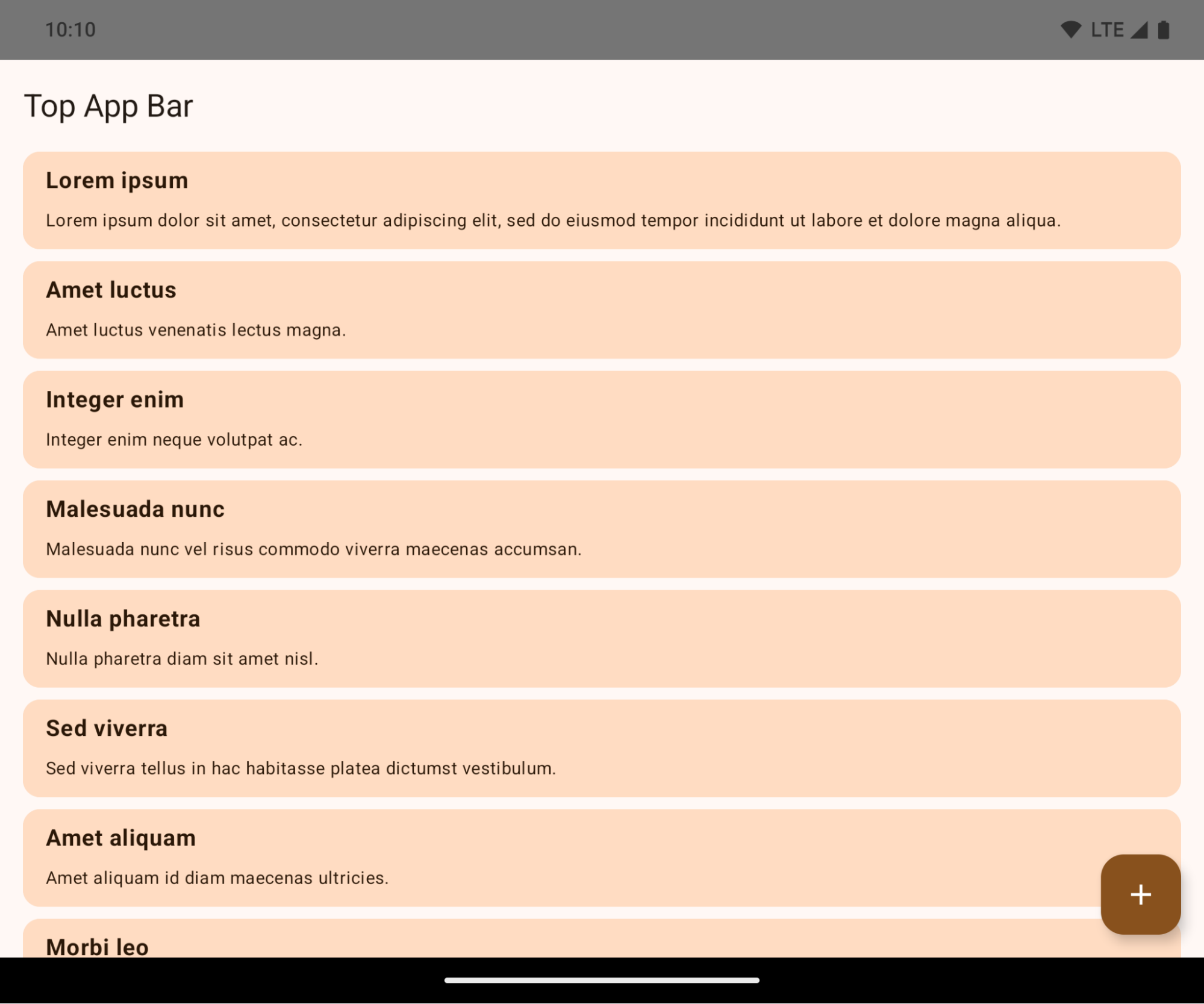
Si tratta di una modifica che comporta un'interruzione e che potrebbe influire negativamente sulla UI della tua app. Le modifiche riguardano le seguenti aree della UI:
- Barra di navigazione con handle per i gesti
- Trasparente per impostazione predefinita.
- L'offset inferiore è disattivato, quindi i contenuti vengono disegnati dietro la barra di navigazione di sistema, a meno che non vengano applicati gli inset.
setNavigationBarColoreR.attr#navigationBarColorsono deprecati e non influiscono sulla navigazione tramite gesti.setNavigationBarContrastEnforcedeR.attr#navigationBarContrastEnforcedcontinuano a non avere alcun effetto sulla navigazione tramite gesti.
- Navigazione con tre pulsanti
- Opacità impostata su 80% per impostazione predefinita, con il colore che potrebbe corrispondere allo sfondo della finestra.
- L'offset inferiore è disattivato, quindi i contenuti vengono disegnati dietro la barra di navigazione di sistema, a meno che non vengano applicati gli inset.
setNavigationBarColoreR.attr#navigationBarColorsono impostati in modo da corrispondere allo sfondo della finestra per impostazione predefinita. Lo sfondo della finestra deve essere un elemento disegnabile a colori per l'applicazione di questa impostazione predefinita. Questa API è deprecata, ma continua a influire sulla navigazione con tre pulsanti.setNavigationBarContrastEnforcedeR.attr#navigationBarContrastEnforcedsono impostati su true per impostazione predefinita, il che aggiunge uno sfondo opaco all'80% alla navigazione con tre pulsanti.
- Barra di stato
- Trasparente per impostazione predefinita.
- L'offset superiore è disattivato, quindi i contenuti vengono disegnati dietro la barra di stato, a meno che non vengano applicati gli inset.
setStatusBarColoreR.attr#statusBarColorsono deprecati e non hanno alcun effetto su Android 15.setStatusBarContrastEnforcedeR.attr#statusBarContrastEnforcedsono deprecati, ma hanno ancora un effetto su Android 15.
- Ritaglio display
layoutInDisplayCutoutModedelle finestre non mobili deve essereLAYOUT_IN_DISPLAY_CUTOUT_MODE_ALWAYS.SHORT_EDGES,NEVEReDEFAULTvengono interpretati comeALWAYSin modo che gli utenti non vedano una barra nera causata dal ritaglio display e che l'app appaia edge-to-edge.
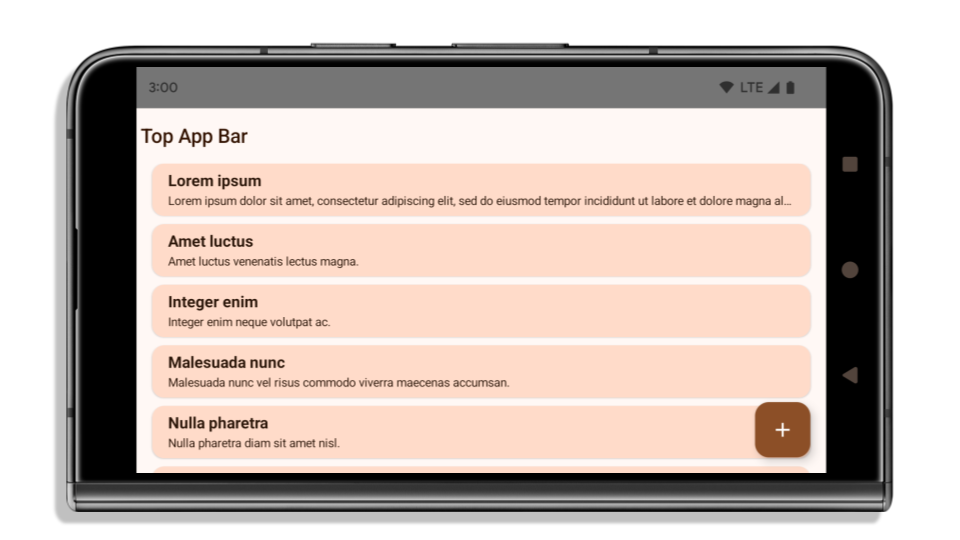
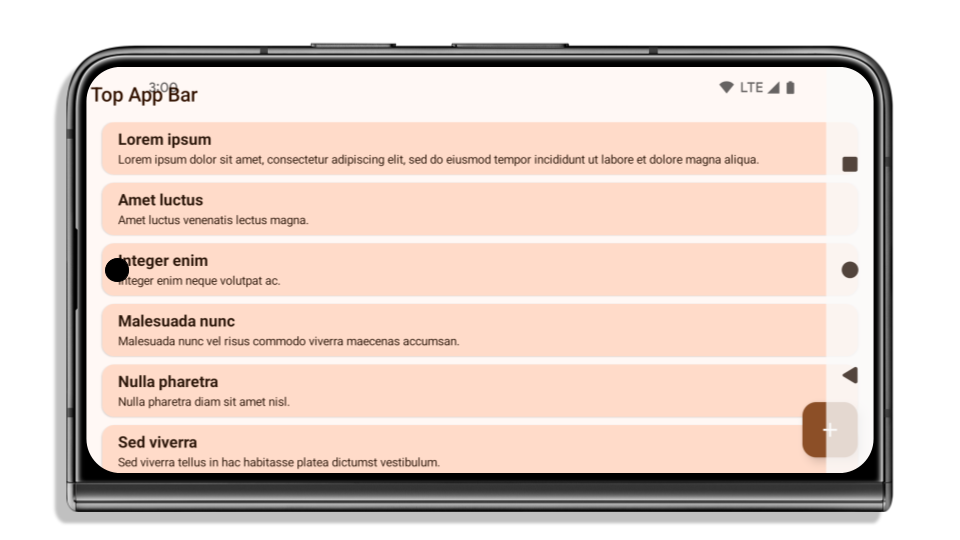
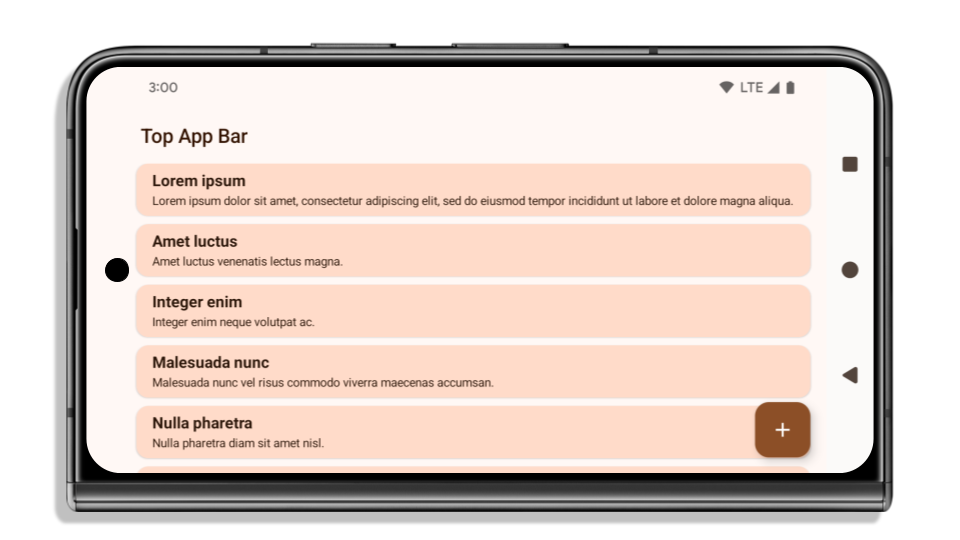
L'esempio seguente mostra un'app prima e dopo aver scelto come target Android 15 (livello API 35) e prima e dopo aver applicato gli inset. Questo esempio non è esaustivo e potrebbe apparire in modo diverso su Android Auto.
Cosa controllare se la tua app è già edge-to-edge
Se la tua app è già edge-to-edge e applica gli inset, non dovresti riscontrare problemi, tranne nei seguenti scenari. Tuttavia, anche se ritieni di non essere interessato, ti consigliamo di testare la tua app.
- Hai una finestra non mobile, ad esempio un'
Activityche utilizzaSHORT_EDGES,NEVERoDEFAULTanzichéLAYOUT_IN_DISPLAY_CUTOUT_MODE_ALWAYS. Se l'app si arresta in modo anomalo all'avvio, il problema potrebbe essere dovuto alla schermata iniziale. Puoi eseguire l'upgrade della dipendenza core splashscreen alla versione 1.2.0-alpha01 o successive oppure impostarewindow.attributes.layoutInDisplayCutoutMode = WindowManager.LayoutInDisplayCutoutMode.always. - Potrebbero esserci schermate con meno traffico con UI occlusa. Verifica che queste schermate meno visitate non abbiano UI occlusa. Le schermate con meno traffico includono:
- Schermate di onboarding o di accesso
- Pagine Impostazioni
Cosa controllare se la tua app non è ancora edge-to-edge
Se la tua app non è ancora edge-to-edge, è molto probabile che tu sia interessato. Oltre agli scenari per le app già edge-to-edge, devi considerare quanto segue:
- Se la tua app utilizza i componenti di Material 3 (
androidx.compose.material3) in Compose, comeTopAppBar,BottomAppBar, eNavigationBar, è probabile che questi componenti non siano interessati perché gestiscono automaticamente gli inset. - Se la tua app utilizza i componenti di Material 2 (
androidx.compose.material) in Compose, questi componenti non gestiscono automaticamente gli inset. Tuttavia, puoi accedere agli inset e applicarli manualmente. In androidx.compose.material 1.6.0 e versioni successive, utilizza il parametrowindowInsetsper applicare manualmente gli inset perBottomAppBar,TopAppBar,BottomNavigationeNavigationRail. Allo stesso modo, utilizza ilcontentWindowInsetsparametro perScaffold. - Se la tua app utilizza le visualizzazioni e i componenti Material
(
com.google.android.material), la maggior parte dei componenti Material basati sulle visualizzazioni, comeBottomNavigationView,BottomAppBar,NavigationRailViewoNavigationView, gestisce gli inset e non richiede ulteriori interventi. Tuttavia, devi aggiungereandroid:fitsSystemWindows="true"se utilizziAppBarLayout. - Per i composable personalizzati, applica gli inset manualmente come spaziatura interna. Se i tuoi
contenuti si trovano all'interno di un
Scaffold, puoi utilizzare gli inset utilizzando iScaffoldvalori di spaziatura interna. In caso contrario, applica la spaziatura interna utilizzando uno deiWindowInsets. - Se la tua app utilizza le visualizzazioni e
BottomSheet,SideSheeto container personalizzati, applica la spaziatura interna utilizzandoViewCompat.setOnApplyWindowInsetsListener. PerRecyclerView, applica la spaziatura interna utilizzando questo listener e aggiungi ancheclipToPadding="false".
Cosa controllare se la tua app deve offrire una protezione dello sfondo personalizzata
Se la tua app deve offrire una protezione dello sfondo personalizzata alla navigazione con tre pulsanti o
alla barra di stato, deve posizionare un composable o una visualizzazione dietro la barra di sistema
utilizzando WindowInsets.Type#tappableElement() per ottenere l'altezza della barra di navigazione con tre pulsanti
o WindowInsets.Type#statusBars.
Risorse aggiuntive per la modalità edge-to-edge
Per ulteriori considerazioni sull'applicazione degli inset, consulta le guide Visualizzazioni edge-to-edge e Compose edge-to-edge.
API deprecate
Le seguenti API sono deprecate, ma non disattivate:
R.attr#enforceStatusBarContrastR.attr#navigationBarColor(per la navigazione con tre pulsanti, con alfa 80%)Window#isStatusBarContrastEnforcedWindow#setNavigationBarColor(per la navigazione con tre pulsanti, con alfa 80%)Window#setStatusBarContrastEnforced
Le seguenti API sono deprecate e disattivate:
R.attr#navigationBarColor(per la navigazione tramite gesti)R.attr#navigationBarDividerColorR.attr#statusBarColorWindow#setDecorFitsSystemWindowsWindow#getNavigationBarColorWindow#getNavigationBarDividerColorWindow#getStatusBarColorWindow#setNavigationBarColor(per la navigazione tramite gesti)Window#setNavigationBarDividerColorWindow#setStatusBarColor
Configurazione stabile
Se la tua app ha come target Android 15 (livello API 35) o versioni successive, Configuration non
esclude più le barre di sistema. Se utilizzi le dimensioni dello schermo nella classe Configuration per il calcolo del layout, devi sostituirle con alternative migliori, come ViewGroup, WindowInsets o WindowMetricsCalculator appropriati, a seconda delle tue esigenze.
Configuration è disponibile dall'API 1. In genere viene ottenuto da
Activity.onConfigurationChanged. Fornisce informazioni come densità, orientamento e dimensioni delle finestre. Una caratteristica importante delle dimensioni della finestra
restituite da Configuration è che in precedenza escludeva le barre di sistema.
La dimensione della configurazione viene in genere utilizzata per la selezione delle risorse, ad esempio
/res/layout-h500dp, e questo è ancora un caso d'uso valido. Tuttavia, il suo utilizzo per
il calcolo del layout è sempre stato sconsigliato. In questo caso, ti consigliamo di allontanarti
immediatamente. Dovresti sostituire l'utilizzo di Configuration con qualcosa
di più adatto in base al tuo caso d'uso.
Se lo utilizzi per calcolare il layout, utilizza un ViewGroup appropriato, ad esempio
CoordinatorLayout o ConstraintLayout. Se lo utilizzi per determinare l'altezza
della barra di navigazione di sistema, utilizza WindowInsets. Se vuoi conoscere le dimensioni attuali
della finestra dell'app, utilizza computeCurrentWindowMetrics.
Il seguente elenco descrive i campi interessati da questa modifica:
- Le dimensioni
Configuration.screenWidthDpescreenHeightDpnon escludono più le barre di sistema. Configuration.smallestScreenWidthDpè interessato indirettamente dalle modifiche ascreenWidthDpescreenHeightDp.Configuration.orientationè interessato indirettamente dalle modifiche apportate ascreenWidthDpescreenHeightDpsui dispositivi quasi quadrati.Display.getSize(Point)è interessato indirettamente dalle modifiche apportate aConfiguration. Questa funzionalità è stata ritirata a partire dal livello API 30.Display.getMetrics()funziona già in questo modo dal livello API 33.
L'attributo elegantTextHeight ha come valore predefinito true
Per le app destinate ad Android 15 (livello API 35), l'attributo
elegantTextHeight TextView diventa true per impostazione predefinita, sostituendo il carattere compatto utilizzato per impostazione predefinita con alcuni script con metriche verticali grandi con uno molto più leggibile.
Il carattere compatto è stato introdotto per evitare interruzioni dei layout. Android 13 (livello API 33) impedisce molte di queste interruzioni consentendo al layout del testo di estendere l'altezza verticale utilizzando l'attributo fallbackLineSpacing.
In Android 15, il carattere compatto rimane nel sistema, quindi la tua app può impostare elegantTextHeight su false per ottenere lo stesso comportamento di prima, ma è improbabile che sia supportato nelle release future. Pertanto, se la tua app supporta i seguenti script: arabo, lao, birmano, tamil, gujarati, kannada, malayalam, oriya, telugu o thailandese, testa la tua app impostando elegantTextHeight su true.
 Comportamento di
 elegantTextHeight per le app che hanno come target Android 14 (livello API 34) e versioni precedenti.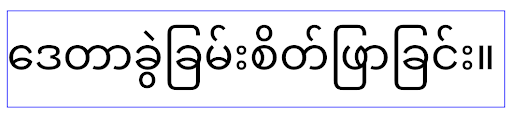
elegantTextHeight per le app destinate ad Android 15.Modifiche alla larghezza di TextView per forme di lettere complesse
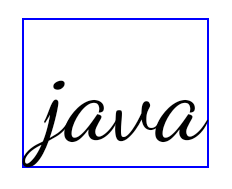
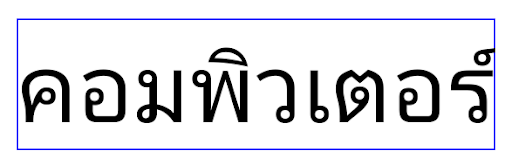
Nelle versioni precedenti di Android, alcuni caratteri corsivi o lingue con forme complesse potrebbero disegnare le lettere nell'area del carattere precedente o successivo.
In alcuni casi, queste lettere sono state tagliate all'inizio o alla fine.
A partire da Android 15, un TextView assegna una larghezza sufficiente per disegnare queste lettere e consente alle app di richiedere spaziature aggiuntive a sinistra per evitare il ritaglio.
Poiché questa modifica influisce sulla modalità di determinazione della larghezza da parte di TextView, per impostazione predefinita TextView allocate più larghezza se l'app ha come target Android 15 (livello API 35) o versioni successive. Puoi attivare o disattivare questo comportamento chiamando l'API setUseBoundsForWidth su TextView.
Poiché l'aggiunta di spaziatura interna a sinistra potrebbe causare un disallineamento dei layout esistenti, la spaziatura interna non viene aggiunta per impostazione predefinita anche per le app che hanno come target Android 15 o versioni successive.
Tuttavia, puoi aggiungere un ulteriore spazio per evitare il ritaglio chiamando
setShiftDrawingOffsetForStartOverhang.
Gli esempi riportati di seguito mostrano come queste modifiche possono migliorare il layout del testo per alcuni caratteri e lingue.

<TextView
    android:fontFamily="cursive"
    android:text="java" />
<TextView
    android:fontFamily="cursive"
    android:text="java"
    android:useBoundsForWidth="true"
    android:shiftDrawingOffsetForStartOverhang="true" />
<TextView
    android:text="คอมพิวเตอร์" />
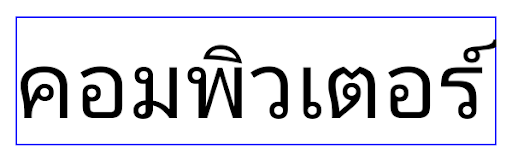
<TextView
    android:text="คอมพิวเตอร์"
    android:useBoundsForWidth="true"
    android:shiftDrawingOffsetForStartOverhang="true" />
Altezza della riga predefinita sensibile alle impostazioni internazionali per EditText
Nelle versioni precedenti di Android, il layout del testo allungava l'altezza del testo per raggiungere l'altezza della riga del carattere corrispondente alle impostazioni internazionali correnti. Ad esempio, se i contenuti erano in giapponese, l'altezza del testo è aumentata leggermente perché l'altezza della riga del carattere giapponese è leggermente superiore a quella di un carattere latino. Tuttavia, nonostante queste differenze nelle altezze delle righe, le dimensioni dell'elemento EditText erano uniformi, indipendentemente dall'impostazione internazionale utilizzata, come illustrato nell'immagine seguente:

EditText che possono contenere testo in inglese (en), giapponese (ja) e birmano (my). L'EditText è della stessa altezza, anche se queste lingue hanno altezze diverse.Per le app che hanno come target Android 15 (livello API 35), ora è stata riservata un'altezza minima della riga per EditText in modo che corrisponda al carattere di riferimento per le impostazioni internazionali specificate, come mostrato nell'immagine seguente:

EditText che possono contenere testo in inglese (en), giapponese (ja) e birmano (my). L'altezza del carattere EditText ora include lo spazio per l'altezza della riga predefinita per i caratteri di queste lingue.Se necessario, l'app può ripristinare il comportamento precedente specificando l'attributo useLocalePreferredLineHeightForMinimum su false e può impostare metriche verticali minime personalizzate utilizzando l'API setMinimumFontMetrics in Kotlin e Java.
Fotocamera e contenuti multimediali
Android 15 apporta le seguenti modifiche al comportamento della fotocamera e dei contenuti multimediali per le app che hanno come target Android 15 o versioni successive.
Restrizioni relative alla richiesta di focus audio
Per richiedere l'attenzione audio, le app che hanno come target Android 15 (livello API 35) devono essere l'app principale o eseguire un servizio in primo piano. Se un'app tenta di richiedere lo stato attivo quando non soddisfa uno di questi requisiti, la chiamata restituisce AUDIOFOCUS_REQUEST_FAILED.
Per scoprire di più sul controllo audio, consulta l'articolo Gestire il controllo audio.
Restrizioni non SDK aggiornate
Android 15 包含更新后的受限非 SDK 接口列表(基于与 Android 开发者之间的协作以及最新的内部测试)。在限制使用非 SDK 接口之前,我们会尽可能确保有可用的公开替代方案。
如果您的应用并非以 Android 15 为目标平台,其中一些变更可能不会立即对您产生影响。不过,虽然您的应用可以访问某些非 SDK 接口(具体取决于应用的目标 API 级别),但只要您使用任何非 SDK 方法或字段,就很有可能会造成应用功能异常。
如果您不确定自己的应用是否使用了非 SDK 接口,则可以通过 测试该应用来进行确认。如果您的应用依赖非 SDK 接口,则应开始计划迁移到 SDK 替代方案。不过,我们知道某些应用存在使用非 SDK 接口的合理场景。如果您无法为应用中的某项功能找到使用非 SDK 接口的替代方案,则应该请求新的公共 API。
Per scoprire di più sulle modifiche in questa release di Android, consulta Aggiornamenti alle limitazioni relative alle interfacce non SDK in Android 15. Per saperne di più sulle interfacce non SDK in generale, consulta Limitazioni relative alle interfacce non SDK.