


Android XR 模拟器是 Android 模拟器的专用版本,专为 XR 应用开发而设计。借助该插件,您可以在熟悉的 Android Studio 环境中测试和调试 XR 应用。
您需要先设置 Android XR 模拟器,然后才能在其中运行应用。为 AI 眼镜创建 Android 虚拟设备 (AVD),以便在测试和调试应用时与 Android XR 模拟器搭配使用。AI 眼镜模拟器充当独立的虚拟设备,您可以将其与运行手机 AVD 的模拟器实例配对。
请按照以下部分中的步骤来设置这些虚拟设备所需的一切。

检查系统要求
在开始为 AI 眼镜创建 Android 虚拟设备 (AVD) 之前,请查看以下系统要求。
- Android Studio:安装最新 Canary build 并配置 Studio 以进行 XR 开发。
- 系统:一台计算机,其配置至少与 Android 模拟器所需的配置相同,但不支持 ChromeOS。请规划额外的磁盘空间,因为 AI 眼镜 AVD 还需要一个手机 AVD 作为应用的宿主设备。
为 AI 眼镜创建 Android 虚拟设备
按照以下步骤为 AI 眼镜创建 AVD,以便在测试和调试应用时使用:
打开最新 Canary 版的 Android Studio,然后依次点击 Tools > Device Manager > Add a new device


在添加设备窗口的设备规格部分,选择 XR。
从列表中选择 AI Glasses,然后点击下一步。
在选择系统映像部分的配置虚拟设备标签页中,从系统映像列表中选择与您的系统兼容的最新 AI 眼镜系统映像。

点击 Finish,然后,如果系统提示您下载所选的系统映像,请点击 Yes。

创建充当主机设备的手机 AVD
AI 眼镜 AVD 还需要一个手机 AVD 作为应用的宿主设备。 首先,创建一个手机 AVD 作为 AI 眼镜的宿主设备:
- 在 Android Studio 中,返回到设备管理器,然后依次点击 Add a new device
- 在添加设备窗口的外形规格部分,选择手机。
- 选择任意手机设备(此示例中使用的是 Pixel 9 Pro),然后点击 Next。
从 API 下拉菜单中选择 API CANARY 预览版。
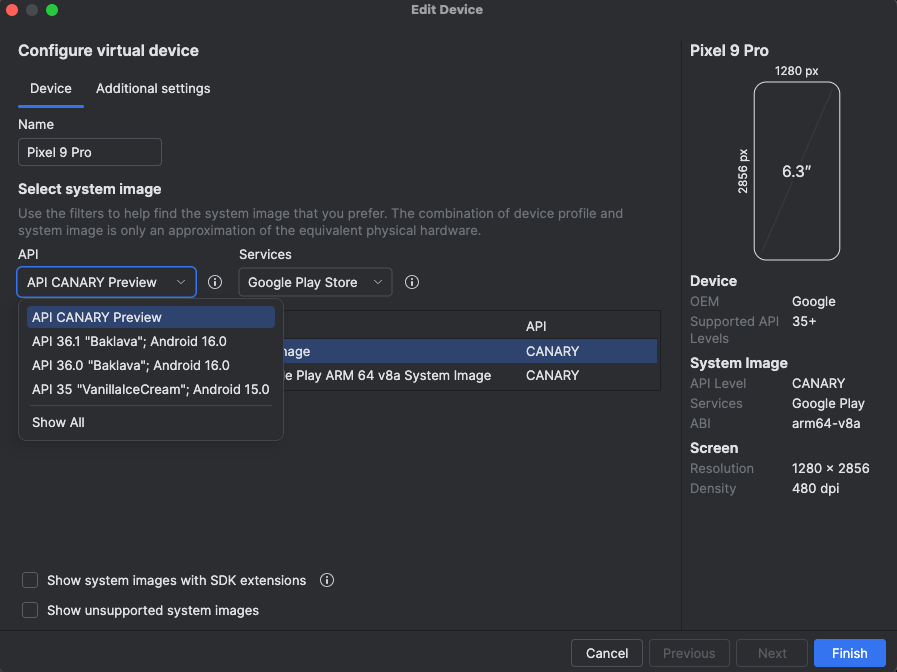
在选择系统映像部分中,从系统映像列表中选择与您的系统兼容的最新系统映像:
- Google Play ARM 64 v8a 系统映像 (macOS)
- Google Play Intel x86_64 Atom 系统映像(Windows 和 Linux)
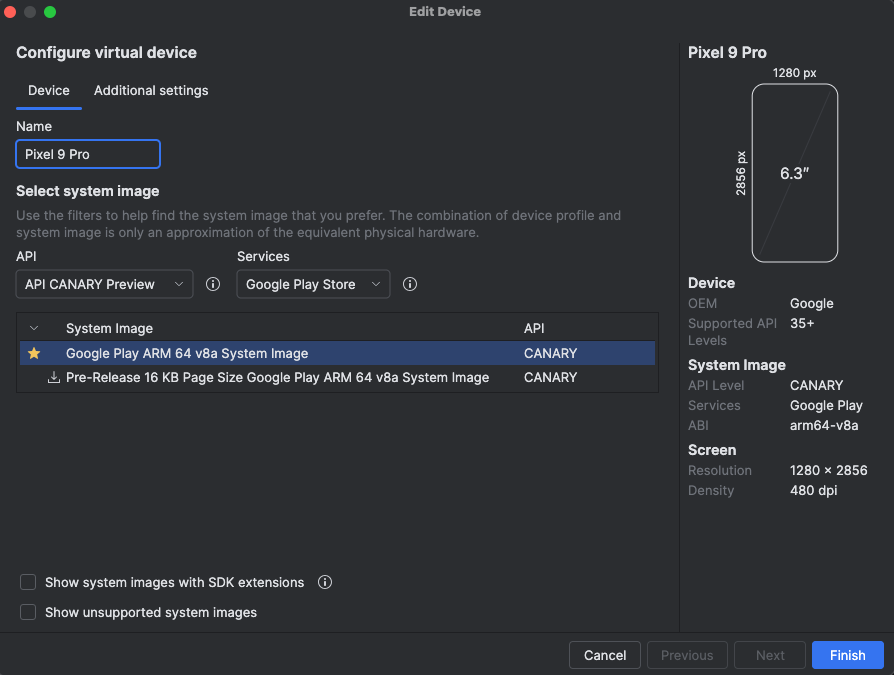
点击 Finish。
配对设备
最后,将设备配对:
在设备管理器中,找到 AI 眼镜 AVD,然后从溢出菜单中选择 Pair Glasses。

从兼容设备列表中选择手机 AVD。

配对助理会在模拟器中启动这两个 AVD,并开始配对。

在手机 AVD 上,接受这两项设备关联请求。
配对助理完成配对。

后续步骤
现在,您已为 AI 眼镜创建了 AVD,接下来使用模拟器在 AVD 上运行应用。
OpenXR™ 和 OpenXR 徽标是 The Khronos Group Inc. 拥有的商标,已在中国、欧盟、日本和英国注册为商标。