


在开发 Jetpack Compose Glimmer 界面时,您可以使用可组合项预览功能,快速高效地直观呈现和迭代设计。可组合项预览功能可让您直接在 Android Studio 中实时、交互式地呈现 Jetpack Compose Glimmer 界面组件。这些预览功能让您无需在模拟器或实体设备上不断构建和运行应用,即可查看每个细微的界面更改,从而大幅加快开发周期。

预览 Jetpack Compose Glimmer 界面组件
- 在最新 Canary build 的 Android Studio 中打开 XR 项目。
- 验证您的可组合函数是否带有
@Preview注解。 在 代码视图 中,点击可组合函数的 预览配置选择器。
从设备下拉菜单中,选择 AI 眼镜。
这会调整预览 Surface,以匹配显示眼镜的独特分辨率和宽高比。
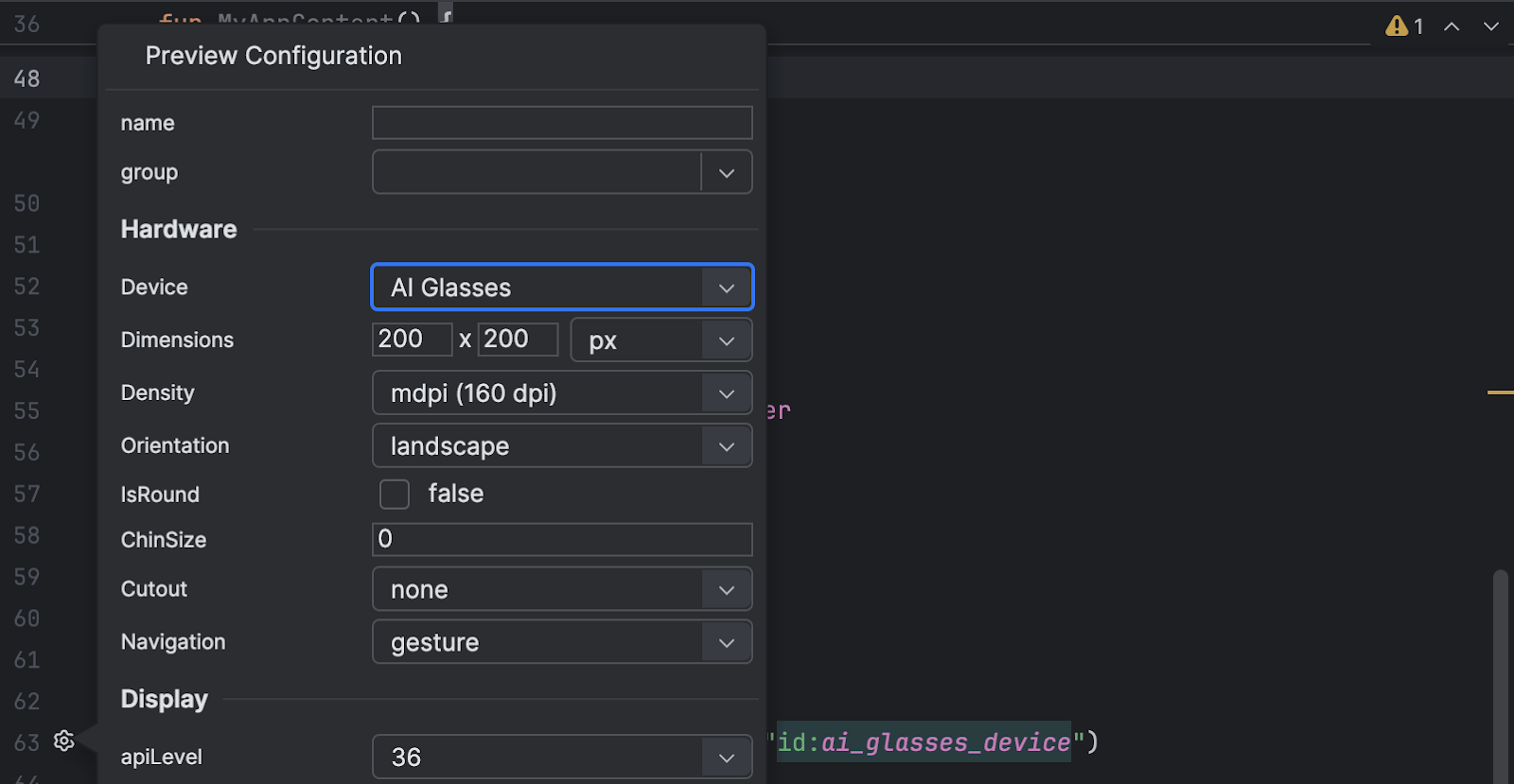
选择 Design 或 Split 视图即可查看预览。

调整预览环境
眼镜采用叠加式透明显示屏。这一特性意味着显示屏只能添加光线,而无法创建黑色。在加色显示屏上,黑色不是一种颜色,而是呈现为 100% 透明。Compose 预览提供了一个近似值,可帮助您了解界面在不同查看条件下的行为。
如需模拟不同的观看条件,请点击预览窗格工具栏中的环境图标。尝试不同的背景选项(例如浅色、深色或繁忙),检查文本和组件是否具有足够的对比度和可见性。