

تسرد هذه الصفحة الميزات الجديدة التي تم طرحها في إصدارات مبكرة حصرية من "استوديو Android". توفر الإصدارات التجريبية إمكانية استخدام المنتج قبل إطلاقه لأحدث الميزات والتحسينات في استوديو Android. يمكنك تنزيل الإصدارات المبكرة الحصرية هذه. إذا واجهت أي مشاكل عند استخدام إصدار مبكر حصري من "استوديو Android"، يُرجى إعلامنا بذلك. تساعد تقارير الأخطاء في تحسين "استوديو Android".
تحتوي إصدارات Canary على ميزات متطوّرة لا تزال قيد التطوير، ويتم اختبارها بشكل محدود. على الرغم من إمكانية استخدام إصدارات Canary في عملية التطوير، يجب الانتباه إلى أنّه قد تتم إضافة ميزات أو تغييرها. الإصدارات المحتملة (RC) هي الإصدار التالي من Android Studio، وهي جاهزة تقريبًا للإصدار الثابت. تم تثبيت مجموعة الميزات للإصدار التالي. راجِع مقالة أسماء إصدارات "استوديو Android" للتعرّف على طريقة تسمية إصدارات "استوديو Android".
للاطّلاع على آخر الأخبار حول الإصدارات المبكرة الحصرية من "استوديو Android"، بما في ذلك قائمة بالإصلاحات المهمة في كل إصدار تجريبي، يمكنك الاطّلاع على آخر الأخبار في مدونة "استوديو Android".
الإصدارات الحالية من "استوديو Android"
يسرد الجدول التالي الإصدارات الحالية من "استوديو Android" والقنوات الخاصة بكل إصدار.
| الإصدار | القناة |
|---|---|
| Android Studio Rabbit 2 | ثابت |
| الإصدار 9.5.0 من المكوّن الإضافي لنظام Gradle المتوافق مع Android | ثابت |
| Android Studio Rabbit 3 | بطاقة حمراء |
| Android Studio Stingray 1 | الكاناري |
التوافق مع الإصدارات المبكرة للمكوّن الإضافي لنظام Gradle المتوافق مع Android
يتم نشر كل إصدار مبكر حصري من "استوديو Android" مع إصدار مطابق من المكوّن الإضافي لنظام Gradle المتوافق مع Android (AGP). يجب أن تتوافق الإصدارات المبكرة الحصرية من "استوديو Android" مع أي إصدار ثابت متوافق من "مكوّن Android الإضافي في Gradle". ومع ذلك، إذا كنت تستخدم إصدارًا مبكرًا حصريًا من AGP، عليك استخدام الإصدار المبكر الحصري المتوافق من "استوديو Android" (على سبيل المثال، الإصدار التجريبي 7 من Android Studio Chipmunk Canary مع الإصدار 7.2.0-alpha07 من AGP). ستؤدي محاولات استخدام إصدارات مختلفة (على سبيل المثال، الإصدار التجريبي 1 من Chipmunk في "استوديو Android" مع الإصدار 7.2.0-alpha07 من المكوّن الإضافي لنظام Android Gradle) إلى تعذُّر المزامنة، ما يؤدي إلى ظهور طلب بالتحديث إلى الإصدار المتوافق من المكوّن الإضافي لنظام Android Gradle.
للحصول على سجلّ تفصيلي لعمليات الإيقاف النهائي والإزالة لواجهات برمجة التطبيقات الخاصة بالمكوّن الإضافي لنظام Gradle المتوافق مع Android، يُرجى الاطّلاع على تحديثات واجهات برمجة التطبيقات الخاصة بالمكوّن الإضافي لنظام Gradle المتوافق مع Android.
Android Studio Rabbit 3
في ما يلي الميزات الجديدة في الإصدار 3 من Android Studio Rabbit.
للاطّلاع على المشاكل التي تم إصلاحها في هذا الإصدار من "استوديو Android"، راجِع المشاكل المغلقة.
نقل طرق العرض إلى Jetpack Compose

يمكنك الآن نقل واجهة المستخدم الحالية المستندة إلى View إلى Jetpack Compose باستخدام أدوات النقل الآلي في استوديو Android. انقر بزر الماوس الأيمن على أي تنسيق XML واختَر الذكاء الاصطناعي > نقل البيانات إلى Compose، أو شغِّل الميزة في مشروعك بالكامل من لوحة الإجراءات. يحدّد الوكيل نطاق العمل معك، ويضع خطة، ويحوّل التصاميم ورمز ربط العرض ومنطق واجهة المستخدم إلى Compose اصطلاحي. توفّر واجهة المستخدم المدمجة التي تعرض مستوى التقدّم رؤية شاملة لعمليات التخطيط وتحويل الرموز البرمجية والتحقّق من الإصدارات، ما يتيح إنشاء شاشات تم نقلها وجاهزة للمراجعة والاختبار.
واجهة مستخدم تعرض مستوى تقدّم مهام وكيل المهام الممتدة

تتضمّن نافذة أدوات الوكيل الآن واجهة مستخدم تعرض مستوى التقدّم في المهام التي تستغرق وقتًا طويلاً. يعرض شريط الحالة والمخطط الزمني القابل للتوسيع مراحل وخطوات المهمة التي يعمل عليها الوكيل، والخطوة التي يتم تنفيذها حاليًا، والوقت الذي استغرقته كل خطوة، وما تبقّى من العمل. تظهر واجهة المستخدم الخاصة بتقدّم العمل تلقائيًا لعمليات نقل البيانات، ووضع التخطيط، وكلما تولّى الوكيل مهمة معقّدة متعدّدة الخطوات. يتم حفظ مستوى التقدّم في المحادثة، ما يتيح لك الابتعاد عن الجهاز والعودة إليه والمتابعة من حيث توقّف الوكيل.
استكشاف خيارات تصميم واجهة المستخدم قبل تغيير الرمز البرمجي

يمكن للوكيل في "استوديو Android" الآن إنشاء نماذج أولية لواجهة المستخدم في وضع الحماية، وعرض معاينات Jetpack Compose بدون إنشاء أي ملف في مشروعك أو تعديله. يمكنك طلب تغيير في التصميم أو شاشة جديدة أو عدة أشكال مختلفة لأحد المكوّنات، وسيقوم الوكيل بتجميع اقتراحاته في الذاكرة مقارنةً بالوحدة (باستخدام الدوال المركّبة والمظهر والموارد الحقيقية) وعرضها كمعرض في نافذة أداة الوكيل لكي تتمكّن من المقارنة بينها. يمكنك مواصلة تكرار الاقتراحات، ولن تتم كتابة أي شيء في الرمز المصدر إلى أن تقبل تصميمًا. عند تنفيذ ذلك، يطبّق الوكيل التغيير على مشروعك.
Agentic Journeys
تتيح لك ميزة "الرحلات" وصف مسارات المستخدمين الكاملة بلغة طبيعية وتنفيذها مباشرةً باستخدام وكيل الذكاء الاصطناعي على جهاز متصل أو محاكي. ينفّذ الوكيل خطوات المسار، ويتحقّق من النتائج المتوقّعة، وينشئ تقريرًا بالنجاح أو الفشل مع لقطات شاشة. اطلب من الوكيل في نافذة الوكيل إنشاء رحلة أو تعديلها أو تشغيلها، أو افتح ملف رحلة وانقر على تشغيل في شريط الأدوات.
لمزيد من المعلومات، يُرجى الاطّلاع على Journeys في "استوديو Android".
Android Studio Stingray 1
في ما يلي الميزات الجديدة في الإصدار 1 من Android Studio Stingray.
للاطّلاع على المشاكل التي تم إصلاحها في هذا الإصدار من "استوديو Android"، راجِع المشاكل المغلقة.
الحزم الاختبارية في المكوّن الإضافي لنظام Gradle المتوافق مع Android
يمكنك تجميع اختبارات الوحدات أو اختبارات لقياس حالة التطبيق أو اختبارات مواد العرض أو المجموعات المختلطة في حزم اختبارية مُسمّاة باستخدام لغة AGP testOptions DSL. تحدّد كل حزمة مجموعات رموز المصدر والتبعيات ومحركات اختبار JUnit Platform وتنويعات التصميم المستهدَفة الخاصة بها. لمزيد من المعلومات، يُرجى الاطّلاع على الحِزم الاختبارية في المكوّن الإضافي لنظام Gradle المتوافق مع Android والحِزم الاختبارية للوحدات والحِزم الاختبارية المزوّدة بأدوات.
أداة اختبار لقطات الشاشة الخاصة بميزة "إنشاء معاينة Compose"
استخدِم أداة "اختبار لقطات الشاشة لمعاينة Compose" لاختبار واجهات مستخدم Compose ومنع حدوث أخطاء. تساعدك الأداة الجديدة في إنشاء تقارير HTML تتيح لك رصد أي تغييرات في واجهة مستخدم تطبيقك بشكل مرئي. يمكنك الاطّلاع على مزيد من المعلومات في اختبار لقطات الشاشة لمعاينة Compose.
تخصيص النموذج
تتيح لك ميزة "تحديد النموذج" اختيار نماذج ذكاء اصطناعي مختلفة لأنواع مختلفة من المهام في استوديو Android. على سبيل المثال، يمكنك تخصيص نموذج كبير من الفئة الاحترافية لمهام الاستدلال المعقّدة في "وضع الوكيل"، ونموذج أسرع وأخفّ وزنًا للمهام الأبسط التي تتطلّب وقت استجابة سريعًا، مثل إنشاء رسائل الالتزام أو توقُّع التعديل التالي. يتيح لك ذلك تحقيق التوازن بين الجودة والسرعة واستخدام الحصة في جميع الميزات.
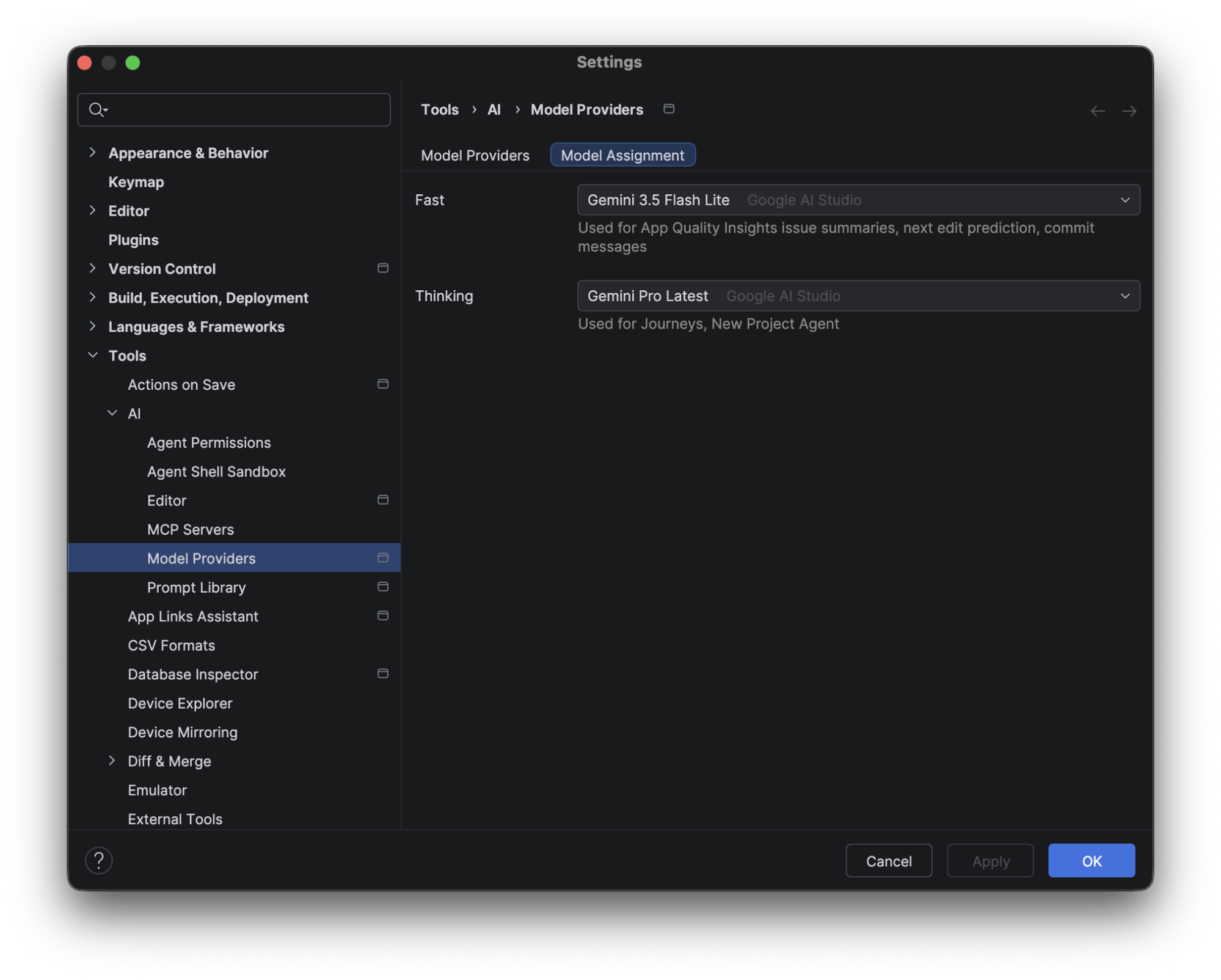
لضبط هذا الإعداد، انتقِل إلى ملف (استوديو Android على نظام التشغيل macOS) > الإعدادات > الأدوات > الذكاء الاصطناعي > مقدّمو النماذج، واختَر علامة التبويب تخصيص النماذج، واستخدِم القوائم المنسدلة لتخصيص نموذج لكل فئة من الميزات. يمكنك أيضًا تغيير النموذج مباشرةً من القائمة المنسدلة لاختيار النموذج في لوحة "وضع Agent"، وسيتم تعديل إعدادات "تحديد النموذج" لميزات التفكير تلقائيًا لتعكس اختيارك.
النشر على Google Play للاختبار
يتيح لك استوديو Android الآن تحميل الإصدارات الجديدة من تطبيقك مباشرةً إلى مسارات الاختبار في Google Play Console. يمكنك إجراء ذلك من خلال تحديد خيار جديد للمتابعة إلى "النشر للاختبار" في نهاية عملية "إنشاء حِزمة تطبيق موقَّعة". تتيح عملية الدمج هذه تحميل إصدار أوّلي من تطبيق جديد تمامًا إلى مسار اختبار داخلي في Play Console. يمكنك أيضًا استخدام هذه الميزة لتحميل إصدارات التطبيقات الحالية إلى أنواع أخرى من مسارات الاختبار. يجب أن تكون مسجّلاً في Google Play Console للاستفادة من هذه الوظيفة.