

تتيح لك ميزة "الوصول إلى أجهزة Android عن بُعد"، المستندة إلى Firebase، الاتصال بأمان بأجهزة Android المادية عن بُعد والمستضافة في مراكز بيانات Google الآمنة ومختبرات أجهزة شركاء Android. إنّها الطريقة الأسرع والأسهل لاختبار تطبيقك على وحدات مادية من بعض أحدث أجهزة Android، بما في ذلك Google Pixel 9 و9a و9 Pro وPixel Fold ومجموعة متنوعة من الطُرز من Samsung وOPPO وOnePlus وXiaomi وvivo وTranssion.

في الوقت الحالي، تتوفّر لك ميزة "بث الجهاز" لتجربتها بدون أي تكلفة مع مشاريع Firebase في خطة Spark. قد يتم تحصيل رسوم مقابل الاستخدام الذي يتجاوز الدقائق الشهرية المجانية. لمزيد من المعلومات، يُرجى الاطّلاع على أسعار ميزة "الوصول إلى أجهزة Android عن بُعد".
بعد الاتصال بجهاز، يمكنك نشر تطبيقك وعرض الشاشة والتفاعل مع الجهاز (بما في ذلك تدوير الجهاز أو فتحه) وأي إجراء آخر يمكنك تنفيذه على الجهاز باستخدام اتصال ADB عبر SSL، وكل ذلك بدون مغادرة استوديو Android. عند الانتهاء من استخدام الجهاز، تمحو Google جميع بياناتك وتعيد ضبط الجهاز على الإعدادات الأصلية قبل إتاحته لمطوّر آخر.
الأجهزة المتاحة
تتوفّر الآن الأجهزة التالية من خلال ميزة "الوصول إلى أجهزة Android عن بُعد":
- Google Pixel 9a
- Google Pixel 9
- Google Pixel 9 Pro
- Google Pixel 9 Pro XL
- Google Pixel 9 Pro Fold
- أجهزة محدّدة من Samsung وXiaomi وOPPO وOnePlus وvivo وTranssion مختبرات أجهزة شركاء Android
البدء
للبدء، اتّبِع الخطوات التالية:
- إذا لم يسبق لك تنزيل أحدث إصدار من استوديو Android وتثبيته، يُرجى إجراء ذلك الآن. إذا أردت استخدام الميزات قبل إطلاقها، يمكنك تنزيل وتثبيت أحدث إصدار من Canary.
- افتح مشروعًا في "استوديو Android".
- انتقِل إلى عرض > نوافذ الأدوات > أداة إدارة الأجهزة وانقر على زر Firebase بالقرب من أعلى النافذة.
- إذا لم تكن مسجِّلاً الدخول إلى حساب المطوّر، انقر على تسجيل الدخول إلى Google واتّبِع التعليمات. بعد السماح لـ "استوديو Android" بالوصول إلى Firebase، ارجع إلى بيئة التطوير المتكاملة (IDE).
- اختَر مشروع Firebase. يمكنك أيضًا الاطّلاع على مقدار الحصة المتبقية
أو الدقائق المستخدَمة في دورة الفوترة الحالية.
- إذا لم يكن لديك مشروع Firebase، يمكنك إنشاء مشروع بدون أي تكلفة في وحدة تحكُّم Firebase. يُرجى العِلم أنّه قد يكون هناك تأخير بسيط بين إنشاء مشروع جديد وإمكانية اختياره من "استوديو Android".
- إذا ظهرت لك رسالة خطأ تفيد بأنّك لا تملك الأذونات المناسبة لاستخدام ميزة "بث المحتوى على الجهاز" مع المشروع المحدّد، اتّبِع التعليمات لتفعيل الأذونات.
- انقر على تأكيد.
من المفترض أن تظهر مجموعة تلقائية من الأجهزة في "أداة إدارة الأجهزة" (Device Manager) لتتمكّن من استخدامها. يمكنك الاتصال بجهاز من خلال النقر على الإجراء بدء بجانب الجهاز، أو من خلال اختيار جهاز من القائمة المنسدلة لهدف النشر في شريط الأدوات الرئيسي ونشر تطبيقك، كما تفعل عادةً.
بعد أن يحجز "استوديو Android" الجهاز الذي طلبته ويتصل به، ستظهر نافذة الأجهزة المتصلة. لتمديد جلسة، انقر على زر تمديد الحجز من شريط أدوات نافذة الأجهزة المتصلة واختَر المدة التي تريد تمديد جلستك بها.
تفعيل الأذونات
لاستخدام ميزة "البث على الجهاز"، يجب استخدام مشروع Firebase لديك إذن محرِّر أو مالك له.
إذا لم تكن لديك هذه الأذونات لمشاريع Firebase الحالية، يمكنك إنشاء مشروع جديد بصفتك مالكًا بدون أي تكلفة في وحدة تحكّم Firebase، أو يمكنك أن تطلب من أحد أعضاء فريقك الذي لديه هذه الأذونات اتّباع الخطوات التالية:
- انتقِل إلى قسم "إدارة الهوية وإمكانية الوصول" في Google Cloud Console.
- انقر على العرض حسب المستخدمين الرئيسيين > منح إذن الوصول.
- أضِف أرقام تعريف المستخدمين لكل مستخدم تريد منحه إذن الوصول إلى ميزة "الاستخدام عن بُعد".
- باستخدام القائمة المنسدلة اختيار دور، اختَر دور مشرف الوصول المباشر إلى مختبر Firebase الافتراضي.
- انقر على إضافة دور آخر واختَر مستهلك استخدام الخدمة من القائمة المنسدلة اختيار دور.
- احفظ التغييرات بالنقر على حفظ
جرِّب الكتالوج الكامل للأجهزة
لتصفُّح أجهزة إضافية وإضافتها إلى "أداة إدارة الأجهزة"، اتّبِع الخطوات التالية:
- من "أداة إدارة الأجهزة"، انقر على + > اختيار جهاز بعيد.
- في الكتالوج الذي يظهر، يمكنك اختيار الأجهزة التي تريدها من خلال وضع علامة في المربّع بجانب كل جهاز.
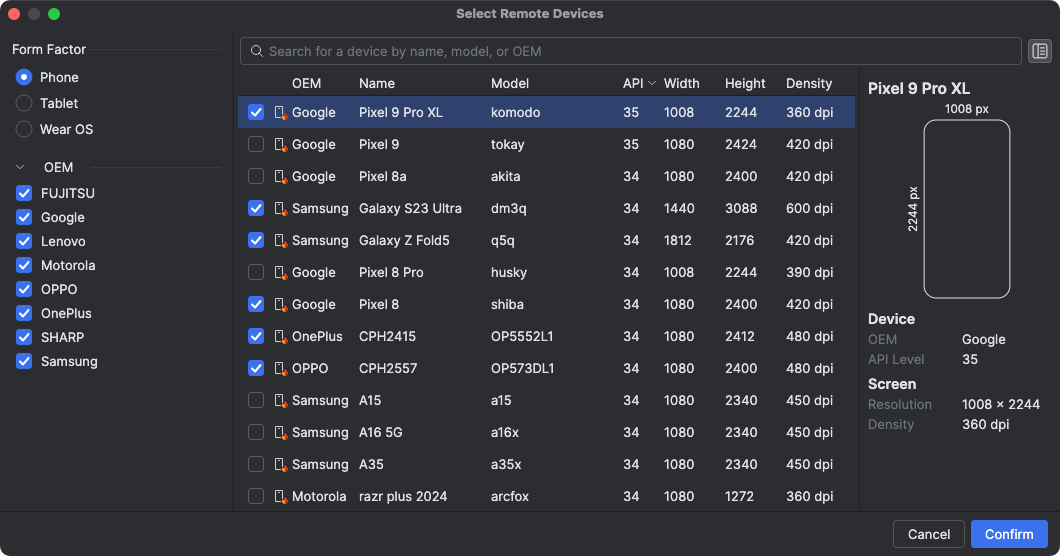
- انقر على تأكيد. من المفترض أن تظهر الأجهزة التي اخترتها الآن في "أداة إدارة الأجهزة".
إنهاء الجلسة
عند الانتهاء من استخدام جهاز، تذكَّر النقر على إرجاع الجهاز ومحو بياناته إما من قائمة الكاملة للجهاز في "إدارة الأجهزة" أو من الإشعار الذي يظهر بعد إغلاق علامة تبويب الجهاز في نافذة "الأجهزة المتصلة". يضمن ذلك عدم استهلاك دقائق الجهاز بدون داعٍ، ويتم على الفور محو بيانات جهازك وإعادة ضبطه على الإعدادات الأصلية قبل إتاحته لمطوّر آخر. وستتم إعادة أي دقائق غير مستخدَمة من جلستك إلى مشروعك.
الربط بـ Android Partner Device Labs
"مختبرات أجهزة شركاء Android" هي مختبرات أجهزة يديرها شركاء المصنّعين الأصليين للأجهزة في Google، مثل Samsung وXiaomi وOPPO وOnePlus وvivo وTranssion وغيرها، وتوسّع مجموعة الأجهزة المتاحة في ميزة "الوصول إلى أجهزة Android عن بُعد". تتوفّر هذه الخدمة في القناة الثابتة، بدءًا من الإصدار Android Studio Narwhal Feature Drop.
للبدء، يمكنك تنفيذ ما يلي:
- في "أداة إدارة الأجهزة"، انقر على + > اختيار الأجهزة البعيدة.
- في قائمة الأجهزة التي تظهر، اختَر جهازًا من "مختبر الأجهزة" التابع لشريك Android الذي تريد استخدامه. تتم الإشارة إلى الأجهزة من مختبرات الشركاء من خلال
رمز الجهاز وعمود "المختبر" في القائمة. تساعدك فلاتر مختبر الأجهزة في فلترة الأجهزة من مختبر واحد أو أكثر.
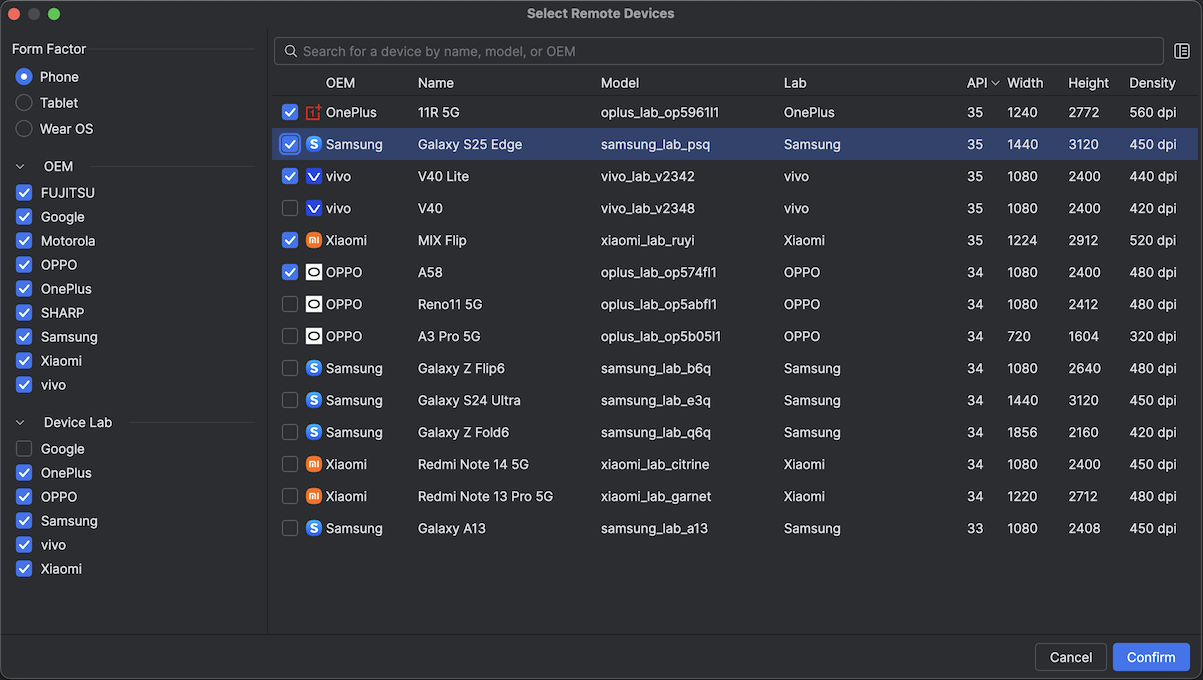
- انقر على تأكيد.
- من "أداة إدارة الأجهزة"، يمكنك الاتصال بجهاز مختبر الشريك كما تفعل مع أي جهاز آخر من أجهزة "الوصول إلى أجهزة Android عن بُعد".
تفعيل ميزات اختبارية لأجهزة الشركاء في Google Cloud Console
إذا لم يكن مختبر الشركاء المطلوب مفعَّلاً لمشروع Firebase الذي اخترته، سيُعلمك "استوديو Android" بذلك، ويمكنك اتّباع التعليمات لتفعيل مختبرات الشركاء المحدّدة.
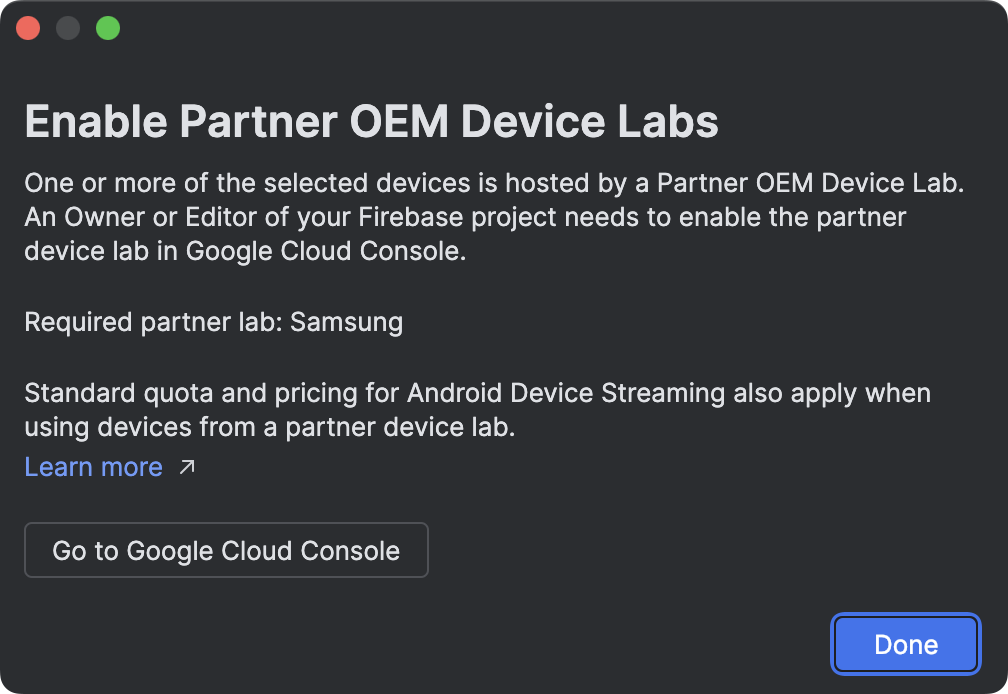
يجب أن يكون لديك دور "محرِّر" أو "مالك" للمشروع لتفعيل كل مختبر شريك في صفحة مختبرات أجهزة الشركاء في Google Cloud Console. في ما يلي كيفية تفعيل ميزة اختبارية من شريك:
- تأكَّد من اختيار مشروع Google Cloud الصحيح في أعلى الصفحة.
- انقر على زر التبديل الخاص بمختبر الأجهزة الذي تريد تفعيله واتّبِع التعليمات.
- بعد تفعيل "مختبر الشركاء"، يمكنك أنت وفريقك استخدام الأجهزة في "استوديو Android".
Android CLI
تنزيل Android CLIجرِّب Android CLI للاتصال بالأجهزة الفعلية عن بُعد
على سبيل المثال، يمكنك استخدام الأمر
android device remote عندما تحتاج إلى حجز أجهزة فعلية عن بُعد والاتصال بها.android device remoteأسعار ميزة "الوصول إلى أجهزة Android عن بُعد"
لمزيد من المعلومات، يُرجى الاطّلاع على مستويات استخدام Firebase والحصص والأسعار.
الأسئلة الشائعة
ما الذي يميّز ميزة "الوصول إلى أجهزة Android عن بُعد" المستندة إلى Firebase؟
الأجهزة والأمان والميزات تتيح لك ميزة "الوصول إلى أجهزة Android عن بُعد" الوصول إلى بعض أحدث أجهزة Android في أسرع وقت ممكن. بالإضافة إلى ذلك، تتيح الخدمة عددًا محدّدًا من الأجهزة القديمة، ما يتيح لك الوصول إلى مجموعة كبيرة من الإعدادات ومستويات واجهة برمجة التطبيقات. وبما أنّ هذه الأجهزة موجودة في مراكز بيانات آمنة، تكون جلساتك آمنة وتتم إعادة الضبط على الإعدادات الأصلية ومحو بيانات أجهزتك قبل إتاحتها لمستخدم آخر.
أخيرًا، يتم دمج الخدمة مباشرةً مع "استوديو Android" ويمكن الوصول إليها عبر اتصال ADB عبر SSL، لذا فإنّ الأدوات التي تستخدمها يوميًا عبر ADB تعمل بسلاسة مع ميزة "الوصول عن بُعد إلى الأجهزة".
كم تبلغ تكلفة الخدمة؟
لمعرفة تفاصيل الأسعار، يُرجى الاطّلاع على أسعار ميزة "الوصول إلى أجهزة Android عن بُعد".
هل جلستي آمنة وماذا يحدث عند انتهائها؟
يقع كل جهاز في مراكز بيانات Google الآمنة ويتصل بمحطة العمل الخاصة بك باستخدام اتصال ADB عبر SSL. عند انتهاء جلستك، يتم حجب بيانات الجهاز بالكامل وإعادة ضبطه على الإعدادات الأصلية قبل إتاحته لمطوّر آخر.
هل أحتاج إلى استخدام Android Studio؟
على الرغم من أنّ الاتصال بالخدمة وطلب جهاز يتطلّبان استخدام استوديو Android Jellyfish أو إصدار أحدث، يتيح لك اتصال ADB عبر SSL المباشر استخدام أي أدوات أو بيئات تطوير متكاملة (IDE) تستخدم Adb للتواصل مع أجهزة الاختبار بعد حجز جهاز والاتصال به.
أذونات الخدمة
يُرجى الاطّلاع على أذونات الخدمة.