

Android 14 mang đến cho nhà phát triển các tính năng và API mới hữu ích. Nội dung dưới đây giúp bạn tìm hiểu các tính năng cho ứng dụng cũng như làm quen với các API liên quan.
Để biết danh sách chi tiết về các API đã thêm, đã sửa đổi và đã xoá, hãy đọc báo cáo điểm khác biệt về API. Để biết thông tin chi tiết về các API đã thêm, hãy truy cập vào tài liệu tham khảo về API cho Android. Đối với Android 14, hãy tìm các API đã được thêm vào API cấp 34. Để tìm hiểu những thay đổi của nền tảng có thể tác động đến ứng dụng của bạn, hãy nhớ tham khảo các thay đổi về hành vi của Android 14 đối với ứng dụng nhắm đến Android 14 và tất cả ứng dụng.
Quốc tế hoá
Lựa chọn ưu tiên về ngôn ngữ cho mỗi ứng dụng
Android 14 mở rộng các tính năng về ngôn ngữ cho mỗi ứng dụng từng ra mắt trong Android 13 (API cấp 33), cũng như bổ sung thêm những tính năng sau:
Tự động tạo
localeConfigcủa ứng dụng: Bắt đầu từ Android Studio Giraffe Canary 7 và AGP 8.1.0-alpha07, bạn có thể định cấu hình ứng dụng của mình để tự động hỗ trợ lựa chọn ưu tiên về ngôn ngữ cho mỗi ứng dụng. Dựa trên các tài nguyên của dự án, trình bổ trợ Android cho Gradle sẽ tạo tệpLocaleConfigvà thêm mục tham chiếu đến tệp đó trong tệp kê khai cuối cùng, do đó, bạn không còn phải tạo hoặc cập nhật tệp theo cách thủ công nữa. AGP sẽ sử dụng các tài nguyên trong thư mụcrescủa mô-đun ứng dụng và mọi phần phụ thuộc của mô-đun thư viện để xác định ngôn ngữ cần đưa vào tệpLocaleConfig.Bản cập nhật động cho
localeConfigcủa ứng dụng: Sử dụng các phương thứcsetOverrideLocaleConfig()vàgetOverrideLocaleConfig()trongLocaleManagerđể tự động cập nhật danh sách ngôn ngữ được hỗ trợ của ứng dụng trong phần cài đặt hệ thống của thiết bị. Hãy sử dụng khả năng hoạt này để tuỳ chỉnh danh sách ngôn ngữ được hỗ trợ cho mỗi khu vực, chạy kiểm thử A/B hoặc cung cấp danh sách ngôn ngữ được cập nhật nếu ứng dụng sử dụng tính năng thông báo đẩy phía máy chủ để bản địa hoá.Chế độ hiển thị ngôn ngữ ứng dụng cho trình chỉnh sửa phương thức nhập (IME): IME có thể sử dụng phương thức
getApplicationLocales()để kiểm tra ngôn ngữ của ứng dụng và so khớp ngôn ngữ IME với ngôn ngữ đó.
API Biến tố ngữ pháp
Có đến 3 tỷ người sử dụng ngôn ngữ có phân biệt giống ngữ pháp: ngôn ngữ mà các danh mục ngữ pháp (chẳng hạn như danh từ, động từ, tính từ và giới từ) sẽ phản ánh theo giống của người và đối tượng mà bạn nói đến hoặc nói về. Theo truyền thống, nhiều ngôn ngữ có phân biệt giống ngữ pháp sử dụng giống đực làm giống mặc định hoặc chung.
Việc xưng hô sai ngữ pháp với người dùng, chẳng hạn như xưng hô với phụ nữ theo ngữ pháp giống đực, có thể ảnh hưởng tiêu cực đến hiệu suất và thái độ của họ. Ngược lại, giao diện người dùng có ngôn ngữ phản ánh chính xác giống ngữ pháp của người dùng có thể cải thiện mức độ tương tác, cũng như mang lại trải nghiệm tự nhiên và phù hợp hơn cho người dùng.
Để xây dựng giao diện người dùng cho các ngôn ngữ có giống ngữ pháp, Android 14 ra mắt API Biến tố ngữ pháp, cho phép bạn hỗ trợ giống ngữ pháp mà không cần tái cấu trúc ứng dụng.
Lựa chọn ưu tiên theo khu vực
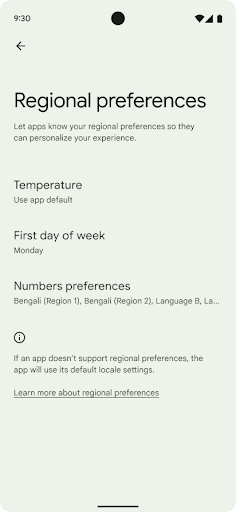
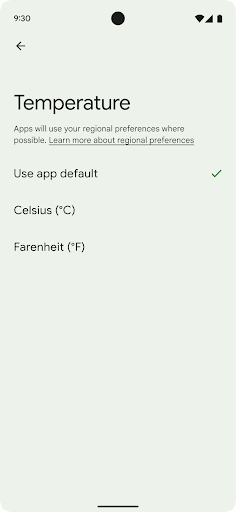
用户可通过地区偏好设置对温度单位、一周的第一天和编号系统进行个性化设置。居住在美国的欧洲用户可能更希望使用摄氏度,而不是华氏度,并且希望应用将星期一视为一周的开始,而不是像美国那样默认从星期日开始。
新 Android 设置菜单包含这些偏好设置,使用户能够在一个位置集中发现这些应用更改偏好设置。这些偏好设置在备份和恢复设备后也会保持不变。多个 API 和 intent(例如 getTemperatureUnit 和 getFirstDayOfWeek)会为您的应用授予读取权限来访问用户偏好设置,因此您的应用可以调整其显示信息的方式。您还可以在 ACTION_LOCALE_CHANGED 上注册 BroadcastReceiver,以便在地区偏好设置发生更改时处理语言区域配置更改。
如需找到这些设置,请打开“设置”应用,然后依次前往系统 > 语言和输入法 > 地区偏好设置。
Hỗ trợ tiếp cận
Điều chỉnh tỷ lệ phông chữ phi tuyến tính lên đến 200%
Starting in Android 14, the system supports font scaling up to 200%, providing users with additional accessibility options.
To prevent large text elements on screen from scaling too large, the system applies a nonlinear scaling curve. This scaling strategy means that large text doesn't scale at the same rate as smaller text. Nonlinear font scaling helps preserve the proportional hierarchy between elements of different sizes while mitigating issues with linear text scaling at high degrees (such as text being cut off or text that becomes harder to read due to an extremely large display sizes).
Test your app with nonlinear font scaling
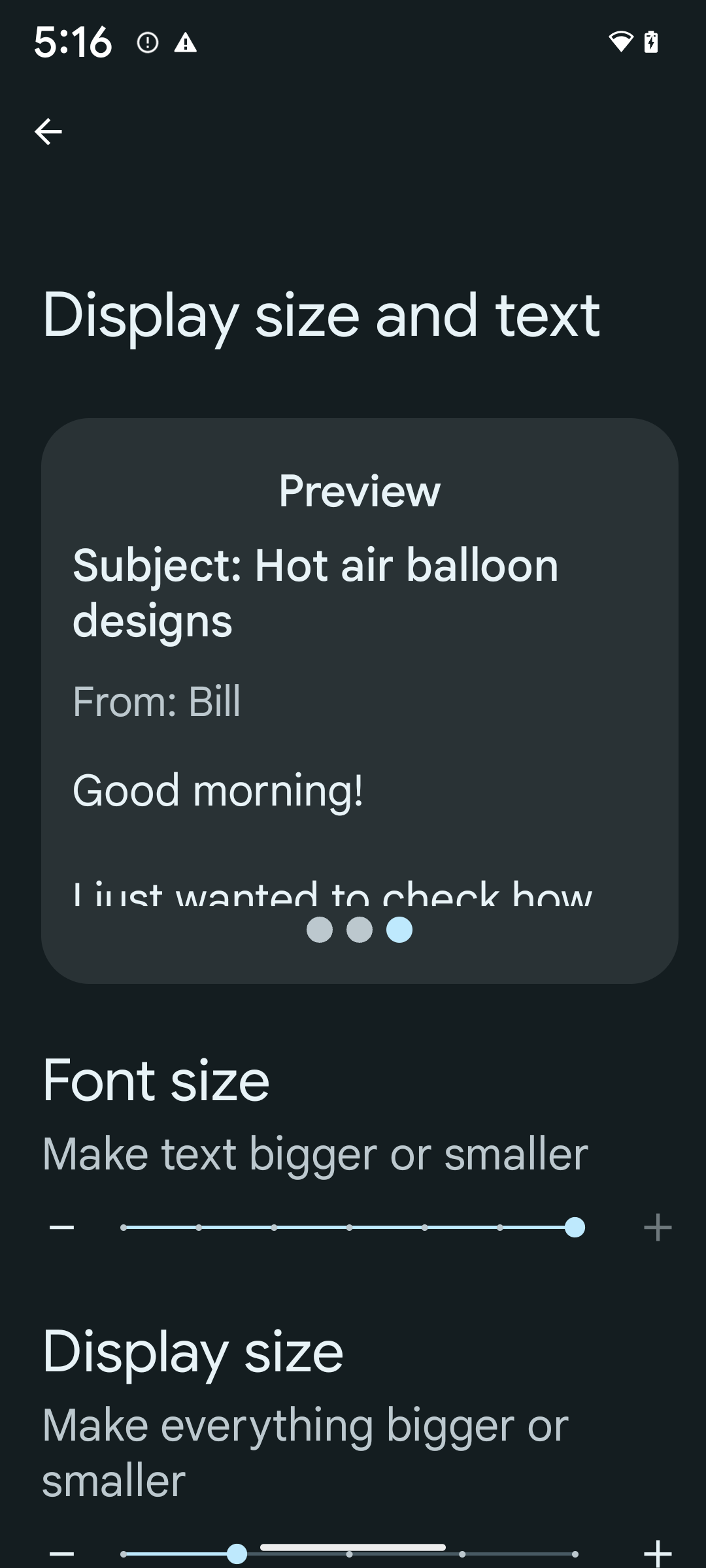
If you already use scaled pixels (sp) units to define text sizing, then these additional options and scaling improvements are applied automatically to the text in your app. However, you should still perform UI testing with the maximum font size enabled (200%) to ensure that your app applies the font sizes correctly and can accommodate larger font sizes without impacting usability.
To enable 200% font size, follow these steps:
- Open the Settings app and navigate to Accessibility > Display size and text.
- For the Font size option, tap the plus (+) icon until the maximum font size setting is enabled, as shown in the image that accompanies this section.
Use scaled pixel (sp) units for text-sizes
Remember to always specify text sizes in sp units. When your app uses sp units, Android can apply the user's preferred text size and scale it appropriately.
Don't use sp units for padding or define view heights assuming implicit padding: with nonlinear font scaling sp dimensions might not be proportional, so 4sp + 20sp might not equal 24sp.
Convert scaled pixel (sp) units
Use TypedValue.applyDimension() to convert from sp units
to pixels, and use TypedValue.deriveDimension() to
convert pixels to sp. These methods apply the appropriate nonlinear scaling
curve automatically.
Avoid hardcoding equations using
Configuration.fontScale or
DisplayMetrics.scaledDensity. Because font scaling is
nonlinear, the scaledDensity field is no longer accurate. The fontScale
field should be used for informational purposes only because fonts are no longer
scaled with a single scalar value.
Use sp units for lineHeight
Always define android:lineHeight using sp units instead
of dp, so the line height scales along with your text. Otherwise, if your text
is sp but your lineHeight is in dp or px, it doesn't scale and looks cramped.
TextView automatically corrects the lineHeight so that your intended
proportions are preserved, but only if both textSize and lineHeight are
defined in sp units.
Camera và nội dung nghe nhìn
Ultra HDR cho hình ảnh
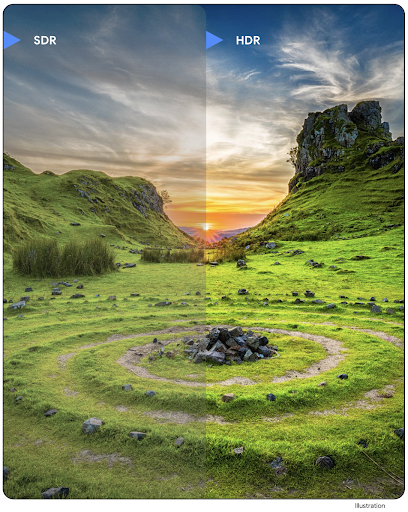
Android 14 hỗ trợ thêm hình ảnh Dải động cao (HDR) giúp giữ lại nhiều thông tin hơn từ cảm biến khi chụp ảnh, nhờ đó mang lại màu sắc sống động và độ tương phản cao hơn. Android sử dụng định dạng Ultra HDR, tương thích hoàn toàn ngược với hình ảnh JPEG, cho phép các ứng dụng tương tác liền mạch với hình ảnh HDR, hiển thị hình ảnh đó ở Dải động tiêu chuẩn (SDR) nếu cần.
Khung sẽ tự động kết xuất các hình ảnh này trong giao diện người dùng ở chế độ HDR khi ứng dụng của bạn chọn sử dụng giao diện người dùng HDR cho Cửa sổ hoạt động, thông qua một mục nhập tệp kê khai hoặc trong thời gian chạy bằng cách gọi Window.setColorMode(). Bạn cũng có thể chụp hình ảnh tĩnh HDR siêu độ nét được nén trên các thiết bị được hỗ trợ. Khi cảm biến khôi phục được nhiều màu hơn, bạn có thể chỉnh sửa linh hoạt hơn sau khi chụp. Bạn có thể sử dụng Gainmap liên kết với hình ảnh Ultra HDR để kết xuất hình ảnh bằng OpenGL hoặc Vulkan.
Thu phóng, Lấy nét, Xem nhanh và nhiều tính năng khác trong các tiện ích camera
Android 14 nâng cấp và cải thiện tiện ích máy ảnh, cho phép các ứng dụng xử lý trong thời gian dài hơn, nhờ đó hình ảnh được cải thiện bằng cách sử dụng các thuật toán chuyên sâu về điện toán như chụp ảnh ở điều kiện ánh sáng yếu trên các thiết bị được hỗ trợ. Các tính năng này mang đến cho người dùng trải nghiệm mạnh mẽ hơn nữa khi sử dụng các tính năng của tiện ích máy ảnh. Sau đây là một số ví dụ về những điểm cải tiến này:
- Tính năng ước tính độ trễ xử lý ảnh tĩnh động cung cấp thông tin ước tính độ trễ chụp ảnh tĩnh chính xác hơn nhiều dựa trên điều kiện môi trường và cảnh hiện tại. Gọi
CameraExtensionSession.getRealtimeStillCaptureLatency()để lấy đối tượngStillCaptureLatencycó hai phương thức ước tính độ trễ. Phương thứcgetCaptureLatency()trả về độ trễ ước tính giữaonCaptureStartedvàonCaptureProcessStarted(), còn phương thứcgetProcessingLatency()trả về độ trễ ước tính giữaonCaptureProcessStarted()và khung hình đã xử lý cuối cùng. - Hỗ trợ các lệnh gọi lại tiến trình chụp để ứng dụng có thể hiển thị tiến trình hiện tại của các thao tác xử lý ảnh chụp tĩnh, chạy trong thời gian dài. Bạn có thể kiểm tra xem tính năng này có dùng được với
CameraExtensionCharacteristics.isCaptureProcessProgressAvailablehay không. Nếu có, bạn sẽ triển khai lệnh gọi lạionCaptureProcessProgressed(), trong đó tiến trình (từ 0 đến 100) được truyền vào dưới dạng tham số. Siêu dữ liệu dành riêng cho tiện ích, chẳng hạn như
CaptureRequest.EXTENSION_STRENGTHđể điều chỉnh mức độ của một hiệu ứng tiện ích, chẳng hạn như mức độ làm mờ nền bằngEXTENSION_BOKEH.Tính năng Xem sau cho tính năng Chụp ảnh tĩnh trong các tiện ích máy ảnh, cung cấp hình ảnh được xử lý ít hơn và nhanh hơn so với hình ảnh cuối cùng. Nếu một tiện ích tăng độ trễ xử lý, thì bạn có thể cung cấp hình ảnh sau khi xem làm phần giữ chỗ để cải thiện trải nghiệm người dùng và sau đó chuyển sang hình ảnh cuối cùng. Bạn có thể kiểm tra xem tính năng này có dùng được với
CameraExtensionCharacteristics.isPostviewAvailablehay không. Sau đó, bạn có thể truyềnOutputConfigurationđếnExtensionSessionConfiguration.setPostviewOutputConfiguration.Hỗ trợ
SurfaceViewcho phép đường dẫn kết xuất bản xem trước được tối ưu hoá và tiết kiệm điện năng hơn.Hỗ trợ tính năng nhấn để lấy nét và thu phóng trong quá trình sử dụng tiện ích.
Thu phóng trong cảm biến
Khi REQUEST_AVAILABLE_CAPABILITIES_STREAM_USE_CASE trong CameraCharacteristics chứa SCALER_AVAILABLE_STREAM_USE_CASES_CROPPED_RAW, ứng dụng của bạn có thể sử dụng các tính năng cảm biến nâng cao để cung cấp luồng RAW đã cắt có cùng số pixel với trường nhìn đầy đủ bằng cách sử dụng CaptureRequest với mục tiêu RAW có trường hợp sử dụng luồng được đặt thành CameraMetadata.SCALER_AVAILABLE_STREAM_USE_CASES_CROPPED_RAW.
Bằng cách triển khai các chế độ điều khiển ghi đè yêu cầu, máy ảnh đã cập nhật sẽ cho phép người dùng điều khiển tính năng thu phóng ngay cả trước khi các chế độ điều khiển khác của máy ảnh sẵn sàng.
Âm thanh qua cổng USB không bị suy hao
Android 14 hỗ trợ các định dạng âm thanh không suy hao để mang lại trải nghiệm âm thanh chất lượng cao qua tai nghe có dây USB. Bạn có thể truy vấn một thiết bị USB để biết các thuộc tính bộ trộn ưu tiên, đăng ký trình nghe cho các thay đổi trong các thuộc tính bộ trộn ưu tiên và định cấu hình các thuộc tính bộ trộn bằng cách sử dụng lớp AudioMixerAttributes. Lớp này đại diện cho định dạng, chẳng hạn như mặt nạ kênh, tốc độ lấy mẫu và hành vi của bộ trộn âm thanh. Lớp này cho phép gửi trực tiếp âm thanh mà không cần trộn, điều chỉnh âm lượng hoặc xử lý hiệu ứng.
Nâng cao năng suất và công cụ cho nhà phát triển
Trình quản lý thông tin xác thực
Android 14 bổ sung Trình quản lý thông tin xác thực làm API nền tảng, đồng thời hỗ trợ thêm cho các thiết bị Android 4.4 (cấp độ API 19) thông qua Thư viện Jetpack bằng Dịch vụ Google Play. Credential Manager (Trình quản lý thông tin xác thực) hướng đến việc giúp người dùng đăng nhập dễ dàng hơn bằng các API truy xuất và lưu trữ thông tin xác thực bằng trình cung cấp thông tin xác thực do người dùng định cấu hình. Trình quản lý thông tin xác thực hỗ trợ đăng nhập nhiều tài khoản, bao gồm cả tên người dùng và mật khẩu, khoá truy cập và các giải pháp đăng nhập liên kết (chẳng hạn như Đăng nhập bằng Google) trong một API duy nhất.
Khoá truy cập mang lại nhiều lợi ích. Ví dụ: khoá truy cập được tạo dựa trên tiêu chuẩn ngành, có thể hoạt động trên nhiều hệ điều hành và hệ sinh thái trình duyệt, cũng như có thể dùng trên cả trang web và ứng dụng.
Để biết thêm thông tin, hãy xem tài liệu về Trình quản lý thông tin xác thực và khoá truy cập cũng như bài đăng trên blog về Trình quản lý thông tin xác thực và khoá truy cập.
Health Connect
Health Connect is an on-device repository for user health and fitness data. It allows users to share data between their favorite apps, with a single place to control what data they want to share with these apps.
On devices running Android versions prior to Android 14, Health Connect is available to download as an app on the Google Play store. Starting with Android 14, Health Connect is part of the platform and receives updates through Google Play system updates without requiring a separate download. With this, Health Connect can be updated frequently, and your apps can rely on Health Connect being available on devices running Android 14 or higher. Users can access Health Connect from the Settings in their device, with privacy controls integrated into the system settings.
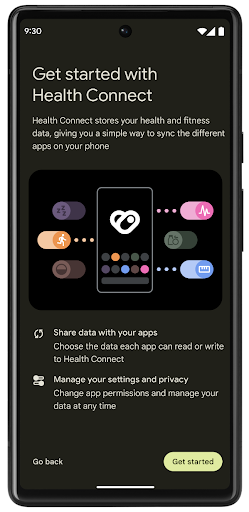
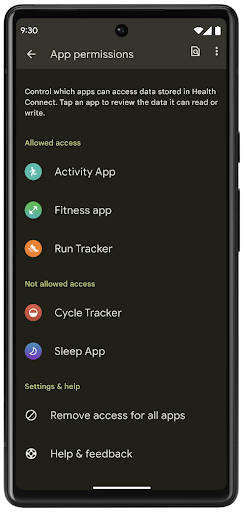
Health Connect includes several new features in Android 14, such as exercise routes, allowing users to share a route of their workout which can be visualized on a map. A route is defined as a list of locations saved within a window of time, and your app can insert routes into exercise sessions, tying them together. To ensure that users have complete control over this sensitive data, users must allow sharing individual routes with other apps.
For more information, see the Health Connection documentation and the blogpost on What's new in Android Health.
Nội dung cập nhật OpenJDK 17
Android 14 continues the work of refreshing Android's core libraries to align with the features in the latest OpenJDK LTS releases, including both library updates and Java 17 language support for app and platform developers.
The following features and improvements are included:
- Updated approximately 300
java.baseclasses to Java 17 support. - Text Blocks, which introduce multi-line string literals to the Java programming language.
- Pattern Matching for instanceof, which allows an object to
be treated as having a specific type in an
instanceofwithout any additional variables. - Sealed classes, which allow you restrict which classes and interfaces can extend or implement them.
Thanks to Google Play system updates (Project Mainline), over 600 million devices are enabled to receive the latest Android Runtime (ART) updates that include these changes. This is part of our commitment to give apps a more consistent, secure environment across devices, and to deliver new features and capabilities to users independent of platform releases.
Java and OpenJDK are trademarks or registered trademarks of Oracle and/or its affiliates.
Những điểm cải tiến cho các cửa hàng ứng dụng
Android 14 introduces several PackageInstaller APIs that
allow app stores to improve their user experience.
Request install approval before downloading
Installing or updating an app might require user approval.
For example, when an installer making use of the
REQUEST_INSTALL_PACKAGES permission attempts to install a
new app. In prior Android versions, app stores can only request user approval
after APKs are written to the install session and the
session is committed.
Starting with Android 14, the requestUserPreapproval()
method lets installers request user approval before committing the install
session. This improvement lets an app store defer downloading any APKs until
after the installation has been approved by the user. Furthermore, once a user
has approved installation, the app store can download and install the app in the
background without interrupting the user.
Claim responsibility for future updates
The setRequestUpdateOwnership() method allows an installer
to indicate to the system that it intends to be responsible for future updates
to an app it is installing. This capability enables update ownership
enforcement, meaning that only the update owner is permitted
to install automatic updates to the app. Update ownership enforcement helps to
ensure that users receive updates only from the expected app store.
Any other installer, including those making use of the
INSTALL_PACKAGES permission, must receive explicit user
approval in order to install an update. If a user decides to proceed with an
update from another source, update ownership is lost.
Update apps at less-disruptive times
App stores typically want to avoid updating an app that is actively in use because this leads to the app's running processes being killed, which potentially interrupts what the user was doing.
Starting with Android 14, the InstallConstraints API
gives installers a way to ensure that their app updates happen at an opportune
moment. For example, an app store can call the
commitSessionAfterInstallConstraintsAreMet() method to
make sure that an update is only committed when the user is no longer
interacting with the app in question.
Seamlessly install optional splits
With split APKs, features of an app can be delivered in separate APK files,
rather than as a monolithic APK. Split APKs allow app stores to optimize the
delivery of different app components. For example, app stores might optimize
based on the properties of the target device. The
PackageInstaller API has supported splits since its
introduction in API level 22.
In Android 14, the setDontKillApp() method allows an
installer to indicate that the app's running processes shouldn't be killed when
new splits are installed. App stores can use this feature to seamlessly install
new features of an app while the user is using the app.
Gói siêu dữ liệu ứng dụng
Starting in Android 14, the Android package installer lets you specify app metadata, such as data safety practices, to include on app store pages such as Google Play.
Phát hiện thời điểm người dùng chụp ảnh màn hình thiết bị
Để tạo ra trải nghiệm chuẩn hơn đối với việc phát hiện ảnh chụp màn hình, Android 14 ra mắt API phát hiện ảnh chụp màn hình nhằm bảo vệ quyền riêng tư. API này cho phép ứng dụng đăng ký lệnh gọi lại dựa trên từng hoạt động. Khi người dùng chụp ảnh màn hình trong khi hoạt động đó đang hiển thị, những lệnh gọi lại này sẽ được gọi và người dùng sẽ nhận được thông báo.
Trải nghiệm người dùng
Các thao tác tuỳ chỉnh trên Trang chia sẻ nội dung và cách cải thiện thứ hạng
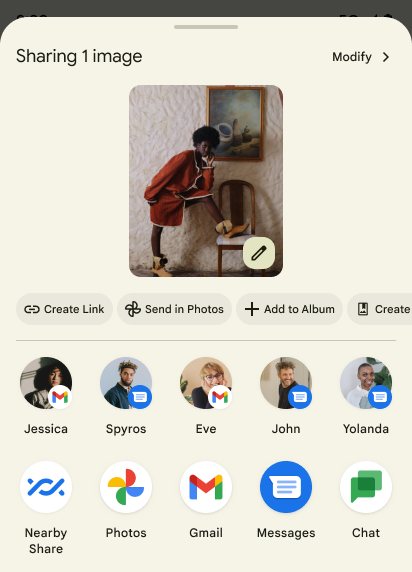
Android 14 cập nhật trang chia sẻ nội dung của hệ thống để hỗ trợ các thao tác tuỳ chỉnh trong ứng dụng và các kết quả xem trước giàu thông tin hơn cho người dùng.
Thêm thao tác tuỳ chỉnh
Với Android 14, ứng dụng của bạn có thể thêm thao tác tuỳ chỉnh vào trang chia sẻ nội dung hệ thống mà ứng dụng đó gọi.
Cải thiện thứ hạng của mục tiêu Chia sẻ trực tiếp
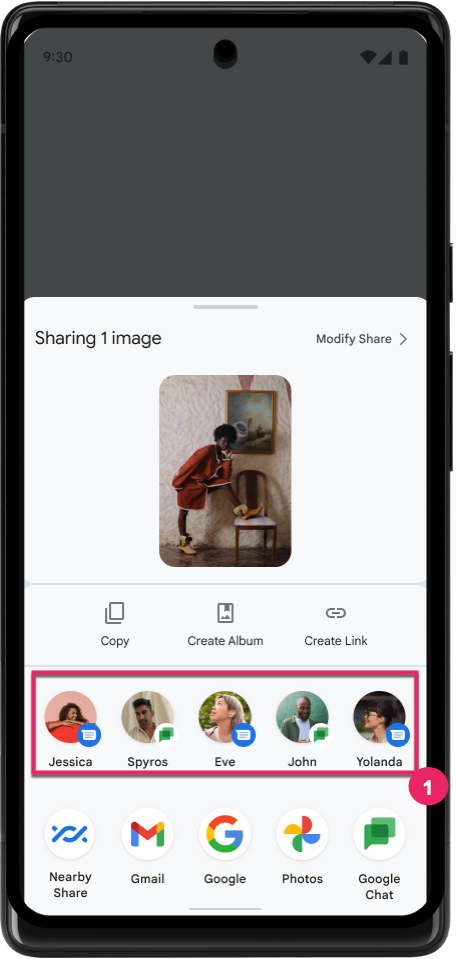
Android 14 sử dụng thêm nhiều tín hiệu từ các ứng dụng để xác định thứ hạng của mục tiêu chia sẻ trực tiếp nhằm đưa ra kết quả hữu ích hơn cho người dùng. Để cung cấp tín hiệu hữu ích nhất cho việc xếp hạng, hãy làm theo hướng dẫn để cải thiện thứ hạng của mục tiêu Chia sẻ trực tiếp. Ứng dụng liên lạc cũng có thể báo cáo mức sử dụng phím tắt cho tin nhắn đến và đi.
Hỗ trợ ảnh động tích hợp sẵn và ảnh động tuỳ chỉnh cho tính năng Xem trước thao tác quay lại
Android 13 introduced the predictive back-to-home animation behind a developer option. When used in a supported app with the developer option enabled, swiping back shows an animation indicating that the back gesture exits the app back to the home screen.
Android 14 includes multiple improvements and new guidance for Predictive Back:
- You can set
android:enableOnBackInvokedCallback=trueto opt in to predictive back system animations per-Activity instead of for the entire app. - We've added new system animations to accompany the back-to-home animation from Android 13. The new system animations are cross-activity and cross-task, which you get automatically after migrating to Predictive Back.
- We've added new Material Component animations for Bottom sheets, Side sheets, and Search.
- We've created design guidance for creating custom in-app animations and transitions.
- We've added new APIs to support custom in-app transition animations:
handleOnBackStarted,handleOnBackProgressed,handleOnBackCancelledinOnBackPressedCallbackonBackStarted,onBackProgressed,onBackCancelledinOnBackAnimationCallback- Use
overrideActivityTransitioninstead ofoverridePendingTransitionfor transitions that respond as the user swipes back.
With this Android 14 preview release, all features of Predictive Back remain behind a developer option. See the developer guide to migrate your app to predictive back, as well as the developer guide to creating custom in-app transitions.
Chế độ ghi đè cho mỗi ứng dụng của nhà sản xuất thiết bị có màn hình lớn
Chế độ ghi đè cho mỗi ứng dụng cho phép nhà sản xuất thiết bị thay đổi hành vi của các ứng dụng trên thiết bị có màn hình lớn. Ví dụ: chế độ ghi đè FORCE_RESIZE_APP sẽ hướng dẫn hệ thống đổi kích thước ứng dụng cho vừa với kích thước màn hình (tránh chế độ tương thích với kích thước) ngay cả khi resizeableActivity="false" được thiết lập trong tệp kê khai ứng dụng.
Tính năng ghi đè nhằm cải thiện trải nghiệm người dùng trên màn hình lớn.
Các thuộc tính tệp kê khai mới cho phép bạn tắt một số chế độ ghi đè của nhà sản xuất thiết bị cho ứng dụng của mình.
Chế độ ghi đè cho mỗi ứng dụng của người dùng trên màn hình lớn
Tính năng ghi đè cho mỗi ứng dụng thay đổi hành vi của ứng dụng trên thiết bị có màn hình lớn. Ví dụ: chế độ ghi đè của nhà sản xuất thiết bị OVERRIDE_MIN_ASPECT_RATIO_LARGE đặt tỷ lệ khung hình của ứng dụng thành 16:9 bất kể cấu hình của ứng dụng.
Android 14 QPR1 cho phép người dùng áp dụng chế độ ghi đè cho mỗi ứng dụng thông qua trình đơn cài đặt mới trên các thiết bị có màn hình lớn.
Chia sẻ màn hình ứng dụng
Tính năng chia sẻ màn hình ứng dụng cho phép người dùng chia sẻ một cửa sổ ứng dụng thay vì toàn bộ màn hình thiết bị trong khi ghi nội dung trên màn hình.
Khi chia sẻ màn hình ứng dụng, thanh trạng thái, thanh điều hướng, thông báo và các thành phần khác trên giao diện người dùng của hệ thống sẽ bị loại trừ khỏi màn hình được chia sẻ. Chỉ nội dung của ứng dụng đã chọn mới được chia sẻ.
Tính năng chia sẻ màn hình ứng dụng giúp cải thiện năng suất và quyền riêng tư bằng cách cho phép người dùng chạy nhiều ứng dụng nhưng chỉ giới hạn việc chia sẻ nội dung ở một ứng dụng.
Tính năng Trả lời thông minh dựa trên LLM trong Gboard trên Pixel 8 Pro
On Pixel 8 Pro devices with the December Feature Drop, developers can try out higher-quality smart replies in Gboard powered by on-device Large Language Models (LLMs) running on Google Tensor.
This feature is available as a limited preview for US English in WhatsApp, Line, and KakaoTalk. It requires using a Pixel 8 Pro device with Gboard as your keyboard.
To try it out, first enable the feature in Settings > Developer Options > AiCore Settings > Enable Aicore Persistent.
Next, open a conversation in a supported app to see LLM-powered Smart Reply in Gboard's suggestion strip in response to incoming messages.
Đồ hoạ
Các đường dẫn có thể truy vấn và nội suy
API Path của Android là một cơ chế mạnh mẽ và linh hoạt để tạo và kết xuất đồ hoạ vectơ, với khả năng vẽ hoặc tô màu đường dẫn, tạo đường dẫn từ các đoạn thẳng hoặc đường cong bậc hai hoặc lập phương, thực hiện các thao tác boolean để có được hình dạng phức tạp hơn nữa hoặc đồng thời tất cả những hình dạng này. Một hạn chế là khả năng tìm hiểu nội dung thực sự trong đối tượng Đường dẫn; nội dung bên trong của đối tượng này được che đi trước các phương thức gọi sau khi tạo.
Để tạo Path, hãy gọi các phương thức như moveTo(), lineTo() và cubicTo() để thêm các phân đoạn đường dẫn. Nhưng không có cách nào để truy vấn đường dẫn về các phân đoạn, vì vậy bạn phải giữ lại thông tin đó tại thời điểm tạo.
Kể từ Android 14, bạn có thể truy vấn các đường dẫn để tìm hiểu nội dung bên trong đó.
Trước tiên, bạn cần sử dụng Path.getPathIterator API để lấy đối tượng PathIterator:
Kotlin
val path = Path().apply {
    moveTo(1.0f, 1.0f)
    lineTo(2.0f, 2.0f)
    close()
}
val pathIterator = path.pathIterator
Java
Path path = new Path();
path.moveTo(1.0F, 1.0F);
path.lineTo(2.0F, 2.0F);
path.close();
PathIterator pathIterator = path.getPathIterator();
Tiếp theo, bạn có thể gọi PathIterator để lặp lại từng phân đoạn, truy xuất tất cả dữ liệu cần thiết cho từng phân đoạn. Ví dụ này sử dụng các đối tượng PathIterator.Segment để đóng gói dữ liệu cho bạn:
Kotlin
for (segment in pathIterator) {
    println("segment: ${segment.verb}, ${segment.points}")
}
Java
while (pathIterator.hasNext()) {
    PathIterator.Segment segment = pathIterator.next();
    Log.i(LOG_TAG, "segment: " + segment.getVerb() + ", " + segment.getPoints());
}
PathIterator cũng có phiên bản next() không phân bổ, trong đó bạn có thể truyền một bộ đệm để lưu giữ dữ liệu điểm.
Một trong những trường hợp sử dụng quan trọng của việc truy vấn dữ liệu Path là nội suy. Ví dụ: bạn có thể tạo hiệu ứng động (animate) hoặc biến đổi (morph) giữa hai đường dẫn riêng biệt. Để đơn giản hoá trường hợp sử dụng đó hơn nữa, Android 14 cũng bao gồm phương thức interpolate() trên Path. Giả sử hai đường dẫn này có cùng cấu trúc nội bộ, thì phương thức interpolate() sẽ tạo một Path mới với kết quả nội suy đó. Ví dụ này trả về một đường dẫn có hình dạng bằng một nửa (nội suy tuyến tính .5) giữa path và otherPath:
Kotlin
val interpolatedResult = Path()
if (path.isInterpolatable(otherPath)) {
    path.interpolate(otherPath, .5f, interpolatedResult)
}
Java
Path interpolatedResult = new Path();
if (path.isInterpolatable(otherPath)) {
    path.interpolate(otherPath, 0.5F, interpolatedResult);
}
Thư viện Jetpack graphics-path cũng kích hoạt các API tương tự cho các phiên bản Android trước đó.
Lưới tuỳ chỉnh có chương trình đổ bóng đỉnh và mảnh
Android từ lâu đã hỗ trợ vẽ lưới tam giác bằng tính năng tô bóng tuỳ chỉnh, nhưng định dạng lưới đầu vào bị giới hạn ở một số tổ hợp thuộc tính được xác định trước. Android 14 hỗ trợ thêm lưới tuỳ chỉnh. Lưới này có thể được xác định là tam giác hoặc dải tam giác và có thể được lập chỉ mục (không bắt buộc). Các lưới này được chỉ định bằng các thuộc tính tuỳ chỉnh, bước đỉnh, thay đổi, chương trình đổ bóng đỉnh và mảnh được viết bằng AGSL.
Chương trình đổ bóng đỉnh xác định các biến thể, chẳng hạn như vị trí và màu sắc, trong khi chương trình đổ bóng mảnh có thể tuỳ ý xác định màu cho pixel, thường là bằng cách sử dụng các biến thể do chương trình đổ bóng đỉnh tạo ra. Nếu màu được cung cấp bởi chương trình đổ bóng mảnh, thì màu đó sẽ được kết hợp với màu Paint hiện tại bằng cách sử dụng chế độ kết hợp được chọn khi vẽ lưới. Bạn có thể truyền Bộ đồng nhất vào chương trình đổ bóng mảnh và đỉnh để tăng tính linh hoạt.
Trình kết xuất vùng đệm phần cứng cho Canvas
To assist in using Android's Canvas API to draw with
hardware acceleration into a HardwareBuffer, Android 14
introduces HardwareBufferRenderer. This API is
particularly useful when your use case involves communication with the system
compositor through SurfaceControl for low-latency
drawing.