



Lorsque vous travaillez avec des modèles 3D, le SDK Jetpack XR est compatible avec la norme ouverte glTF 2.0. Lorsque Android XR affiche des applications créées avec le SDK Jetpack XR, les modèles 3D sont rendus avec des techniques de rendu basées sur la physique(PBR) spécifiées dans la norme glTF 2.0 (ainsi que les extensions compatibles). La plupart des outils de création de contenu numérique (DCC), tels que Autodesk Maya, Maxon ZBrush, Blender et Spline, peuvent exporter des modèles 3D au format glTF (fichiers .gltf ou .glb).
Si une skybox SpatialEnvironment a été spécifiée par l'utilisateur ou par votre application, les modèles 3D seront éclairés avec les informations d'éclairage fournies par la skybox de l'environnement. Les matériaux réfléchissants et les reflets spéculaires reflètent également la skybox de l'environnement. Si le mode Passthrough est activé, l'éclairage, les reflets et les reflets spéculaires seront basés sur une pièce lumineuse avec une seule lumière directionnelle.
Pour obtenir un aperçu rapide des matériaux compatibles, consultez les propriétés glTF PBR sur le site Khronos. Pour savoir comment personnaliser vos modèles 3D avec ces propriétés et d'autres, consultez Personnaliser des modèles 3D dans votre application.
Ajouter un fichier glTF à votre dossier d'assets
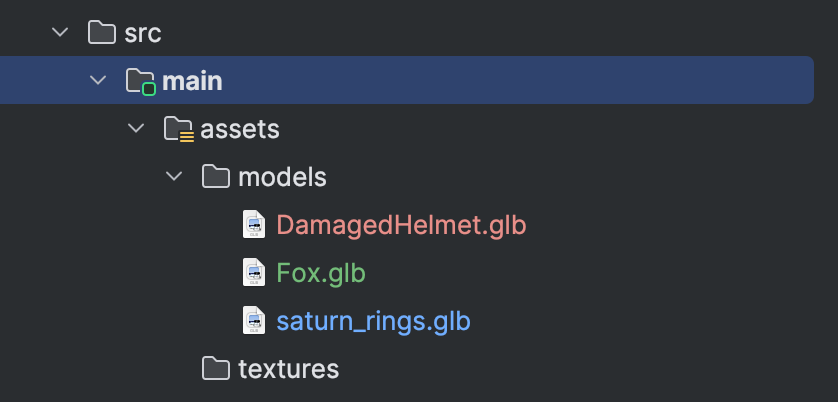
Une fois que vous avez votre fichier glTF, l'étape suivante consiste à l'ajouter au répertoire des ressources dans Android Studio. Nous vous recommandons de créer un répertoire models pour mieux organiser vos types d'assets.
Ajouter un objet 3D à l'aide de SpatialGltfModel
Android XR est compatible avec le format glTF pour les modèles 3D, généralement enregistrés sous forme de fichiers .glb. Pour ajouter ces objets à votre mise en page, utilisez le composable SpatialGltfModel. Cette API simplifie le processus de chargement des composants et de gestion de leur état.
Pour afficher un modèle, définissez d'abord sa source et son état à l'aide de rememberSpatialGltfModelState. Vous pouvez charger des modèles à partir du dossier assets de votre application, d'un URI ou d'un raw data.
val modelState = rememberSpatialGltfModelState( source = SpatialGltfModelSource.fromPath( Paths.get("models/model_name.glb") ) )
Une fois l'état défini, utilisez le composable SpatialGltfModel pour l'afficher dans un sous-espace.
SpatialGltfModel(state = modelState, modifier = SubspaceModifier)
Placer un modèle 3D à l'aide d'une entité SceneCoreEntity Compose
Pour placer un modèle 3D à l'aide de SceneCoreEntity, vous devez d'abord charger le fichier glTF en mémoire à l'aide de GltfModel.create(). Vous pouvez ensuite placer un modèle 3D dans un SceneCoreEntity pour relier les composants SceneCore aux mises en page Compose pour XR. Consultez Utiliser une SceneCoreEntity pour placer un objet 3D dans votre mise en page.
Placer un modèle 3D à l'aide de Jetpack Scenecore
Pour charger le modèle glTF, appelez GltfModel.create().
val gltfModel = GltfModel.create(session, Paths.get("models", "saturn_rings.glb"))
À ce stade, le modèle est chargé en mémoire, mais il n'est pas encore rendu. Si vous avez de nombreux modèles 3D à charger ou si votre modèle est volumineux, il est judicieux de les charger de manière asynchrone à l'avance. Ainsi, les utilisateurs n'ont pas à attendre que vos modèles soient chargés en mémoire.
Ajoutez le fichier glTF à ActivitySpace. Appelez GltfModelEntity.create pour créer une entité et la placer dans ActivitySpace. Il est recommandé de vérifier que l'application se trouve dans un état qui permet les fonctionnalités spatiales.
if (session.scene.spatialCapabilities.contains(SpatialCapability.SPATIAL_3D_CONTENT)) { val gltfEntity = GltfModelEntity.create(session, gltfModel) }
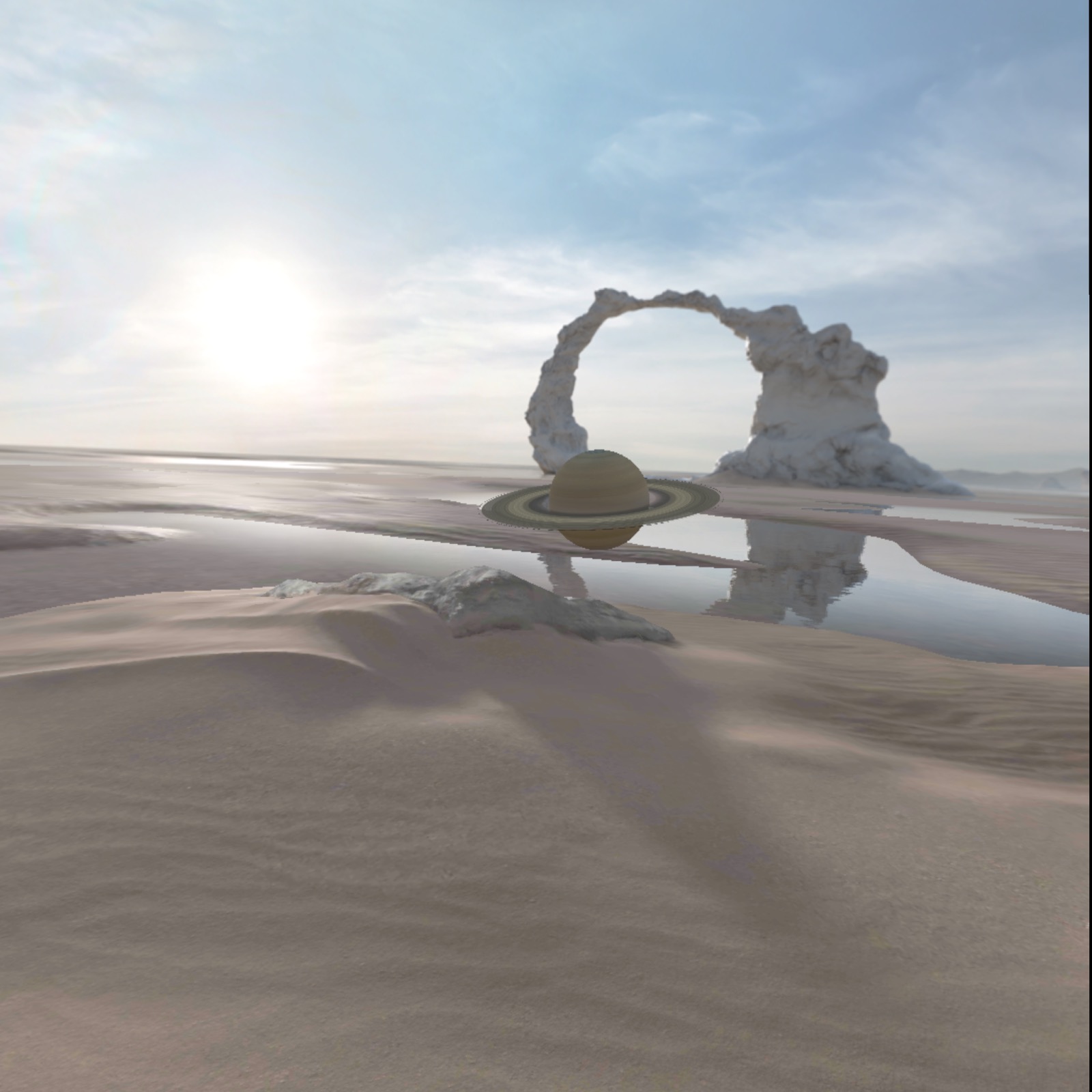
Vous devriez maintenant voir le modèle 3D chargé lorsque vous exécutez votre application.
Charger un modèle 3D à l'aide de Scene Viewer
Si vous recherchez le moyen le plus simple de charger un modèle 3D avec des fonctionnalités d'interaction de base, vous pouvez choisir d'utiliser Scene Viewer comme vous le feriez sur mobile. Une différence essentielle entre Scene Viewer sur Android XR et sur mobile est que Scene Viewer n'accepte que le paramètre URI de fichier pointant vers le fichier glTF. Tous les autres paramètres sont ignorés.
Scene Viewer est une application distincte qui est appelée à l'aide d'un intent et qui s'exécute en mode Full Space. Par conséquent, lorsque vous l'invoquez, votre application n'est plus visible et Scene Viewer est mis au premier plan. Tous les environnements que vous avez pu modifier seront réinitialisés sur les préférences système de l'utilisateur.
Voici un exemple d'utilisation d'un Intent pour afficher un fichier glTF dans Scene Viewer sur Android XR :
val url = "https://raw.githubusercontent.com/KhronosGroup/glTF-Sample-Models/master/2.0/Avocado/glTF/Avocado.gltf" val sceneViewerIntent = Intent(Intent.ACTION_VIEW) val intentUri = Uri.parse("https://arvr.google.com/scene-viewer/1.2") .buildUpon() .appendQueryParameter("file", url) .build() sceneViewerIntent.setData(intentUri) try { startActivity(sceneViewerIntent) } catch (e: ActivityNotFoundException) { // There is no activity that could handle the intent. }
Pour en savoir plus sur les options d'interactivité de Scene Viewer, consultez notre documentation sur la conception de modèles 3D.
Extensions glTF
Le SDK Jetpack XR est compatible avec plusieurs extensions gfTF qui étendent les capacités des modèles 3D. Ces fonctionnalités sont disponibles via GltfModelEntity et Scene Viewer.
KHR_animation_pointerKHR_draco_mesh_compressionKHR_lights_punctualKHR_materials_clearcoatKHR_materials_sheenKHR_materials_unlitKHR_materials_variantsKHR_mesh_quantizationKHR_texture_basisuKHR_texture_transformEXT_texture_webp