


Android XR 模拟器是 Android 模拟器的专用版本,专为 XR 应用开发而设计。借助该插件,您可以在熟悉的 Android Studio 环境中测试和调试 XR 应用。
您需要先设置 Android XR 模拟器,然后才能在其中运行应用。根据您需要执行的测试类型,为 XR 头戴设备或 XR 眼镜创建 Android 虚拟设备 (AVD)。
- XR 头戴设备:XR 头戴设备模拟器可模拟完全沉浸式的 XR 环境,让您在完全虚拟的空间中测试应用体验。
- XR 眼镜:XR 眼镜模拟器可模拟一副有线 XR 眼镜,让用户能够透过光学显示屏看到周围环境,同时提供广阔的视野和沉浸式体验。
请按照以下部分中的步骤来设置这些虚拟设备所需的一切。

检查系统要求
在开始创建 Android 虚拟设备 (AVD) 之前,请查看以下系统要求。
XR 头戴设备和 XR 眼镜 AVD 的系统要求
如需将 Android XR 模拟器与 AVD 搭配使用,以用于 XR 头戴设备或 XR 眼镜,您的电脑必须满足以下要求:
- Android Studio:安装最新 Canary build 并配置 Studio 以进行 XR 开发。
- 系统:macOS 或 Windows
- macOS 要求:
- 操作系统:macOS 13.3 或更高版本。
- CPU/GPU:Apple Silicon(M1 芯片或更新的芯片)
- RAM/VRAM:16 GB 或更高
- Windows 要求:
- 操作系统:Windows 11 或更高版本。
- CPU:Intel 第 9 代或更高版本,或者 AMD Ryzen 1000 系列或更高版本。
- RAM:16 GB 或更高
- GPU:NVIDIA GeForce 10 系列或更高版本,或者 AMD Radeon RX 5000 系列或更高版本。
- VRAM:8 GB 或更高
- BIOS 设置:必须在计算机的 BIOS 中启用 VMX CPU 扩展
- macOS 要求:
创建 Android XR 虚拟设备
按照以下步骤创建 Android 虚拟设备 (AVD),以便在测试和调试应用时使用:
打开最新 Canary 版的 Android Studio,然后依次点击 Tools > Device Manager > Add a new device

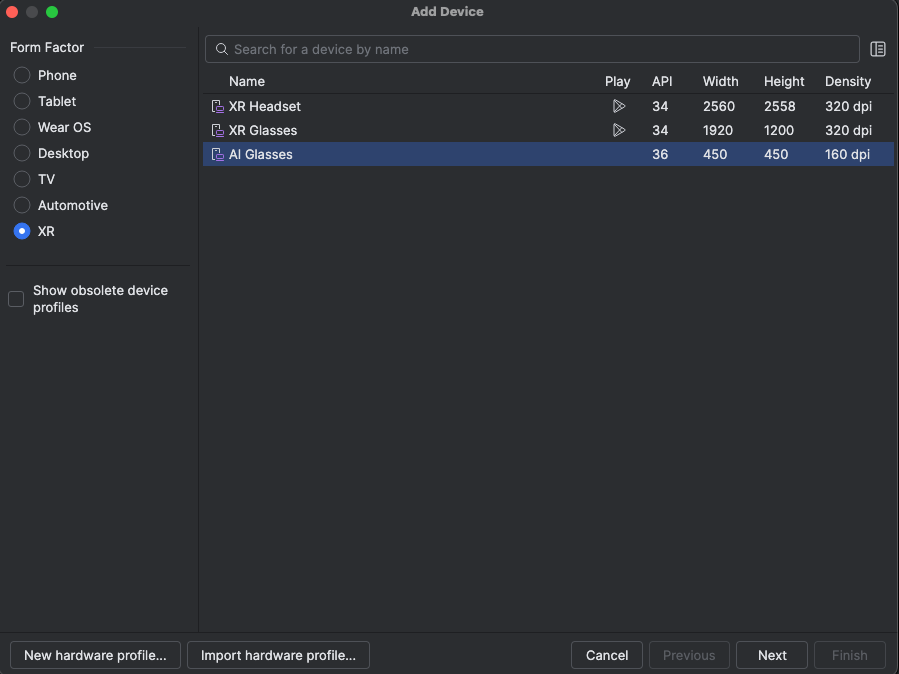
在添加设备窗口的设备规格部分,选择 XR。
从列表中选择您要创建的 XR 设备类型,然后点击下一步。
在选择系统映像部分中的配置虚拟设备标签页中,为所选的虚拟设备选择与本地系统兼容的相应 Android XR 系统映像。

点击 Finish。

后续步骤
现在,您已为 XR 头戴设备和 XR 眼镜创建了一个或多个 AVD,接下来可以在模拟器上运行应用。
OpenXR™ 和 OpenXR 徽标是 The Khronos Group Inc. 拥有的商标,已在中国、欧盟、日本和英国注册为商标。