

অ্যাক্টিভিটি এম্বেডিং, বড় স্ক্রিনের ডিভাইসে অ্যাপ অপ্টিমাইজ করে। এটি করার জন্য, কোনও অ্যাপ্লিকেশনের টাস্ক উইন্ডোকে দুটি অ্যাক্টিভিটি বা একই অ্যাক্টিভিটির দুটি ইনস্ট্যান্সের মধ্যে ভাগ করে দেওয়া হয়।

আপনার অ্যাপে একাধিক অ্যাক্টিভিটি থাকলে, অ্যাক্টিভিটি এম্বেডিং আপনাকে ট্যাবলেট, ফোল্ডেবল এবং ChromeOS ডিভাইসে উন্নত ব্যবহারকারীর অভিজ্ঞতা প্রদান করতে সক্ষম করে।
অ্যাক্টিভিটি এম্বেড করার জন্য কোনও কোড রিফ্যাক্টরিংয়ের প্রয়োজন হয় না। আপনি XML কনফিগারেশন ফাইল তৈরি করে বা Jetpack WindowManager API কল করে, আপনার অ্যাপ কীভাবে তার অ্যাক্টিভিটি দেখাবে—পাশাপাশি বা স্ট্যাক করা—তা নির্ধারণ করেন।
ছোট স্ক্রিনের জন্য সাপোর্ট অটোমেটিক বজায় রাখা হয়। আপনার অ্যাপটি ছোট স্ক্রিনের ডিভাইসে থাকলে, অ্যাক্টিভিটিগুলি একটির উপরে আরেকটি স্ট্যাক করা হয়। বড় স্ক্রিনে, অ্যাক্টিভিটি পাশাপাশি দেখানো হয়। আপনার তৈরি করা কনফিগারেশনের উপর ভিত্তি করে সিস্টেম প্রেজেন্টেশন নির্ধারণ করে—কোনও ব্রাঞ্চিং লজিকের প্রয়োজন নেই।
অ্যাক্টিভিটি এম্বেডিং ডিভাইসের ওরিয়েন্টেশন পরিবর্তনকে মানিয়ে নেয় এবং ফোল্ডেবল ডিভাইসে নির্বিঘ্নে কাজ করে, ডিভাইস ফোল্ড এবং আনফোল্ড করার সাথে সাথে অ্যাক্টিভিটি স্ট্যাক এবং আনস্ট্যাক করে।
Android 12L (API লেভেল 32) ও তার পরবর্তী যেকোনও ভার্সনে চলে এমন বেশিরভাগ বড় স্ক্রিনের ডিভাইসে অ্যাক্টিভিটি এম্বেডিং কাজ করে।
টাস্ক উইন্ডো স্প্লিট করুন
অ্যাক্টিভিটি এম্বেডিং অ্যাপ টাস্ক উইন্ডোকে দুটি কন্টেনারে বিভক্ত করে: প্রাথমিক এবং মাধ্যমিক। কন্টেনারে মূল অ্যাক্টিভিটি বা কন্টেনারে আগে থেকেই থাকা অন্যান্য অ্যাক্টিভিটি থেকে লঞ্চ করা অ্যাক্টিভিটি থাকে।
অ্যাক্টিভিটি চালু হওয়ার সাথে সাথে সেকেন্ডারি কন্টেনারে স্ট্যাক করা হয় এবং ছোট স্ক্রিনে সেকেন্ডারি কন্টেনারটি প্রাইমারি কন্টেনারের উপরে স্ট্যাক করা হয়, তাই অ্যাক্টিভিটি স্ট্যাকিং এবং ব্যাক নেভিগেশন আপনার অ্যাপে আগে থেকেই তৈরি করা অ্যাক্টিভিটির অর্ডারের সাথে সামঞ্জস্যপূর্ণ।
অ্যাক্টিভিটি এম্বেড করার মাধ্যমে আপনি বিভিন্ন উপায়ে অ্যাক্টিভিটি দেখাতে পারবেন। আপনার অ্যাপ, দুটি অ্যাক্টিভিটি একসাথে পাশাপাশি বা একটির উপরে আরেকটি লঞ্চ করে টাস্ক উইন্ডো স্প্লিট করতে পারে:

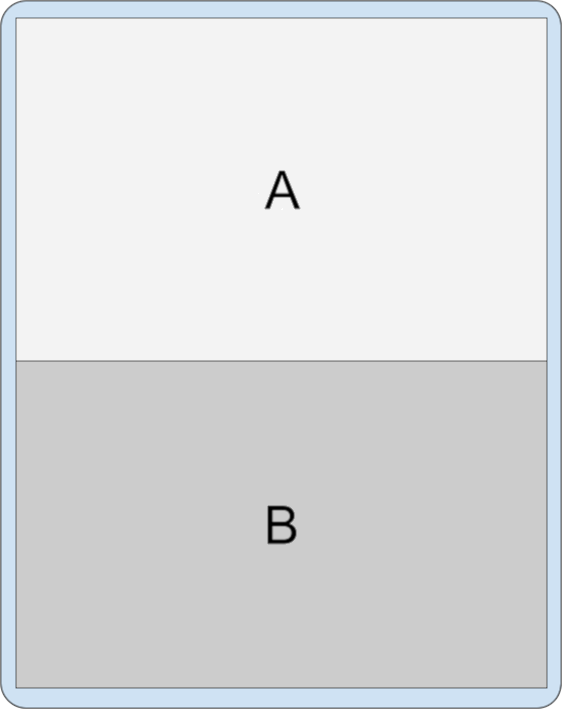
পুরো টাস্ক উইন্ডো জুড়ে থাকা কোনও অ্যাক্টিভিটি, পাশাপাশি নতুন অ্যাক্টিভিটি লঞ্চ করে স্প্লিট তৈরি করতে পারে:

যেসব অ্যাক্টিভিটি আগে থেকেই স্প্লিট স্ক্রিনে রয়েছে এবং টাস্ক উইন্ডো শেয়ার করছে, সেগুলি নিম্নলিখিত উপায়ে অন্যান্য অ্যাক্টিভিটি লঞ্চ করতে পারে:
অন্য অ্যাক্টিভিটির উপরে পাশে:

ছবি ৪. অ্যাক্টিভিটি A, অ্যাক্টিভিটি B-এর উপরে পাশে অ্যাক্টিভিটি C শুরু করে। পাশে এবং স্প্লিট সাইডওয়েতে শিফ্ট করুন, আগের প্রাথমিক অ্যাক্টিভিটি লুকিয়ে:

ছবি ৫. অ্যাক্টিভিটি B, অ্যাক্টিভিটি C-কে পাশে শুরু করে এবং স্প্লিটকে পাশে সরিয়ে দেয়। উপরে কোনও অ্যাক্টিভিটি লঞ্চ করুন; অর্থাৎ, একই অ্যাক্টিভিটি স্ট্যাকে:
ছবি ৬. অ্যাক্টিভিটি B কোনও অতিরিক্ত ইনটেন্ট ফ্ল্যাগ ছাড়াই অ্যাক্টিভিটি C শুরু করে। একই টাস্কে সম্পূর্ণ উইন্ডো জুড়ে অ্যাক্টিভিটি লঞ্চ করুন:

ছবি ৭. অ্যাক্টিভিটি A বা অ্যাক্টিভিটি B, অ্যাক্টিভিটি C শুরু করে যা টাস্ক উইন্ডো পূরণ করে।
ব্যাক নেভিগেশন
বিভিন্ন ধরনের অ্যাপ্লিকেশনের স্প্লিট টাস্ক উইন্ডো স্টেটে বিভিন্ন ব্যাক নেভিগেশন নিয়ম থাকতে পারে, যা অ্যাক্টিভিটির মধ্যে নির্ভরতা বা ব্যবহারকারীরা কীভাবে ব্যাক ইভেন্ট ট্রিগার করে তার উপর নির্ভর করে, যেমন:
- একসাথে যাওয়া: অ্যাক্টিভিটিগুলি যদি একে অপরের সাথে সম্পর্কিত হয় এবং একটিকে অন্যটি ছাড়া দেখানো না যায়, তাহলে ব্যাক নেভিগেশন এমনভাবে কনফিগার করা যেতে পারে যাতে দুটিই শেষ হয়ে যায়।
- একা একা চলা: অ্যাক্টিভিটি সম্পূর্ণ স্বাধীন হলে, কোনও অ্যাক্টিভিটিতে ব্যাক নেভিগেশন টাস্ক উইন্ডোতে অন্য অ্যাক্টিভিটির অবস্থাকে প্রভাবিত করে না।
বোতাম নেভিগেশন ব্যবহার করার সময়, শেষবার ফোকাস করা অ্যাক্টিভিটিতে ফিরে যাওয়ার ইভেন্ট পাঠানো হয়।
জেসচার-ভিত্তিক নেভিগেশনের জন্য:
Android 14 (API লেভেল ৩৪) এবং তার আগের ভার্সন — যে অ্যাক্টিভিটিতে জেসচার করা হয়েছে, সেখানে ব্যাক ইভেন্ট পাঠানো হয়। ব্যবহারকারী স্ক্রিনের বাঁদিক থেকে সোয়াইপ করলে, স্প্লিট উইন্ডোর বাঁদিকের প্যানে অ্যাক্টিভিটিতে ফিরে যাওয়ার ইভেন্ট পাঠানো হয়। ব্যবহারকারী স্ক্রিনের ডান দিক থেকে সোয়াইপ করলে, ডানদিকের প্যানে অ্যাক্টিভিটিতে ফিরে যাওয়ার ইভেন্ট পাঠানো হয়।
Android 15 (API লেভেল 35) ও তার পরবর্তী যেকোনও ভার্সন
একই অ্যাপ থেকে একাধিক অ্যাক্টিভিটি ম্যানেজ করার সময়, সোয়াইপ করার দিক নির্বিশেষে জেসচারটি সবচেয়ে উপরে থাকা অ্যাক্টিভিটি শেষ করে, যা আরও ইউনিফায়েড অভিজ্ঞতা প্রদান করে।
দুটি ভিন্ন অ্যাপের (ওভারলে) দুটি অ্যাক্টিভিটি জড়িত এমন পরিস্থিতিতে, ফিরে আসার ইভেন্টটি ফোকাসে থাকা শেষ অ্যাক্টিভিটিতে নির্দেশিত হয়, যা বোতাম নেভিগেশনের আচরণের সাথে সামঞ্জস্যপূর্ণ।
মাল্টি-পেন লেআউট
Jetpack WindowManager আপনাকে Android 12L (API লেভেল 32) বা তার পরবর্তী ভার্সন এবং পূর্ববর্তী প্ল্যাটফর্ম ভার্সন সহ কিছু ডিভাইসে বড় স্ক্রিনের ডিভাইসে মাল্টি-পেন লেআউট এম্বেড করার অ্যাক্টিভিটি তৈরি করতে দেয়। ফ্র্যাগমেন্ট বা ভিউ-ভিত্তিক লেআউটের পরিবর্তে একাধিক অ্যাক্টিভিটির উপর ভিত্তি করে তৈরি করা
বিদ্যমান অ্যাপ, যেমন
SlidingPaneLayout, সোর্স কোড রিফ্যাক্টর না করেই
বড় স্ক্রিনে উন্নত ব্যবহারকারীর অভিজ্ঞতা প্রদান করতে পারে।
একটি সাধারণ উদাহরণ হল তালিকা-বিবরণ স্প্লিট। খুব ভাল কোয়ালিটির প্রেজেন্টেশন নিশ্চিত করতে, সিস্টেম তালিকা অ্যাক্টিভিটি শুরু করে এবং তারপরে অ্যাপ্লিকেশনটি অবিলম্বে বিস্তারিত অ্যাক্টিভিটি শুরু করে। ট্রানজিশন সিস্টেম দুটি অ্যাক্টিভিটিই ড্র না হওয়া পর্যন্ত অপেক্ষা করে, তারপর সেগুলি একসাথে দেখায়। ব্যবহারকারীর কাছে, দুটি অ্যাক্টিভিটি একটি হিসেবে লঞ্চ হয়।

অ্যাট্রিবিউট স্প্লিট করুন
আপনি নির্দিষ্ট করতে পারেন যে কীভাবে টাস্ক উইন্ডোটি স্প্লিট কন্টেনারের মধ্যে অনুপাত করা হয় এবং কীভাবে কন্টেনারগুলি একে অপরের সাপেক্ষে সাজানো হয়।
XML কনফিগারেশন ফাইলে সংজ্ঞায়িত নিয়মের জন্য, নিম্নলিখিত অ্যাট্রিবিউট সেট করুন:
splitRatio: কন্টেনারের অনুপাত সেট করে। মানটি হল ওপেন ইন্টারভ্যালে (০.০, ১.০) একটি ফ্লোটিং পয়েন্ট নম্বর।splitLayoutDirection: স্প্লিট কন্টেনারগুলি একে অপরের সাপেক্ষে কীভাবে সাজানো হয়েছে তা নির্দিষ্ট করে। ভ্যালুর মধ্যে এগুলি পড়ে:ltr: বাঁদিক থেকে ডানদিকেrtl: ডানদিক থেকে বাঁদিকেlocale: লোকেল সেটিং থেকেltrবাrtlনির্ধারণ করা হয়
উদাহরণ দেখতে XML কনফিগারেশন বিভাগ দেখুন।
WindowManager API ব্যবহার করে তৈরি করা নিয়মের জন্য, SplitAttributes.Builder সহ একটি SplitAttributes অবজেক্ট তৈরি করুন এবং নিম্নলিখিত বিল্ডার
মেথড কল করুন:
setSplitType(): স্প্লিট কন্টেনারের অনুপাত সেট করে।SplitAttributes.SplitType.ratio()পদ্ধতি সহ সঠিক আর্গুমেন্টের জন্যSplitAttributes.SplitTypeদেখুন।setLayoutDirection(): কন্টেনারের লেআউট সেট করে। সম্ভাব্য ভ্যালু দেখতেSplitAttributes.LayoutDirectionদেখুন।
উদাহরণ দেখতে WindowManager API বিভাগ দেখুন।

স্প্লিট ওরিয়েন্টেশন
ডিসপ্লের ডাইমেনশন ও অ্যাস্পেক্ট রেশিও, অ্যাক্টিভিটি এম্বেডিং স্প্লিটে অ্যাক্টিভিটির পজিশন নির্ধারণ করে। বড় ল্যান্ডস্কেপ ডিসপ্লেতে, অ্যাক্টিভিটি পাশাপাশি দেখানো হয়; লম্বা পোর্ট্রেট ডিসপ্লে বা ফোল্ডেবল ডিভাইসের টেবিলটপ পসচারে, একটির উপরে আরেকটি দেখানো হয়।
আপনি SplitController
SplitAttributes ক্যালকুলেটর ব্যবহার করে স্প্লিট ওরিয়েন্টেশন নির্দিষ্ট করতে পারবেন। ক্যালকুলেটরটি অ্যাক্টিভ SplitRule-এর জন্য
SplitAttributes গণনা করে।
বিভিন্ন ডিভাইসের অবস্থার জন্য প্যারেন্ট কন্টেনারকে বিভিন্ন দিকে ভাগ করতে ক্যালকুলেটর ব্যবহার করুন, যেমন:
Kotlin
if (WindowSdkExtensions.getInstance().extensionVersion >= 2) { SplitController.getInstance(this).setSplitAttributesCalculator { params -> val parentConfiguration = params.parentConfiguration val builder = SplitAttributes.Builder() return@setSplitAttributesCalculator if (parentConfiguration.screenWidthDp >= 840) { // Side-by-side dual-pane layout for wide displays. builder .setLayoutDirection(SplitAttributes.LayoutDirection.LOCALE) .build() } else if (parentConfiguration.screenHeightDp >= 600) { // Horizontal split for tall displays. builder .setLayoutDirection(SplitAttributes.LayoutDirection.BOTTOM_TO_TOP) .build() } else { // Fallback to expand the secondary container. builder .setSplitType(SPLIT_TYPE_EXPAND) .build() } } }
জাভা
if (WindowSdkExtensions.getInstance().getExtensionVersion() >= 2) { SplitController.getInstance(this).setSplitAttributesCalculator(params -> { Configuration parentConfiguration = params.getParentConfiguration(); SplitAttributes.Builder builder = new SplitAttributes.Builder(); if (parentConfiguration.screenWidthDp >= 840) { // Side-by-side dual-pane layout for wide displays. return builder .setLayoutDirection(SplitAttributes.LayoutDirection.LOCALE) .build(); } else if (parentConfiguration.screenHeightDp >= 600) { // Horizontal split for tall displays. return builder .setLayoutDirection(SplitAttributes.LayoutDirection.BOTTOM_TO_TOP) .build(); } else { // Fallback to expand the secondary container. return builder .setSplitType(SplitType.SPLIT_TYPE_EXPAND) .build(); } }); }
ফোল্ডেবল ডিভাইসে, ডিভাইসটি ল্যান্ডস্কেপ হলে আপনি স্ক্রিনটি উল্লম্বভাবে বিভক্ত করতে পারেন, ডিভাইসটি পোর্ট্রেট হলে একটি একক অ্যাক্টিভিটি প্রদর্শন করতে পারেন এবং ডিভাইসটি টেবিলটপ ভঙ্গিতে থাকলে স্ক্রিনটি অনুভূমিকভাবে বিভক্ত করতে পারেন:
Kotlin
if (WindowSdkExtensions.getInstance().extensionVersion >= 2) { SplitController.getInstance(this).setSplitAttributesCalculator { params -> val tag = params.splitRuleTag val parentWindowMetrics = params.parentWindowMetrics val parentConfiguration = params.parentConfiguration val foldingFeatures = params.parentWindowLayoutInfo.displayFeatures.filterIsInstance<FoldingFeature>() val feature = if (foldingFeatures.size == 1) foldingFeatures[0] else null val builder = SplitAttributes.Builder() builder.setSplitType(SPLIT_TYPE_HINGE) return@setSplitAttributesCalculator if (feature?.isSeparating == true) { // Horizontal split for tabletop posture. builder .setSplitType(SPLIT_TYPE_HINGE) .setLayoutDirection( if (feature.orientation == FoldingFeature.Orientation.HORIZONTAL) { SplitAttributes.LayoutDirection.BOTTOM_TO_TOP } else { SplitAttributes.LayoutDirection.LOCALE } ) .build() } else if (parentConfiguration.screenWidthDp >= 840) { // Side-by-side dual-pane layout for wide displays. builder .setLayoutDirection(SplitAttributes.LayoutDirection.LOCALE) .build() } else { // No split for tall displays. builder .setSplitType(SPLIT_TYPE_EXPAND) .build() } } }
জাভা
if (WindowSdkExtensions.getInstance().getExtensionVersion() >= 2) { SplitController.getInstance(this).setSplitAttributesCalculator(params -> { String tag = params.getSplitRuleTag(); WindowMetrics parentWindowMetrics = params.getParentWindowMetrics(); Configuration parentConfiguration = params.getParentConfiguration(); List<FoldingFeature> foldingFeatures = params.getParentWindowLayoutInfo().getDisplayFeatures().stream().filter( item -> item instanceof FoldingFeature) .map(item -> (FoldingFeature) item) .collect(Collectors.toList()); FoldingFeature feature = foldingFeatures.size() == 1 ? foldingFeatures.get(0) : null; SplitAttributes.Builder builder = new SplitAttributes.Builder(); builder.setSplitType(SplitType.SPLIT_TYPE_HINGE); if (feature != null && feature.isSeparating()) { // Horizontal slit for tabletop posture. return builder .setSplitType(SplitType.SPLIT_TYPE_HINGE) .setLayoutDirection( feature.getOrientation() == FoldingFeature.Orientation.HORIZONTAL ? SplitAttributes.LayoutDirection.BOTTOM_TO_TOP : SplitAttributes.LayoutDirection.LOCALE) .build(); } else if (parentConfiguration.screenWidthDp >= 840) { // Side-by-side dual-pane layout for wide displays. return builder .setLayoutDirection(SplitAttributes.LayoutDirection.LOCALE) .build(); } else { // No split for tall displays. return builder .setSplitType(SplitType.SPLIT_TYPE_EXPAND) .build(); } }); }
প্লেসহোল্ডার
প্লেসহোল্ডার অ্যাক্টিভিটি হল খালি সেকেন্ডারি অ্যাক্টিভিটি যা অ্যাক্টিভিটি স্প্লিটের একটি জায়গা দখল করে। এগুলি আসলে অন্য অ্যাক্টিভিটি দিয়ে পরিবর্তন করার জন্য তৈরি করা হয়েছে যেখানে কন্টেন্ট রয়েছে। যেমন, কোনও প্লেসহোল্ডার অ্যাক্টিভিটি, লিস্ট-ডিটেল লেআউটে অ্যাক্টিভিটি স্প্লিটের সেকেন্ডারি সাইড দখল করতে পারে, যতক্ষণ না লিস্ট থেকে কোনও আইটেম বেছে নেওয়া হচ্ছে। বেছে নেওয়ার পরে, বেছে নেওয়া লিস্ট আইটেমের বিস্তারিত তথ্য সহ অ্যাক্টিভিটি, প্লেসহোল্ডারকে রিপ্লেস করে।
সাধারণত, অ্যাক্টিভিটি স্প্লিটের জন্য পর্যাপ্ত জায়গা থাকলে তবেই সিস্টেম প্লেসহোল্ডার দেখায়। ডিসপ্লে সাইজ পরিবর্তন হয়ে প্রস্থ বা উচ্চতা খুব ছোট হয়ে গেলে, প্লেসহোল্ডার অটোমেটিক শেষ হয়ে যায়। স্পেস থাকলে, সিস্টেম আবার শুরু করা স্ট্যাটাস সহ প্লেসহোল্ডার আবার চালু করে।

তবে, SplitPlaceholder.Builder-এর SplitPlaceholderRule বা
setSticky() পদ্ধতির stickyPlaceholder অ্যাট্রিবিউট ডিফল্ট অ্যাকশন
ওভাররাইড করতে পারে। অ্যাট্রিবিউট বা পদ্ধতি true-এর ভ্যালু নির্দিষ্ট করলে,
ডিসপ্লে দুই-পেন ডিসপ্লে থেকে এক-পেন ডিসপ্লেতে ছোট করা হলে,
সিস্টেম টাস্ক উইন্ডোতে সবচেয়ে উপরের অ্যাক্টিভিটি হিসেবে প্লেসহোল্ডার দেখায়
(উদাহরণ হিসেবে স্প্লিট কনফিগারেশন দেখুন)।

উইন্ডোর সাইজ পরিবর্তন
ডিভাইস কনফিগারেশন পরিবর্তন হলে, টাস্ক উইন্ডোর প্রস্থ কমে যায়, যাতে এটি মাল্টি-পেন লেআউটের জন্য যথেষ্ট বড় না হয় (যেমন, যখন একটি বড় স্ক্রিনের ফোল্ডেবল ডিভাইস ট্যাবলেট সাইজ থেকে ফোন সাইজে ফোল্ড করা হয় বা মাল্টি-উইন্ডো মোডে অ্যাপ উইন্ডোর সাইজ পরিবর্তন করা হয়), টাস্ক উইন্ডোর সেকেন্ডারি পেনে নন-প্লেসহোল্ডার অ্যাক্টিভিটিগুলি প্রাইমারি পেনের অ্যাক্টিভিটির উপরে স্ট্যাক করা হয়।
স্প্লিট করার জন্য পর্যাপ্ত ডিসপ্লে প্রস্থ থাকলে তবেই প্লেসহোল্ডার অ্যাক্টিভিটি দেখানো হয়। ছোট স্ক্রিনে, প্লেসহোল্ডার অটোমেটিক বাতিল হয়ে যায়। ডিসপ্লে এরিয়া আবার যথেষ্ট বড় হয়ে গেলে, প্লেসহোল্ডারটি আবার তৈরি করা হয়। (প্লেসহোল্ডার বিভাগ দেখুন।)
অ্যাক্টিভিটি স্ট্যাকিং সম্ভব কারণ WindowManager প্রাইমারি প্যানে অ্যাক্টিভিটির উপরে সেকেন্ডারি প্যানে অ্যাক্টিভিটি z-অর্ডার করে।
সেকেন্ডারি প্যানে একাধিক অ্যাক্টিভিটি
অ্যাক্টিভিটি B কোনও অতিরিক্ত ইনটেন্ট ফ্ল্যাগ ছাড়াই অ্যাক্টিভিটি C শুরু করে:
যার ফলে একই টাস্কে অ্যাক্টিভিটির z-অর্ডার নিম্নলিখিতভাবে সাজানো হয়:

তাই, ছোট টাস্ক উইন্ডোতে, অ্যাপ্লিকেশনটি স্ট্যাকের উপরে C সহ একটি একক অ্যাক্টিভিটিতে সঙ্কুচিত হয়:

ছোট উইন্ডোতে ফিরে গেলে, একে অপরের উপরে স্ট্যাক করা অ্যাক্টিভিটির মাধ্যমে নেভিগেট করা হয়।
টাস্ক উইন্ডো কনফিগারেশন যদি এমন একটি বড় আকারে রিস্টোর করা হয় যা একাধিক প্যানে জায়গা দিতে পারে, তাহলে অ্যাক্টিভিটিগুলি আবার পাশাপাশি দেখানো হয়।
স্ট্যাক করা স্প্লিট
অ্যাক্টিভিটি B, অ্যাক্টিভিটি C-কে পাশে শুরু করে এবং স্প্লিটকে পাশে সরিয়ে দেয়:
এর ফলে একই টাস্কে অ্যাক্টিভিটির z-অর্ডার নিম্নলিখিতভাবে সাজানো হয়:

ছোট টাস্ক উইন্ডোতে, অ্যাপ্লিকেশনটি সঙ্কুচিত হয়ে একটি অ্যাক্টিভিটিতে পরিণত হয়, যার উপরে C থাকে:
ফিক্সড-পোর্ট্রেট ওরিয়েন্টেশন
android:screenOrientation ম্যানিফেস্ট সেটিং অ্যাপকে অ্যাক্টিভিটি পোর্ট্রেট বা ল্যান্ডস্কেপ ওরিয়েন্টেশনে সীমাবদ্ধ করতে দেয়। ট্যাবলেট ও ফোল্ডেবল ডিভাইসের মতো বড় স্ক্রিনের ডিভাইসে ব্যবহারকারীর অভিজ্ঞতা উন্নত করতে, ডিভাইস প্রস্তুতকারক (OEM) স্ক্রিন ওরিয়েন্টেশন সংক্রান্ত অনুরোধ উপেক্ষা করতে এবং ল্যান্ডস্কেপ ডিসপ্লেতে পোর্ট্রেট ওরিয়েন্টেশনে বা পোর্ট্রেট ডিসপ্লেতে ল্যান্ডস্কেপ ওরিয়েন্টেশনে অ্যাপ লেটারবক্স করতে পারে।

একইভাবে, অ্যাক্টিভিটি এম্বেডিং চালু করা থাকলে, OEM-গুলি বড় স্ক্রিনে (প্রস্থ ≥ 600dp) ল্যান্ডস্কেপ ওরিয়েন্টেশনে ফিক্সড-পোর্ট্রেট অ্যাক্টিভিটি লেটারবক্স করার জন্য ডিভাইস কাস্টমাইজ করতে পারে। ফিক্সড-পোর্ট্রেট অ্যাক্টিভিটি দ্বিতীয় অ্যাক্টিভিটি লঞ্চ করলে, ডিভাইস দুটি অ্যাক্টিভিটি পাশাপাশি টু-পেন ডিসপ্লেতে দেখাতে পারে।
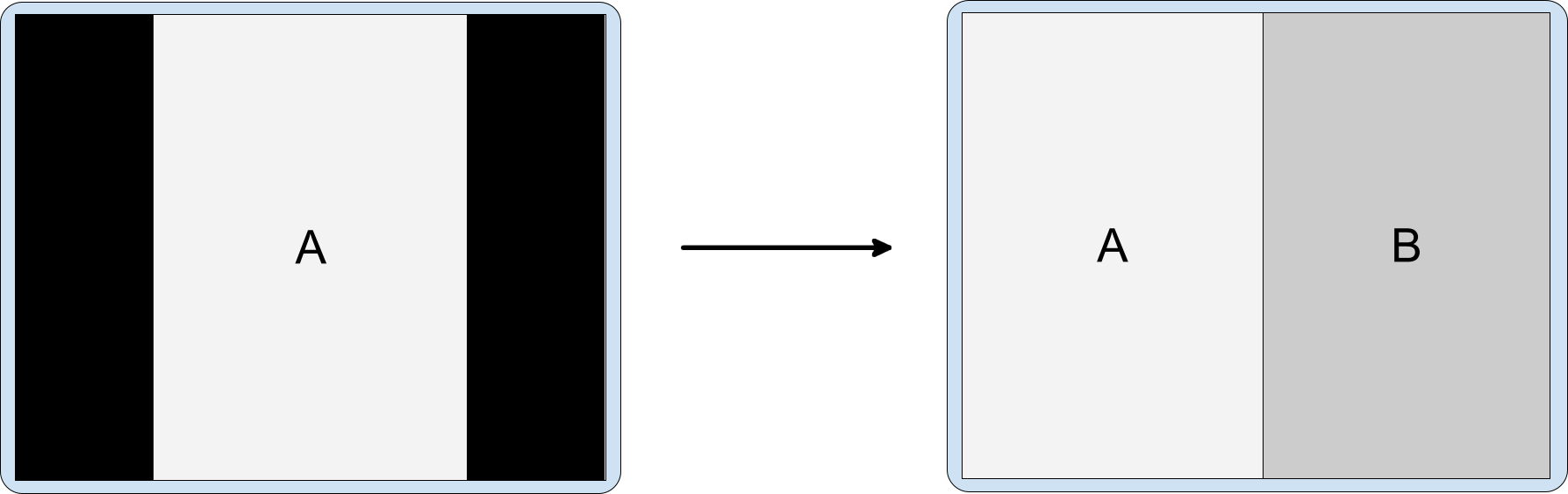
আপনার অ্যাপ যে অ্যাক্টিভিটি এম্বেডিং সাপোর্ট করে তা ডিভাইসকে জানাতে, আপনার অ্যাপ ম্যানিফেস্ট ফাইলে সবসময় android.window.PROPERTY_ACTIVITY_EMBEDDING_SPLITS_ENABLED
প্রপার্টি যোগ করুন (স্প্লিট কনফিগারেশন
বিভাগ দেখুন)। OEM-কাস্টমাইজ করা ডিভাইস তখন স্থির-পোর্ট্রেট অ্যাক্টিভিটি লেটারবক্স করবে কিনা তা নির্ধারণ করতে পারে।
স্প্লিট কনফিগারেশন
স্প্লিট সংক্রান্ত নিয়ম অ্যাক্টিভিটি স্প্লিট কনফিগার করে। আপনি XML কনফিগারেশন ফাইলে বা Jetpack WindowManager API কল করার মাধ্যমে স্প্লিট রুল সংজ্ঞায়িত করেন।
উভয় ক্ষেত্রেই, আপনার অ্যাপকে WindowManager লাইব্রেরি অ্যাক্সেস করতে হবে এবং সিস্টেমকে জানাতে হবে যে অ্যাপটি অ্যাক্টিভিটি এম্বেডিং প্রয়োগ করেছে।
নিম্নলিখিত কাজগুলি করুন:
আপনার অ্যাপের মডিউল-লেভেল
build.gradleফাইলে লেটেস্ট WindowManager লাইব্রেরি ডিপেন্ডেন্সি যোগ করুন, যেমন:implementation 'androidx.window:window:1.1.0-beta02'অ্যাক্টিভিটি এম্বেড করার জন্য প্রয়োজনীয় সব কম্পোনেন্ট WindowManager লাইব্রেরি প্রদান করে।
আপনার অ্যাপ যে অ্যাক্টিভিটি এম্বেডিং প্রয়োগ করেছে তা সিস্টেমকে জানান।
অ্যাপ ম্যানিফেস্ট ফাইলের <application> এলিমেন্টে
android.window.PROPERTY_ACTIVITY_EMBEDDING_SPLITS_ENABLEDপ্রপার্টি যোগ করুন এবং ভ্যালু 'ট্রু' (true) হিসেবে সেট করুন, যেমন:<manifest xmlns:android="http://schemas.android.com/apk/res/android"> <application> <property android:name="android.window.PROPERTY_ACTIVITY_EMBEDDING_SPLITS_ENABLED" android:value="true" /> </application> </manifest>WindowManager রিলিজ 1.1.0-alpha06 এবং তার পরবর্তী ভার্সনে, অ্যাক্টিভিটি এম্বেডিং স্প্লিট বন্ধ করা থাকে, যদি না ম্যানিফেস্টে প্রপার্টি যোগ করা হয় এবং 'সত্য' হিসেবে সেট করা হয়।
এছাড়াও, ডিভাইস প্রস্তুতকারকরা অ্যাক্টিভিটি এম্বেডিং সমর্থন করে এমন অ্যাপের জন্য কাস্টম ক্ষমতা চালু করতে সেটিং ব্যবহার করে। যেমন, ডিভাইসগুলি ল্যান্ডস্কেপ ডিসপ্লেতে শুধুমাত্র পোর্ট্রেট অ্যাক্টিভিটি লেটারবক্স করতে পারে যাতে দ্বিতীয় অ্যাক্টিভিটি শুরু হলে টু-পেন লেআউটে ট্রানজিশনের জন্য অ্যাক্টিভিটি ওরিয়েন্ট করা যায় (ফিক্সড-পোর্ট্রেট ওরিয়েন্টেশন দেখুন)।
XML কনফিগারেশন
অ্যাক্টিভিটি এম্বেডিংয়ের XML-ভিত্তিক ইমপ্লিমেন্টেশন তৈরি করতে, নিম্নলিখিত ধাপগুলি সম্পূর্ণ করুন:
একটি XML রিসোর্স ফাইল তৈরি করুন যা নিম্নলিখিত কাজগুলি করে:
- স্প্লিট শেয়ার করে এমন অ্যাক্টিভিটি নির্ধারণ করে
- স্প্লিট করার বিকল্প কনফিগার করে
- কন্টেন্ট উপলভ্য না থাকলে, স্প্লিটের সেকেন্ডারি কন্টেনারের জন্য প্লেসহোল্ডার তৈরি করে
- এমন অ্যাক্টিভিটি নির্দিষ্ট করে যা কখনও স্প্লিটের অংশ হওয়া উচিত নয়
যেমন:
<!-- main_split_config.xml -->

<resources
    xmlns:window="http://schemas.android.com/apk/res-auto">

    <!-- Define a split for the named activities. -->
    <SplitPairRule
        window:splitRatio="0.33"
        window:splitLayoutDirection="locale"
        window:splitMinWidthDp="840"
        window:splitMaxAspectRatioInPortrait="alwaysAllow"
        window:finishPrimaryWithSecondary="never"
        window:finishSecondaryWithPrimary="always"
        window:clearTop="false">
        <SplitPairFilter
            window:primaryActivityName=".ListActivity"
            window:secondaryActivityName=".DetailActivity"/>
    </SplitPairRule>

    <!-- Specify a placeholder for the secondary container when content is
         not available. -->
    <SplitPlaceholderRule
        window:placeholderActivityName=".PlaceholderActivity"
        window:splitRatio="0.33"
        window:splitLayoutDirection="locale"
        window:splitMinWidthDp="840"
        window:splitMaxAspectRatioInPortrait="alwaysAllow"
        window:stickyPlaceholder="false">
        <ActivityFilter
            window:activityName=".ListActivity"/>
    </SplitPlaceholderRule>

    <!-- Define activities that should never be part of a split. Note: Takes
         precedence over other split rules for the activity named in the
         rule. -->
    <ActivityRule
        window:alwaysExpand="true">
        <ActivityFilter
            window:activityName=".ExpandedActivity"/>
    </ActivityRule>

</resources>
একটি ইনিশিয়ালাইজার তৈরি করুন।
WindowManager
RuleControllerকম্পোনেন্ট XML কনফিগারেশন ফাইল পার্স করে এবং সিস্টেমের জন্য নিয়মগুলি উপলভ্য করে। Jetpack Startup লাইব্রেরিInitializerঅ্যাপ স্টার্টআপে XML ফাইলটিRuleController-এর জন্য উপলভ্য করে তোলে যাতে কোনও অ্যাক্টিভিটি শুরু হলে নিয়মগুলি কার্যকর হয়।ইনিশিয়ালাইজার তৈরি করতে, নিম্নলিখিত ধাপগুলি অনুসরণ করুন:
আপনার মডিউল-লেভেল
build.gradleফাইলে লেটেস্ট Jetpack Startup লাইব্রেরি ডিপেন্ডেন্সি যোগ করুন, যেমন:implementation 'androidx.startup:startup-runtime:1.1.1'Initializerইন্টারফেস প্রয়োগ করে এমন একটি ক্লাস তৈরি করুন।ইনিশিয়ালাইজার
RuleController.parseRules()পদ্ধতিতে XML কনফিগারেশন ফাইলের (main_split_config.xml) আইডি পাস করেRuleController-এর জন্য স্প্লিট রুল উপলভ্য করে।Kotlin
class SplitInitializer : Initializer<RuleController> { override fun create(context: Context): RuleController { return RuleController.getInstance(context).apply { setRules(RuleController.parseRules(context, R.xml.main_split_config)) } } override fun dependencies(): List<Class<out Initializer<*>>> { return emptyList() } }
জাভা
public class SplitInitializer implements Initializer<RuleController> { @NonNull @Override public RuleController create(@NonNull Context context) { RuleController ruleController = RuleController.getInstance(context); ruleController.setRules( RuleController.parseRules(context, R.xml.main_split_config) ); return ruleController; } @NonNull @Override public List<Class<? extends Initializer<?>>> dependencies() { return Collections.emptyList(); } }
নিয়মের সংজ্ঞার জন্য কন্টেন্ট প্রোভাইডার তৈরি করুন।
আপনার অ্যাপ ম্যানিফেস্ট ফাইলে
androidx.startup.InitializationProvider<provider>হিসেবে যোগ করুন। আপনারRuleControllerইনিশিয়ালাইজার,SplitInitializer-এর প্রয়োগের একটি রেফারেন্স অন্তর্ভুক্ত করুন:<!-- AndroidManifest.xml --> <provider android:name="androidx.startup.InitializationProvider" android:authorities="${applicationId}.androidx-startup" android:exported="false" tools:node="merge"> <!-- Make SplitInitializer discoverable by InitializationProvider. --> <meta-data android:name="${applicationId}.SplitInitializer" android:value="androidx.startup" /> </provider>অ্যাপের
onCreate()মেথড কল করার আগেInitializationProvider,SplitInitializer-কে খুঁজে পায় এবং ইনিশিয়ালাইজ করে। এর ফলে, অ্যাপের মূল অ্যাক্টিভিটি শুরু হলে স্প্লিট রুল কার্যকর হয়।
WindowManager API
আপনি কয়েকটি API কল ব্যবহার করে প্রোগ্র্যামাটিক প্রসেসে অ্যাক্টিভিটি এম্বেড করার সুবিধা প্রয়োগ করতে পারবেন। কোনও অ্যাক্টিভিটি লঞ্চ করার আগে নিয়মগুলি কার্যকর হয়েছে কিনা তা নিশ্চিত করতে
Application-এর সাবক্লাসের onCreate() পদ্ধতিতে কল করুন।
প্রোগ্র্যামাটিক্যালি অ্যাক্টিভিটি স্প্লিট তৈরি করতে, নিম্নলিখিত ধাপগুলি অনুসরণ করুন:
স্প্লিট রুল তৈরি করুন:
একটি
SplitPairFilterতৈরি করুন যা স্প্লিট শেয়ার করা অ্যাক্টিভিটি শনাক্ত করে:Kotlin
val splitPairFilter = SplitPairFilter( ComponentName(this, ListActivity::class.java), ComponentName(this, DetailActivity::class.java), null )
জাভা
SplitPairFilter splitPairFilter = new SplitPairFilter( new ComponentName(this, ListActivity.class), new ComponentName(this, DetailActivity.class), null );
ফিল্টার সেটে ফিল্টার যোগ করুন:
```Kotlin
val filterSet = setOf(splitPairFilter)
জাভা
Set<SplitPairFilter> filterSet = new HashSet<>(); filterSet.add(splitPairFilter);
স্প্লিটের জন্য লেআউট অ্যাট্রিবিউট তৈরি করুন:
Kotlin
val splitAttributes: SplitAttributes = SplitAttributes.Builder() .setSplitType(SplitAttributes.SplitType.ratio(0.33f)) .setLayoutDirection(SplitAttributes.LayoutDirection.LEFT_TO_RIGHT) .build()
জাভা
SplitAttributes splitAttributes = new SplitAttributes.Builder() .setSplitType(SplitAttributes.SplitType.ratio(0.33f)) .setLayoutDirection(SplitAttributes.LayoutDirection.LEFT_TO_RIGHT) .build();
SplitAttributes.Builderলেআউট অ্যাট্রিবিউট সহ অবজেক্ট তৈরি করে:setSplitType(): প্রতিটি অ্যাক্টিভিটি কন্টেনারে উপলভ্য ডিসপ্লে এরিয়া কীভাবে অ্যালোকেট করা হয় তা নির্ধারণ করে। অনুপাত স্প্লিট টাইপ, প্রাইমারি কন্টেনারের জন্য বরাদ্দ করা উপলভ্য ডিসপ্লে এরিয়ার অনুপাত নির্দিষ্ট করে; সেকেন্ডারি কন্টেনার উপলভ্য ডিসপ্লে এরিয়ার বাকি অংশ দখল করে।setLayoutDirection(): অ্যাক্টিভিটি কন্টেনারগুলি একে অপরের সাপেক্ষে কীভাবে সাজানো হয়েছে তা নির্দিষ্ট করে, প্রথমে প্রাথমিক কন্টেনার।
SplitPairRuleতৈরি করুন:Kotlin
val splitPairRule = SplitPairRule.Builder(filterSet) .setDefaultSplitAttributes(splitAttributes) .setMinWidthDp(840) .setMinSmallestWidthDp(600) .setMaxAspectRatioInPortrait(EmbeddingAspectRatio.ratio(1.5f)) .setFinishPrimaryWithSecondary(SplitRule.FinishBehavior.NEVER) .setFinishSecondaryWithPrimary(SplitRule.FinishBehavior.ALWAYS) .setClearTop(false) .build()
জাভা
SplitPairRule splitPairRule = new SplitPairRule.Builder(filterSet) .setDefaultSplitAttributes(splitAttributes) .setMinWidthDp(840) .setMinSmallestWidthDp(600) .setMaxAspectRatioInPortrait(EmbeddingAspectRatio.ratio(1.5f)) .setFinishPrimaryWithSecondary(SplitRule.FinishBehavior.NEVER) .setFinishSecondaryWithPrimary(SplitRule.FinishBehavior.ALWAYS) .setClearTop(false) .build();
SplitPairRule.Builderনিয়ম তৈরি ও কনফিগার করে:filterSet: এতে স্প্লিট পেয়ার ফিল্টার আছে যা স্প্লিট শেয়ার করে এমন অ্যাক্টিভিটি শনাক্ত করে কখন নিয়ম প্রয়োগ করতে হবে তা নির্ধারণ করে।setDefaultSplitAttributes(): নিয়মে লেআউট অ্যাট্রিবিউট প্রয়োগ করে।setMinWidthDp(): ন্যূনতম ডিসপ্লে প্রস্থ (ডেন্সিটি-ইন্ডিপেন্ডেন্ট পিক্সেল, dp-তে) সেট করে যা স্প্লিট করার সুবিধা চালু করে।setMinSmallestWidthDp(): ন্যূনতম ভ্যালু (dp-তে) সেট করে যা দুটি ডিসপ্লে ডাইমেনশনের মধ্যে ছোটটির থাকতে হবে যাতে ডিভাইসের ওরিয়েন্টেশন যাই হোক না কেন স্প্লিট চালু করা যায়।setMaxAspectRatioInPortrait(): পোর্ট্রেট ওরিয়েন্টেশনে সর্বাধিক ডিসপ্লে অ্যাস্পেক্ট রেশিও (উচ্চতা:প্রস্থ) সেট করে যার জন্য অ্যাক্টিভিটি স্প্লিট দেখানো হয়। পোর্ট্রেট ডিসপ্লের অ্যাস্পেক্ট রেশিও সর্বাধিক অ্যাস্পেক্ট রেশিওর থেকে বেশি হলে, ডিসপ্লের প্রস্থ যাই হোক না কেন, স্প্লিট করার সুবিধা বন্ধ হয়ে যায়। মনে রাখবেন: ডিফল্ট ভ্যালু হল ১.৪, যার ফলে বেশিরভাগ ট্যাবলেটে পোর্ট্রেট ওরিয়েন্টেশনে অ্যাক্টিভিটি সম্পূর্ণ টাস্ক উইন্ডো জুড়ে থাকে। এছাড়াও দেখুনSPLIT_MAX_ASPECT_RATIO_PORTRAIT_DEFAULTএবংsetMaxAspectRatioInLandscape()। ল্যান্ডস্কেপের জন্য ডিফল্ট ভ্যালু হলALWAYS_ALLOW।setFinishPrimaryWithSecondary(): সেকেন্ডারি কন্টেনারের সব অ্যাক্টিভিটি শেষ করলে প্রাইমারি কন্টেনারের অ্যাক্টিভিটি কীভাবে প্রভাবিত হয় তা সেট করে।NEVERনির্দেশ করে যে সেকেন্ডারি কন্টেনারের সব অ্যাক্টিভিটি শেষ হয়ে গেলেও সিস্টেমের প্রাইমারি অ্যাক্টিভিটি শেষ করা উচিত নয় (অ্যাক্টিভিটি শেষ করুন দেখুন)।setFinishSecondaryWithPrimary(): প্রাইমারি কন্টেনারে সব অ্যাক্টিভিটি শেষ করলে সেকেন্ডারি কন্টেনারের অ্যাক্টিভিটির উপর কী প্রভাব পড়ে তা সেট করে।ALWAYSনির্দেশ করে যে প্রাইমারি কন্টেনারের সব অ্যাক্টিভিটি শেষ হয়ে গেলে সিস্টেমকে সবসময় সেকেন্ডারি কন্টেনারের অ্যাক্টিভিটি শেষ করতে হবে (অ্যাক্টিভিটি শেষ করুন দেখুন)।setClearTop(): কন্টেনারে নতুন অ্যাক্টিভিটি লঞ্চ করা হলে, সেকেন্ডারি কন্টেনারের সব অ্যাক্টিভিটি শেষ হয়ে গেছে কিনা তা নির্দিষ্ট করে।falseভ্যালু নির্দিষ্ট করে যে নতুন অ্যাক্টিভিটি সেকেন্ডারি কন্টেনারে আগে থেকে থাকা অ্যাক্টিভিটির উপরে স্ট্যাক করা হয়।
WindowManager
RuleController-এর সিঙ্গলটন ইনস্ট্যান্স পান, এবং নিয়ম যোগ করুন:Kotlin
val ruleController = RuleController.getInstance(this) ruleController.addRule(splitPairRule)
জাভা
RuleController ruleController = RuleController.getInstance(this); ruleController.addRule(splitPairRule);
কন্টেন্ট উপলভ্য না থাকলে সেকেন্ডারি কন্টেনারের জন্য প্লেসহোল্ডার তৈরি করুন:
এমন একটি
ActivityFilterতৈরি করুন যা সেই অ্যাক্টিভিটি শনাক্ত করে যার সাথে প্লেসহোল্ডার একটি টাস্ক উইন্ডো স্প্লিট শেয়ার করে:Kotlin
val placeholderActivityFilter = ActivityFilter( ComponentName(this, ListActivity::class.java), null )
জাভা
ActivityFilter placeholderActivityFilter = new ActivityFilter( new ComponentName(this, ListActivity.class), null );
ফিল্টার সেটে ফিল্টার যোগ করুন:
Kotlin
val placeholderActivityFilterSet = setOf(placeholderActivityFilter)
জাভা
Set<ActivityFilter> placeholderActivityFilterSet = new HashSet<>(); placeholderActivityFilterSet.add(placeholderActivityFilter);
SplitPlaceholderRuleতৈরি করুন:Kotlin
val splitPlaceholderRule = SplitPlaceholderRule.Builder( placeholderActivityFilterSet, Intent(context, PlaceholderActivity::class.java) ).setDefaultSplitAttributes(splitAttributes) .setMinWidthDp(840) .setMinSmallestWidthDp(600) .setMaxAspectRatioInPortrait(EmbeddingAspectRatio.ratio(1.5f)) .setFinishPrimaryWithPlaceholder(SplitRule.FinishBehavior.ALWAYS) .setSticky(false) .build()
জাভা
SplitPlaceholderRule splitPlaceholderRule = new SplitPlaceholderRule.Builder( placeholderActivityFilterSet, new Intent(this, PlaceholderActivity.class) ).setDefaultSplitAttributes(splitAttributes) .setMinWidthDp(840) .setMinSmallestWidthDp(600) .setMaxAspectRatioInPortrait(EmbeddingAspectRatio.ratio(1.5f)) .setFinishPrimaryWithPlaceholder(SplitRule.FinishBehavior.ALWAYS) .setSticky(false) .build();
SplitPlaceholderRule.Builderনিয়ম তৈরি ও কনফিগার করে:placeholderActivityFilterSet: এতে অ্যাক্টিভিটি ফিল্টার থাকে যা প্লেসহোল্ডার অ্যাক্টিভিটি কোন অ্যাক্টিভিটির সাথে যুক্ত তা শনাক্ত করে কখন নিয়ম প্রয়োগ করতে হবে তা নির্ধারণ করে।Intent: প্লেসহোল্ডার অ্যাক্টিভিটি লঞ্চ করার বিষয়টি নির্দিষ্ট করে।setDefaultSplitAttributes(): নিয়মে লেআউট অ্যাট্রিবিউট প্রয়োগ করে।setMinWidthDp(): সর্বনিম্ন ডিসপ্লে প্রস্থ (ঘনত্ব-নিরপেক্ষ পিক্সেল, dp-তে) সেট করে যা স্প্লিট করার অনুমতি দেয়।setMinSmallestWidthDp(): ন্যূনতম ভ্যালু (dp-তে) সেট করে যা ডিভাইসের ওরিয়েন্টেশন যাই হোক না কেন, স্প্লিট করার অনুমতি দেওয়ার জন্য দুটি ডিসপ্লে ডাইমেনশনের মধ্যে ছোটটির থাকতে হবে।setMaxAspectRatioInPortrait(): পোর্ট্রেট ওরিয়েন্টেশনে সর্বাধিক ডিসপ্লে অ্যাস্পেক্ট রেশিও (উচ্চতা:প্রস্থ) সেট করে যার জন্য অ্যাক্টিভিটি স্প্লিট দেখানো হয়। মনে রাখবেন: ডিফল্ট ভ্যালু হল ১.৪, যার ফলে বেশিরভাগ ট্যাবলেটে পোর্ট্রেট ওরিয়েন্টেশনে টাস্ক উইন্ডো জুড়ে অ্যাক্টিভিটি দেখা যায়। এছাড়াও দেখুনSPLIT_MAX_ASPECT_RATIO_PORTRAIT_DEFAULTএবংsetMaxAspectRatioInLandscape()। ল্যান্ডস্কেপের জন্য ডিফল্ট ভ্যালু হলALWAYS_ALLOW।setFinishPrimaryWithPlaceholder(): প্লেসহোল্ডার অ্যাক্টিভিটি শেষ করলে প্রাইমারি কন্টেনারের অ্যাক্টিভিটি কীভাবে প্রভাবিত হবে তা সেট করে। ALWAYS নির্দেশ করে যে প্লেসহোল্ডার শেষ হলে সিস্টেমকে সবসময় প্রাইমারি কন্টেনারে অ্যাক্টিভিটি শেষ করতে হবে (অ্যাক্টিভিটি শেষ করুন দেখুন)।setSticky(): প্লেসহোল্ডারটি পর্যাপ্ত ন্যূনতম প্রস্থ সহ স্প্লিটে প্রথমবার দেখানোর পরে, প্লেসহোল্ডার অ্যাক্টিভিটি ছোট ডিসপ্লেতে অ্যাক্টিভিটি স্ট্যাকের উপরে দেখানো হবে কিনা তা নির্ধারণ করে।
WindowManager
RuleController-এ নিয়ম যোগ করুন:Kotlin
ruleController.addRule(splitPlaceholderRule)
জাভা
ruleController.addRule(splitPlaceholderRule);
এমন অ্যাক্টিভিটি উল্লেখ করুন যা কখনও স্প্লিটের অংশ হওয়া উচিত নয়:
এমন একটি
ActivityFilterতৈরি করুন যা এমন একটি অ্যাক্টিভিটি শনাক্ত করে যা সবসময় সম্পূর্ণ টাস্ক ডিসপ্লে এরিয়া দখল করে:Kotlin
val expandedActivityFilter = ActivityFilter( ComponentName(this, ExpandedActivity::class.java), null )
জাভা
ActivityFilter expandedActivityFilter = new ActivityFilter( new ComponentName(this, ExpandedActivity.class), null );
ফিল্টার সেটে ফিল্টার যোগ করুন:
Kotlin
val expandedActivityFilterSet = setOf(expandedActivityFilter)
জাভা
Set<ActivityFilter> expandedActivityFilterSet = new HashSet<>(); expandedActivityFilterSet.add(expandedActivityFilter);
ActivityRuleতৈরি করুন:Kotlin
val activityRule = ActivityRule.Builder(expandedActivityFilterSet) .setAlwaysExpand(true) .build()
জাভা
ActivityRule activityRule = new ActivityRule.Builder( expandedActivityFilterSet ).setAlwaysExpand(true) .build();
ActivityRule.Builderনিয়ম তৈরি ও কনফিগার করে:expandedActivityFilterSet: এতে অ্যাক্টিভিটি ফিল্টার থাকে যা আপনি স্প্লিট থেকে বাদ দিতে চান এমন অ্যাক্টিভিটি শনাক্ত করে কখন নিয়ম প্রয়োগ করতে হবে তা নির্ধারণ করে।setAlwaysExpand(): অ্যাক্টিভিটি সম্পূর্ণ টাস্ক উইন্ডো পূরণ করবে কিনা তা নির্দিষ্ট করে।
WindowManager
RuleController-এ নিয়ম যোগ করুন:Kotlin
ruleController.addRule(activityRule)
জাভা
ruleController.addRule(activityRule);
ক্রস-অ্যাপ্লিকেশন এম্বেডিং
Android 13 (API লেভেল 33) এবং তার পরবর্তী ভার্সনে, অ্যাপ অন্যান্য অ্যাপ থেকে অ্যাক্টিভিটি এম্বেড করতে পারে। ক্রস‑অ্যাপ্লিকেশন বা ক্রস‑UID অ্যাক্টিভিটি এম্বেড করার মাধ্যমে একাধিক Android অ্যাপ্লিকেশনের অ্যাক্টিভিটি ভিজ্যুয়ালি ইন্টিগ্রেট করা যায়। সিস্টেম হোস্ট অ্যাপের অ্যাক্টিভিটি এবং অন্য অ্যাপ থেকে এম্বেড করা অ্যাক্টিভিটি স্ক্রিনে পাশাপাশি বা উপরে ও নিচে দেখায়, ঠিক যেমন সিঙ্গেল-অ্যাপ অ্যাক্টিভিটি এম্বেডিংয়ের ক্ষেত্রে হয়।
যেমন, সেটিংস অ্যাপ WallpaperPicker অ্যাপ থেকে ওয়ালপেপার বেছে নেওয়ার অ্যাক্টিভিটি এম্বেড করতে পারে:

ট্রাস্ট মডেল
হোস্ট প্রসেস যা অন্যান্য অ্যাপ থেকে অ্যাক্টিভিটি এম্বেড করে, সেগুলি এম্বেড করা অ্যাক্টিভিটির প্রেজেন্টেশনকে নতুন করে সংজ্ঞায়িত করতে পারে, যার মধ্যে সাইজ, পজিশন, ক্রপিং এবং স্বচ্ছতা অন্তর্ভুক্ত। ক্ষতিকারক হোস্ট ব্যবহারকারীদের বিভ্রান্ত করতে এবং ক্লিকজ্যাকিং বা অন্যান্য UI-রিড্রেসিং অ্যাটাক তৈরি করতে এই ক্ষমতা ব্যবহার করতে পারে।
ক্রস-অ্যাপ অ্যাক্টিভিটি এম্বেড করার অপব্যবহার প্রতিরোধ করতে, Android-এ অ্যাপগুলিকে তাদের অ্যাক্টিভিটি এম্বেড করার অনুমতি দেওয়ার জন্য অপ্ট-ইন করতে হবে। অ্যাপ, হোস্টকে বিশ্বস্ত বা অবিশ্বস্ত হিসেবে চিহ্নিত করতে পারে।
বিশ্বস্ত হোস্ট
অন্যান্য অ্যাপ্লিকেশনকে আপনার অ্যাপ থেকে অ্যাক্টিভিটির প্রেজেন্টেশন এম্বেড ও সম্পূর্ণভাবে কন্ট্রোল করার অনুমতি দিতে, আপনার অ্যাপের ম্যানিফেস্ট ফাইলের <activity> বা <application> এলিমেন্টের
android:knownActivityEmbeddingCerts অ্যাট্রিবিউটে হোস্ট অ্যাপ্লিকেশনের SHA-256 সার্টিফিকেট উল্লেখ করুন।
android:knownActivityEmbeddingCerts-এর ভ্যালু স্ট্রিং হিসেবে সেট করুন:
<activity
    android:name=".MyEmbeddableActivity"
    android:knownActivityEmbeddingCerts="@string/known_host_certificate_digest"
    ... />
অথবা, একাধিক সার্টিফিকেট নির্দিষ্ট করতে, স্ট্রিংয়ের অ্যারে:
<activity
    android:name=".MyEmbeddableActivity"
    android:knownActivityEmbeddingCerts="@array/known_host_certificate_digests"
    ... />
যা নিম্নলিখিত রিসোর্সকে রেফারেন্স করে:
<resources>
    <string-array name="known_host_certificate_digests">
      <item>cert1</item>
      <item>cert2</item>
      ...
    </string-array>
</resources>
অ্যাপের মালিক Gradle
signingReport টাস্ক রান করে SHA সার্টিফিকেট ডাইজেস্ট পেতে পারেন। সার্টিফিকেট ডাইজেস্ট হল SHA-256 ফিঙ্গারপ্রিন্ট, যাতে
আলাদা করার জন্য কোলন থাকে না। আরও তথ্যের জন্য, সাইন-ইন রিপোর্ট রান করুন এবং
আপনার ক্লায়েন্ট যাচাই করা দেখুন।
অবিশ্বস্ত হোস্ট
যেকোনও অ্যাপকে আপনার অ্যাপের অ্যাক্টিভিটি এম্বেড করার অনুমতি দিতে এবং তাদের প্রেজেন্টেশন কন্ট্রোল করতে,
অ্যাপ ম্যানিফেস্টে <activity> বা <application> এলিমেন্টে
android:allowUntrustedActivityEmbedding অ্যাট্রিবিউট উল্লেখ করুন, যেমন:
<activity
    android:name=".MyEmbeddableActivity"
    android:allowUntrustedActivityEmbedding="true"
    ... />
অ্যাট্রিবিউটের ডিফল্ট ভ্যালু হল false, যা ক্রস-অ্যাপ অ্যাক্টিভিটি এম্বেড করা আটকায়।
কাস্টম যাচাইকরণ
অবিশ্বস্ত অ্যাক্টিভিটি এম্বেড করার ঝুঁকি কমাতে, একটি কাস্টম
যাচাইকরণ মেকানিজম তৈরি করুন যা হোস্টের পরিচয় যাচাই করে। আপনি হোস্ট সার্টিফিকেট সম্পর্কে জানলে, যাচাই করতে androidx.security.app.authenticator লাইব্রেরি
ব্যবহার করুন। আপনার অ্যাক্টিভিটি এম্বেড করার পরে হোস্ট যাচাই করলে, আপনি
আসল কন্টেন্ট দেখাতে পারবেন। যদি না হয়, তাহলে আপনি ব্যবহারকারীকে জানাতে পারেন যে অ্যাকশনটি
অনুমোদিত ছিল না এবং কন্টেন্টটি ব্লক করতে পারেন।
হোস্ট আপনার অ্যাক্টিভিটি এম্বেড করছে কিনা তা চেক করতে,
Jetpack WindowManager লাইব্রেরি থেকে ActivityEmbeddingController#isActivityEmbedded() পদ্ধতি ব্যবহার করুন,
যেমন:
Kotlin
fun isActivityEmbedded(activity: Activity): Boolean { return ActivityEmbeddingController.getInstance(this).isActivityEmbedded(activity) }
জাভা
boolean isActivityEmbedded(Activity activity) { return ActivityEmbeddingController.getInstance(context).isActivityEmbedded(activity); }
ন্যূনতম সাইজ সংক্রান্ত বিধিনিষেধ
Android সিস্টেম অ্যাপ ম্যানিফেস্ট <layout> এলিমেন্টে উল্লেখ করা ন্যূনতম উচ্চতা ও প্রস্থ এম্বেড করা অ্যাক্টিভিটিতে
প্রয়োগ করে। কোনও অ্যাপ্লিকেশন যদি
ন্যূনতম উচ্চতা এবং প্রস্থ নির্দিষ্ট না করে, তাহলে সিস্টেম ডিফল্ট মান প্রয়োগ করা হয়
(sw220dp)।
হোস্ট যদি এম্বেড করা কন্টেনারের সাইজ ন্যূনতম সাইজের চেয়ে ছোট করার চেষ্টা করে, তাহলে এম্বেড করা কন্টেনারটি বড় হয়ে পুরো টাস্ক বাউন্ড দখল করে নেয়।
<activity-alias>
<activity-alias> এলিমেন্টের সাথে কাজ করার জন্য বিশ্বস্ত বা অবিশ্বস্ত অ্যাক্টিভিটি এম্বেড করার জন্য,
অ্যালিয়াসের পরিবর্তে টার্গেট অ্যাক্টিভিটিতে অবশ্যই android:knownActivityEmbeddingCerts বা
android:allowUntrustedActivityEmbedding প্রয়োগ করতে হবে। সিস্টেম সার্ভারে নিরাপত্তা যাচাই করার নীতিটি
টার্গেটে সেট করা ফ্ল্যাগের উপর ভিত্তি করে, উপনামের উপর নয়।
হোস্ট অ্যাপ্লিকেশন
হোস্ট অ্যাপ্লিকেশনগুলি ক্রস-অ্যাপ অ্যাক্টিভিটি এম্বেডিং একইভাবে প্রয়োগ করে যেভাবে তারা
সিঙ্গেল-অ্যাপ অ্যাক্টিভিটি এম্বেডিং প্রয়োগ করে। SplitPairRule এবং
SplitPairFilter অথবা ActivityRule এবং ActivityFilter অবজেক্ট
এম্বেড করা অ্যাক্টিভিটি এবং টাস্ক উইন্ডো স্প্লিট নির্দিষ্ট করে। স্প্লিট রুল XML-এ স্ট্যাটিক্যালি অথবা রানটাইমে Jetpack
WindowManager API কল ব্যবহার করে সংজ্ঞায়িত করা হয়।
হোস্ট অ্যাপ্লিকেশন যদি এমন কোনও অ্যাক্টিভিটি এম্বেড করার চেষ্টা করে যা ক্রস-অ্যাপ এম্বেডিংয়ের জন্য অপ্ট-ইন করেনি, তাহলে অ্যাক্টিভিটিটি সম্পূর্ণ টাস্ক বাউন্ড দখল করে। এর ফলে, হোস্ট অ্যাপ্লিকেশনকে জানতে হবে যে টার্গেট অ্যাক্টিভিটি ক্রস-অ্যাপ এম্বেডিংয়ের অনুমতি দেয় কিনা।
এম্বেড করা অ্যাক্টিভিটি একই টাস্কে নতুন অ্যাক্টিভিটি শুরু করলে এবং নতুন অ্যাক্টিভিটি ক্রস-অ্যাপ এম্বেডিংয়ে অপ্ট-ইন না করলে, অ্যাক্টিভিটি এম্বেড করা কন্টেনারে অ্যাক্টিভিটি ওভারলে করার পরিবর্তে সম্পূর্ণ টাস্ক বাউন্ড দখল করে।
যতক্ষণ পর্যন্ত একই টাস্কে অ্যাক্টিভিটি লঞ্চ করা হয়, ততক্ষণ পর্যন্ত হোস্ট অ্যাপ্লিকেশন কোনও বিধিনিষেধ ছাড়াই নিজস্ব অ্যাক্টিভিটি এম্বেড করতে পারে।
স্প্লিট উদাহরণ
সম্পূর্ণ উইন্ডো থেকে স্প্লিট করুন
রিফ্যাক্টর করার প্রয়োজন নেই। আপনি স্ট্যাটিক্যালি বা রানটাইমে স্প্লিটের জন্য কনফিগারেশন নির্ধারণ করতে পারেন এবং তারপরে কোনও অতিরিক্ত প্যারামিটার ছাড়াই Context#startActivity() কল করতে পারেন।
<SplitPairRule>
    <SplitPairFilter
        window:primaryActivityName=".A"
        window:secondaryActivityName=".B"/>
</SplitPairRule>
ডিফল্ট হিসেবে স্প্লিট করুন
যখন কোনও অ্যাপ্লিকেশনের ল্যান্ডিং পৃষ্ঠা বড় স্ক্রিনে দুটি কন্টেনারে বিভক্ত করার জন্য ডিজাইন করা হয়, তখন দুটি অ্যাক্টিভিটি একসাথে তৈরি এবং উপস্থাপন করা হলে ব্যবহারকারীর অভিজ্ঞতা সবচেয়ে ভালো হয়। তবে, ব্যবহারকারী প্রাইমারি কন্টেনারে অ্যাক্টিভিটির সাথে ইন্টার্যাক্ট না করা পর্যন্ত (যেমন, ব্যবহারকারী নেভিগেশন মেনু থেকে কোনও আইটেম বেছে নেন) স্প্লিটের সেকেন্ডারি কন্টেনারের জন্য কন্টেন্ট উপলভ্য নাও হতে পারে। স্প্লিটের সেকেন্ডারি কন্টেনারে কন্টেন্ট না দেখানো পর্যন্ত প্লেসহোল্ডার অ্যাক্টিভিটি শূন্যস্থান পূরণ করতে পারে (প্লেসহোল্ডার বিভাগ দেখুন)।

প্লেসহোল্ডার সহ স্প্লিট তৈরি করতে, প্লেসহোল্ডার তৈরি করুন এবং এটিকে প্রাথমিক অ্যাক্টিভিটির সাথে যুক্ত করুন:
<SplitPlaceholderRule
    window:placeholderActivityName=".PlaceholderActivity">
    <ActivityFilter
        window:activityName=".MainActivity"/>
</SplitPlaceholderRule>
ডিপ লিঙ্ক স্প্লিট
কোনও অ্যাপ ইনটেন্ট পেলে, টার্গেট অ্যাক্টিভিটি, অ্যাক্টিভিটি স্প্লিটের সেকেন্ডারি অংশ হিসেবে দেখানো যেতে পারে; যেমন, তালিকা থেকে কোনও আইটেম সম্পর্কে তথ্য সহ বিস্তারিত স্ক্রিন দেখানোর অনুরোধ। ছোট ডিসপ্লেতে, বিবরণ সম্পূর্ণ টাস্ক উইন্ডোতে দেখানো হয়; বড় ডিভাইসে, তালিকার পাশে।

লঞ্চের অনুরোধ মূল অ্যাক্টিভিটিতে রুট করা উচিত এবং টার্গেট ডিটেল অ্যাক্টিভিটি স্প্লিটে লঞ্চ করা উচিত। উপলভ্য ডিসপ্লে প্রস্থের উপর ভিত্তি করে সিস্টেম অটোমেটিক সঠিক প্রেজেন্টেশন—স্ট্যাক করা বা পাশাপাশি—বেছে নেয়।
Kotlin
override fun onCreate(savedInstanceState: Bundle?) { super.onCreate(savedInstanceState) RuleController.getInstance(this) .addRule(SplitPairRule.Builder(filterSet).build()) startActivity(Intent(this, DetailActivity::class.java)) }
জাভা
@Override protected void onCreate(@Nullable Bundle savedInstanceState) { super.onCreate(savedInstanceState); RuleController.getInstance(this) .addRule(new SplitPairRule.Builder(filterSet).build()); startActivity(new Intent(this, DetailActivity.class)); }
ডিপ লিঙ্ক ডেস্টিনেশনই একমাত্র অ্যাক্টিভিটি হতে পারে যা ব্যাক নেভিগেশন স্ট্যাকে ব্যবহারকারীর জন্য উপলভ্য হওয়া উচিত এবং আপনি হয়ত ডিটেল অ্যাক্টিভিটি খারিজ করে শুধু মূল অ্যাক্টিভিটি রেখে দিতে চাইবেন না:


পরিবর্তে, আপনি finishPrimaryWithSecondary অ্যাট্রিবিউট ব্যবহার করে একই সময়ে দুটি অ্যাক্টিভিটিই শেষ করতে পারবেন:
<SplitPairRule
    window:finishPrimaryWithSecondary="always">
    <SplitPairFilter
        window:primaryActivityName=".ListActivity"
        window:secondaryActivityName=".DetailActivity"/>
</SplitPairRule>
কনফিগারেশন অ্যাট্রিবিউট বিভাগ দেখুন।
স্প্লিট কন্টেনারে একাধিক অ্যাক্টিভিটি
স্প্লিট কন্টেনারে একাধিক অ্যাক্টিভিটি স্ট্যাক করলে ব্যবহারকারীরা গভীর কন্টেন্ট অ্যাক্সেস করতে পারেন। যেমন, লিস্ট-ডিটেল স্প্লিটের ক্ষেত্রে, ব্যবহারকারীকে হয়ত সাব-ডিটেল বিভাগে যেতে হবে, কিন্তু প্রাইমারি অ্যাক্টিভিটি একই জায়গায় রাখতে হবে:

Kotlin
class DetailActivity : AppCompatActivity() { fun onOpenSubdetail() { startActivity(Intent(this, SubdetailActivity::class.java)) } }
জাভা
public class DetailActivity extends AppCompatActivity { void onOpenSubdetail() { startActivity(new Intent(this, SubdetailActivity.class)); } }
সাব-ডিটেল অ্যাক্টিভিটি ডিটেল অ্যাক্টিভিটির উপরে থাকে, যা এটিকে আড়াল করে:
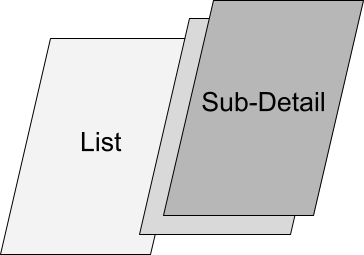
ব্যবহারকারী তারপর স্ট্যাকের মাধ্যমে ফিরে গিয়ে আগের বিবরণ লেভেলে ফিরে যেতে পারবেন:

একই সেকেন্ডারি কন্টেনারে কোনও অ্যাক্টিভিটি থেকে অ্যাক্টিভিটি লঞ্চ করা হলে, ডিফল্ট অ্যাকশন হিসেবে একটি অ্যাক্টিভিটির উপরে আরেকটি অ্যাক্টিভিটি স্ট্যাক করা হয়। অ্যাক্টিভ স্প্লিটের মধ্যে প্রাইমারি কন্টেনার থেকে লঞ্চ করা অ্যাক্টিভিটিও অ্যাক্টিভিটি স্ট্যাকের উপরে সেকেন্ডারি কন্টেনারে শেষ হয়।
নতুন টাস্কে অ্যাক্টিভিটি
স্প্লিট টাস্ক উইন্ডোতে কোনও অ্যাক্টিভিটি নতুন টাস্কে অ্যাক্টিভিটি শুরু করলে, নতুন টাস্কটি স্প্লিট সহ টাস্ক থেকে আলাদা হয় এবং সম্পূর্ণ উইন্ডোতে দেখানো হয়। 'সাম্প্রতিক' স্ক্রিনে দুটি টাস্ক দেখানো হয়: স্প্লিট করা টাস্ক এবং নতুন টাস্ক।

অ্যাক্টিভিটি পরিবর্তন করা
সেকেন্ডারি কন্টেনার স্ট্যাকে অ্যাক্টিভিটি পরিবর্তন করা যেতে পারে; যেমন, যখন প্রাথমিক অ্যাক্টিভিটি টপ-লেভেল নেভিগেশনের জন্য ব্যবহার করা হয় এবং সেকেন্ডারি অ্যাক্টিভিটি একটি বেছে নেওয়া গন্তব্য হয়। টপ-লেভেল নেভিগেশন থেকে প্রতিটি বেছে নেওয়া বিকল্পের জন্য সেকেন্ডারি কন্টেনারে একটি নতুন অ্যাক্টিভিটি শুরু করতে হবে এবং আগে থেকে সেখানে থাকা অ্যাক্টিভিটি বা অ্যাক্টিভিটিগুলি সরিয়ে দিতে হবে।
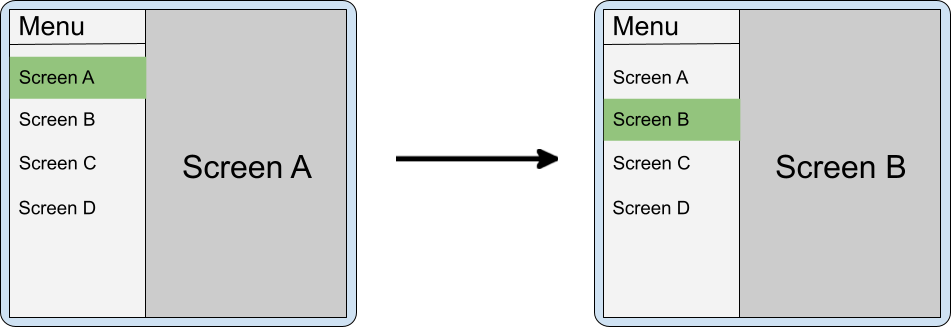
নেভিগেশন সিলেকশন পরিবর্তন হওয়ার সময় সেকেন্ডারি কন্টেনারে অ্যাপ অ্যাক্টিভিটি শেষ না করলে, স্প্লিট কোল্যাপ্স হয়ে গেলে (ডিভাইস ফোল্ড করা হলে) ব্যাক নেভিগেশন বিভ্রান্তিকর হতে পারে। যেমন, প্রাইমারি প্যানে কোনও মেনু থাকলে এবং সেকেন্ডারি প্যানে স্ক্রিন A ও B স্ট্যাক করা থাকলে, ব্যবহারকারী ফোন ভাঁজ করলে, B, A-এর উপরে এবং A, মেনুর উপরে থাকবে। ব্যবহারকারী B থেকে ফিরে আসলে, মেনুর পরিবর্তে A দেখানো হয়।
এই ধরনের ক্ষেত্রে ব্যাক স্ট্যাক থেকে স্ক্রিন A সরিয়ে দিতে হবে।

আগে থেকে থাকা স্প্লিটের উপরে নতুন কন্টেনারে সাইডে লঞ্চ করার সময় ডিফল্ট অ্যাকশন হল,
নতুন সেকেন্ডারি কন্টেনার উপরে রাখা এবং পুরনো কন্টেনার ব্যাক স্ট্যাকে
রেখে দেওয়া। আপনি clearTop-এর মাধ্যমে আগের সেকেন্ডারি কন্টেনার মুছে ফেলতে
স্প্লিট কনফিগার করতে এবং স্বাভাবিকভাবে নতুন অ্যাক্টিভিটি লঞ্চ করতে পারবেন।
<SplitPairRule
    window:clearTop="true">
    <SplitPairFilter
        window:primaryActivityName=".Menu"
        window:secondaryActivityName=".ScreenA"/>
    <SplitPairFilter
        window:primaryActivityName=".Menu"
        window:secondaryActivityName=".ScreenB"/>
</SplitPairRule>
Kotlin
inner class MenuActivity : AppCompatActivity() { fun onMenuItemSelected(selectedMenuItem: Int) { startActivity(Intent(this, classForItem(selectedMenuItem))) } }
জাভা
public class MenuActivity extends AppCompatActivity{ void onMenuItemSelected(int selectedMenuItem) { startActivity(new Intent(this, classForItem(selectedMenuItem))); } }
বিকল্প হিসেবে, একই সেকেন্ডারি অ্যাক্টিভিটি ব্যবহার করুন এবং প্রাইমারি (মেনু) অ্যাক্টিভিটি থেকে নতুন ইনটেন্ট পাঠান যা একই ইনস্ট্যান্সের সমাধান করে কিন্তু সেকেন্ডারি কন্টেনারে একটি স্টেট বা UI আপডেট ট্রিগার করে।
একাধিক স্প্লিট
অ্যাপ, পাশে অতিরিক্ত অ্যাক্টিভিটি লঞ্চ করার মাধ্যমে মাল্টি-লেভেল ডিপ নেভিগেশন প্রদান করতে পারে।
সেকেন্ডারি কন্টেনারে কোনও অ্যাক্টিভিটি, পাশে নতুন অ্যাক্টিভিটি লঞ্চ করলে, আগে থেকে থাকা স্প্লিটের উপরে নতুন স্প্লিট তৈরি হয়।
ব্যাক স্ট্যাকে আগে খোলা সব অ্যাক্টিভিটি থাকে, যাতে ব্যবহারকারীরা C শেষ করার পরে A/B স্প্লিটে নেভিগেট করতে পারেন।
নতুন স্প্লিট তৈরি করতে, আগে থেকে থাকা সেকেন্ডারি কন্টেনারের পাশে নতুন অ্যাক্টিভিটি লঞ্চ করুন। A/B এবং B/C স্প্লিট, দুটির জন্যই কনফিগারেশন ঘোষণা করুন এবং B থেকে অ্যাক্টিভিটি C স্বাভাবিকভাবে লঞ্চ করুন:
<SplitPairRule>
    <SplitPairFilter
        window:primaryActivityName=".A"
        window:secondaryActivityName=".B"/>
    <SplitPairFilter
        window:primaryActivityName=".B"
        window:secondaryActivityName=".C"/>
</SplitPairRule>
Kotlin
class B : AppCompatActivity() { fun onOpenC() { startActivity(Intent(this, C::class.java)) } }
জাভা
public class B extends AppCompatActivity{ void onOpenC() { startActivity(new Intent(this, C.class)); } }
স্প্লিট স্টেট পরিবর্তনের ক্ষেত্রে প্রতিক্রিয়া জানান
কোনও অ্যাপের বিভিন্ন অ্যাক্টিভিটিতে একই কাজ করে এমন UI এলিমেন্ট থাকতে পারে; যেমন, অ্যাকাউন্ট সেটিংস সহ উইন্ডো খুলে দেয় এমন কন্ট্রোল।

দুটি অ্যাক্টিভিটিতে একই UI এলিমেন্ট থাকলে এবং সেগুলি স্প্লিট স্ক্রিনে দেখানো হলে, দুটি অ্যাক্টিভিটিতেই এলিমেন্টটি দেখানো অপ্রয়োজনীয় এবং বিভ্রান্তিকর হতে পারে।

অ্যাক্টিভিটি কখন স্প্লিট হয় তা জানতে,
SplitController.splitInfoList ফ্লো চেক করুন অথবা স্প্লিট স্টেটে পরিবর্তনের জন্য
SplitControllerCallbackAdapter-এর সাথে লিসেনার রেজিস্টার করুন। তারপর,
সেই অনুযায়ী UI অ্যাডজাস্ট করুন:
Kotlin
val layout = layoutInflater.inflate(R.layout.activity_main, null) val view = layout.findViewById<View>(R.id.infoButton) lifecycleScope.launch { repeatOnLifecycle(Lifecycle.State.STARTED) { splitController.splitInfoList(this@SplitDeviceActivity) // The activity instance. .collect { list -> view.visibility = if (list.isEmpty()) View.VISIBLE else View.GONE } } }
জাভা
@Override protected void onCreate(@Nullable Bundle savedInstanceState) { super.onCreate(savedInstanceState); new SplitControllerCallbackAdapter(SplitController.getInstance(this)) .addSplitListener( this, Runnable::run, splitInfoList -> { View layout = getLayoutInflater().inflate(R.layout.activity_main, null); layout.findViewById(R.id.infoButton).setVisibility( splitInfoList.isEmpty() ? View.VISIBLE : View.GONE); }); }
যেকোনও লাইফসাইকেল স্টেটে Coroutines লঞ্চ করা যেতে পারে, তবে রিসোর্স বাঁচানোর জন্য সাধারণত
STARTED স্টেটে লঞ্চ করা হয় (আরও তথ্যের জন্য লাইফসাইকেল-অ্যাওয়ার কম্পোনেন্টের সাথে
Kotlin coroutines ব্যবহার করুন দেখুন)।
কোনও অ্যাক্টিভিটি বন্ধ হয়ে গেলেও, যেকোনও লাইফসাইকেল স্টেটে কলব্যাক করা যেতে পারে। শ্রোতাদের সাধারণত onStart()-এ রেজিস্টার করা এবং onStop()-এ রেজিস্টার করা
না থাকা উচিত।
ফুল-উইন্ডো মোডাল
কিছু অ্যাক্টিভিটি নির্দিষ্ট অ্যাকশন সম্পূর্ণ না হওয়া পর্যন্ত ব্যবহারকারীকে অ্যাপ্লিকেশনের সাথে ইন্টার্যাক্ট করতে দেয় না; যেমন, লগ-ইন স্ক্রিন অ্যাক্টিভিটি, নীতি স্বীকৃতি স্ক্রিন বা ত্রুটি মেসেজ। স্প্লিট স্ক্রিনে যাতে মোডাল অ্যাক্টিভিটি না দেখা যায় তা নিশ্চিত করতে হবে।
এক্সপ্যান্ড কনফিগারেশন ব্যবহার করে কোনও অ্যাক্টিভিটিকে টাস্ক উইন্ডো সবসময় পূরণ করার জন্য বাধ্য করা যেতে পারে:
<ActivityRule
    window:alwaysExpand="true">
    <ActivityFilter
        window:activityName=".FullWidthActivity"/>
</ActivityRule>
অ্যাক্টিভিটি শেষ করুন
ব্যবহারকারীরা ডিসপ্লের প্রান্ত থেকে সোয়াইপ করে স্প্লিটের যেকোনও পাশে অ্যাক্টিভিটি শেষ করতে পারবেন:


জেসচার নেভিগেশনের পরিবর্তে ফিরে যাওয়ার বোতাম ব্যবহার করার জন্য ডিভাইস সেট-আপ করা হলে, ইনপুট ফোকাস করা অ্যাক্টিভিটিতে পাঠানো হয়—যে অ্যাক্টিভিটি শেষবার টাচ করা বা লঞ্চ করা হয়েছে।
একটি কন্টেনারের সব অ্যাক্টিভিটি শেষ করার প্রভাব বিপরীত কন্টেনারের উপর পড়ে, এটি স্প্লিট কনফিগারেশনের উপর নির্ভর করে।
কনফিগারেশন অ্যাট্রিবিউট
আপনি স্প্লিট পেয়ার রুল অ্যাট্রিবিউট নির্দিষ্ট করতে পারেন যাতে স্প্লিটের একদিকের সব অ্যাক্টিভিটি শেষ করলে স্প্লিটের অন্যদিকের অ্যাক্টিভিটি কীভাবে প্রভাবিত হয় তা কনফিগার করা যায়। অ্যাট্রিবিউটগুলি হল:
window:finishPrimaryWithSecondary— সেকেন্ডারি কন্টেনারে সব অ্যাক্টিভিটি শেষ করলে প্রাইমারি কন্টেনারের অ্যাক্টিভিটিতে কী প্রভাব পড়েwindow:finishSecondaryWithPrimary— প্রাইমারি কন্টেনারে সব অ্যাক্টিভিটি শেষ করলে সেকেন্ডারি কন্টেনারের অ্যাক্টিভিটির উপর কী প্রভাব পড়ে
অ্যাট্রিবিউটের সম্ভাব্য ভ্যালুর মধ্যে এগুলি অন্তর্ভুক্ত:
always— সংশ্লিষ্ট কন্টেনারে সবসময় অ্যাক্টিভিটি শেষ করুনnever— সংশ্লিষ্ট কন্টেনারে অ্যাক্টিভিটি কখনও শেষ করবেন নাadjacent— দুটি কন্টেনার একে অপরের পাশে দেখানো হলে, সংশ্লিষ্ট কন্টেনারের অ্যাক্টিভিটি শেষ করুন, তবে দুটি কন্টেনার স্ট্যাক করা থাকলে নয়
যেমন:
<SplitPairRule
    <!-- Do not finish primary container activities when all secondary container activities finish. -->
    window:finishPrimaryWithSecondary="never"
    <!-- Finish secondary container activities when all primary container activities finish. -->
    window:finishSecondaryWithPrimary="always">
    <SplitPairFilter
        window:primaryActivityName=".A"
        window:secondaryActivityName=".B"/>
</SplitPairRule>
ডিফল্ট কনফিগারেশন
স্প্লিট স্ক্রিনের একটি কন্টেনারের সব অ্যাক্টিভিটি শেষ হয়ে গেলে, বাকি কন্টেনারটি পুরো উইন্ডো জুড়ে দেখা যায়:
<SplitPairRule>
    <SplitPairFilter
        window:primaryActivityName=".A"
        window:secondaryActivityName=".B"/>
</SplitPairRule>


একসাথে অ্যাক্টিভিটি সম্পূর্ণ করুন
সেকেন্ডারি কন্টেনারের সব অ্যাক্টিভিটি শেষ হয়ে গেলে প্রাইমারি কন্টেনারের অ্যাক্টিভিটি অটোমেটিক শেষ করুন:
<SplitPairRule
    window:finishPrimaryWithSecondary="always">
    <SplitPairFilter
        window:primaryActivityName=".A"
        window:secondaryActivityName=".B"/>
</SplitPairRule>

প্রাইমারি কন্টেনারের সব অ্যাক্টিভিটি শেষ হয়ে গেলে সেকেন্ডারি কন্টেনারের অ্যাক্টিভিটি অটোমেটিক শেষ করুন:
<SplitPairRule
    window:finishSecondaryWithPrimary="always">
    <SplitPairFilter
        window:primaryActivityName=".A"
        window:secondaryActivityName=".B"/>
</SplitPairRule>

প্রাইমারি বা সেকেন্ডারি কন্টেনারের সব অ্যাক্টিভিটি শেষ হয়ে গেলে, একসাথে অ্যাক্টিভিটি শেষ করুন:
<SplitPairRule
    window:finishPrimaryWithSecondary="always"
    window:finishSecondaryWithPrimary="always">
    <SplitPairFilter
        window:primaryActivityName=".A"
        window:secondaryActivityName=".B"/>
</SplitPairRule>
কন্টেনারে একাধিক অ্যাক্টিভিটি সম্পূর্ণ করুন
স্প্লিট কন্টেনারে একাধিক অ্যাক্টিভিটি স্ট্যাক করা থাকলে, স্ট্যাকের নিচের অ্যাক্টিভিটি শেষ করলে উপরের অ্যাক্টিভিটি অটোমেটিক শেষ হয় না।
যেমন, সেকেন্ডারি কন্টেনারে দুটি অ্যাক্টিভিটি থাকলে, B-এর উপরে C:
এবং স্প্লিটের কনফিগারেশন, অ্যাক্টিভিটি A ও B-এর কনফিগারেশন দ্বারা নির্ধারিত হয়:
<SplitPairRule>
    <SplitPairFilter
        window:primaryActivityName=".A"
        window:secondaryActivityName=".B"/>
</SplitPairRule>
উপরের অ্যাক্টিভিটি শেষ করলে স্প্লিট থেকে যায়।
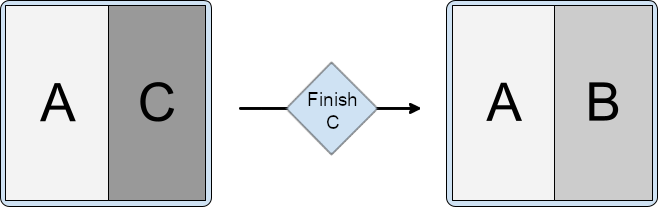
সেকেন্ডারি কন্টেনারের নিচের (রুট) অ্যাক্টিভিটি শেষ করলে, তার উপরের অ্যাক্টিভিটিগুলি মুছে যায় না; এবং তাই, স্প্লিটও বজায় থাকে।
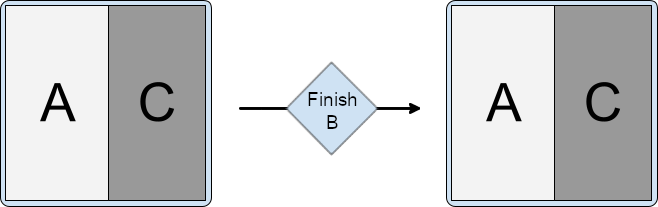
একসাথে অ্যাক্টিভিটি শেষ করার জন্য কোনও অতিরিক্ত নিয়ম, যেমন প্রাইমারি অ্যাক্টিভিটির সাথে সেকেন্ডারি অ্যাক্টিভিটি শেষ করা, তাও কার্যকর করা হয়:
<SplitPairRule
    window:finishSecondaryWithPrimary="always">
    <SplitPairFilter
        window:primaryActivityName=".A"
        window:secondaryActivityName=".B"/>
</SplitPairRule>

এবং যখন স্প্লিটটি প্রাথমিক এবং সেকেন্ডারি একসাথে শেষ করার জন্য কনফিগার করা হয়:
<SplitPairRule
    window:finishPrimaryWithSecondary="always"
    window:finishSecondaryWithPrimary="always">
    <SplitPairFilter
        window:primaryActivityName=".A"
        window:secondaryActivityName=".B"/>
</SplitPairRule>
রানটাইমে স্প্লিট প্রপার্টি পরিবর্তন করুন
অ্যাক্টিভ ও দৃশ্যমান স্প্লিটের প্রপার্টি পরিবর্তন করা যাবে না। স্প্লিট রুল পরিবর্তন করলে, অতিরিক্ত অ্যাক্টিভিটি লঞ্চ ও নতুন কন্টেনারের উপর প্রভাব পড়ে, তবে আগে থেকে থাকা ও অ্যাক্টিভ স্প্লিটের উপর কোনও প্রভাব পড়ে না।
অ্যাক্টিভ স্প্লিটের প্রপার্টি পরিবর্তন করতে, স্প্লিটে সাইড অ্যাক্টিভিটি বা অ্যাক্টিভিটি শেষ করুন এবং নতুন কনফিগারেশন সহ আবার সাইডে লঞ্চ করুন।
ডায়নামিক স্প্লিট প্রপার্টি
Android 15 (API লেভেল 35) এবং তার পরবর্তী যেকোনও ভার্সন Jetpack WindowManager 1.4 এবং তার পরবর্তী যেকোনও ভার্সনে কাজ করে। এটি ডায়নামিক ফিচার অফার করে যা অ্যাক্টিভিটি এম্বেডিং স্প্লিট কনফিগার করার সুবিধা দেয়, যার মধ্যে রয়েছে:
- পেন বড় করা: একটি ইন্টার্যাক্টিভ, ড্র্যাগ করা যায় এমন ডিভাইডার ব্যবহারকারীদের স্প্লিট প্রেজেন্টেশনে পেন ছোট বড় করার সুবিধা দেয়।
- অ্যাক্টিভিটি স্ট্যাক পিন করা: ব্যবহারকারীরা একটি কন্টেনারে কন্টেন্ট পিন করতে পারেন এবং কন্টেনারের নেভিগেশনকে অন্য কন্টেনারের নেভিগেশন থেকে আলাদা করতে পারেন।
- ডায়ালগ ফুল-স্ক্রিন ডিম: ডায়ালগ দেখানোর সময়, অ্যাপ নির্দিষ্ট করতে পারে যে পুরো টাস্ক উইন্ডো ডিম করা হবে নাকি শুধু ডায়ালগ খোলা কন্টেনার ডিম করা হবে।
প্যানেল বড় করা
প্যানেল বড় করার সুবিধা ব্যবহারকারীদের ডুয়াল-প্যানেল লেআউটে দুটি অ্যাক্টিভিটির জন্য বরাদ্দ করা স্ক্রিন স্পেসের পরিমাণ অ্যাডজাস্ট করতে দেয়।
উইন্ডো ডিভাইডারের চেহারা কাস্টমাইজ করতে এবং ডিভাইডারের ড্র্যাগেবল রেঞ্জ সেট করতে, নিম্নলিখিত ধাপগুলি অনুসরণ করুন:
DividerAttributes-এর ইনস্ট্যান্স তৈরি করুনডিভাইডার অ্যাট্রিবিউট কাস্টমাইজ করুন:
color: ড্র্যাগ করা যায় এমন প্যান বিভাজকের রঙ।widthDp: ড্র্যাগ করা যায় এমন প্যান সেপারেটরের প্রস্থ। সিস্টেমকে ডিভাইডারের প্রস্থ নির্ধারণ করতে দিতেWIDTH_SYSTEM_DEFAULT-এ সেট করুন।টেনে আনার রেঞ্জ: স্ক্রিনের সর্বনিম্ন শতাংশ যা যেকোনও প্যানে দখল করতে পারে। ০.৩৩ থেকে ০.৬৬ পর্যন্ত হতে পারে। সিস্টেমকে ড্র্যাগ রেঞ্জ নির্ধারণ করতে দিতে
DRAG_RANGE_SYSTEM_DEFAULT-এ সেট করুন।
Kotlin
val splitAttributesBuilder: SplitAttributes.Builder = SplitAttributes.Builder() .setSplitType(SplitAttributes.SplitType.ratio(0.33f)) .setLayoutDirection(SplitAttributes.LayoutDirection.LEFT_TO_RIGHT) if (WindowSdkExtensions.getInstance().extensionVersion >= 6) { splitAttributesBuilder.setDividerAttributes( DividerAttributes.DraggableDividerAttributes.Builder() .setColor(getColor(R.color.divider_color)) .setWidthDp(4) .setDragRange(DividerAttributes.DragRange.DRAG_RANGE_SYSTEM_DEFAULT) .build() ) } val splitAttributes: SplitAttributes = splitAttributesBuilder.build()
জাভা
SplitAttributes.Builder splitAttributesBuilder = new SplitAttributes.Builder() .setSplitType(SplitAttributes.SplitType.ratio(0.33f)) .setLayoutDirection(SplitAttributes.LayoutDirection.LEFT_TO_RIGHT); if (WindowSdkExtensions.getInstance().getExtensionVersion() >= 6) { splitAttributesBuilder.setDividerAttributes( new DividerAttributes.DraggableDividerAttributes.Builder() .setColor(ContextCompat.getColor(this, R.color.divider_color)) .setWidthDp(4) .setDragRange(DividerAttributes.DragRange.DRAG_RANGE_SYSTEM_DEFAULT) .build() ); } SplitAttributes _splitAttributes = splitAttributesBuilder.build();
অ্যাক্টিভিটি স্ট্যাক পিন করা
অ্যাক্টিভিটি স্ট্যাক পিন করার সুবিধা ব্যবহারকারীদের স্প্লিট উইন্ডোগুলির মধ্যে একটিকে পিন করতে দেয় যাতে ব্যবহারকারীরা অন্য উইন্ডোতে নেভিগেট করার সময় অ্যাক্টিভিটি আগের মতোই থাকে। অ্যাক্টিভিটি স্ট্যাক পিন করার সুবিধা মাল্টিটাস্কিংয়ের অভিজ্ঞতাকে আরও উন্নত করে।
আপনার অ্যাপে অ্যাক্টিভিটি স্ট্যাক পিন করার সুবিধা চালু করতে, নিম্নলিখিত ধাপগুলি অনুসরণ করুন:
আপনি যে অ্যাক্টিভিটি পিন করতে চান, তার লেআউট ফাইলে একটি বোতাম যোগ করুন, যেমন, লিস্ট‑ডিটেল লেআউটের ডিটেল অ্যাক্টিভিটি:
<androidx.constraintlayout.widget.ConstraintLayout
 xmlns:android="http://schemas.android.com/apk/res/android"
 xmlns:app="http://schemas.android.com/apk/res-auto"
 xmlns:tools="http://schemas.android.com/tools"
 android:id="@+id/detailActivity"
 android:layout_width="match_parent"
 android:layout_height="match_parent"
 android:background="@color/white"
 tools:context=".DetailActivity">

<TextView
   android:id="@+id/textViewItemDetail"
   android:layout_width="wrap_content"
   android:layout_height="wrap_content"
   android:textSize="36sp"
   android:textColor="@color/obsidian"
   app:layout_constraintBottom_toTopOf="@id/pinButton"
   app:layout_constraintEnd_toEndOf="parent"
   app:layout_constraintStart_toStartOf="parent"
   app:layout_constraintTop_toTopOf="parent" />

<androidx.appcompat.widget.AppCompatButton
   android:id="@+id/pinButton"
   android:layout_width="wrap_content"
   android:layout_height="wrap_content"
   android:text="@string/pin_this_activity"
   app:layout_constraintBottom_toBottomOf="parent"
   app:layout_constraintEnd_toEndOf="parent"
   app:layout_constraintStart_toStartOf="parent"
   app:layout_constraintTop_toBottomOf="@id/textViewItemDetail"/>

</androidx.constraintlayout.widget.ConstraintLayout>
অ্যাক্টিভিটির
onCreate()পদ্ধতিতে, বোতামে onclick লিসেনার সেট করুন:Kotlin
val pinButton: Button = findViewById(R.id.pinButton) pinButton.setOnClickListener { val splitAttributes: SplitAttributes = SplitAttributes.Builder() .setSplitType(SplitAttributes.SplitType.ratio(0.66f)) .setLayoutDirection(SplitAttributes.LayoutDirection.LEFT_TO_RIGHT) .build() val pinSplitRule = SplitPinRule.Builder() .setSticky(true) .setDefaultSplitAttributes(splitAttributes) .build() SplitController.getInstance(applicationContext) .pinTopActivityStack(taskId, pinSplitRule) }
জাভা
Button pinButton = findViewById(R.id.pinButton); pinButton.setOnClickListener( (view) -> { SplitAttributes splitAttributes = new SplitAttributes.Builder() .setSplitType(SplitAttributes.SplitType.ratio(0.66f)) .setLayoutDirection(SplitAttributes.LayoutDirection.LEFT_TO_RIGHT) .build(); SplitPinRule pinSplitRule = new SplitPinRule.Builder() .setSticky(true) .setDefaultSplitAttributes(splitAttributes) .build(); SplitController.getInstance(getApplicationContext()) .pinTopActivityStack(getTaskId(), pinSplitRule); });
ডায়ালগ ফুল-স্ক্রিন ডিম
কোনও ডায়ালগের প্রতি মনোযোগ আকর্ষণ করার জন্য অ্যাক্টিভিটি সাধারণত ডিসপ্লে আবছা করে দেয়। অ্যাক্টিভিটি এম্বেডিংয়ে, ডুয়াল-পেন ডিসপ্লের দুটি পেনই আবছা হয়ে যাওয়া উচিত, শুধু যে পেনে অ্যাক্টিভিটি আছে এবং যেখান থেকে ডায়ালগ খোলা হয়েছে সেটি নয়, যাতে ইউনিফায়েড UI অভিজ্ঞতা পাওয়া যায়।
WindowManager 1.4 এবং তার পরবর্তী ভার্সনে, কোনও ডায়ালগ খুললে (EmbeddingConfiguration.DimAreaBehavior.ON_TASK দেখুন) ডিফল্ট হিসেবে সম্পূর্ণ অ্যাপ উইন্ডো
আবছা হয়ে যায়।
যে অ্যাক্টিভিটি ডায়ালগ খুলেছে, শুধুমাত্র সেটির কন্টেনার আবছা করতে,
EmbeddingConfiguration.DimAreaBehavior.ON_ACTIVITY_STACK ব্যবহার করুন।
স্প্লিট থেকে ফুল উইন্ডোতে অ্যাক্টিভিটি এক্সট্র্যাক্ট করা
নতুন কনফিগারেশন তৈরি করুন যা সাইড অ্যাক্টিভিটি ফুল উইন্ডো দেখায় এবং তারপর একই ইনস্ট্যান্সের জন্য সমাধান করে এমন ইনটেন্ট সহ অ্যাক্টিভিটি আবার চালু করুন।
রানটাইমে স্প্লিট সাপোর্ট চেক করুন
অ্যাক্টিভিটি এম্বেডিং Android 12L (API লেভেল 32) এবং তার পরবর্তী ভার্সনে কাজ করে, তবে
আগের প্ল্যাটফর্ম ভার্সনে চলা কিছু ডিভাইসেও উপলভ্য। রানটাইমে
ফিচারের উপলভ্যতা চেক করতে,
SplitController.splitSupportStatus প্রপার্টি বা
SplitController.getSplitSupportStatus() পদ্ধতি ব্যবহার করুন:
Kotlin
if (SplitController.getInstance(this).splitSupportStatus == SplitController.SplitSupportStatus.SPLIT_AVAILABLE ) { // Device supports split activity features. }
জাভা
if (SplitController.getInstance(this).getSplitSupportStatus() == SplitController.SplitSupportStatus.SPLIT_AVAILABLE) { // Device supports split activity features. }
স্প্লিট কাজ না করলে, অ্যাক্টিভিটি স্ট্যাকের (নন-অ্যাক্টিভিটি এম্বেডিং মডেল অনুসরণ করে) উপরে অ্যাক্টিভিটি লঞ্চ করা হয়।
সিস্টেম ওভাররাইড প্রতিরোধ করুন
Android ডিভাইসের প্রস্তুতকারক (আসল ডিভাইস প্রস্তুতকারক বা OEM), ডিভাইস সিস্টেমের ফাংশন হিসেবে অ্যাক্টিভিটি এম্বেডিং প্রয়োগ করতে পারে। সিস্টেম মাল্টি-অ্যাক্টিভিটি অ্যাপের জন্য স্প্লিট রুল নির্দিষ্ট করে, অ্যাপের উইন্ডোইং আচরণ ওভাররাইড করে। সিস্টেম ওভাররাইড মাল্টি-অ্যাক্টিভিটি অ্যাপকে সিস্টেম-নির্ধারিত অ্যাক্টিভিটি এম্বেডিং মোডে বাধ্য করে।
সিস্টেম অ্যাক্টিভিটি এম্বেডিং, অ্যাপে কোনও পরিবর্তন না করেই, লিস্ট-ডিটেল-এর মতো মাল্টি-পেন লেআউটের মাধ্যমে অ্যাপের প্রেজেন্টেশন উন্নত করতে পারে। তবে, সিস্টেমের অ্যাক্টিভিটি এম্বেডিংয়ের কারণে অ্যাপের লেআউট ভুল হতে পারে, বাগ দেখা দিতে পারে অথবা অ্যাপের মাধ্যমে প্রয়োগ করা অ্যাক্টিভিটি এম্বেডিংয়ের সাথে বিরোধ হতে পারে।
আপনার অ্যাপ, অ্যাপ ম্যানিফেস্ট ফাইলে
PROPERTY_ACTIVITY_EMBEDDING_ALLOW_SYSTEM_OVERRIDE সেট করার মাধ্যমে সিস্টেম অ্যাক্টিভিটি এম্বেড করা আটকাতে বা অনুমতি দিতে পারে,
যেমন:
<manifest xmlns:android="http://schemas.android.com/apk/res/android">
    <application>
        <property
            android:name="android.window.PROPERTY_ACTIVITY_EMBEDDING_ALLOW_SYSTEM_OVERRIDE"
            android:value="true|false" />
    </application>
</manifest>
প্রপার্টির নাম Jetpack WindowManager WindowProperties
অবজেক্টে উল্লেখ করা আছে। আপনার অ্যাপ অ্যাক্টিভিটি এম্বেডিং প্রয়োগ করলে, ভ্যালু false-এ সেট করুন অথবা
আপনি যদি অন্য কোনও উপায়ে সিস্টেমকে আপনার অ্যাপে অ্যাক্টিভিটি এম্বেডিং নিয়ম প্রয়োগ করা থেকে
আটকাতে চান। সিস্টেমকে আপনার অ্যাপে সিস্টেম-নির্ধারিত অ্যাক্টিভিটি এম্বেডিং প্রয়োগ করার অনুমতি দিতে,
ভ্যালু true-এ সেট করুন।
সীমাবদ্ধতা, বিধিনিষেধ ও সতর্কতা
- টাস্কের হোস্ট অ্যাপ, যা টাস্কের রুট অ্যাক্টিভিটির মালিক হিসেবে চিহ্নিত, সেটিই শুধু টাস্কে অন্যান্য অ্যাক্টিভিটি সাজাতে ও এম্বেড করতে পারে। এম্বেডিং ও স্প্লিট সাপোর্ট করে এমন অ্যাক্টিভিটি যদি অন্য কোনও অ্যাপ্লিকেশনের টাস্কে রান করে, তাহলে সেইসব অ্যাক্টিভিটির ক্ষেত্রে এম্বেডিং ও স্প্লিট কাজ করবে না।
- অ্যাক্টিভিটি শুধুমাত্র একটি টাস্কের মধ্যে সাজানো যাবে। নতুন টাস্কে কোনও অ্যাক্টিভিটি লঞ্চ করলে, সেটি সবসময় আগে থেকে থাকা যেকোনও স্প্লিটের বাইরে নতুন বড় করা উইন্ডোতে দেখায়।
- একই প্রসেসের মধ্যে থাকা অ্যাক্টিভিটিগুলিই শুধু সাজানো এবং স্প্লিটে রাখা যাবে।
SplitInfoকলব্যাক শুধুমাত্র একই প্রসেসের অন্তর্গত অ্যাক্টিভিটি সম্পর্কে রিপোর্ট করে, কারণ বিভিন্ন প্রসেসের অ্যাক্টিভিটি সম্পর্কে জানার কোনও উপায় নেই। - প্রতিটি জোড়া বা একক অ্যাক্টিভিটি সংক্রান্ত নিয়ম শুধুমাত্র সেইসব অ্যাক্টিভিটি লঞ্চের ক্ষেত্রে প্রযোজ্য হয় যেগুলি নিয়ম রেজিস্টার করার পরে ঘটে। বর্তমানে আগে থেকে থাকা স্প্লিট বা সেগুলির ভিজ্যুয়াল প্রপার্টি আপডেট করার কোনও উপায় নেই।
- স্প্লিট পেয়ার ফিল্টার কনফিগারেশন অবশ্যই অ্যাক্টিভিটি সম্পূর্ণভাবে লঞ্চ করার সময় ব্যবহৃত ইনটেন্টের সাথে মিলতে হবে। অ্যাপ্লিকেশন প্রসেস থেকে নতুন অ্যাক্টিভিটি শুরু করার সময় ম্যাচিং হয়, তাই ইমপ্লিসিট ইনটেন্ট ব্যবহার করার সময় সিস্টেম প্রসেসে পরে সমাধান করা কম্পোনেন্টের নাম সম্পর্কে এটি নাও জানতে পারে। লঞ্চের সময় কোনও কম্পোনেন্টের নাম জানা না থাকলে, তার পরিবর্তে ওয়াইল্ডকার্ড ব্যবহার করা যেতে পারে ("*/*") এবং ইনটেন্ট অ্যাকশনের ভিত্তিতে ফিল্টার করা যেতে পারে।
- বর্তমানে, অ্যাক্টিভিটি তৈরি করার পরে কন্টেনারের মধ্যে বা স্প্লিটের ভিতরে ও বাইরে সরানোর কোনও উপায় নেই। স্প্লিট শুধুমাত্র WindowManager লাইব্রেরি দ্বারা তৈরি করা হয় যখন ম্যাচিং নিয়ম সহ নতুন অ্যাক্টিভিটি চালু করা হয়, এবং স্প্লিট কন্টেনারের শেষ অ্যাক্টিভিটি শেষ হলে স্প্লিট ধ্বংস হয়ে যায়।
- কনফিগারেশন পরিবর্তন হলে অ্যাক্টিভিটি আবার চালু করা যেতে পারে, তাই যখন কোনও স্প্লিট তৈরি বা সরানো হয় এবং অ্যাক্টিভিটি বাউন্ড পরিবর্তন হয়, তখন অ্যাক্টিভিটি আগের ইনস্ট্যান্স সম্পূর্ণ ধ্বংস এবং নতুন ইনস্ট্যান্স তৈরির প্রক্রিয়ার মধ্যে দিয়ে যেতে পারে। এর ফলে, অ্যাপ ডেভেলপারদের লাইফসাইকেল কলব্যাক থেকে নতুন অ্যাক্টিভিটি লঞ্চ করার মতো বিষয়ে সতর্ক থাকতে হবে।
- অ্যাক্টিভিটি এম্বেডিংয়ের জন্য ডিভাইসে উইন্ডো এক্সটেনশন ইন্টারফেস থাকতে হবে। Android 12L (API লেভেল ৩২) বা তার পরবর্তী যেকোনও ভার্সনে চলা প্রায় সব বড় স্ক্রিনের ডিভাইসে ইন্টারফেস অন্তর্ভুক্ত থাকে। তবে, কিছু বড় স্ক্রিনের ডিভাইস যেগুলি একাধিক অ্যাক্টিভিটি চালাতে পারে না, সেগুলিতে উইন্ডো এক্সটেনশন ইন্টারফেস অন্তর্ভুক্ত থাকে না। কোনও বড় স্ক্রিনের ডিভাইসে মাল্টি-উইন্ডো মোড কাজ না করলে, সেটিতে অ্যাক্টিভিটি এম্বেডিং কাজ নাও করতে পারে।
অতিরিক্ত রিসোর্স
- Codelab — অ্যাক্টিভিটি এম্বেডিং ও মেটেরিয়াল ডিজাইন ব্যবহার করে লিস্ট-ডিটেল লেআউট তৈরি করা
- লার্নিং পাথওয়ে — অ্যাক্টিভিটি এম্বেড করা
- স্যাম্পেল অ্যাপ — activity-embedding